Liputan6.com
 Kapanlagi.com
 Bola.net
 Bola.com
 Merdeka.com
 Fimela.com
 Brilio.net


Cara Menggunakan MacBook: Panduan Lengkap untuk Pemula
cara menggunakan macbook
Kapanlagi.com - MacBook dikenal sebagai salah satu laptop yang memiliki performa tinggi serta tampilan sistem yang elegan dan mudah digunakan. Perangkat ini banyak dipilih untuk bekerja, belajar, hingga kebutuhan kreatif seperti desain dan editing.
Namun, bagi pengguna yang baru pertama kali menggunakan MacBook, tampilan dan cara pengoperasiannya mungkin terasa sedikit berbeda dibandingkan laptop pada umumnya. Lalu, bagaimana cara menggunakan MacBook dengan benar agar dapat dimanfaatkan secara maksimal? Simak penjelasan lengkapnya berikut ini.
Advertisement
1. Memulai Perjalanan dengan MacBook Anda
Beralih ke MacBook untuk pertama kalinya bisa menjadi pengalaman yang menantang sekaligus menyenangkan. Perangkat besutan Apple ini menawarkan ekosistem yang berbeda dari laptop Windows, dengan antarmuka yang intuitif dan fitur-fitur canggih yang dirancang untuk meningkatkan produktivitas.
Memahami cara menggunakan MacBook dengan benar sejak awal akan membantu Anda memaksimalkan potensi perangkat ini. Dari pengaturan awal hingga personalisasi sistem, setiap langkah penting untuk menciptakan pengalaman pengguna yang optimal sesuai kebutuhan Anda.
Melansir dari support.apple.com, MacBook dirancang dengan pendekatan yang user-friendly, di mana pengguna dapat memulai perangkat hanya dengan mengangkat layar dan mengikuti petunjuk Asisten Pengaturan. Panduan ini akan membantu Anda menguasai dasar-dasar penggunaan MacBook hingga tips produktivitas tingkat lanjut.
2. Pengertian dan Dasar-Dasar MacBook
MacBook adalah lini laptop premium yang dikembangkan oleh Apple Inc., menjalankan sistem operasi macOS yang dirancang khusus untuk perangkat keras Apple. Berbeda dengan laptop berbasis Windows, MacBook menawarkan integrasi sempurna antara perangkat keras dan perangkat lunak, menciptakan pengalaman pengguna yang mulus dan efisien. Sistem operasi macOS dikenal dengan antarmuka yang bersih, keamanan tingkat tinggi, dan ekosistem yang terintegrasi dengan perangkat Apple lainnya seperti iPhone dan iPad.
Untuk pemula, memahami perbedaan mendasar antara macOS dan sistem operasi lain sangat penting. MacBook menggunakan trackpad dengan teknologi Force Touch yang mendukung berbagai gestur multi-touch, menggantikan fungsi mouse tradisional dengan cara yang lebih intuitif. Menu bar di bagian atas layar menjadi pusat kontrol utama, sementara Dock di bagian bawah layar menyediakan akses cepat ke aplikasi favorit. Finder berfungsi sebagai file manager yang memungkinkan Anda mengorganisir dokumen, foto, dan file lainnya dengan mudah.
Salah satu keunggulan utama MacBook adalah kemampuannya untuk bekerja secara harmonis dengan layanan cloud Apple, terutama iCloud. Layanan ini memungkinkan sinkronisasi otomatis data di seluruh perangkat Apple yang Anda miliki, mulai dari dokumen, foto, hingga pengaturan aplikasi. Apple ID menjadi kunci akses ke seluruh ekosistem ini, memberikan Anda akses ke App Store untuk mengunduh aplikasi, iMessage untuk berkomunikasi, dan berbagai layanan Apple lainnya.
Keamanan juga menjadi prioritas utama dalam desain MacBook. Fitur seperti Touch ID memungkinkan Anda membuka kunci perangkat dan melakukan transaksi hanya dengan sidik jari, sementara chip keamanan T2 atau Apple Silicon melindungi data Anda di tingkat perangkat keras. Sistem macOS juga dilengkapi dengan Gatekeeper yang memverifikasi aplikasi sebelum diinstal, serta FileVault untuk enkripsi disk penuh, memastikan data pribadi Anda tetap aman dari ancaman eksternal.
3. Setup Awal MacBook untuk Pertama Kali
Langkah pertama dalam cara menggunakan MacBook adalah melakukan setup awal dengan benar. Proses ini dimulai saat Anda pertama kali menyalakan perangkat dengan mengangkat layar atau menekan tombol power.
- Memulai Asisten Pengaturan: Saat layar menyala, Anda akan disambut dengan layar "Welcome" atau "Selamat Datang". Pilih bahasa yang ingin Anda gunakan, biasanya Bahasa Indonesia atau English. Kemudian pilih negara atau wilayah Anda untuk mengatur format tanggal, waktu, dan mata uang yang sesuai.
- Koneksi Wi-Fi: MacBook akan meminta Anda untuk terhubung ke jaringan Wi-Fi. Pilih jaringan yang tersedia dan masukkan password jika diperlukan. Koneksi internet penting untuk mengaktifkan berbagai fitur dan melakukan pembaruan sistem.
- Login atau Buat Apple ID: Apple ID adalah identitas digital Anda di ekosistem Apple. Jika sudah memiliki Apple ID dari iPhone atau iPad, gunakan akun yang sama untuk sinkronisasi data. Jika belum, Anda dapat membuat akun baru dengan mengikuti petunjuk yang diberikan. Apple ID ini akan digunakan untuk mengakses App Store, iCloud, iMessage, dan layanan Apple lainnya.
- Pengaturan Keamanan: Aktifkan fitur Find My Mac agar perangkat dapat dilacak jika hilang atau dicuri. Buat password untuk akun pengguna Anda, dan jika MacBook Anda dilengkapi Touch ID, daftarkan sidik jari Anda untuk keamanan dan kemudahan akses. Anda dapat mendaftarkan beberapa sidik jari untuk fleksibilitas penggunaan.
- Migrasi Data (Opsional): Jika Anda beralih dari laptop lain atau MacBook lama, Asisten Pengaturan akan menawarkan opsi untuk mentransfer data. Anda dapat memindahkan file, aplikasi, dan pengaturan dari perangkat lama menggunakan Migration Assistant, Time Machine backup, atau transfer langsung melalui kabel.
- Pengaturan Siri dan Layanan Lokasi: Tentukan apakah Anda ingin mengaktifkan Siri, asisten virtual Apple yang dapat membantu berbagai tugas dengan perintah suara. Anda juga dapat mengatur preferensi layanan lokasi untuk aplikasi yang memerlukan informasi lokasi geografis Anda.
- Pilih Tema Tampilan: macOS menawarkan pilihan antara Light Mode (terang) dan Dark Mode (gelap). Anda juga dapat memilih opsi Auto yang akan menyesuaikan tema berdasarkan waktu dalam sehari. Pengaturan ini dapat diubah kapan saja melalui System Settings.
Melansir dari support.apple.com, proses setup awal ini dirancang untuk diselesaikan dalam beberapa menit saja, namun sangat penting untuk dilakukan dengan teliti karena akan mempengaruhi pengalaman penggunaan MacBook Anda ke depannya.
4. Pengaturan Sistem yang Wajib Dilakukan
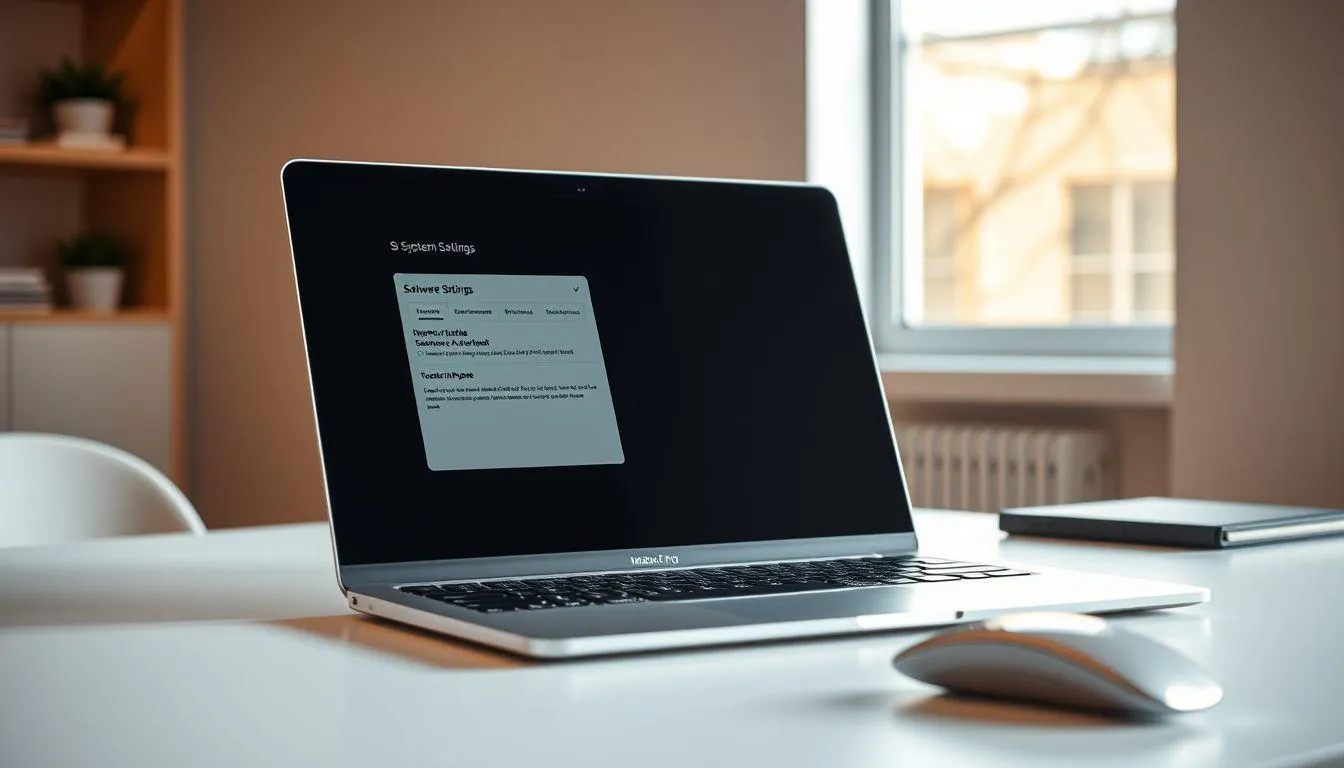
Setelah setup awal selesai, ada beberapa pengaturan sistem penting yang perlu Anda lakukan untuk mengoptimalkan cara menggunakan MacBook sehari-hari.
- Update Software ke Versi Terbaru: Buka System Settings dari menu Apple di pojok kiri atas, pilih General, kemudian Software Update. MacBook akan secara otomatis memeriksa pembaruan yang tersedia. Klik Update Now jika ada pembaruan untuk mendapatkan fitur terbaru dan patch keamanan. Proses ini mungkin memerlukan waktu beberapa menit hingga lebih dari satu jam tergantung ukuran pembaruan dan kecepatan internet Anda.
- Konfigurasi Touch ID: Jika belum dilakukan saat setup awal, buka System Settings, pilih Touch ID & Password, lalu klik Add Fingerprint. Ikuti instruksi untuk mendaftarkan sidik jari Anda. Anda dapat menggunakan Touch ID untuk membuka MacBook, melakukan pembelian di App Store, mengisi password secara otomatis, dan Apple Pay. Mendaftarkan beberapa sidik jari (misalnya jari telunjuk dan ibu jari) akan memberikan fleksibilitas lebih.
- Personalisasi Trackpad: Buka System Settings dan pilih Trackpad. Aktifkan "Tap to Click" agar Anda dapat mengklik hanya dengan mengetuk trackpad tanpa perlu menekannya. Sesuaikan kecepatan tracking dan atur preferensi gestur seperti scroll, zoom, dan navigasi antar halaman. Trackpad MacBook mendukung berbagai gestur multi-touch yang dapat meningkatkan produktivitas secara signifikan.
- Atur Display dan Brightness: Di System Settings, pilih Displays untuk mengatur resolusi layar. Untuk ruang kerja yang lebih luas, pilih opsi "More Space" (1680 x 1050 atau lebih tinggi tergantung model). Aktifkan "Auto-Brightness" agar kecerahan layar menyesuaikan dengan pencahayaan sekitar, dan aktifkan "True Tone" untuk penyesuaian warna layar yang lebih natural dan nyaman untuk mata.
- Kustomisasi Dock: Dock adalah bar aplikasi di bagian bawah layar. Buka System Settings, pilih Desktop & Dock untuk mengatur ukuran ikon, posisi Dock (bawah, kiri, atau kanan), efek magnification, dan opsi untuk menyembunyikan Dock secara otomatis. Anda dapat menambahkan aplikasi favorit ke Dock dengan drag and drop, atau menghapus aplikasi yang jarang digunakan.
- Pengaturan Battery: Buka System Settings dan pilih Battery untuk melihat status kesehatan baterai. Aktifkan "Optimized Battery Charging" untuk memperpanjang umur baterai dengan mempelajari pola pengisian daya Anda. Anda juga dapat mengaktifkan "Low Power Mode" saat baterai menipis untuk menghemat daya dengan mengurangi kecerahan layar dan aktivitas latar belakang.
- Konfigurasi Lock Screen: Di System Settings, pilih Lock Screen untuk mengatur kapan layar akan terkunci saat tidak aktif. Anda dapat menampilkan jam besar, username, atau pesan khusus di layar kunci. Atur juga kapan password diminta setelah screen saver aktif atau layar dimatikan untuk keseimbangan antara keamanan dan kenyamanan.
- Setup Hot Corners: Buka System Settings, pilih Desktop & Dock, kemudian klik Hot Corners. Fitur ini memungkinkan Anda mengatur aksi tertentu saat kursor mouse diarahkan ke sudut layar, seperti menampilkan desktop, membuka Mission Control, atau mengaktifkan screen saver. Untuk mencegah aktivasi tidak sengaja, tahan tombol Option saat mengatur Hot Corners.
5. Menguasai Navigasi dan Gestur Trackpad
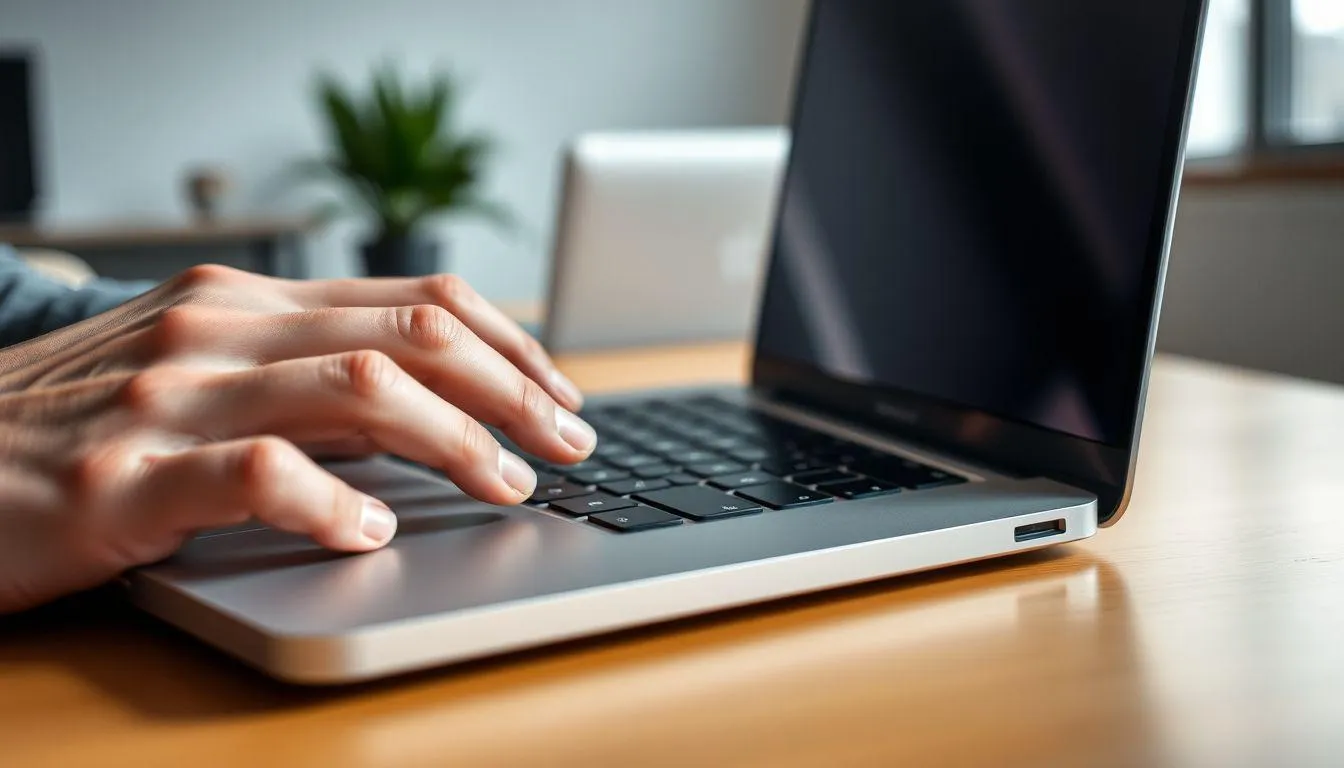
Trackpad MacBook dengan teknologi Force Touch menawarkan cara interaksi yang lebih intuitif dibandingkan mouse tradisional. Menguasai gestur trackpad adalah kunci untuk meningkatkan efisiensi dalam cara menggunakan MacBook.
- Gestur Dasar: Tap dengan satu jari untuk mengklik, tap dengan dua jari untuk klik kanan (context menu). Gesek dengan dua jari ke atas atau bawah untuk scroll halaman, dan gesek ke kiri atau kanan untuk navigasi antar halaman di browser atau aplikasi. Pinch dengan dua jari untuk zoom in atau zoom out pada gambar dan dokumen.
- Gestur Lanjutan: Gesek dengan tiga jari ke atas untuk membuka Mission Control yang menampilkan semua jendela dan desktop yang terbuka. Gesek dengan tiga jari ke kiri atau kanan untuk berpindah antar aplikasi full-screen atau desktop virtual. Gesek dengan empat jari untuk membuka Launchpad yang menampilkan semua aplikasi seperti home screen di iPhone.
- Force Touch: Tekan trackpad dengan lebih kuat untuk mengakses fitur Force Touch. Pada kata di dokumen, Force Touch akan menampilkan definisi kamus. Pada link, akan menampilkan preview konten tanpa membuka halaman baru. Pada nama file atau folder, Force Touch memungkinkan Anda mengganti nama dengan cepat atau melihat preview file.
- Drag and Drop: Untuk memindahkan file atau teks, klik dan tahan item tersebut, lalu geser ke lokasi tujuan. Anda juga dapat menggunakan "Three Finger Drag" yang dapat diaktifkan di System Settings > Accessibility > Pointer Control > Trackpad Options. Fitur ini memungkinkan drag and drop hanya dengan menggesek tiga jari tanpa perlu menekan trackpad.
- Smart Zoom: Tap dua kali dengan dua jari untuk zoom in pada konten web atau PDF. Tap lagi untuk zoom out kembali. Fitur ini sangat berguna saat membaca artikel atau melihat detail gambar tanpa perlu menggunakan gestur pinch.
- Rotate: Letakkan dua jari di trackpad dan putar untuk merotasi gambar atau objek di aplikasi yang mendukung, seperti Preview atau aplikasi editing foto. Gestur ini memberikan kontrol presisi untuk penyesuaian orientasi objek.
Melansir dari support.apple.com, trackpad MacBook dirancang dengan sensor tekanan yang dapat membedakan antara tap ringan dan Force Touch, memberikan dimensi baru dalam interaksi pengguna dengan perangkat.
6. Manajemen File dan Aplikasi
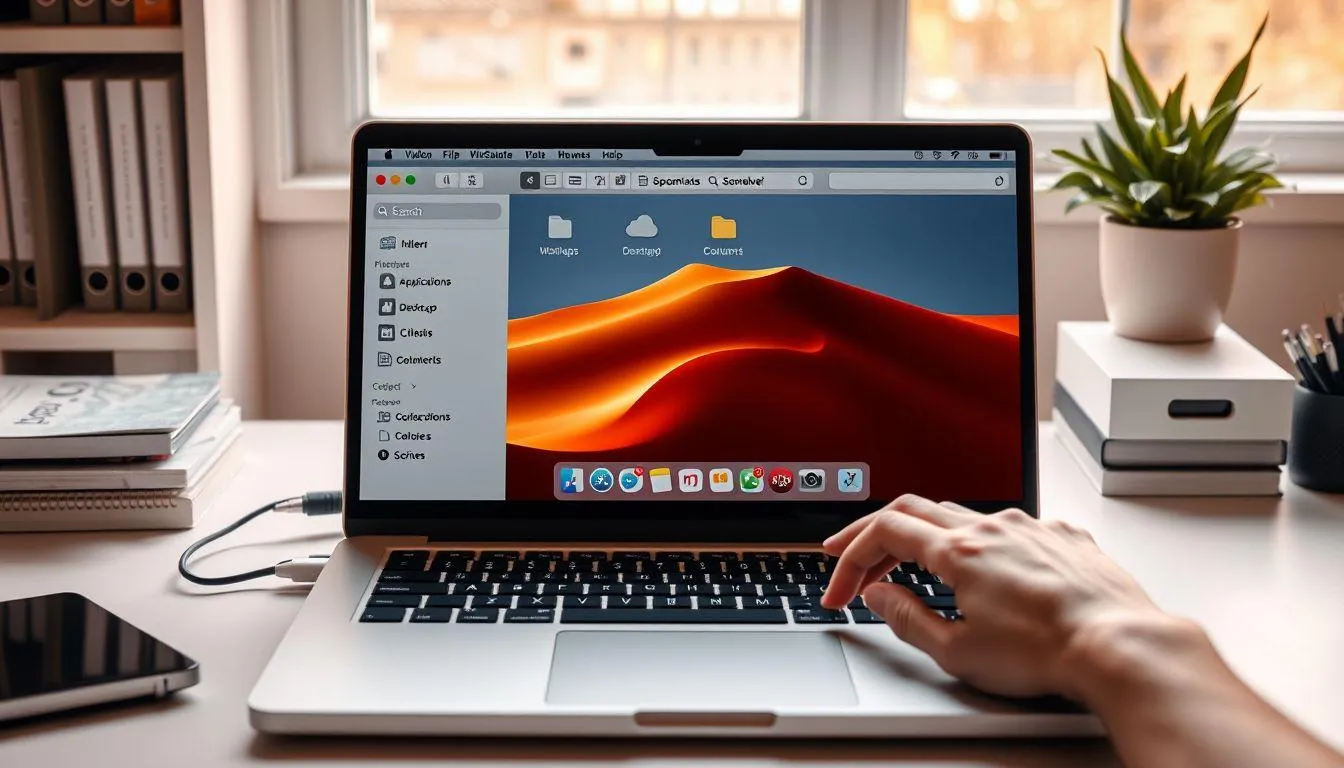
Mengelola file dan aplikasi dengan efisien adalah aspek penting dalam cara menggunakan MacBook untuk produktivitas maksimal. macOS menyediakan berbagai tools dan fitur untuk membantu Anda tetap terorganisir.
- Menggunakan Finder: Finder adalah file manager di macOS, setara dengan File Explorer di Windows. Klik ikon Finder di Dock untuk membuka. Di sidebar kiri, Anda akan menemukan akses cepat ke lokasi penting seperti AirDrop, Recent, Applications, Desktop, Documents, Downloads, dan iCloud Drive. Gunakan tab di bagian atas untuk membuka beberapa lokasi sekaligus dalam satu jendela.
- Spotlight Search: Tekan Command + Space untuk membuka Spotlight, fitur pencarian universal di macOS. Ketik nama file, aplikasi, atau bahkan pertanyaan umum untuk menemukan apa yang Anda cari dengan cepat. Spotlight dapat mencari file lokal, email, kontak, kalender, bahkan melakukan konversi mata uang dan perhitungan matematika sederhana.
- Mengorganisir Desktop dengan Stacks: Jika desktop Anda berantakan dengan banyak file, klik kanan pada area kosong desktop dan pilih "Use Stacks". macOS akan secara otomatis mengelompokkan file berdasarkan jenis (dokumen, gambar, screenshot, dll.) dalam tumpukan yang rapi. Klik stack untuk melihat isinya.
- Beralih Antar Aplikasi: Tekan Command + Tab untuk membuka App Switcher yang menampilkan semua aplikasi yang sedang berjalan. Tahan Command dan tekan Tab berulang kali untuk berpindah antar aplikasi. Untuk menutup aplikasi dari App Switcher, tahan Command dan tekan Q saat aplikasi yang ingin ditutup disorot.
- Mission Control dan Multiple Desktops: Tekan Control + panah atas atau gesek tiga jari ke atas di trackpad untuk membuka Mission Control. Di sini Anda dapat melihat semua jendela yang terbuka dan membuat desktop virtual baru dengan mengklik tombol + di pojok kanan atas. Desktop virtual memungkinkan Anda memisahkan workspace untuk tugas berbeda, misalnya satu desktop untuk pekerjaan dan satu untuk hiburan.
- Quick Look: Pilih file di Finder dan tekan Space bar untuk melihat preview cepat tanpa membuka aplikasi. Quick Look mendukung berbagai format file termasuk dokumen, gambar, video, dan PDF. Anda bahkan dapat memutar video atau melihat beberapa halaman dokumen langsung dari Quick Look.
- Menghapus File: Untuk menghapus file, seret ke Trash di Dock atau pilih file dan tekan Command + Delete. Untuk menghapus permanen tanpa melalui Trash, pilih file dan tekan Option + Command + Delete. Jangan lupa mengosongkan Trash secara berkala dengan klik kanan pada ikon Trash dan pilih "Empty Trash".
- Menggunakan Tags: Tags membantu Anda mengkategorikan file untuk pencarian lebih mudah. Klik kanan pada file, pilih Tags, dan pilih atau buat tag baru. File dengan tag yang sama dapat dengan mudah ditemukan melalui Finder sidebar atau Spotlight search.
7. Tips Produktivitas dan Shortcut Keyboard
Menguasai shortcut keyboard dan tips produktivitas akan secara signifikan meningkatkan efisiensi cara menggunakan MacBook Anda dalam pekerjaan sehari-hari.
- Shortcut Dasar: Command + C untuk copy, Command + V untuk paste, Command + X untuk cut, Command + Z untuk undo, dan Command + Shift + Z untuk redo. Command + A untuk select all, Command + F untuk find, dan Command + S untuk save. Shortcut ini universal di hampir semua aplikasi macOS.
- Screenshot dan Screen Recording: Tekan Shift + Command + 3 untuk screenshot seluruh layar, Shift + Command + 4 untuk memilih area tertentu, dan Shift + Command + 5 untuk membuka toolbar screenshot yang lengkap dengan opsi screen recording. Setelah mengambil screenshot, thumbnail akan muncul di pojok kanan bawah yang dapat diklik untuk edit cepat.
- Window Management: Tekan Command + H untuk menyembunyikan jendela aplikasi aktif, Option + Command + H untuk menyembunyikan semua jendela kecuali aplikasi aktif. Command + M untuk minimize jendela ke Dock, dan Command + W untuk menutup jendela atau tab. Command + Q untuk keluar dari aplikasi sepenuhnya.
- Text Editing: Option + panah kiri/kanan untuk melompat antar kata, Command + panah kiri/kanan untuk ke awal/akhir baris. Option + Delete untuk menghapus satu kata ke belakang, Command + Delete untuk menghapus seluruh baris. Shortcut ini sangat berguna saat mengedit dokumen atau menulis email.
- Menggunakan Siri: Tekan dan tahan Command + Space (atau klik ikon Siri di menu bar) untuk mengaktifkan Siri. Anda dapat meminta Siri untuk membuka aplikasi, mencari file, mengatur reminder, memeriksa cuaca, atau melakukan berbagai tugas lainnya dengan perintah suara.
- Split View: Untuk bekerja dengan dua aplikasi secara berdampingan, klik dan tahan tombol hijau di pojok kiri atas jendela aplikasi, lalu pilih "Tile Window to Left of Screen" atau "Tile Window to Right of Screen". Pilih aplikasi kedua untuk mengisi sisi lainnya. Ini sangat berguna untuk multitasking seperti menulis sambil melakukan riset.
- Dictionary Lookup: Sorot kata apa pun di dokumen atau browser, lalu tekan Control + Command + D atau lakukan Force Touch pada trackpad untuk melihat definisi kamus, terjemahan, atau informasi dari Wikipedia.
- Emoji dan Simbol: Tekan Control + Command + Space untuk membuka emoji picker di mana pun Anda mengetik. Anda dapat mencari emoji berdasarkan nama atau kategori, dan juga mengakses berbagai simbol dan karakter khusus.
- Night Shift: Aktifkan Night Shift di System Settings > Displays untuk mengurangi cahaya biru di malam hari, membuat layar lebih hangat dan nyaman untuk mata. Anda dapat mengatur jadwal otomatis dari sunset hingga sunrise atau custom schedule sesuai kebiasaan tidur Anda.
- Focus Modes: Gunakan Focus modes (Do Not Disturb, Work, Personal, Sleep) untuk mengurangi gangguan notifikasi. Akses melalui Control Center di menu bar atau System Settings > Focus. Anda dapat mengatur aplikasi dan kontak mana yang diizinkan mengirim notifikasi saat mode tertentu aktif.
Melansir dari support.apple.com, macOS dirancang dengan ratusan shortcut keyboard dan gestur yang dapat disesuaikan untuk meningkatkan workflow individual setiap pengguna.
8. FAQ (Pertanyaan yang Sering Diajukan)
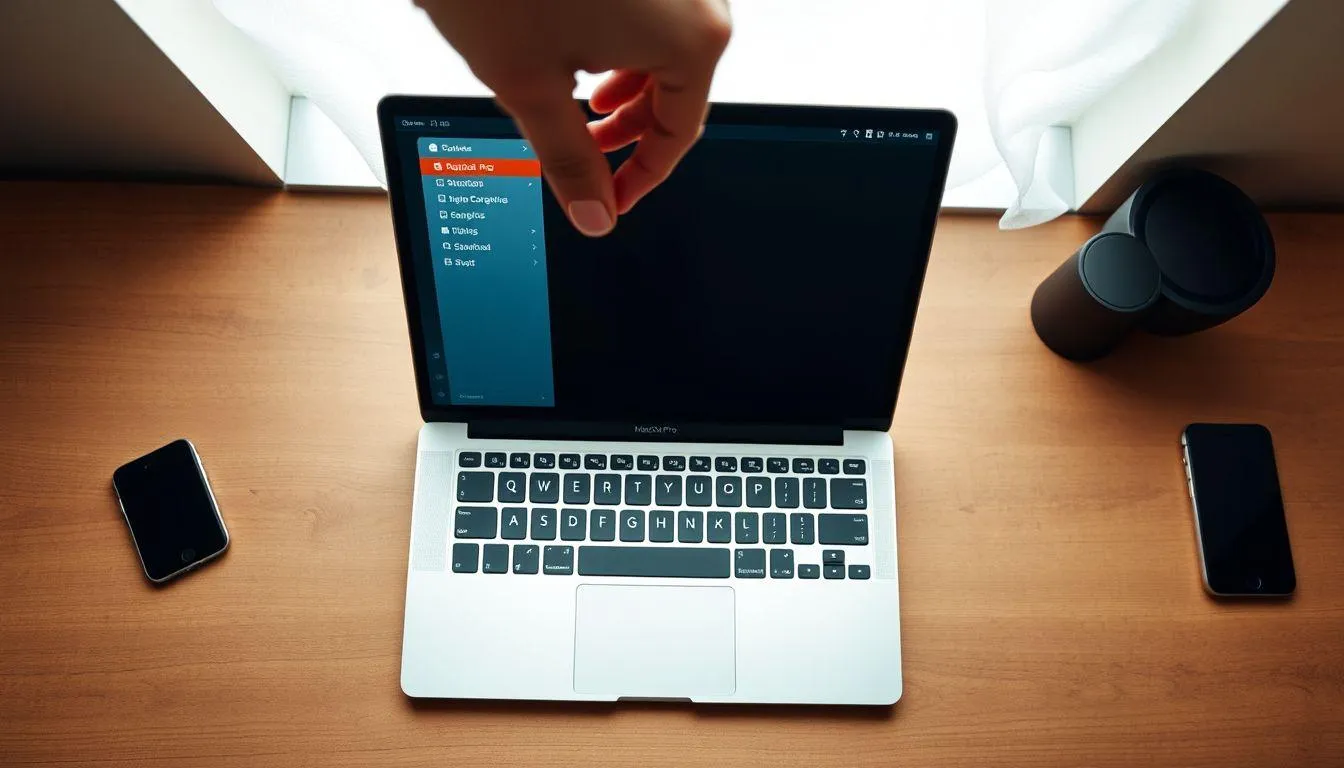
Bagaimana cara mematikan MacBook dengan benar?
Untuk mematikan MacBook, klik menu Apple di pojok kiri atas layar, lalu pilih "Shut Down". Tunggu hingga MacBook benar-benar mati sebelum menutup layar. Anda juga dapat menekan dan tahan tombol power selama beberapa detik hingga muncul dialog shutdown, namun cara ini sebaiknya hanya digunakan jika MacBook tidak merespons. Untuk penggunaan sehari-hari, cukup tutup layar untuk mengaktifkan mode sleep yang lebih hemat energi.
Apakah MacBook perlu antivirus?
macOS memiliki sistem keamanan built-in yang sangat kuat termasuk Gatekeeper, XProtect, dan Malware Removal Tool yang bekerja secara otomatis di background. Untuk kebanyakan pengguna, proteksi bawaan ini sudah cukup. Namun jika Anda sering mengunduh file dari sumber tidak terpercaya atau berbagi file dengan pengguna Windows, antivirus tambahan dapat memberikan lapisan keamanan ekstra. Pastikan selalu mengunduh aplikasi hanya dari App Store atau developer terpercaya.
Bagaimana cara menginstal aplikasi di MacBook?
Ada tiga cara utama menginstal aplikasi di MacBook. Pertama, melalui App Store yang dapat diakses dari Dock atau Launchpad - cari aplikasi yang diinginkan dan klik Get atau harga untuk mengunduh. Kedua, unduh file installer (.dmg atau .pkg) dari website developer, buka file tersebut dan ikuti instruksi instalasi. Ketiga, untuk aplikasi berbasis web, cukup akses melalui browser Safari atau Chrome. Selalu pastikan sumber aplikasi terpercaya untuk menghindari malware.
Kenapa baterai MacBook cepat habis?
Baterai yang cepat habis bisa disebabkan beberapa faktor. Cek Activity Monitor (Applications > Utilities) untuk melihat aplikasi mana yang menggunakan energi paling banyak. Kurangi kecerahan layar, tutup aplikasi yang tidak digunakan, dan nonaktifkan Bluetooth atau Wi-Fi jika tidak diperlukan. Aktifkan Low Power Mode di System Settings > Battery saat baterai menipis. Jika masalah berlanjut, periksa Battery Health di pengaturan yang sama - jika kondisi baterai sudah menurun signifikan, mungkin perlu penggantian.
Bagaimana cara screenshot di MacBook?
Tekan Shift + Command + 3 untuk mengambil screenshot seluruh layar. Tekan Shift + Command + 4 untuk memilih area tertentu dengan cursor crosshair - klik dan drag untuk memilih area yang diinginkan. Tekan Shift + Command + 5 untuk membuka toolbar screenshot lengkap dengan opsi untuk screenshot window tertentu, area yang dipilih, atau merekam layar. Screenshot secara otomatis tersimpan di Desktop dengan format PNG, atau Anda dapat mengklik thumbnail yang muncul untuk edit cepat sebelum menyimpan.
Apakah MacBook bisa menjalankan aplikasi Windows?
MacBook dengan chip Intel dapat menjalankan Windows melalui Boot Camp (dual boot) atau virtualisasi seperti Parallels Desktop atau VMware Fusion. Namun MacBook dengan chip Apple Silicon (M1, M2, M3, dst) tidak mendukung Boot Camp. Untuk chip Apple Silicon, Anda dapat menggunakan Parallels Desktop untuk menjalankan Windows 11 ARM version, atau menggunakan CrossOver untuk menjalankan beberapa aplikasi Windows tanpa perlu menginstal Windows. Alternatif lain adalah mencari aplikasi macOS native yang memiliki fungsi serupa dengan aplikasi Windows yang Anda butuhkan.
Bagaimana cara membersihkan storage MacBook yang penuh?
Buka menu Apple > About This Mac > Storage untuk melihat penggunaan storage. Klik Manage untuk mengakses rekomendasi seperti Store in iCloud (pindahkan file ke cloud), Optimize Storage (hapus film dan TV shows yang sudah ditonton), Empty Trash Automatically, dan Reduce Clutter. Hapus aplikasi yang tidak digunakan, bersihkan folder Downloads, dan gunakan aplikasi seperti DaisyDisk atau CleanMyMac untuk menemukan file besar yang tidak diperlukan. Pertimbangkan untuk menggunakan external storage atau cloud storage untuk file yang jarang diakses.
(kpl/fds)



Advertisement
D Academy 8
-
Dangdut Academy Sederet Peserta Dangdut Academy 8 Tersenggol, Rekan Ikut Sedih

-
Dangdut Academy Mimpi Sederhana Peserta DA, Pingin Fotonya Diedit Netizen

-
Dangdut Academy Ari, Sahwan, Danil DA8 Main Game Lirik, Skor Akhir Imbang