Liputan6.com
 Kapanlagi.com
 Bola.net
 Bola.com
 Merdeka.com
 Fimela.com
 Brilio.net


Cara Menggunakan Napkin AI untuk Membuat Visual Profesional dari Teks
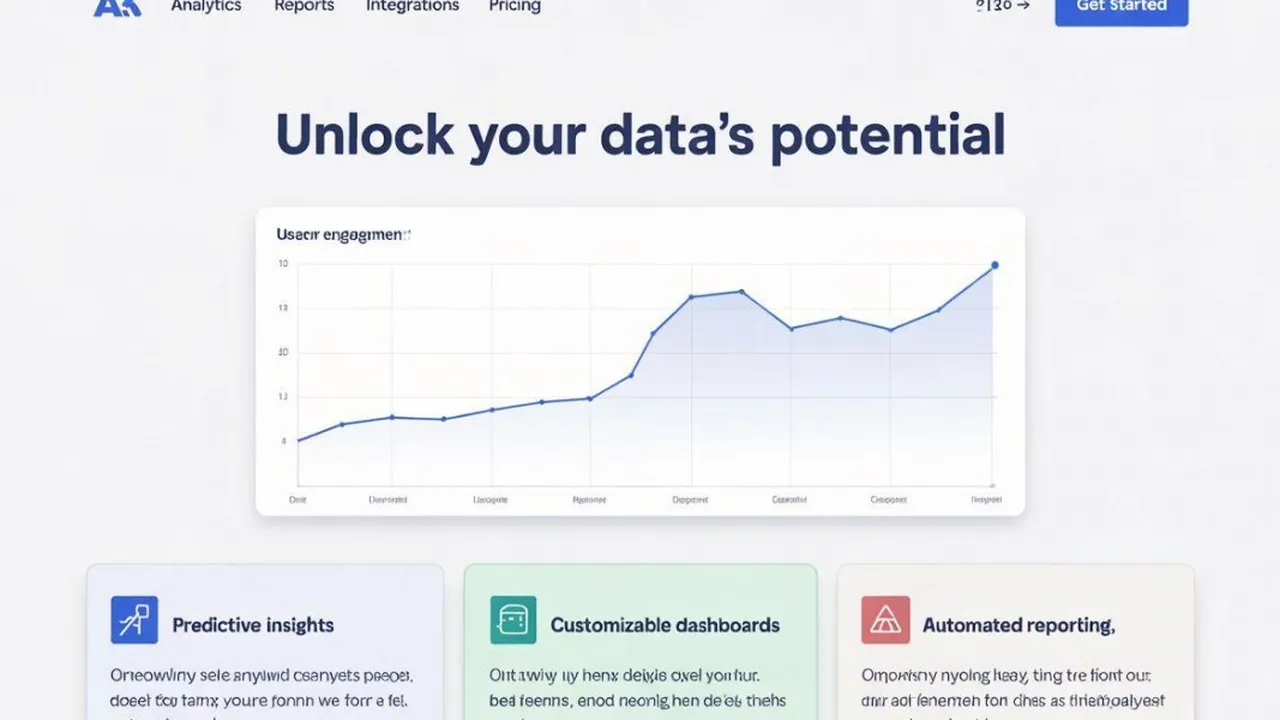
cara menggunakan napkin ai (image by AI)
Kapanlagi.com - Napkin AI adalah platform berbasis kecerdasan buatan yang mengubah teks menjadi visual profesional seperti diagram, flowchart, dan infografis dalam hitungan detik. Memahami cara menggunakan Napkin AI menjadi keterampilan penting bagi siapa saja yang ingin menyajikan ide secara lebih menarik tanpa keahlian desain grafis.
Platform ini bekerja dengan menggabungkan teknologi natural language processing dan computer vision untuk memahami konten teks dan menciptakan visualisasi yang sesuai. Cara menggunakan Napkin AI sangat sederhana karena pengguna cukup menempelkan teks atau mengetik prompt, lalu AI secara otomatis menghasilkan berbagai opsi visual yang dapat dipilih.
Didirikan oleh Pramod Sharma dan Jerome Scholler, kreator perusahaan AI gaming Osmo, Napkin AI lahir dari frustrasi mereka terhadap dokumen panjang dan presentasi yang membosankan. Seperti disampaikan oleh para pendiri Napkin, "Jelas bahwa visual adalah kunci untuk menghadirkan kegembiraan dan efisiensi dalam komunikasi bisnis."
Advertisement
Salah satu keunggulan utama Napkin AI terletak pada kesederhanaan dan efektivitasnya dalam menghasilkan visual berkualitas tinggi. Pengguna tidak perlu menguasai software desain rumit karena seluruh proses dilakukan secara otomatis oleh AI. Bagi yang tertarik mempelajari tools AI lainnya, Anda juga bisa membaca panduan cara menggunakan AI untuk meningkatkan produktivitas di KapanLagi.
1. 1. Cara Menggunakan Napkin AI dengan Mode Paste Text
Mode paste text adalah salah satu cara menggunakan Napkin AI yang paling praktis bagi pengguna yang sudah memiliki teks siap pakai. Dengan mode ini, Anda cukup menyalin konten dari dokumen yang sudah ada, lalu Napkin AI akan menganalisis dan menghasilkan visual secara otomatis.
Buka situs Napkin AI dan login: Kunjungi website resmi napkin.ai melalui browser desktop, lalu klik tombol "Get Napkin" untuk mendaftar menggunakan akun Google atau kombinasi email dan password.
Buat proyek baru: Setelah masuk ke dashboard, klik "Create my first Napkin" atau "New Napkin" untuk memulai dokumen baru.
Pilih mode Paste My Text: Sistem akan menampilkan dua opsi, pilih "Paste My Text" atau "By pasting my text content" untuk mengunggah teks yang sudah Anda miliki.
Tempel teks ke editor: Salin teks dari Word, PDF, PPT, atau sumber lain, lalu tempelkan ke antarmuka Napkin AI.
Klik tombol Generate Visual: Arahkan kursor ke sisi kiri teks, lalu klik ikon petir berwarna biru yang muncul untuk menghasilkan visualisasi. Dalam beberapa detik, beberapa opsi visual akan ditampilkan.
Pilih visual yang sesuai: Telusuri berbagai opsi yang dihasilkan AI, kemudian pilih gaya visual yang paling cocok dengan kebutuhan Anda.
2. 2. Cara Menggunakan Napkin AI dengan Mode Generate Text AI

Jika Anda belum memiliki teks yang siap divisualisasikan, cara menggunakan Napkin AI melalui mode generate text bisa menjadi solusi tepat. Mode ini memungkinkan AI membuat konten tertulis dari prompt yang Anda berikan, lalu langsung divisualisasikan.
Buat Napkin baru: Dari dashboard akun Anda, klik menu "New Napkin" dan tunggu sistem membuka file baru.
Pilih mode By generating text using AI: Pada halaman pemilihan mode, klik opsi "By generating text using AI" untuk memulai pembuatan konten berbasis prompt.
Ketik prompt di kolom yang tersedia: Tuliskan instruksi atau pertanyaan yang ingin Anda eksplorasi. Misalnya, ketik topik tertentu seperti "strategi pemasaran digital" kemudian klik "Continue".
Tunggu AI menghasilkan teks: Napkin akan mencari informasi dan menyajikan rangkuman terstruktur dari berbagai referensi online dalam hitungan detik.
Periksa hasil rangkuman: Pastikan data yang ditampilkan akurat karena hasil AI tetap perlu diverifikasi oleh pengguna sebelum divisualisasikan.
Generate visual dari teks: Blok bagian teks yang ingin divisualisasikan, lalu klik ikon petir hijau di sisi kiri untuk membuat diagram atau infografis dari konten tersebut.
Menurut panduan resmi Napkin AI, pengguna tidak perlu menulis prompt khusus untuk menghasilkan visual karena cukup mengetik, mengimpor, atau menempel konten teks lalu klik ikon Spark. Ini menjadikan prosesnya sangat ramah bagi pemula yang baru belajar cara menggunakan prompt AI.
3. 3. Cara Menggunakan Napkin AI untuk Presentasi PowerPoint
Salah satu kegunaan paling populer dari Napkin AI adalah membantu menyempurnakan slide presentasi. Berikut cara menggunakan Napkin AI agar presentasi Anda lebih menarik dan profesional tanpa menghabiskan banyak waktu di aplikasi PowerPoint.
Siapkan konten presentasi: Kumpulkan poin-poin utama yang ingin ditampilkan di slide presentasi Anda dalam bentuk teks terstruktur.
Tempel teks ke Napkin AI: Salin konten tersebut ke dalam Napkin menggunakan mode paste text yang sudah dijelaskan sebelumnya.
Generate visual untuk setiap bagian: Blok masing-masing bagian teks dan gunakan fitur Generate Visual untuk membuat diagram atau infografis yang relevan.
Pilih gaya visual yang konsisten: Pastikan semua visual yang dipilih memiliki gaya serupa agar slide presentasi terlihat harmonis.
Ekspor dalam format PPTX: Klik tombol ekspor pada visual yang sudah dipilih, lalu pilih format PPT agar hasil ekspor bisa langsung diedit di PowerPoint. Diagram yang diekspor dalam format PPTX tetap bisa diedit pada level elemen di PowerPoint.
Sisipkan ke slide: Buka file hasil ekspor di PowerPoint, lalu sesuaikan posisi dan ukuran visual di dalam slide presentasi Anda.
Bagi yang sering membuat presentasi melalui HP, hasil visual dari Napkin AI juga bisa diunduh dalam format PNG atau PDF untuk kemudian disisipkan ke aplikasi presentasi mobile.
4. 4. Cara Menggunakan Napkin AI untuk Menyesuaikan Visual dengan Brand
Fitur kustomisasi brand merupakan keunggulan tersembunyi yang membuat cara menggunakan Napkin AI semakin efisien untuk kebutuhan bisnis profesional. Dengan fitur ini, seluruh visual yang dihasilkan bisa langsung disesuaikan dengan identitas brand Anda.
Akses pengaturan brand: Setelah masuk ke Napkin AI, navigasikan ke bagian pengaturan untuk mengatur elemen-elemen brand Anda.
Unggah warna brand: Upload palet warna perusahaan Anda, dan Napkin akan menyimpannya sebagai gaya yang dapat digunakan kembali untuk seluruh diagram selanjutnya.
Atur font kustom: Pilih atau unggah font yang sesuai dengan identitas visual brand Anda untuk konsistensi di setiap visual yang dibuat.
Terapkan brand style ke visual: Setiap kali membuat visual baru, pilih preset brand Anda agar seluruh diagram langsung sesuai dengan identitas korporat hanya dengan satu klik.
Gunakan fitur Auto Color Extraction: Cukup unggah gambar atau logo, dan Napkin AI secara otomatis mengekstrak warna-warna utama dari gambar tersebut tanpa perlu memasukkan kode hex secara manual.
Seorang pengguna yang berprofesi sebagai profesor desain menyatakan, "Sebagai profesor desain, ini benar-benar sebuah permata dan bisa berkembang jauh lebih besar lagi." Fitur brand customization ini menjadikan Napkin AI pilihan ideal bagi agensi kreatif dan profesional bisnis. Bagi yang juga menggunakan platform desain lain, Anda bisa mempelajari cara menggunakan Canva untuk kebutuhan desain tambahan.
5. 5. Cara Menggunakan Napkin AI dengan Fitur Custom Generation
Fitur Custom Generation memberi pengguna kontrol lebih besar atas jenis visual yang dihasilkan. Ini adalah cara menggunakan Napkin AI yang lebih lanjut bagi mereka yang ingin mendapatkan hasil spesifik sesuai kebutuhan.
Aktifkan fitur Custom Generation: Saat melakukan generate visual, akses opsi Custom Generation yang tersedia di antarmuka pembuatan visual.
Tentukan jenis visual yang diinginkan: Spesifikasikan apakah Anda membutuhkan flowchart, mind map, tabel, atau jenis visual lainnya agar AI menghasilkan output yang lebih tepat.
Pilih orientasi visual: Atur orientasi yang paling sesuai, bisa vertikal, horizontal, atau persegi tergantung kegunaan visual tersebut.
Atur kedalaman detail: Pilih apakah Anda memerlukan diagram yang sangat detail atau hanya tampilan ringkasan untuk gambaran umum.
Gunakan opsi Stay Closer to My Text: Aktifkan opsi ini jika Anda ingin visual yang dihasilkan tetap mempertahankan kata-kata asli dari teks Anda.[
Selain Custom Generation, Anda juga bisa memberikan petunjuk deskriptif di awal teks untuk memandu AI. Misalnya, awali teks dengan "Chart:" atau "Graph showing…" agar AI menghasilkan gaya visual yang Anda inginkan.
6. 6. Cara Menggunakan Napkin AI untuk Kolaborasi Tim
Napkin AI tidak hanya dirancang untuk penggunaan individu, platform ini juga mendukung kerja tim secara kolaboratif. Cara menggunakan Napkin AI untuk kolaborasi sangat mirip dengan pengalaman bekerja bersama di Google Docs atau Figma.
Buat Teamspace: Undang anggota tim ke workspace bersama di Napkin AI dengan menambahkan alamat email mereka melalui fitur "Share".
Atur level akses: Tentukan hak akses untuk setiap anggota, apakah mereka bisa mengedit, memberi komentar, atau hanya melihat dokumen.
Edit secara real-time: Beberapa orang dapat mengedit satu dokumen Napkin secara bersamaan, memungkinkan kolaborasi dinamis dalam pembuatan visual.
Berikan komentar dan feedback: Gunakan fitur highlighter bawaan untuk meninggalkan feedback langsung pada teks maupun visual, sehingga revisi menjadi lebih jelas dan terarah.
Bagikan melalui link: Setelah visual selesai, bagikan link dokumen Napkin agar audiens bisa melihat teks dan grafik secara terintegrasi.
Kemampuan kolaborasi ini sangat berguna bagi mahasiswa yang mengerjakan tugas kelompok maupun tim bisnis yang membutuhkan presentasi berkualitas dalam waktu singkat.
7. 7. Cara Mengekspor Hasil Napkin AI ke Berbagai Format

Langkah terakhir dalam cara menggunakan Napkin AI adalah mengekspor visual yang sudah dibuat agar bisa digunakan di platform lain. Napkin mendukung beberapa format ekspor yang fleksibel sesuai kebutuhan.
Ekspor visual individu: Arahkan kursor ke visual, klik tombol ekspor di pojok kanan atas, lalu pilih format yang diinginkan antara PNG, SVG, PPT, atau PDF.
Ekspor seluruh dokumen sebagai PDF: Klik tombol "Share" di pojok kanan atas halaman, pilih "Download PDF", lalu tentukan format halaman sesuai kebutuhan.
Pilih layout halaman PDF: Tersedia tiga opsi yaitu halaman kontinu tanpa jeda, format A4 untuk cetak, dan format presentasi 16:9 yang cocok untuk slide.
Atur opsi warna dan resolusi: Sebelum mengunduh, sesuaikan pengaturan warna dan latar belakang agar visual terlihat optimal di media tujuan.
Gunakan di platform lain: Sisipkan file hasil unduhan ke dalam dokumen Word, Excel, PowerPoint, Canva, Google Slides, atau platform lain sesuai keperluan.
Napkin AI secara khusus melewatkan dukungan untuk format JPEG karena PNG menawarkan kualitas yang lebih tinggi. Format PPTX menjadi opsi unggulan karena diagram yang diekspor tetap dapat diedit di PowerPoint pada level elemen individual.
8. Mengenal Napkin AI dan Alasan Platform Ini Layak Dicoba

Napkin AI adalah alat visualisasi inovatif yang diluncurkan pada tahun 2023 dan dirancang untuk mengubah deskripsi teks menjadi sketsa dan diagram visual secara profesional. Nama "Napkin" terinspirasi dari kebiasaan banyak orang yang sering menggambar ide di atas serbet atau kertas kecil saat sedang berdiskusi atau melakukan brainstorming.
Platform ini memanfaatkan model machine learning canggih yang secara khusus dilatih pada data sketsa dan representasi visual. Teknologinya menggabungkan natural language processing dengan computer vision untuk memahami maksud pengguna dan menciptakan visualisasi yang tepat. Anda bisa mengubah ide menjadi sketsa profesional hanya dengan beberapa kata.
Salah satu pengguna dari kalangan pendidikan menyatakan, "Napkin sangat berguna untuk pengajaran dan tujuan lainnya, terutama dalam kasus saya, untuk menyediakan visual yang menghidupkan ide tekstual." Sementara pengguna lain menyebutkan, "Ini adalah salah satu tools paling mengesankan yang pernah saya gunakan dalam waktu yang lama dan sesuatu yang akan saya gunakan selamanya."
Napkin AI cocok digunakan oleh berbagai profesi mulai dari marketer, pendidik, konsultan bisnis, hingga kreator konten yang membutuhkan visual cepat tanpa harus menguasai software desain kompleks. Bagi Anda yang tertarik mengeksplorasi tools AI lainnya untuk produktivitas, platform seperti Google AI Studio juga layak dipertimbangkan.
9. Fitur Unggulan Napkin AI yang Perlu Diketahui

Napkin AI menawarkan sejumlah fitur canggih yang membedakannya dari tools visualisasi lain di pasaran. Memahami fitur-fitur ini akan membantu Anda memaksimalkan hasil saat menerapkan cara menggunakan Napkin AI dalam pekerjaan sehari-hari.
Text-to-Visual Generation: Fitur inti yang mengubah teks menjadi visual secara otomatis. Cukup tempel konten dan klik tombol Spark, AI akan menghasilkan berbagai pilihan diagram, flowchart, mind map, atau infografis.
Elastic Design: Ketika teks berubah selama proses pengeditan, seluruh diagram akan menyesuaikan secara otomatis tanpa perlu meratakan ulang kotak atau menggambar ulang konektor.
Brand Style Extraction: Unggah warna atau font brand satu kali, dan Napkin menyimpannya sebagai gaya yang dapat digunakan kembali untuk setiap diagram baru.
Intelligent Data Charting: Fitur terbaru yang memungkinkan pengguna mengunggah data mentah maupun terstruktur dan mendapatkan berbagai opsi grafik, mulai dari bar chart sederhana hingga diagram Sankey atau Gantt.
Dukungan 60+ Bahasa: Visual yang dibuat akan menyesuaikan bahasa teks yang dimasukkan, meskipun antarmuka saat ini masih dalam bahasa Inggris.
Sketch-to-Diagram: Fitur yang masih dalam pengembangan ini memungkinkan pengguna menggambar bentuk kasar yang kemudian disempurnakan AI menjadi visual yang rapi dan terorganisir.
Import Multi-Format: Napkin mendukung impor file dari berbagai format termasuk PPT, DOC, PDF, HTML, dan Markdown, menjadikannya sangat fleksibel untuk berbagai alur kerja.
Seorang pengguna lain bahkan berkomentar, "Kesederhanaan alat ini benar-benar luar biasa, intuitif dan mudah dipahami." Keunggulan ini menjadikan Napkin AI memiliki kurva pembelajaran yang hampir nol bagi pengguna baru.
Baca juga: Cara Membuat Diagram Pohon untuk Visualisasi Data Hierarkis
10. Paket Harga dan Skema Kredit Napkin AI
Napkin AI menawarkan struktur harga yang transparan dengan tiga tingkatan layanan. Memahami skema kredit akan membantu Anda memilih paket yang paling sesuai dengan intensitas penggunaan.
Free Plan: Paket gratis ini memberikan 500 kredit AI per minggu, cukup untuk menghasilkan sekitar 10-15 visual per minggu. Termasuk fitur pengeditan visual tanpa batas dan ekspor PNG/PDF tanpa batas.Paket ini juga mendukung impor file dari berbagai format.
Plus Plan ($9/bulan): Menyediakan 10.000 kredit AI per bulan dan membuka fitur ekspor SVG serta PowerPoint yang menjadi kebutuhan utama para profesional.
Pro Plan ($22/bulan): Memberikan 30.000 kredit AI per bulan dengan akses penuh ke semua fitur termasuk branding lanjutan dan opsi kustomisasi yang lebih mendalam.
Kredit AI dihitung berdasarkan jumlah kata yang dipilih untuk pembuatan visual, dengan perkiraan sekitar 1 kredit per kata. Napkin AI juga menjamin bahwa data pengguna tidak akan digunakan untuk melatih model AI pihak ketiga. Bagi yang mencari alternatif tools desain gratis, platform Canva gratis juga bisa menjadi pelengkap yang baik.
11. Perbandingan Napkin AI dengan Tools Visualisasi Lain

Di tengah banyaknya pilihan tools visualisasi, penting untuk memahami posisi Napkin AI dibandingkan dengan platform lain. Hal ini akan membantu Anda menentukan kapan sebaiknya memilih Napkin AI dan kapan menggunakan alternatif lain.
Berbeda dengan Canva dan Adobe Express yang fokus pada template desain yang luas, Napkin AI mengutamakan kecepatan dan kecerdasan dalam menghasilkan visual dari teks. Platform ini dirancang sebagai solusi ringan, terjangkau, dan cepat untuk kebutuhan komunikasi visual berbasis AI.
Napkin AI bukan pengganti penuh untuk platform desain berat, melainkan jalan pintas yang sangat efektif untuk mengubah teks menjadi visual yang jelas dan cepat. Kecepatannya dalam menghasilkan visual, yang sering kali kurang dari 10 detik, menjadi keunggulan kompetitif dibandingkan tools yang membutuhkan setup manual.
Tools seperti Miro unggul dalam kolaborasi whiteboard, sementara Figma menawarkan kontrol desain yang sangat detail. Namun, jika kebutuhan utama Anda adalah memvisualisasikan data dan teks secara cepat tanpa kurva pembelajaran yang curam, Napkin AI menjadi pilihan yang sangat kompetitif.
12. Tips Memaksimalkan Hasil Visual di Napkin AI
Agar cara menggunakan Napkin AI memberikan hasil optimal, ada beberapa praktik terbaik yang perlu diperhatikan. Tips berikut akan membantu Anda menghasilkan visual yang lebih presisi dan profesional.
Strukturkan teks sebelum dimasukkan: Gunakan poin-poin ringkas (idealnya 3-4 poin utama) daripada paragraf panjang agar AI lebih mudah menginterpretasi dan menghasilkan visual yang lebih jelas.
Coba generate dari paragraf berbeda: Setiap paragraf bisa menghasilkan interpretasi visual yang berbeda, jadi eksplorasi berbagai bagian teks untuk menemukan hasil terbaik.
Manfaatkan fitur editing setelah generate: Setiap visual yang dihasilkan sepenuhnya dapat diedit, mulai dari warna, ikon, layout, hingga teks di dalam diagram. Jangan ragu menyesuaikan detail agar hasilnya sempurna.
Gunakan petunjuk deskriptif: Tambahkan kata kunci seperti "Flowchart:" atau "Timeline:" di awal teks untuk memandu AI menghasilkan tipe visual tertentu.
Perhatikan Elastic Design: Saat menambah atau menghapus elemen, visual akan menyesuaikan ukuran secara otomatis sehingga Anda tidak perlu melakukan realignment manual.
Verifikasi konten AI-generated: Jika menggunakan mode generate text, selalu periksa keakuratan informasi sebelum menggunakan visual untuk keperluan profesional. Teks yang dihasilkan AI sebaiknya diedit agar lebih natural.
13. Siapa Saja yang Cocok Menggunakan Napkin AI
Napkin AI dirancang untuk siapa saja yang perlu menjelaskan ide dengan cepat dan jelas, terlepas dari latar belakang desain. Platform ini terus berkembang untuk menjangkau berbagai kebutuhan profesi dan industri.
Menurut evaluasi dari berbagai sumber, Napkin AI mendapat adopsi kuat di lingkungan pemasaran dan startup yang membutuhkan pembuatan konten cepat. Marketer menggunakannya untuk mengubah rencana kampanye menjadi diagram dan presentasi yang ramping. Pendidik memanfaatkannya untuk membuat alat bantu ajar seperti flowchart dan peta konsep yang menghemat waktu persiapan sekaligus meningkatkan pemahaman siswa.
Dalam konteks akademik di Indonesia, Universitas Nusa Cendana bahkan telah menyelenggarakan pelatihan khusus untuk memperkenalkan Napkin AI sebagai salah satu alat pendukung pembuatan presentasi visual otomatis bagi mahasiswa. Platform ini juga ideal bagi konsultan yang perlu menyajikan hasil survei sebagai grafik yang bersih dan berbasis data, serta organisasi nirlaba yang membutuhkan visual kampanye dengan sumber daya terbatas.
Bagi mahasiswa dan kreator konten yang ingin meningkatkan kualitas presentasi tanpa biaya besar, paket gratis Napkin AI sudah sangat memadai untuk penggunaan reguler.
14. Keterbatasan Napkin AI yang Perlu Diperhatikan

Meskipun menawarkan banyak kemudahan, Napkin AI memiliki beberapa keterbatasan yang penting untuk diketahui sebelum Anda memutuskan menjadikannya sebagai tools utama.
Saat ini, pembuatan dan pengeditan visual hanya tersedia di perangkat desktop. Meskipun aplikasi mobile sudah bisa digunakan untuk melihat visual yang ada, pengalaman penuh dalam membuat visual disarankan melalui desktop. Napkin AI juga belum menyediakan integrasi native atau API untuk menghubungkannya secara langsung dengan platform seperti Notion, WordPress, atau Slack, sehingga pengguna masih perlu melakukan penanganan file secara manual.
Di sisi lain, Napkin AI kurang efektif untuk konten yang bersifat abstrak atau tidak terstruktur. Platform ini bekerja paling baik dengan teks yang memiliki hierarki jelas seperti langkah-langkah, perbandingan, atau daftar poin. Fitur animasi tingkat lanjut juga belum tersedia, sehingga untuk kebutuhan visual dinamis, pengguna mungkin perlu mengombinasikannya dengan tools lain.
Baca juga: Cara Menggunakan Grok AI Beserta Fitur Canggih untuk Pemula
15. FAQ
Apa itu Napkin AI dan apa fungsi utamanya?
Napkin AI adalah platform berbasis kecerdasan buatan yang berfungsi mengubah konten teks menjadi visual profesional seperti diagram, flowchart, infografis, dan mind map secara otomatis. Cara menggunakan Napkin AI sangat mudah karena pengguna cukup menempel teks, lalu AI menghasilkan berbagai pilihan visual yang bisa langsung digunakan.
Apakah Napkin AI bisa digunakan secara gratis?
Ya, Napkin AI menyediakan paket gratis yang memberikan 500 kredit AI per minggu, cukup untuk menghasilkan sekitar 10-15 visual. Paket gratis ini sudah mencakup fitur inti termasuk pengeditan visual dan ekspor dalam format PNG serta PDF.
Format ekspor apa saja yang didukung Napkin AI?
Napkin AI mendukung ekspor visual dalam format PNG, SVG, PPT, dan PDF. Untuk ekspor seluruh dokumen, tersedia opsi PDF dengan tiga layout berbeda yaitu halaman kontinu, format A4, dan format presentasi 16:9. Ekspor SVG dan PPT tersedia di paket berbayar.
Apakah Napkin AI bisa digunakan di HP atau tablet?
Saat ini, pengguna bisa melihat visual yang sudah ada melalui perangkat mobile, namun pembuatan dan pengeditan visual hanya tersedia di desktop. Tim Napkin AI berencana menambahkan dukungan pembuatan visual di mobile di masa mendatang.
Bagaimana cara menggunakan Napkin AI untuk pemula yang tidak punya keahlian desain?
Cara menggunakan Napkin AI sangat ramah pemula karena seluruh proses desain ditangani oleh AI. Anda hanya perlu mendaftar akun, menempel atau mengetik teks, lalu klik tombol generate. AI akan menghasilkan beberapa pilihan visual yang tinggal dipilih dan disesuaikan sesuai selera tanpa perlu keahlian desain grafis.
Apakah Napkin AI mendukung bahasa Indonesia?
Napkin AI mendukung pembuatan visual dalam lebih dari 60 bahasa, termasuk bahasa Indonesia. Visual yang dihasilkan akan menyesuaikan bahasa teks yang dimasukkan, meskipun antarmuka platform saat ini masih menggunakan bahasa Inggris.
Apa perbedaan utama antara Napkin AI dan Canva?
Napkin AI berfokus pada konversi teks menjadi diagram dan visual terstruktur secara otomatis menggunakan AI, sementara Canva menawarkan ekosistem desain grafis yang lebih luas dengan template untuk berbagai keperluan. Napkin AI unggul dalam kecepatan pembuatan visual dari teks, sedangkan Canva lebih cocok untuk kebutuhan desain yang memerlukan kustomisasi template yang lebih mendalam.
(kpl/mda)



Advertisement