Liputan6.com
 Kapanlagi.com
 Bola.net
 Bola.com
 Merdeka.com
 Fimela.com
 Brilio.net


Cara Menggunakan Pen Tool di Adobe Illustrator

Cara Membuat Garis Lengkung dengan Pen Tool
Kapanlagi.com - Pen tool merupakan salah satu alat paling penting dalam Adobe Illustrator yang wajib dikuasai oleh setiap desainer grafis. Alat ini berfungsi untuk membuat titik-titik path yang dapat membentuk objek atau garis sesuai keinginan. Menguasai cara menggunakan pen tool di Adobe Illustrator akan membuka peluang kreativitas tanpa batas dalam menciptakan ilustrasi, logo, dan berbagai desain vektor.
Bagi pemula, pen tool mungkin terasa sedikit rumit karena cara kerjanya berbeda dengan brush tool biasa. Namun dengan pemahaman teknik dasar dan latihan rutin, Anda akan menemukan bahwa pen tool adalah senjata utama para desainer profesional. Tool ini memungkinkan Anda membuat bentuk dengan presisi tinggi dan kontrol penuh atas setiap detail desain.
Dalam artikel ini, kita akan membahas secara lengkap mulai dari pengertian pen tool, fungsinya, hingga langkah-langkah praktis menggunakannya. Dengan memahami cara menggunakan pen tool di Adobe Illustrator, Anda akan mampu menciptakan karya desain yang lebih profesional dan detail.
Advertisement
1. Pengertian dan Fungsi Pen Tool di Adobe Illustrator

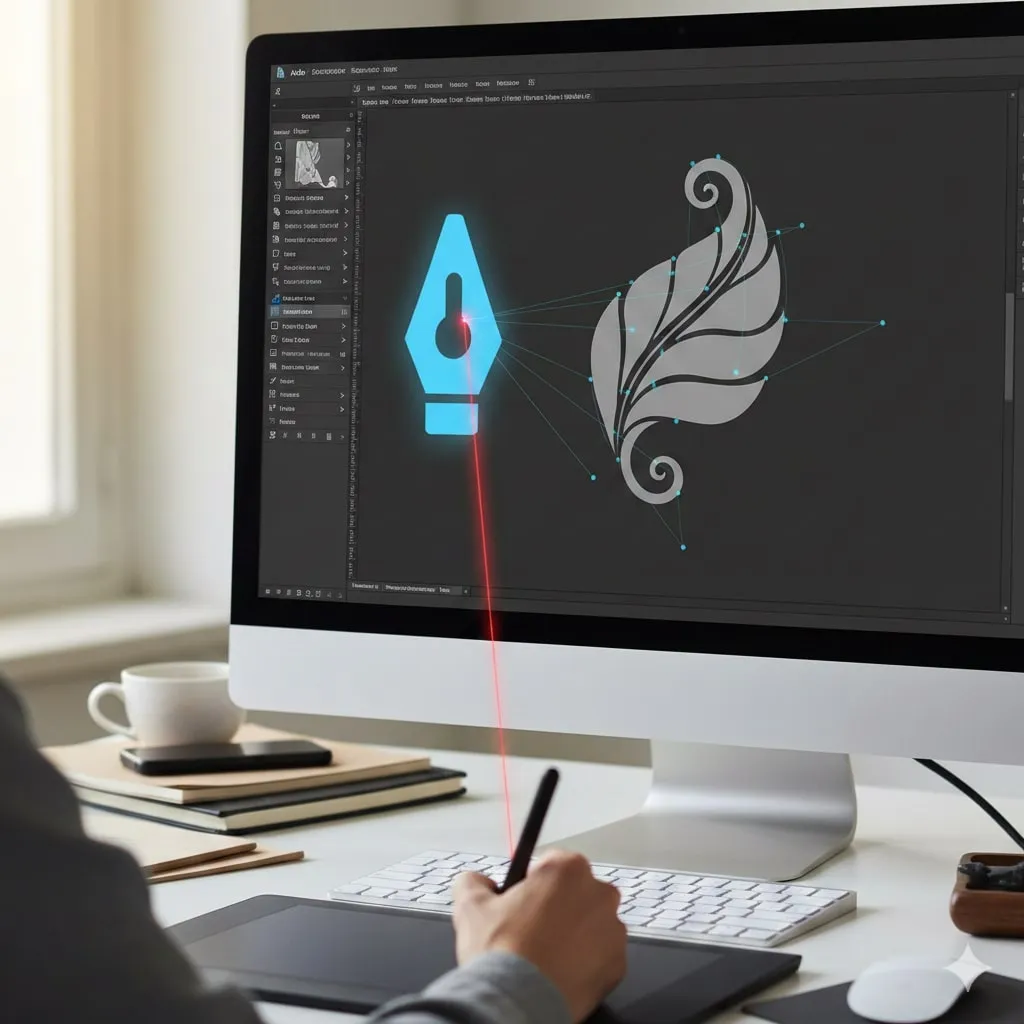
Pen tool adalah alat dalam Adobe Illustrator yang digunakan untuk membuat jalur vektor dengan menghubungkan titik-titik anchor point. Berbeda dengan alat menggambar bebas, pen tool bekerja dengan sistem titik dan garis yang dapat dimodifikasi untuk membentuk objek sesuai kebutuhan desain. Alat ini dapat diakses melalui toolbox di sebelah kiri layar atau dengan menekan tombol shortcut "P" pada keyboard.
Fungsi utama pen tool adalah membuat path atau jalur yang dapat berupa garis lurus maupun lengkung. Path ini kemudian dapat diisi dengan warna, diberi stroke, atau dimodifikasi lebih lanjut untuk menciptakan berbagai bentuk objek. Pen tool sangat berguna untuk membuat ilustrasi berbentuk bebas, logo, ikon, atau bahkan untuk melakukan tracing pada gambar bitmap.
Dalam penggunaannya, pen tool tidak menggambar secara langsung seperti brush tool. Sebaliknya, Anda membuat titik-titik anchor yang kemudian dihubungkan dengan garis. Garis lurus dapat dibuat dengan mengklik dua titik tanpa menarik, sedangkan garis lengkung dibuat dengan mengklik dan menarik titik untuk mengatur handle anchor. Kemampuan mengontrol setiap titik dan lengkungan inilah yang membuat pen tool menjadi alat yang sangat powerful dalam desain vektor.
Pen tool juga memiliki beberapa variasi seperti Add Anchor Point Tool untuk menambah titik, Delete Anchor Point Tool untuk menghapus titik, dan Anchor Point Tool untuk mengubah titik dari garis lurus menjadi lengkung atau sebaliknya. Kombinasi dari berbagai tool ini memberikan fleksibilitas maksimal dalam menciptakan bentuk yang kompleks dan detail.
2. Cara Membuat Garis Lurus dengan Pen Tool
Membuat garis lurus adalah teknik paling dasar dalam menggunakan pen tool di Adobe Illustrator. Langkah pertama adalah memilih pen tool dari toolbox atau menekan tombol "P" pada keyboard. Pastikan Anda sudah mengatur stroke dan fill sesuai kebutuhan sebelum mulai menggambar.
Untuk membuat garis lurus, klik pada titik pertama di canvas sebagai titik awal. Kemudian klik pada titik kedua di lokasi yang berbeda tanpa menarik atau mendrag mouse. Adobe Illustrator akan secara otomatis membuat garis lurus yang menghubungkan kedua titik tersebut. Anda dapat terus menambahkan titik-titik berikutnya untuk membuat bentuk poligon atau garis patah-patah.
Jika Anda ingin membuat garis dengan sudut 45 atau 90 derajat yang presisi, tahan tombol "Shift" saat mengklik titik berikutnya. Teknik ini sangat berguna ketika membuat bentuk geometris yang membutuhkan sudut-sudut tepat. Untuk mengakhiri pembuatan path, Anda dapat menekan tombol "Esc" atau memilih tool lain dari toolbox.
Apabila Anda ingin membuat bentuk tertutup, klik kembali pada titik awal hingga muncul simbol lingkaran kecil di samping kursor pen tool. Ini menandakan bahwa path akan tertutup dan membentuk shape yang solid. Bentuk tertutup ini kemudian dapat diisi dengan warna atau pattern sesuai kebutuhan desain Anda.
3. Cara Membuat Garis Lengkung dengan Pen Tool
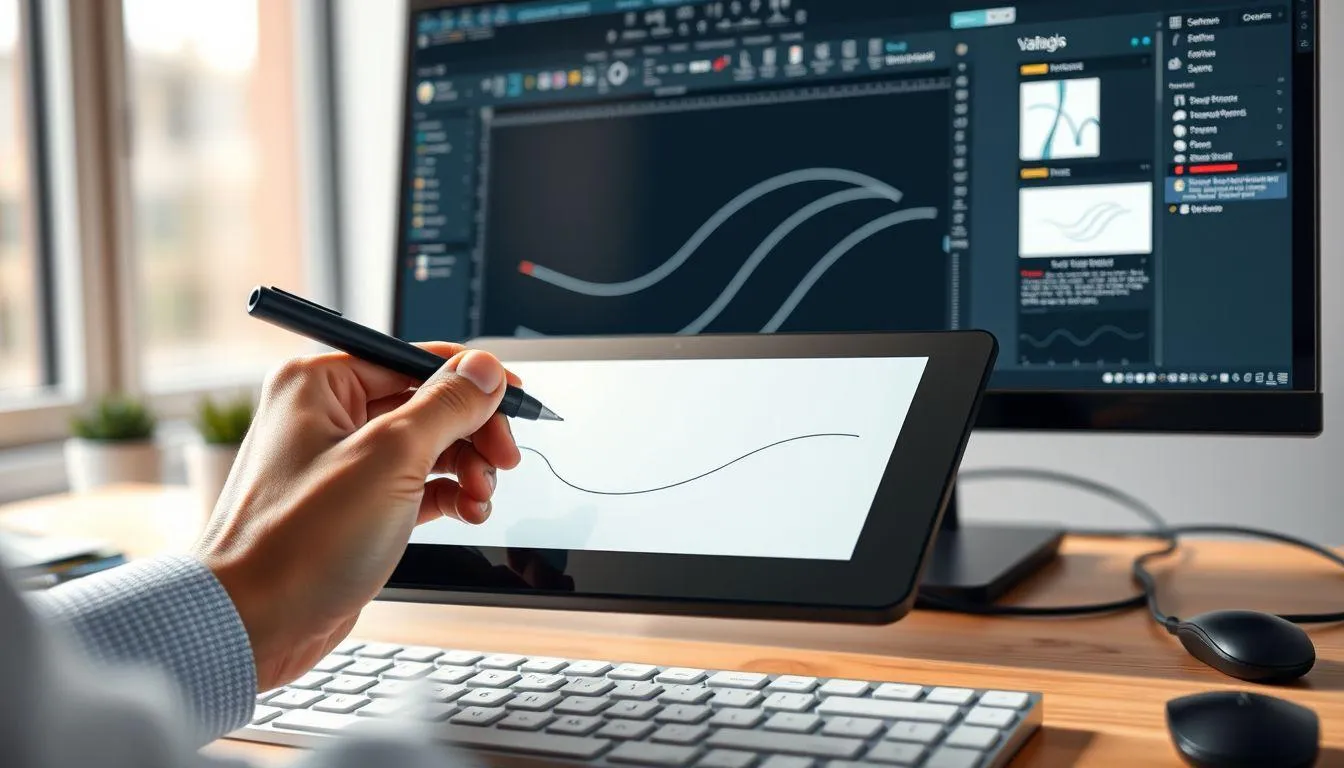
Membuat garis lengkung adalah keterampilan penting yang harus dikuasai dalam menggunakan pen tool. Teknik ini memungkinkan Anda menciptakan bentuk organik dan kurva yang smooth. Untuk memulai, pilih pen tool dan klik pada titik pertama sebagai anchor point awal.
Pada titik kedua, jangan hanya mengklik, tetapi klik dan tahan sambil menarik mouse ke arah yang diinginkan. Saat Anda menarik, akan muncul dua handle atau pegangan di kedua sisi titik anchor. Handle ini mengontrol arah dan intensitas lengkungan garis. Semakin panjang handle yang Anda tarik, semakin besar lengkungan yang dihasilkan.
Untuk mengatur lengkungan dengan lebih presisi, Anda dapat menggunakan Direct Selection Tool (tombol "A") setelah membuat path. Dengan tool ini, klik pada titik anchor yang ingin dimodifikasi, kemudian tarik handle untuk menyesuaikan bentuk lengkungan. Anda juga dapat mengklik ganda pada titik anchor untuk memunculkan handle jika sebelumnya tidak terlihat.
Teknik lanjutan dalam membuat garis lengkung adalah dengan menahan tombol "Alt" saat menarik handle. Ini memungkinkan Anda mengatur handle secara independen di kedua sisi titik anchor, memberikan kontrol yang lebih detail atas bentuk kurva. Latihan konsisten dengan berbagai bentuk lengkung akan meningkatkan kemampuan Anda dalam menguasai pen tool.
4. Cara Mengedit Path yang Sudah Dibuat
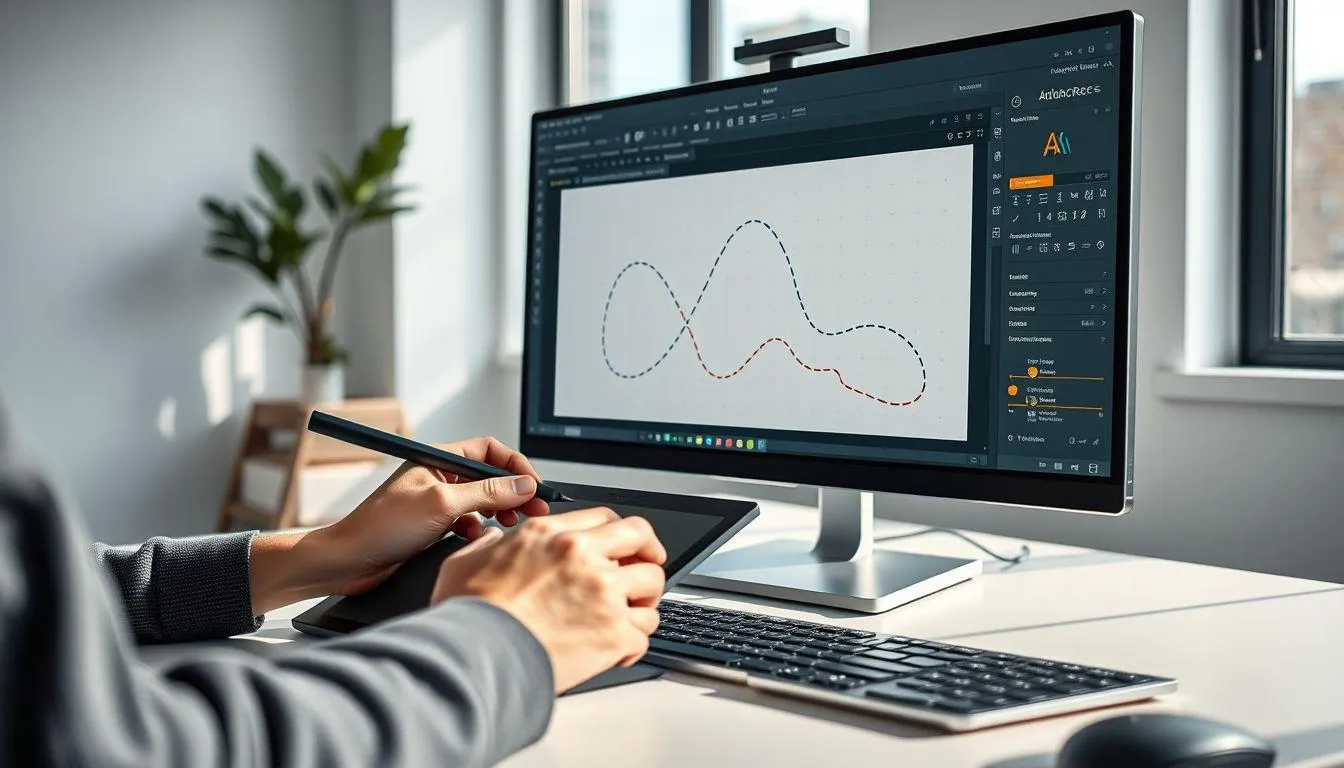
Setelah membuat path dengan pen tool, Anda mungkin perlu melakukan revisi atau penyesuaian. Adobe Illustrator menyediakan berbagai cara untuk mengedit path yang sudah jadi. Tool utama yang digunakan adalah Direct Selection Tool yang dapat diakses dengan menekan tombol "A" pada keyboard.
Untuk mengedit path, pilih Direct Selection Tool dan klik pada titik anchor yang ingin diubah. Anda dapat menggeser titik tersebut ke posisi baru atau menarik handle untuk mengubah bentuk lengkungan. Jika Anda ingin mengubah garis lurus menjadi lengkung, double klik pada titik anchor tersebut untuk memunculkan handle, kemudian tarik handle sesuai keinginan.
Untuk menambahkan titik anchor baru pada path yang sudah ada, gunakan Add Anchor Point Tool atau cukup pilih pen tool dan arahkan ke garis path. Kursor akan berubah menunjukkan tanda plus, yang berarti Anda dapat menambahkan titik baru. Sebaliknya, untuk menghapus titik anchor, gunakan Delete Anchor Point Tool atau pilih titik dengan Direct Selection Tool lalu tekan tombol "Delete" atau "Backspace".
Pengeditan path dapat dilakukan baik pada path yang sudah tertutup maupun yang masih terbuka. Untuk path yang masih terbuka, Anda dapat melanjutkan menggambar dengan memilih pen tool dan mengklik pada titik akhir path, kemudian melanjutkan menambahkan titik-titik baru. Fleksibilitas ini membuat pen tool menjadi alat yang sangat efisien dalam proses desain iteratif.
5. Tips dan Trik Mengoptimalkan Penggunaan Pen Tool
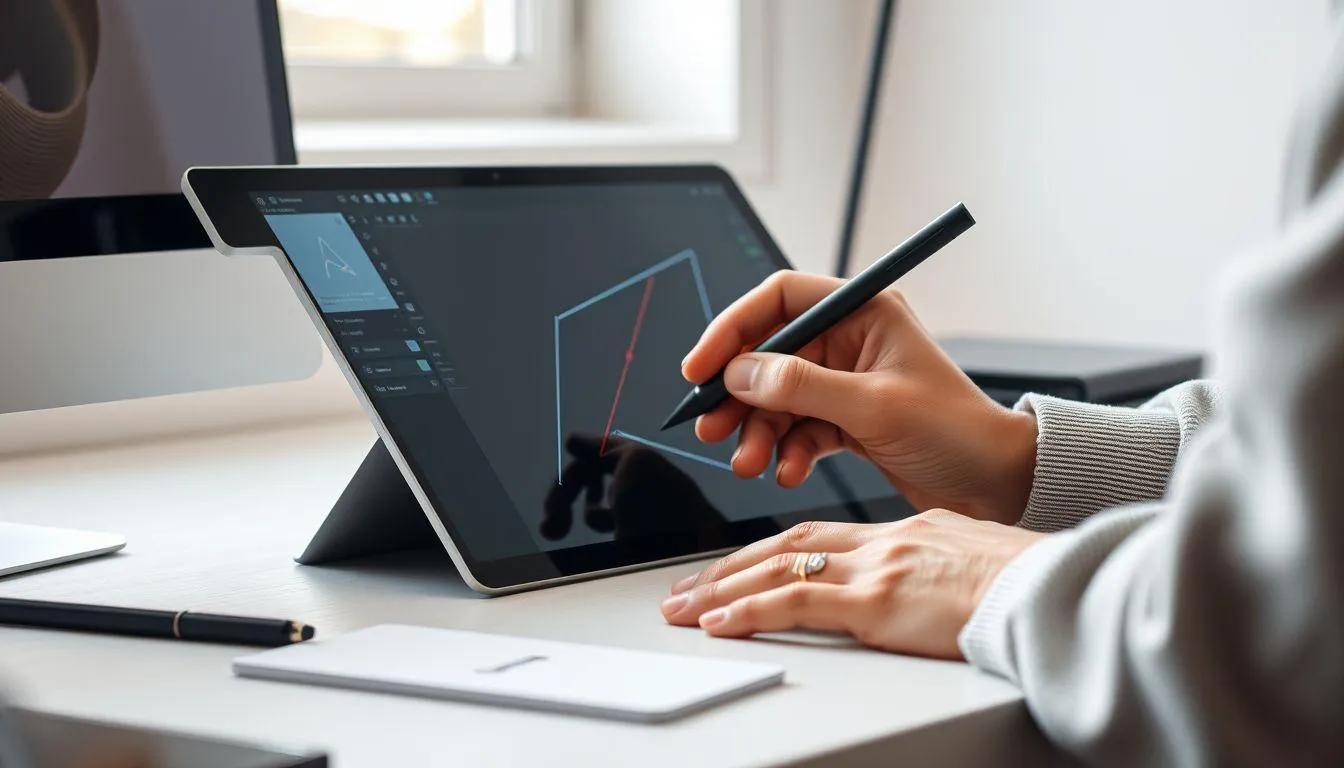
Menguasai pen tool membutuhkan latihan dan pemahaman beberapa tips praktis. Pertama, gunakan sesedikit mungkin anchor point untuk membuat bentuk yang diinginkan. Terlalu banyak titik akan membuat path menjadi tidak smooth dan sulit diedit. Prinsip "less is more" sangat berlaku dalam penggunaan pen tool.
Manfaatkan shortcut keyboard untuk mempercepat workflow Anda. Selain "P" untuk pen tool dan "A" untuk direct selection tool, Anda dapat menekan "Ctrl" (Windows) atau "Command" (Mac) saat menggunakan pen tool untuk sementara beralih ke selection tool tanpa harus mengklik toolbox. Ini sangat menghemat waktu saat melakukan editing cepat.
Untuk membuat kurva yang lebih natural, cobalah teknik "rule of thirds" di mana Anda menempatkan anchor point pada sepertiga jarak lengkungan yang ingin dibuat. Teknik ini membantu menciptakan kurva yang lebih smooth dan proporsional. Selain itu, saat menarik handle, usahakan panjang handle sekitar sepertiga dari jarak antara dua anchor point.
Latihan tracing adalah cara efektif untuk meningkatkan kemampuan menggunakan pen tool. Impor gambar bitmap ke Adobe Illustrator, kurangi opacity-nya, kemudian gunakan pen tool untuk menelusuri bentuk-bentuk dalam gambar tersebut. Mulailah dengan bentuk sederhana seperti logo atau ikon, kemudian tingkatkan ke bentuk yang lebih kompleks seperti ilustrasi karakter atau objek organik.
6. Kombinasi Pen Tool dengan Tools Lainnya

Pen tool menjadi lebih powerful ketika dikombinasikan dengan tools lain di Adobe Illustrator. Salah satu kombinasi yang sering digunakan adalah dengan Shape Builder Tool (Shift + M). Setelah membuat beberapa path dengan pen tool, Anda dapat menggunakan Shape Builder Tool untuk menggabungkan atau memotong bentuk-bentuk tersebut dengan cara yang lebih intuitif.
Pathfinder adalah panel penting yang bekerja sangat baik dengan objek yang dibuat menggunakan pen tool. Dengan Pathfinder, Anda dapat melakukan operasi boolean seperti unite, minus front, intersect, dan exclude untuk menciptakan bentuk-bentuk kompleks dari kombinasi path sederhana. Ini sangat berguna dalam pembuatan logo dan ilustrasi geometris.
Gradient Tool (G) dapat diaplikasikan pada objek yang dibuat dengan pen tool untuk memberikan efek transisi warna yang halus. Setelah membuat bentuk dengan pen tool, pilih objek tersebut dan gunakan Gradient Tool untuk mengatur arah dan komposisi gradasi warna. Kombinasi ini sering digunakan dalam pembuatan ilustrasi modern dan desain poster.
Brush Tool juga dapat dikombinasikan dengan path yang dibuat menggunakan pen tool. Setelah membuat path, Anda dapat mengaplikasikan berbagai jenis brush dari Brush Library untuk memberikan efek artistik pada garis. Teknik ini populer dalam pembuatan ilustrasi dengan gaya hand-drawn atau sketchy. Anda dapat mengakses berbagai brush preset melalui panel Brushes atau membuat custom brush sesuai kebutuhan.
7. FAQ (Pertanyaan yang Sering Diajukan)
Apa perbedaan antara Pen Tool dan Pencil Tool di Adobe Illustrator?
Pen Tool membuat path dengan sistem anchor point yang dapat dikontrol secara presisi, sedangkan Pencil Tool memungkinkan Anda menggambar secara bebas seperti menggunakan pensil di kertas. Pen Tool lebih cocok untuk bentuk yang membutuhkan akurasi tinggi, sementara Pencil Tool lebih natural untuk sketching dan ilustrasi organik.
Bagaimana cara menutup path yang sudah dibuat dengan Pen Tool?
Untuk menutup path, klik kembali pada anchor point pertama yang Anda buat. Saat kursor pen tool mendekat ke titik awal, akan muncul simbol lingkaran kecil di samping kursor yang menandakan path akan tertutup. Klik pada titik tersebut untuk menyelesaikan bentuk tertutup.
Kenapa garis yang saya buat dengan Pen Tool tidak smooth?
Garis yang tidak smooth biasanya disebabkan oleh terlalu banyak anchor point atau pengaturan handle yang tidak tepat. Gunakan sesedikit mungkin anchor point dan atur panjang handle sekitar sepertiga jarak antar titik. Anda juga dapat menggunakan Smooth Tool untuk merapikan path yang sudah dibuat.
Bagaimana cara mengubah garis lurus menjadi lengkung pada path yang sudah jadi?
Gunakan Direct Selection Tool (A), kemudian double klik pada anchor point yang ingin diubah. Handle akan muncul dan Anda dapat menariknya untuk membuat lengkungan. Alternatif lain adalah menggunakan Anchor Point Tool untuk mengkonversi titik dari corner menjadi smooth atau sebaliknya.
Apakah bisa menambahkan titik di tengah path yang sudah dibuat?
Ya, sangat bisa. Pilih Pen Tool dan arahkan ke garis path yang sudah ada. Kursor akan berubah menunjukkan tanda plus (+), yang berarti Anda dapat menambahkan anchor point baru. Klik pada posisi yang diinginkan untuk menambahkan titik, kemudian Anda dapat menggeser atau memodifikasinya sesuai kebutuhan.
Bagaimana cara menghapus anchor point tanpa memutus path?
Gunakan Delete Anchor Point Tool atau pilih anchor point dengan Direct Selection Tool kemudian tekan tombol Delete atau Backspace. Adobe Illustrator akan otomatis menyambungkan anchor point sebelum dan sesudahnya sehingga path tetap utuh. Pastikan Anda hanya menyeleksi satu titik, bukan seluruh path.
Apa fungsi tombol Alt saat menggunakan Pen Tool?
Tombol Alt memiliki beberapa fungsi penting. Saat menarik handle dengan menahan Alt, Anda dapat mengatur handle secara independen di satu sisi tanpa mempengaruhi sisi lainnya. Ini sangat berguna untuk membuat transisi lengkungan yang tajam atau mengubah arah kurva secara drastis pada satu titik anchor.
(kpl/fed)



Advertisement
D Academy 8
-
Dangdut Academy Sederet Peserta Dangdut Academy 8 Tersenggol, Rekan Ikut Sedih

-
Dangdut Academy Mimpi Sederhana Peserta DA, Pingin Fotonya Diedit Netizen