Liputan6.com
 Kapanlagi.com
 Bola.net
 Bola.com
 Merdeka.com
 Fimela.com
 Brilio.net


Cara Menggunakan Samsung Pay untuk Transaksi Digital yang Mudah dan Cepat
cara menggunakan samsung pay
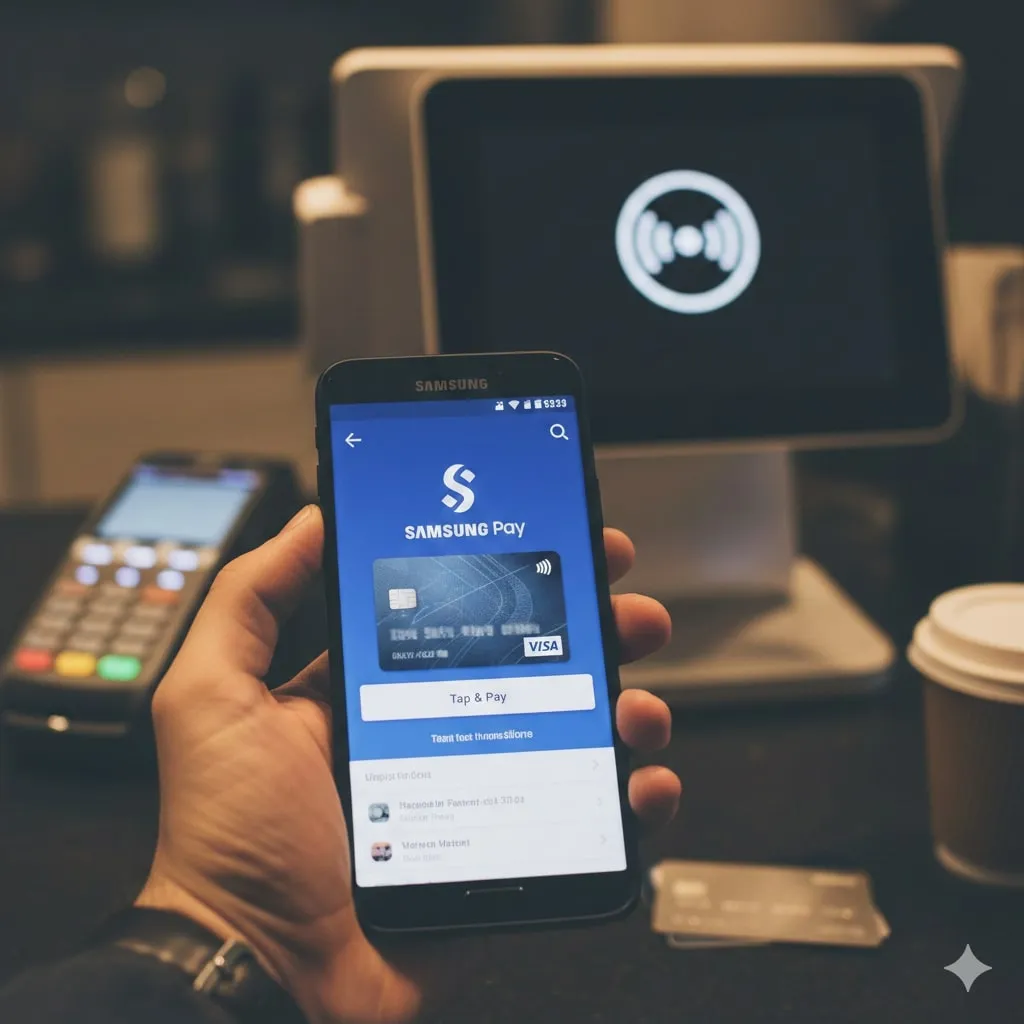
Samsung Pay merupakan solusi pembayaran digital yang memudahkan pengguna smartphone Samsung Galaxy dalam melakukan transaksi. Aplikasi ini mengintegrasikan berbagai metode pembayaran dalam satu platform yang praktis dan aman. Dengan Samsung Pay, pengguna tidak perlu lagi membawa dompet fisik atau membuka banyak aplikasi untuk bertransaksi.
Teknologi pembayaran mobile ini dirancang khusus untuk memberikan pengalaman transaksi yang cepat dan efisien. Samsung Pay dapat diakses langsung dari layar terkunci dengan sekali usap, menjadikannya salah satu metode pembayaran tercepat di era digital. Fitur keamanan berlapis juga memastikan setiap transaksi terlindungi dengan baik.
Cara menggunakan Samsung Pay sangat sederhana dan dapat dipelajari dalam beberapa langkah mudah. Bagi pengguna baru, memahami proses pengaturan awal hingga melakukan transaksi pertama akan membantu memaksimalkan manfaat dari layanan pembayaran digital ini. Artikel ini akan membahas secara lengkap panduan penggunaan Samsung Pay dari awal hingga mahir.
Advertisement
1. Apa Itu Samsung Pay dan Bagaimana Cara Kerjanya
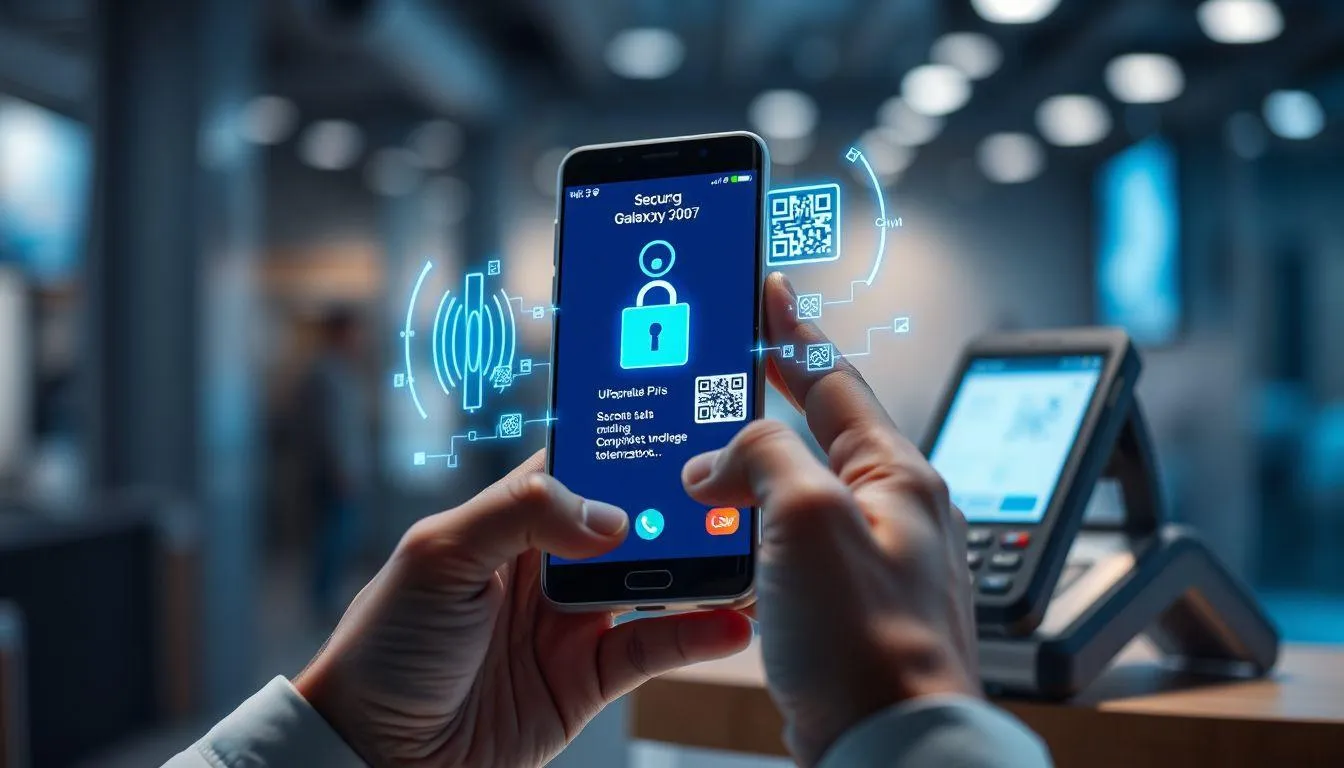
Samsung Pay adalah aplikasi pembayaran digital yang dikembangkan oleh Samsung Electronics untuk perangkat Galaxy. Berbeda dengan aplikasi dompet digital biasa, Samsung Pay berfungsi sebagai platform yang mengintegrasikan berbagai layanan pembayaran elektronik dalam satu wadah. Aplikasi ini memungkinkan pengguna untuk melakukan transaksi menggunakan teknologi QR code dan NFC (Near Field Communication) dengan cepat dan aman.
Sistem kerja Samsung Pay didasarkan pada teknologi tokenisasi yang mengenkripsi informasi pembayaran pengguna. Ketika melakukan transaksi, Samsung Pay tidak mengirimkan data kartu atau rekening asli, melainkan menggunakan token digital yang bersifat sementara. Hal ini membuat setiap transaksi lebih aman karena informasi sensitif tidak pernah terekspos langsung ke merchant atau pihak ketiga.
Di Indonesia, Samsung Pay telah bekerja sama dengan berbagai penyedia dompet digital lokal untuk memberikan kemudahan akses pembayaran. Pengguna dapat menambahkan beberapa akun dompet digital ke dalam Samsung Pay dan mengaksesnya dengan cepat tanpa perlu membuka aplikasi masing-masing. Integrasi ini menjadikan Samsung Pay sebagai hub pembayaran yang efisien untuk berbagai kebutuhan transaksi sehari-hari.
Keunggulan utama cara menggunakan Samsung Pay terletak pada kemudahan aksesnya. Pengguna dapat membuka aplikasi dengan mengusap layar dari bawah ke atas, bahkan saat layar dalam keadaan terkunci. Fitur ini menghemat waktu dan membuat proses pembayaran menjadi lebih praktis, terutama saat berada di kasir atau dalam situasi yang membutuhkan transaksi cepat.
2. Persiapan Awal: Mengatur dan Mengaktifkan Samsung Pay
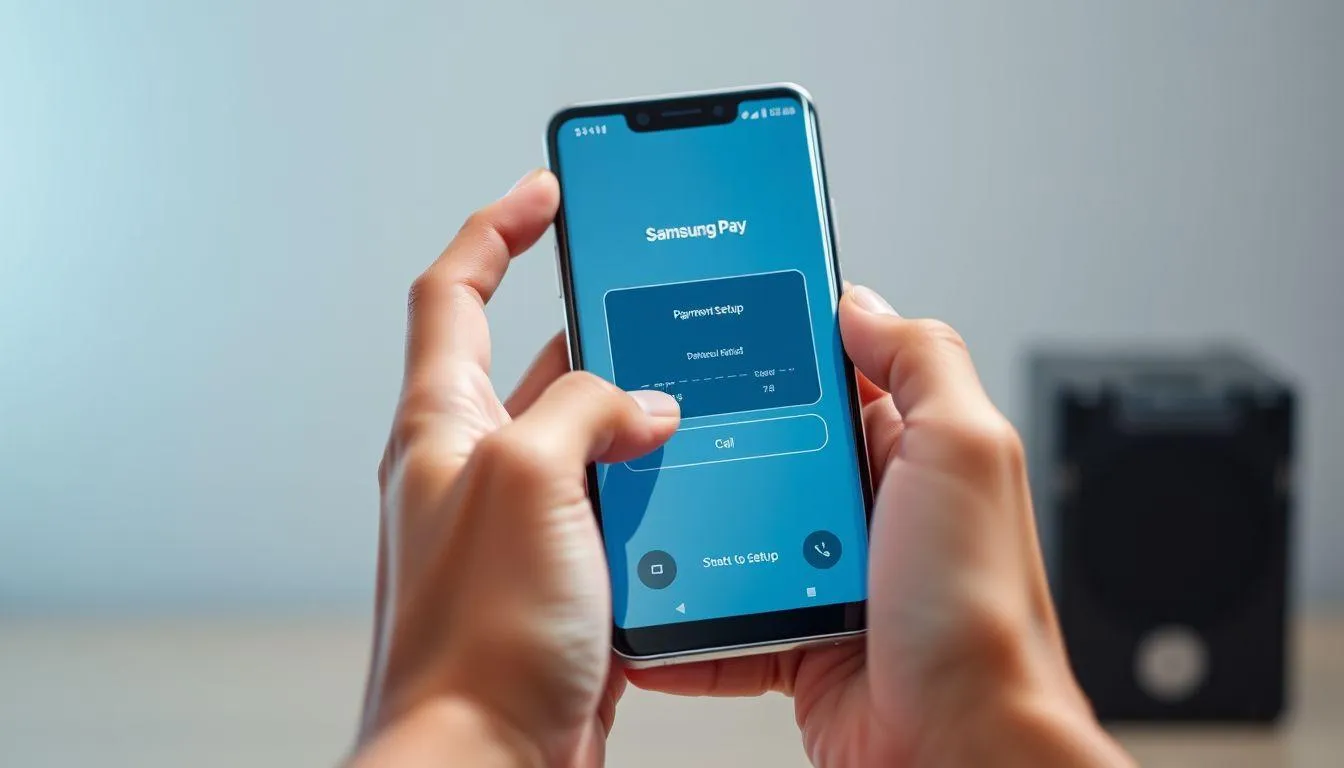
Sebelum dapat menggunakan Samsung Pay, pengguna perlu melakukan beberapa persiapan awal. Langkah pertama adalah memastikan perangkat Samsung Galaxy yang digunakan mendukung aplikasi ini dan telah menjalankan sistem operasi Android 9 Pie atau versi lebih baru.
Langkah-Langkah Pengaturan Samsung Pay
- Unduh dan Instal Aplikasi - Buka Google Play Store atau Galaxy Store, cari aplikasi Samsung Pay, lalu unduh dan instal di perangkat. Untuk perangkat Samsung keluaran terbaru, aplikasi ini biasanya sudah terpasang secara default.
- Buat Akun Samsung - Jika belum memiliki akun Samsung, pengguna perlu mendaftar terlebih dahulu. Buka aplikasi Samsung Pay dan ikuti petunjuk untuk membuat akun dengan memasukkan email dan kata sandi yang aman.
- Verifikasi Identitas - Setelah akun dibuat, lakukan verifikasi identitas melalui email atau nomor telepon. Proses ini penting untuk keamanan akun dan memastikan hanya pemilik sah yang dapat mengakses Samsung Pay.
- Atur Metode Keamanan - Pilih metode autentikasi yang diinginkan, seperti PIN, pola, sidik jari, atau pemindai iris. Samsung Pay mendukung berbagai metode keamanan berlapis untuk melindungi transaksi pengguna.
- Tambahkan Metode Pembayaran - Setelah pengaturan keamanan selesai, tambahkan kartu kredit, kartu debit, atau akun dompet digital yang ingin digunakan. Ikuti instruksi untuk memverifikasi setiap metode pembayaran yang ditambahkan.
- Aktifkan Izin yang Diperlukan - Berikan izin akses yang diminta oleh aplikasi, seperti akses kamera untuk memindai QR code dan akses lokasi untuk menemukan merchant terdekat yang menerima Samsung Pay.
Proses pengaturan awal ini biasanya memakan waktu sekitar 5-10 menit. Setelah semua langkah selesai, Samsung Pay siap digunakan untuk berbagai transaksi. Pengguna disarankan untuk menguji aplikasi dengan melakukan transaksi kecil terlebih dahulu untuk memastikan semua fitur berfungsi dengan baik.
3. Cara Menggunakan Samsung Pay untuk Transaksi Sehari-hari

Setelah pengaturan selesai, cara menggunakan Samsung Pay untuk transaksi sangat mudah dan intuitif. Aplikasi ini dirancang untuk memberikan pengalaman pembayaran yang cepat dengan minimal langkah.
Metode Pembayaran dengan Samsung Pay
- Buka Samsung Pay dengan Cepat - Dari layar mana pun, bahkan layar terkunci, usap layar dari bawah ke atas untuk membuka Samsung Pay. Alternatif lain adalah membuka aplikasi Samsung Pay dari menu aplikasi atau menggunakan widget di layar utama.
- Pilih Metode Pembayaran - Setelah Samsung Pay terbuka, pilih kartu atau dompet digital yang ingin digunakan dengan menggeser ke kiri atau kanan. Pastikan saldo atau limit kartu mencukupi untuk transaksi yang akan dilakukan.
- Autentikasi Transaksi - Verifikasi identitas menggunakan metode keamanan yang telah diatur, seperti sidik jari, PIN, atau pemindai iris. Proses autentikasi ini memastikan hanya pemilik sah yang dapat melakukan transaksi.
- Lakukan Pembayaran dengan QR Code - Untuk pembayaran menggunakan QR code, pilih opsi "Scan QR" di aplikasi, arahkan kamera ke kode QR merchant, dan konfirmasi pembayaran. Transaksi akan diproses dalam hitungan detik.
- Pembayaran dengan NFC - Untuk merchant yang mendukung NFC, dekatkan bagian belakang smartphone ke mesin EDC atau terminal pembayaran. Tunggu hingga muncul notifikasi bahwa pembayaran berhasil.
- Konfirmasi Transaksi - Setelah pembayaran selesai, Samsung Pay akan menampilkan notifikasi konfirmasi beserta detail transaksi. Simpan bukti transaksi digital ini untuk keperluan pencatatan atau jika diperlukan klaim di kemudian hari.
- Cek Riwayat Transaksi - Pengguna dapat melihat semua riwayat transaksi di menu "Transaction History" dalam aplikasi Samsung Pay. Fitur ini membantu dalam mengelola keuangan dan melacak pengeluaran.
Kecepatan transaksi menjadi salah satu keunggulan utama Samsung Pay. Dari membuka aplikasi hingga transaksi selesai, prosesnya hanya membutuhkan waktu beberapa detik. Hal ini sangat menguntungkan terutama saat berbelanja di tempat ramai atau ketika terburu-buru.
4. Fitur Keamanan dan Perlindungan Transaksi Samsung Pay

Keamanan merupakan prioritas utama dalam sistem pembayaran digital. Samsung Pay dilengkapi dengan berbagai lapisan keamanan untuk melindungi data dan transaksi pengguna dari potensi ancaman cyber.
Teknologi Samsung Knox menjadi fondasi keamanan Samsung Pay. Platform keamanan tingkat defense-grade ini melindungi data pembayaran dari tingkat hardware hingga software. Setiap informasi sensitif disimpan dalam lingkungan terenkripsi yang terisolasi dari sistem operasi utama, sehingga sangat sulit diakses oleh pihak yang tidak berwenang.
Sistem tokenisasi yang digunakan Samsung Pay menggantikan informasi kartu asli dengan token digital unik untuk setiap transaksi. Token ini hanya berlaku untuk satu transaksi dan tidak dapat digunakan kembali, sehingga meskipun data transaksi dicuri, informasi tersebut tidak berguna bagi pelaku kejahatan. Metode ini telah menjadi standar industri pembayaran digital global.
Autentikasi biometrik menambah lapisan keamanan tambahan dalam cara menggunakan Samsung Pay. Pengguna dapat memilih menggunakan pemindai sidik jari, pengenalan wajah, atau pemindai iris untuk memverifikasi identitas sebelum melakukan transaksi. Teknologi biometrik ini jauh lebih aman dibandingkan PIN atau password tradisional karena bersifat unik dan sulit dipalsukan.
Samsung Pay juga menyediakan fitur notifikasi real-time untuk setiap transaksi. Pengguna akan langsung menerima pemberitahuan di smartphone setiap kali ada aktivitas pembayaran, memungkinkan deteksi dini jika terjadi transaksi yang tidak sah. Jika smartphone hilang atau dicuri, pengguna dapat segera menonaktifkan Samsung Pay melalui layanan Find My Mobile Samsung.
5. Tips Memaksimalkan Penggunaan Samsung Pay
Untuk mendapatkan pengalaman terbaik dalam menggunakan Samsung Pay, ada beberapa tips dan trik yang dapat diterapkan. Pemahaman mendalam tentang fitur-fitur tersembunyi akan membuat transaksi lebih efisien dan menguntungkan.
Strategi Penggunaan Samsung Pay yang Efektif
- Manfaatkan Promo dan Cashback - Samsung Pay sering menawarkan berbagai promo, diskon, dan cashback untuk pengguna. Periksa secara rutin tab "Offers" atau "Promo" dalam aplikasi untuk menemukan penawaran menarik dari merchant partner.
- Atur Kartu Default - Tentukan kartu atau dompet digital yang paling sering digunakan sebagai default. Ini akan mempercepat proses pembayaran karena tidak perlu memilih metode pembayaran setiap kali bertransaksi.
- Gunakan Widget Samsung Pay - Tambahkan widget Samsung Pay di layar utama untuk akses yang lebih cepat. Widget ini menampilkan saldo dan memungkinkan pembukaan aplikasi dengan satu sentuhan.
- Aktifkan Notifikasi Transaksi - Pastikan notifikasi transaksi selalu aktif untuk memantau setiap aktivitas pembayaran. Ini membantu dalam pengelolaan keuangan dan deteksi dini transaksi mencurigakan.
- Simpan Kartu Loyalitas - Samsung Pay juga dapat menyimpan kartu loyalitas atau membership dari berbagai merchant. Fitur ini memudahkan pengumpulan poin reward tanpa perlu membawa kartu fisik.
- Update Aplikasi Secara Berkala - Selalu perbarui Samsung Pay ke versi terbaru untuk mendapatkan fitur baru, peningkatan keamanan, dan perbaikan bug. Update biasanya juga membawa optimasi performa aplikasi.
- Backup Data Pembayaran - Gunakan fitur backup Samsung Cloud untuk menyimpan data pembayaran. Ini memudahkan pemulihan data jika berganti perangkat atau melakukan factory reset.
- Pelajari Gesture Shortcuts - Samsung Pay memiliki berbagai gesture shortcuts yang mempercepat navigasi. Misalnya, swipe cepat untuk berganti kartu atau long press untuk mengakses pengaturan.
Dengan menerapkan tips-tips di atas, pengguna dapat memaksimalkan manfaat Samsung Pay tidak hanya sebagai alat pembayaran, tetapi juga sebagai asisten keuangan digital yang membantu menghemat pengeluaran melalui berbagai promo dan reward yang tersedia.
6. Perangkat Samsung yang Mendukung Samsung Pay
Tidak semua perangkat Samsung dapat menjalankan Samsung Pay. Ada persyaratan spesifik terkait model dan sistem operasi yang harus dipenuhi agar aplikasi dapat berfungsi optimal.
Samsung Pay kompatibel dengan sebagian besar smartphone Samsung Galaxy yang dirilis mulai tahun 2018 ke atas, dengan syarat telah menjalankan sistem operasi Android 9 Pie atau versi lebih baru. Untuk perangkat yang dirilis sebelum 2019, pengguna perlu melakukan update sistem operasi terlebih dahulu agar dapat menginstal dan menggunakan Samsung Pay.
Perangkat Samsung Galaxy seri flagship seperti Galaxy S, Galaxy Note, dan Galaxy Z (foldable) umumnya sudah mendukung Samsung Pay sejak keluar dari pabrik. Aplikasi ini biasanya sudah terpasang secara default pada perangkat-perangkat premium tersebut, sehingga pengguna dapat langsung mengaktifkannya tanpa perlu mengunduh dari store.
Kabar baiknya, Samsung juga menghadirkan dukungan Samsung Pay untuk perangkat kelas menengah dan entry-level. Smartphone seperti Galaxy A series dan Galaxy M series yang dirilis dalam beberapa tahun terakhir juga dapat menjalankan aplikasi ini. Hal ini menunjukkan komitmen Samsung untuk memberikan akses pembayaran digital kepada lebih banyak pengguna di berbagai segmen pasar.
Untuk memastikan perangkat mendukung Samsung Pay, pengguna dapat memeriksa melalui pengaturan perangkat atau mencoba mengunduh aplikasi dari Galaxy Store atau Google Play Store. Jika perangkat tidak kompatibel, aplikasi tidak akan muncul dalam hasil pencarian atau akan menampilkan pesan bahwa perangkat tidak didukung. Cara menggunakan Samsung Pay akan optimal jika perangkat memenuhi semua spesifikasi teknis yang diperlukan.
7. FAQ - Pertanyaan Umum tentang Samsung Pay
1. Apakah Samsung Pay gratis untuk digunakan?
Ya, Samsung Pay sepenuhnya gratis untuk diunduh dan digunakan. Tidak ada biaya berlangganan atau biaya transaksi yang dikenakan oleh Samsung. Namun, pengguna tetap perlu memperhatikan biaya yang mungkin dikenakan oleh penyedia kartu atau dompet digital yang terhubung dengan Samsung Pay, seperti biaya admin atau biaya transfer antar bank.
2. Apakah Samsung Pay aman digunakan untuk transaksi?
Samsung Pay sangat aman karena dilengkapi dengan teknologi keamanan berlapis. Sistem ini menggunakan Samsung Knox, tokenisasi data, enkripsi tingkat tinggi, dan autentikasi biometrik. Setiap transaksi juga dilindungi dengan notifikasi real-time, sehingga pengguna dapat segera mengetahui jika ada aktivitas mencurigakan pada akun mereka.
3. Bagaimana cara menambahkan kartu kredit atau debit ke Samsung Pay?
Untuk menambahkan kartu, buka aplikasi Samsung Pay, pilih menu "Add Card" atau ikon plus, lalu pindai kartu menggunakan kamera atau masukkan detail kartu secara manual. Setelah itu, verifikasi kartu melalui SMS atau email dari bank penerbit. Proses verifikasi biasanya memakan waktu beberapa menit hingga kartu siap digunakan.
4. Apakah Samsung Pay bisa digunakan di semua merchant?
Samsung Pay dapat digunakan di merchant yang mendukung pembayaran dengan QR code atau NFC. Di Indonesia, Samsung Pay bekerja sama dengan berbagai dompet digital lokal, sehingga dapat digunakan di ribuan merchant yang menerima metode pembayaran tersebut. Namun, tidak semua merchant mendukung Samsung Pay, jadi sebaiknya konfirmasi terlebih dahulu sebelum bertransaksi.
5. Bagaimana jika smartphone hilang atau dicuri?
Jika smartphone hilang, segera gunakan layanan Find My Mobile Samsung untuk mengunci atau menghapus data dari jarak jauh. Samsung Pay akan otomatis ternonaktifkan saat perangkat dikunci atau di-reset. Pengguna juga dapat menghubungi customer service Samsung untuk menonaktifkan akun Samsung Pay dan mencegah penyalahgunaan.
6. Apakah Samsung Pay memerlukan koneksi internet untuk bertransaksi?
Untuk sebagian besar transaksi, Samsung Pay memerlukan koneksi internet untuk memverifikasi pembayaran dan mengirim data ke server. Namun, beberapa fitur seperti pembayaran dengan NFC menggunakan kartu yang sudah tersimpan dapat berfungsi dalam mode offline terbatas. Disarankan untuk selalu terhubung dengan internet agar transaksi berjalan lancar.
7. Bisakah Samsung Pay digunakan di luar negeri?
Samsung Pay dapat digunakan di luar negeri jika merchant di negara tersebut mendukung teknologi pembayaran yang sama (NFC atau QR code) dan kartu yang terhubung memiliki fitur transaksi internasional. Namun, ketersediaan layanan Samsung Pay berbeda di setiap negara, jadi sebaiknya periksa kompatibilitas sebelum bepergian. Beberapa fitur mungkin terbatas tergantung pada regulasi lokal negara tujuan.
(kpl/fed)




Advertisement