Liputan6.com
 Kapanlagi.com
 Bola.net
 Bola.com
 Merdeka.com
 Fimela.com
 Brilio.net


Cara Menggunakan Ventoy untuk Membuat USB Bootable Multi-OS
cara menggunakan ventoy
Kapanlagi.com - Ventoy merupakan aplikasi open-source yang dirancang khusus untuk membuat USB drive bootable dengan cara yang lebih praktis dan efisien. Berbeda dengan aplikasi sejenis lainnya, Ventoy memungkinkan pengguna untuk menyimpan beberapa file ISO dalam satu flashdisk tanpa perlu melakukan format ulang setiap kali mengganti sistem operasi.
Keunggulan utama dari cara menggunakan Ventoy terletak pada kemudahan dan fleksibilitasnya dalam mengelola berbagai file ISO sistem operasi. Anda hanya perlu menginstal Ventoy sekali pada USB drive, kemudian cukup menyalin file ISO yang diinginkan ke dalam flashdisk tersebut tanpa proses ekstraksi yang rumit.
Aplikasi ini sangat berguna bagi teknisi komputer, administrator sistem, atau siapa saja yang sering melakukan instalasi sistem operasi pada berbagai perangkat. Dengan Ventoy, proses pembuatan media instalasi menjadi lebih cepat dan tidak memerlukan banyak flashdisk untuk menyimpan berbagai versi sistem operasi.
Advertisement
1. Apa Itu Ventoy dan Mengapa Penting
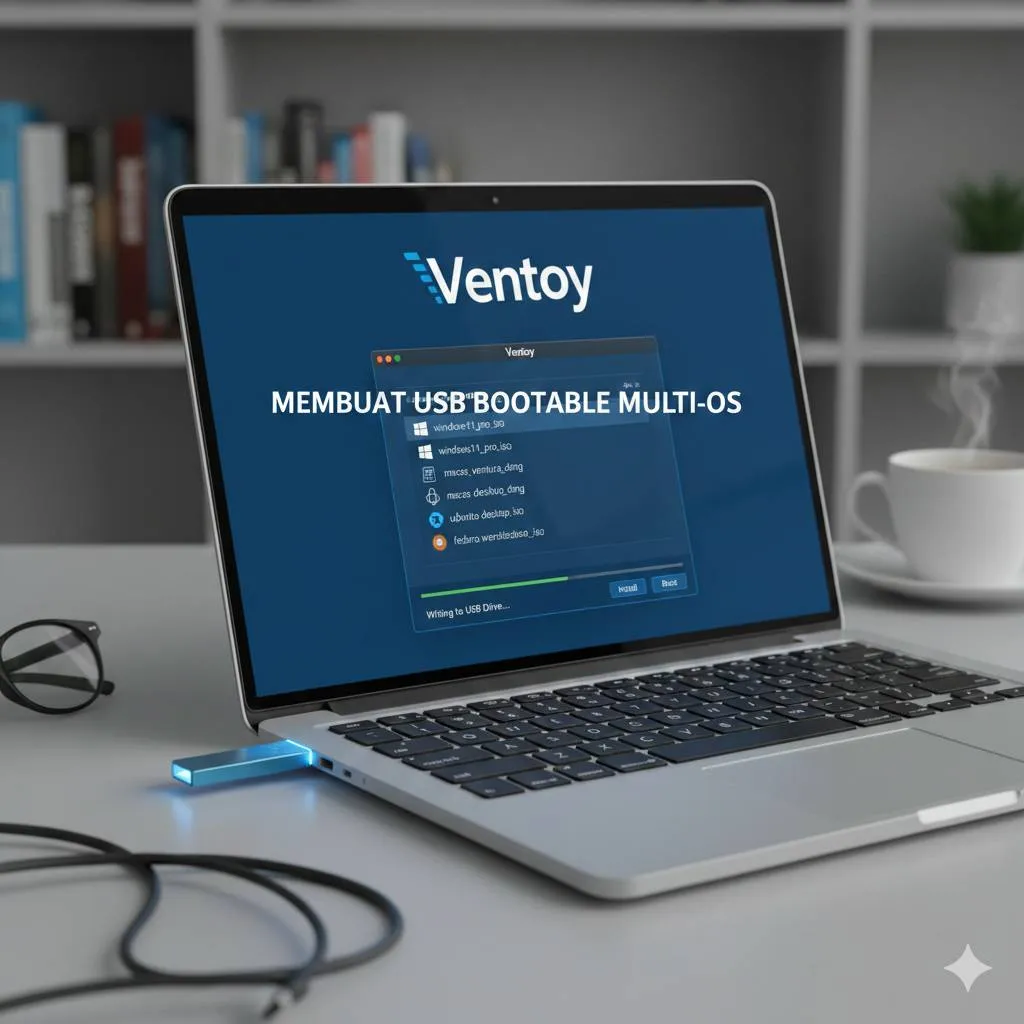
Ventoy adalah sebuah tool open-source yang berfungsi untuk membuat USB drive bootable dengan konsep multiboot. Aplikasi ini memungkinkan pengguna untuk menyimpan berbagai file ISO sistem operasi dalam satu flashdisk dan melakukan boot langsung dari file-file tersebut tanpa perlu ekstraksi atau format ulang. Konsep ini sangat berbeda dengan metode tradisional yang mengharuskan pengguna memformat flashdisk setiap kali ingin mengganti sistem operasi.
Melansir dari puskom.uma.ac.id, Ventoy mendukung berbagai jenis file ISO termasuk Windows, Linux, dan sistem operasi lainnya dengan fleksibilitas tinggi. Pengguna dapat menambahkan, menghapus, atau mengganti file ISO di USB drive kapan saja tanpa perlu menjalankan kembali instalasi Ventoy, sehingga sangat efisien untuk penggunaan jangka panjang.
Keunggulan Ventoy dibandingkan aplikasi bootable lainnya seperti Rufus atau PowerISO adalah kemampuannya dalam mengelola multiple ISO files secara bersamaan. Flashdisk yang telah diinstal Ventoy akan memiliki dua partisi utama: partisi Ventoy untuk menyimpan file ISO dan partisi VTOYEFI yang berisi komponen sistem untuk proses booting. Partisi Ventoy dapat diakses seperti flashdisk biasa, sehingga pengguna tetap bisa menggunakannya untuk menyimpan file-file lain selain ISO.
Aplikasi ini juga mendukung fitur Secure Boot yang penting untuk keamanan sistem modern. Dengan dukungan terhadap berbagai format file seperti ISO, WIM, IMG, VHD, dan EFI, Ventoy menjadi solusi universal untuk kebutuhan instalasi sistem operasi. Ukuran file yang didukung pun tidak terbatas, sehingga cocok untuk file ISO berukuran besar seperti Windows Server atau distribusi Linux lengkap dengan berbagai paket aplikasi.
2. Persiapan Sebelum Menggunakan Ventoy

Sebelum memulai cara menggunakan Ventoy, ada beberapa persiapan penting yang harus dilakukan untuk memastikan proses berjalan lancar. Persiapan yang matang akan menghindarkan Anda dari kesalahan yang dapat menyebabkan kehilangan data atau kegagalan instalasi.
1. Menyiapkan USB Flashdisk
Siapkan USB flashdisk dengan kapasitas minimal 8GB, meskipun disarankan menggunakan 16GB atau lebih untuk menampung beberapa file ISO sistem operasi. Pastikan flashdisk dalam kondisi baik dan tidak memiliki bad sector yang dapat mengganggu proses booting. Backup semua data penting yang ada di flashdisk karena proses instalasi Ventoy akan menghapus seluruh isi flashdisk.
2. Mengunduh Aplikasi Ventoy
Kunjungi situs resmi Ventoy di GitHub untuk mengunduh versi terbaru aplikasi. Pilih versi yang sesuai dengan sistem operasi yang Anda gunakan, misalnya ventoy-windows.zip untuk pengguna Windows. Pastikan Anda mengunduh dari sumber resmi untuk menghindari file yang telah dimodifikasi atau mengandung malware.
3. Menyiapkan File ISO Sistem Operasi
Download file ISO sistem operasi yang ingin Anda gunakan dari sumber resmi. Untuk Windows, unduh dari situs Microsoft resmi, sedangkan untuk Linux bisa dari situs distribusi masing-masing. Pastikan file ISO yang diunduh lengkap dan tidak corrupt dengan memeriksa checksum atau hash-nya jika tersedia.
4. Memastikan Spesifikasi Komputer
Pastikan komputer Anda memiliki port USB yang berfungsi dengan baik. Periksa juga pengaturan BIOS/UEFI untuk memastikan boot dari USB diaktifkan. Beberapa komputer mungkin memerlukan pengaturan khusus seperti menonaktifkan Secure Boot atau mengubah mode boot dari Legacy ke UEFI atau sebaliknya.
5. Ekstraksi File Ventoy
Setelah mengunduh file Ventoy dalam format ZIP, ekstrak file tersebut ke folder yang mudah diakses di komputer Anda. Pastikan proses ekstraksi berjalan sempurna dan semua file berhasil diekstrak tanpa error. Folder hasil ekstraksi akan berisi file executable Ventoy dan beberapa file pendukung lainnya.
3. Langkah-Langkah Instalasi Ventoy ke USB
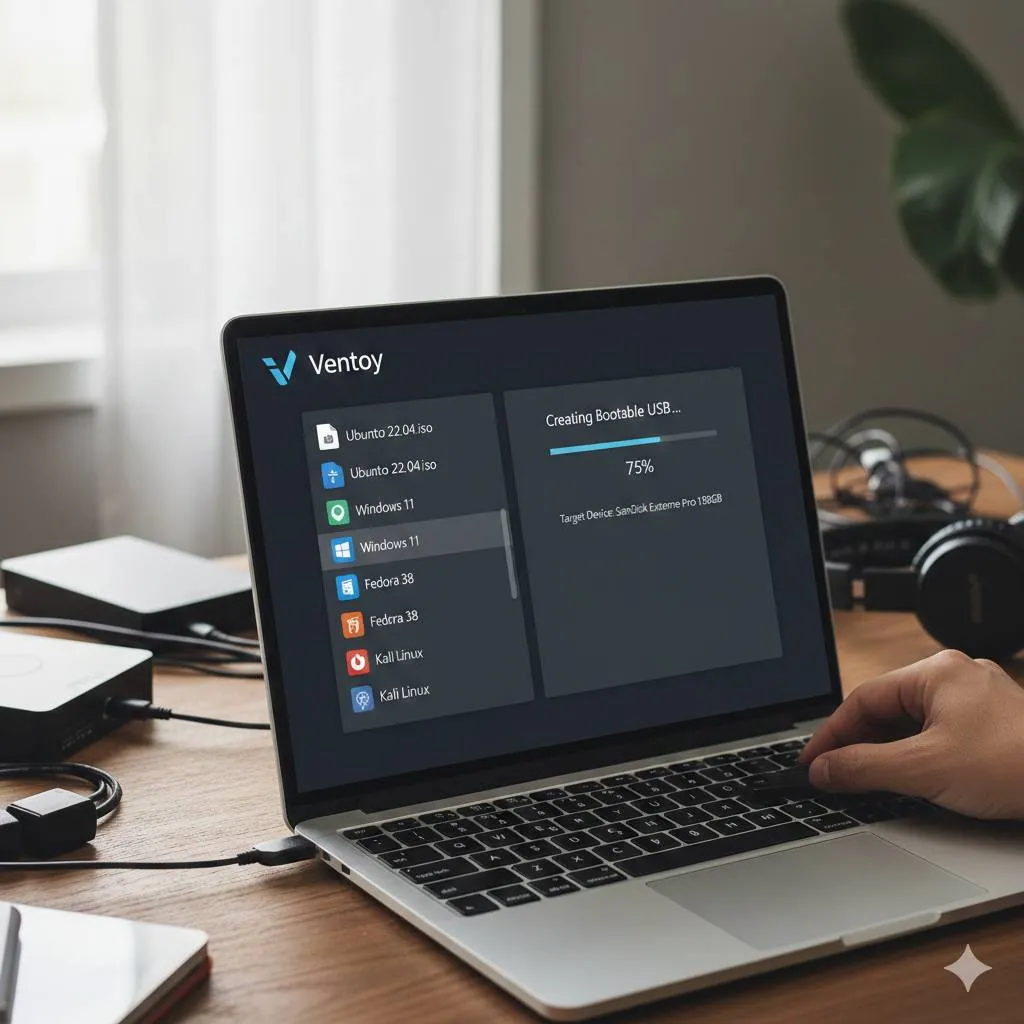
Proses instalasi Ventoy ke USB flashdisk sangat sederhana dan tidak memerlukan keahlian teknis yang rumit. Berikut adalah panduan lengkap cara menggunakan Ventoy untuk membuat USB bootable:
1. Menjalankan Aplikasi Ventoy
Buka folder hasil ekstraksi Ventoy dan jalankan file Ventoy2Disk.exe dengan klik kanan dan pilih "Run as Administrator" untuk memberikan akses penuh. Aplikasi akan terbuka dengan interface yang sederhana dan mudah dipahami, menampilkan beberapa opsi konfigurasi dasar.
2. Memilih USB Drive
Colokkan USB flashdisk yang telah disiapkan ke port USB komputer. Klik tombol refresh pada aplikasi Ventoy hingga USB flashdisk terdeteksi dan muncul di dropdown menu device. Pastikan Anda memilih drive yang benar karena proses instalasi akan menghapus semua data pada drive yang dipilih.
3. Mengatur Opsi Instalasi
Centang opsi "Secure Boot Support" jika komputer target menggunakan Secure Boot. Untuk opsi "Partition Style", biarkan dalam pengaturan default (GPT untuk UEFI atau MBR untuk Legacy BIOS) kecuali Anda memiliki kebutuhan khusus. Pengaturan ini akan menyesuaikan dengan sistem yang paling umum digunakan.
4. Memulai Proses Instalasi
Klik tombol "Install" untuk memulai proses instalasi Ventoy ke USB flashdisk. Akan muncul peringatan bahwa semua data pada USB akan dihapus, klik "Yes" untuk melanjutkan. Konfirmasi sekali lagi dengan klik "Yes" pada dialog konfirmasi kedua untuk memastikan Anda benar-benar ingin melanjutkan proses.
5. Menunggu Proses Selesai
Tunggu hingga proses instalasi selesai, biasanya hanya memerlukan waktu beberapa detik hingga satu menit tergantung kecepatan USB dan komputer. Setelah muncul notifikasi "Install Successfully", klik "OK" untuk menutup dialog. USB flashdisk Anda sekarang telah berhasil diinstal dengan Ventoy dan siap digunakan.
6. Verifikasi Hasil Instalasi
Buka Windows Explorer dan periksa USB flashdisk Anda. Seharusnya muncul dua partisi: partisi "Ventoy" yang dapat diakses untuk menyimpan file ISO dan partisi "VTOYEFI" yang berisi sistem Ventoy. Jika kedua partisi terlihat, berarti instalasi telah berhasil dengan sempurna.
4. Cara Menambahkan File ISO ke Ventoy
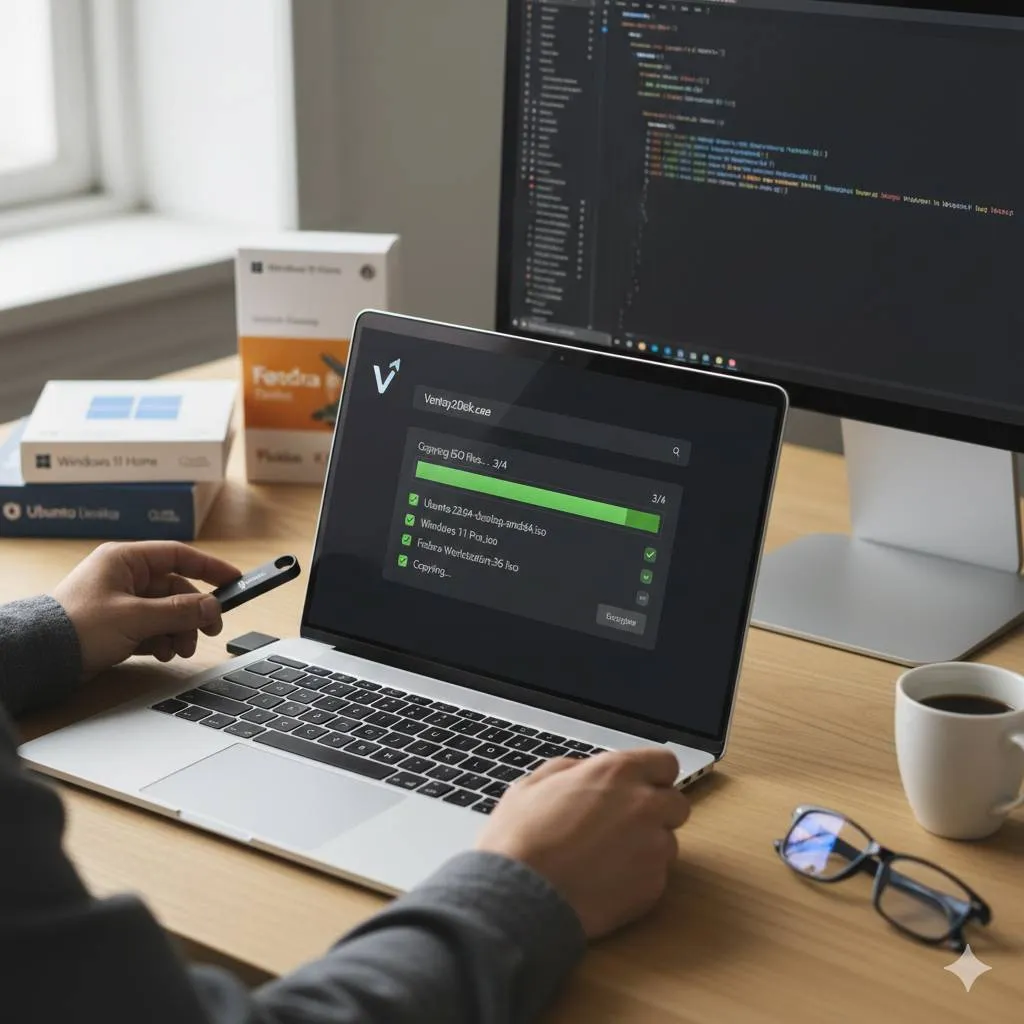
Setelah berhasil menginstal Ventoy ke USB flashdisk, langkah selanjutnya dalam cara menggunakan Ventoy adalah menambahkan file ISO sistem operasi. Proses ini sangat mudah dan tidak memerlukan software tambahan.
1. Membuka Partisi Ventoy
Buka Windows Explorer dan cari partisi USB dengan label "Ventoy". Partisi ini akan terlihat seperti flashdisk biasa yang dapat diakses untuk menyimpan file. Pastikan Anda membuka partisi yang benar, bukan partisi VTOYEFI yang berisi sistem Ventoy.
2. Menyalin File ISO
Copy file ISO sistem operasi yang telah Anda siapkan sebelumnya. Paste file ISO tersebut langsung ke dalam partisi Ventoy tanpa perlu membuat folder khusus atau mengekstrak isinya. Anda dapat menyalin file ISO dalam bentuk utuh tanpa modifikasi apapun, dan Ventoy akan secara otomatis mengenalinya saat proses booting.
3. Mengatur Struktur Folder (Opsional)
Untuk memudahkan pengelolaan jika Anda memiliki banyak file ISO, Anda dapat membuat folder-folder di dalam partisi Ventoy. Misalnya, buat folder "Windows" untuk file ISO Windows, folder "Linux" untuk distribusi Linux, dan folder "Tools" untuk aplikasi utility. Ventoy akan tetap mendeteksi file ISO meskipun berada di dalam subfolder.
4. Menambahkan Multiple ISO
Anda dapat menambahkan sebanyak mungkin file ISO sesuai dengan kapasitas USB flashdisk yang tersedia. Tidak ada batasan jumlah file ISO yang dapat disimpan, sehingga Anda bisa memiliki koleksi lengkap berbagai sistem operasi dan tools dalam satu flashdisk. Pastikan sisa ruang penyimpanan cukup untuk semua file yang ingin ditambahkan.
5. Mengganti Nama File ISO
Anda bebas mengganti nama file ISO sesuai keinginan untuk memudahkan identifikasi. Misalnya, "Windows-10-Pro-64bit.iso" atau "Ubuntu-20.04-Desktop.iso". Ventoy akan tetap mengenali file tersebut berdasarkan struktur internal ISO, bukan dari nama filenya, sehingga penamaan yang jelas akan sangat membantu saat memilih OS yang akan diinstal.
6. Menghapus atau Memperbarui File ISO
Untuk menghapus atau memperbarui file ISO, cukup delete file lama dan copy file baru ke partisi Ventoy. Tidak perlu menjalankan instalasi Ventoy ulang atau melakukan konfigurasi tambahan. Perubahan akan langsung terdeteksi saat Anda melakukan boot dari USB Ventoy pada boot berikutnya.
5. Cara Booting dan Menggunakan Ventoy
Setelah USB Ventoy siap dengan file ISO di dalamnya, langkah terakhir adalah melakukan booting dan menggunakan Ventoy untuk instalasi sistem operasi. Proses ini memerlukan pengaturan BIOS atau UEFI pada komputer target.
1. Memasukkan USB Ventoy ke Komputer
Colokkan USB flashdisk Ventoy ke port USB komputer yang akan diinstal sistem operasi. Disarankan menggunakan port USB 3.0 atau lebih tinggi untuk kecepatan transfer data yang lebih baik. Pastikan USB terpasang dengan benar dan terdeteksi oleh sistem.
2. Masuk ke BIOS/UEFI
Restart komputer dan tekan tombol khusus untuk masuk ke BIOS/UEFI, biasanya tombol F2, F10, F12, Delete, atau Esc tergantung merk motherboard atau laptop. Tombol yang tepat biasanya ditampilkan pada layar saat komputer pertama kali dinyalakan. Jika tidak yakin, cek manual motherboard atau laptop Anda.
3. Mengatur Boot Priority
Di menu BIOS/UEFI, cari pengaturan Boot Priority atau Boot Order. Ubah urutan boot sehingga USB flashdisk Ventoy berada di posisi pertama, di atas hard disk atau SSD internal. Beberapa BIOS memiliki opsi Boot Menu yang dapat diakses langsung tanpa mengubah pengaturan permanen, biasanya dengan menekan F12 atau F8 saat startup.
4. Menyimpan Pengaturan dan Restart
Simpan perubahan pengaturan BIOS dengan memilih opsi "Save and Exit" atau tekan tombol F10. Komputer akan restart dan melakukan boot dari USB Ventoy. Proses ini akan memuat sistem Ventoy dan menampilkan menu pilihan file ISO yang tersedia di flashdisk.
5. Memilih File ISO yang Akan Di-boot
Setelah berhasil boot dari Ventoy, akan muncul menu yang menampilkan daftar semua file ISO yang ada di USB flashdisk. Gunakan tombol panah atas/bawah untuk navigasi dan tekan Enter untuk memilih file ISO yang ingin di-boot. Menu Ventoy memiliki interface yang sederhana dan mudah dipahami dengan informasi ukuran file dan lokasi setiap ISO.
6. Melanjutkan Proses Instalasi
Setelah memilih file ISO, Ventoy akan melakukan boot dari file tersebut dan menampilkan installer sistem operasi seperti biasa. Ikuti instruksi instalasi sesuai dengan sistem operasi yang dipilih. Proses instalasi akan berjalan normal seperti menggunakan DVD atau USB bootable konvensional, dengan kecepatan yang bahkan lebih cepat berkat teknologi USB modern.
6. Tips dan Troubleshooting Ventoy
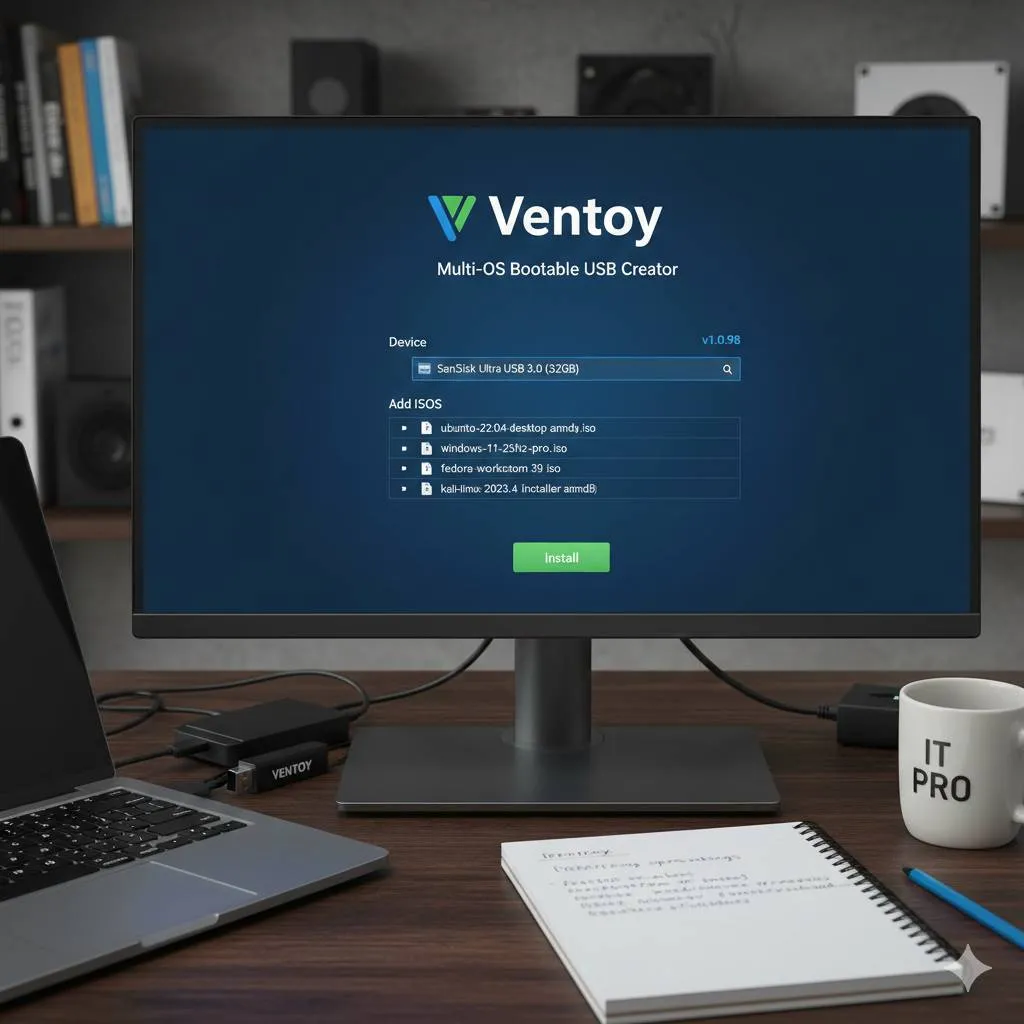
Meskipun cara menggunakan Ventoy relatif mudah, terkadang pengguna menghadapi beberapa kendala atau ingin mengoptimalkan penggunaannya. Berikut adalah tips dan solusi untuk masalah umum yang mungkin terjadi.
1. USB Tidak Terdeteksi di BIOS
Jika USB Ventoy tidak muncul di menu boot BIOS, coba gunakan port USB yang berbeda, terutama port USB 2.0 jika sebelumnya menggunakan USB 3.0. Beberapa motherboard lama memiliki kompatibilitas terbatas dengan USB 3.0. Pastikan juga pengaturan USB di BIOS dalam kondisi enabled dan tidak di-disable untuk alasan keamanan.
2. Secure Boot Error
Jika muncul error terkait Secure Boot, Anda memiliki dua pilihan: nonaktifkan Secure Boot di BIOS atau reinstall Ventoy dengan opsi Secure Boot Support dicentang. Untuk sistem yang memerlukan Secure Boot aktif, pastikan menggunakan opsi kedua saat instalasi Ventoy agar kompatibel dengan kebijakan keamanan sistem.
3. File ISO Tidak Muncul di Menu Ventoy
Pastikan file ISO yang Anda copy benar-benar dalam format ISO dan tidak corrupt. Coba scan file ISO dengan tool verifikasi seperti checksum MD5 atau SHA256. Jika file ISO berada di dalam folder yang terlalu dalam (lebih dari 3-4 level subfolder), coba pindahkan ke root directory atau folder yang lebih dekat dengan root.
4. Kecepatan Boot Lambat
Kecepatan boot dapat dipengaruhi oleh kualitas dan kecepatan USB flashdisk. Gunakan USB flashdisk dengan kecepatan baca tinggi, minimal USB 3.0 dengan kecepatan baca 100MB/s atau lebih. Hindari menggunakan USB flashdisk murah dengan kecepatan rendah karena akan membuat proses booting dan instalasi menjadi sangat lambat.
5. Mengoptimalkan Ruang Penyimpanan
Karena partisi Ventoy dapat digunakan seperti flashdisk biasa, Anda bisa menyimpan file-file lain selain ISO. Namun, pastikan menyisakan ruang kosong minimal 10-20% dari total kapasitas untuk performa optimal. Jangan mengisi flashdisk hingga penuh karena dapat memperlambat kinerja dan menyebabkan error saat proses booting.
6. Update Ventoy ke Versi Terbaru
Ventoy secara berkala merilis update dengan perbaikan bug dan penambahan fitur. Untuk update, jalankan aplikasi Ventoy dan pilih opsi "Update" alih-alih "Install". Proses update tidak akan menghapus file ISO yang sudah ada di flashdisk, hanya memperbarui sistem Ventoy di partisi VTOYEFI. Selalu backup data penting sebelum melakukan update untuk antisipasi.
7. Kompatibilitas dengan Sistem Operasi Tertentu
Beberapa file ISO khusus atau custom mungkin tidak kompatibel dengan Ventoy. Jika mengalami masalah dengan ISO tertentu, cek dokumentasi Ventoy di GitHub untuk daftar ISO yang telah ditest. Anda juga bisa mencoba mode boot alternatif yang tersedia di menu Ventoy dengan menekan tombol F1 saat memilih file ISO untuk opsi boot tambahan.
7. FAQ (Pertanyaan yang Sering Diajukan)

1. Apakah Ventoy gratis dan aman digunakan?
Ya, Ventoy adalah aplikasi open-source yang sepenuhnya gratis dan aman digunakan. Kode sumbernya tersedia di GitHub dan dapat diaudit oleh siapa saja, sehingga transparansi dan keamanannya terjamin. Pastikan selalu mengunduh dari sumber resmi untuk menghindari versi yang telah dimodifikasi.
2. Berapa kapasitas minimal USB yang dibutuhkan untuk Ventoy?
Kapasitas minimal USB yang direkomendasikan adalah 8GB, namun sebaiknya menggunakan 16GB atau lebih untuk menampung beberapa file ISO sistem operasi. Ukuran yang dibutuhkan tergantung pada jumlah dan ukuran file ISO yang ingin Anda simpan di dalamnya.
3. Apakah bisa menggunakan Ventoy untuk multiboot Windows dan Linux?
Ya, salah satu keunggulan utama Ventoy adalah kemampuan multiboot yang mendukung kombinasi berbagai sistem operasi termasuk Windows, Linux, dan bahkan Android. Anda cukup menyalin semua file ISO yang diinginkan ke partisi Ventoy dan memilihnya saat boot.
4. Apakah data di USB akan hilang saat instalasi Ventoy?
Ya, proses instalasi Ventoy akan menghapus semua data yang ada di USB flashdisk. Pastikan untuk membackup semua data penting sebelum melakukan instalasi. Namun, setelah Ventoy terinstal, Anda tetap bisa menggunakan partisi Ventoy untuk menyimpan file-file lain selain ISO.
5. Bagaimana cara menghapus Ventoy dari USB?
Untuk menghapus Ventoy, Anda bisa memformat ulang USB flashdisk menggunakan Windows Disk Management atau tool format lainnya. Pilih format dengan file system FAT32 atau NTFS untuk mengembalikan USB ke kondisi normal. Semua partisi Ventoy akan dihapus dan USB kembali menjadi flashdisk biasa.
6. Apakah Ventoy mendukung UEFI dan Legacy BIOS?
Ya, Ventoy mendukung kedua mode boot yaitu UEFI dan Legacy BIOS. Saat instalasi, Ventoy secara otomatis membuat partisi yang kompatibel dengan kedua mode tersebut, sehingga USB Ventoy dapat digunakan pada komputer lama maupun baru tanpa masalah kompatibilitas.
7. Bisakah file ISO ditambahkan tanpa menjalankan aplikasi Ventoy lagi?
Ya, setelah Ventoy terinstal di USB, Anda tidak perlu menjalankan aplikasi Ventoy lagi untuk menambah, menghapus, atau mengganti file ISO. Cukup copy-paste file ISO langsung ke partisi Ventoy seperti menyalin file biasa, dan perubahan akan langsung terdeteksi saat boot berikutnya.
(kpl/fed)



Advertisement
D Academy 8
-
Dangdut Academy 5 Peserta Lolos Final Audition Dangdut Academy 8 Grup 8

-
Apa Kabar Selebriti Indonesia Ari Sampang Dangdut Academy 8 Ingin Ikuti Jejak Irwan DA2

-
Apa Kabar Selebriti Indonesia Listen Kendal Ikut Dangdut Academy 8 Untuk Lebarkan Sayap Kesuksesan

-
Apa Kabar Selebriti Indonesia Anggini Majene Dangdut Academy 8 Ungkap Bernyanyi Dangdut Sejak Usia 6 Tahun