Liputan6.com
 Kapanlagi.com
 Bola.net
 Bola.com
 Merdeka.com
 Fimela.com
 Brilio.net


Cara Menggunakan WiFi Master untuk Koneksi Internet Gratis
cara menggunakan wifi master
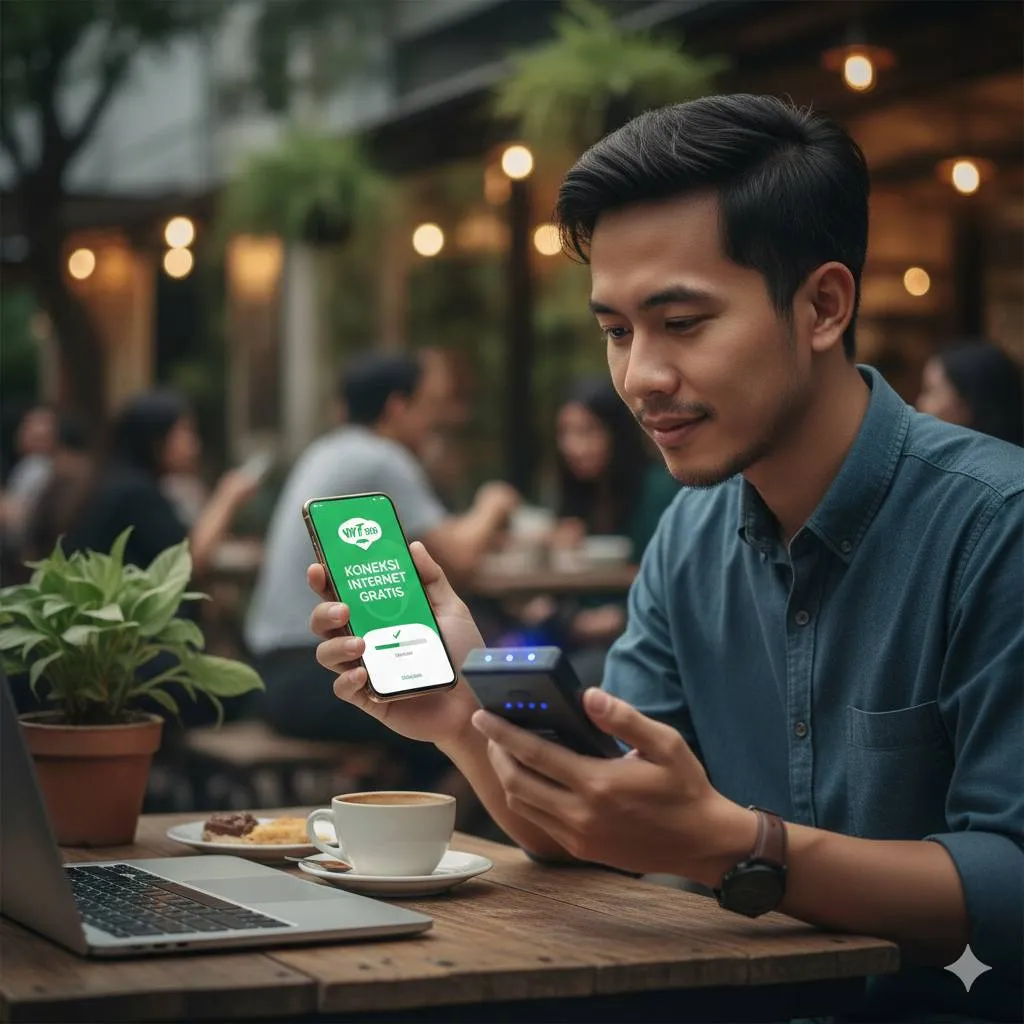
Kapanlagi.com - Kebutuhan akan koneksi internet semakin meningkat di era digital ini, terutama untuk aktivitas sehari-hari seperti bekerja, belajar, dan berkomunikasi. WiFi Master hadir sebagai solusi untuk mendapatkan akses internet gratis melalui hotspot WiFi yang tersedia di sekitar kita.
Aplikasi ini memungkinkan pengguna terhubung ke jaringan WiFi yang dibagikan oleh pengguna lain tanpa perlu mengetahui password secara langsung. Dengan database lebih dari 400 juta hotspot WiFi di lebih dari 200 negara, WiFi Master menjadi pilihan praktis bagi mereka yang sering berpindah tempat.
Cara menggunakan WiFi Master sebenarnya cukup sederhana dan tidak memerlukan keahlian teknis khusus. Artikel ini akan membahas secara lengkap mulai dari pengertian, instalasi, hingga tips mengoptimalkan penggunaan aplikasi WiFi Master untuk kebutuhan internet Anda.
Advertisement
1. Pengertian dan Fungsi WiFi Master
WiFi Master adalah aplikasi berbagi koneksi WiFi yang dikembangkan oleh LinkSure Network, sebuah perusahaan teknologi asal Tiongkok. Aplikasi ini pertama kali diluncurkan pada tahun 2012 dengan nama WiFi Key, kemudian berganti nama menjadi WiFi Master Key pada 2015, dan akhirnya menjadi WiFi Master pada 2020.
Fungsi utama aplikasi ini adalah membantu pengguna menemukan dan terhubung ke hotspot WiFi gratis yang telah dibagikan oleh pengguna lain. Sistem kerjanya berbasis crowdsourcing, di mana pengguna dapat saling berbagi akses koneksi WiFi tanpa harus membagikan password secara eksplisit. Ketika seseorang membagikan koneksi WiFi melalui aplikasi ini, pengguna WiFi Master lainnya dapat terhubung ke jaringan tersebut secara otomatis.
Aplikasi ini menggunakan teknologi enkripsi dan otentikasi untuk melindungi data pengguna dari pencurian atau penyadapan saat menggunakan jaringan WiFi publik. WiFi Master juga dilengkapi dengan fitur anti-phishing dan anti-malware untuk mencegah akses ke situs web atau aplikasi berbahaya. Dengan antarmuka yang ramah pengguna, aplikasi ini memudahkan siapa saja untuk mendapatkan koneksi internet gratis di berbagai lokasi.
Sistem berbagi koneksi pada WiFi Master bekerja dengan cara mengenkripsi password WiFi yang dibagikan, sehingga pengguna lain dapat terhubung tanpa melihat password aslinya. Ini memberikan keamanan bagi pemilik jaringan WiFi sekaligus memungkinkan berbagi akses internet dengan komunitas pengguna aplikasi.
2. Cara Download dan Instalasi WiFi Master
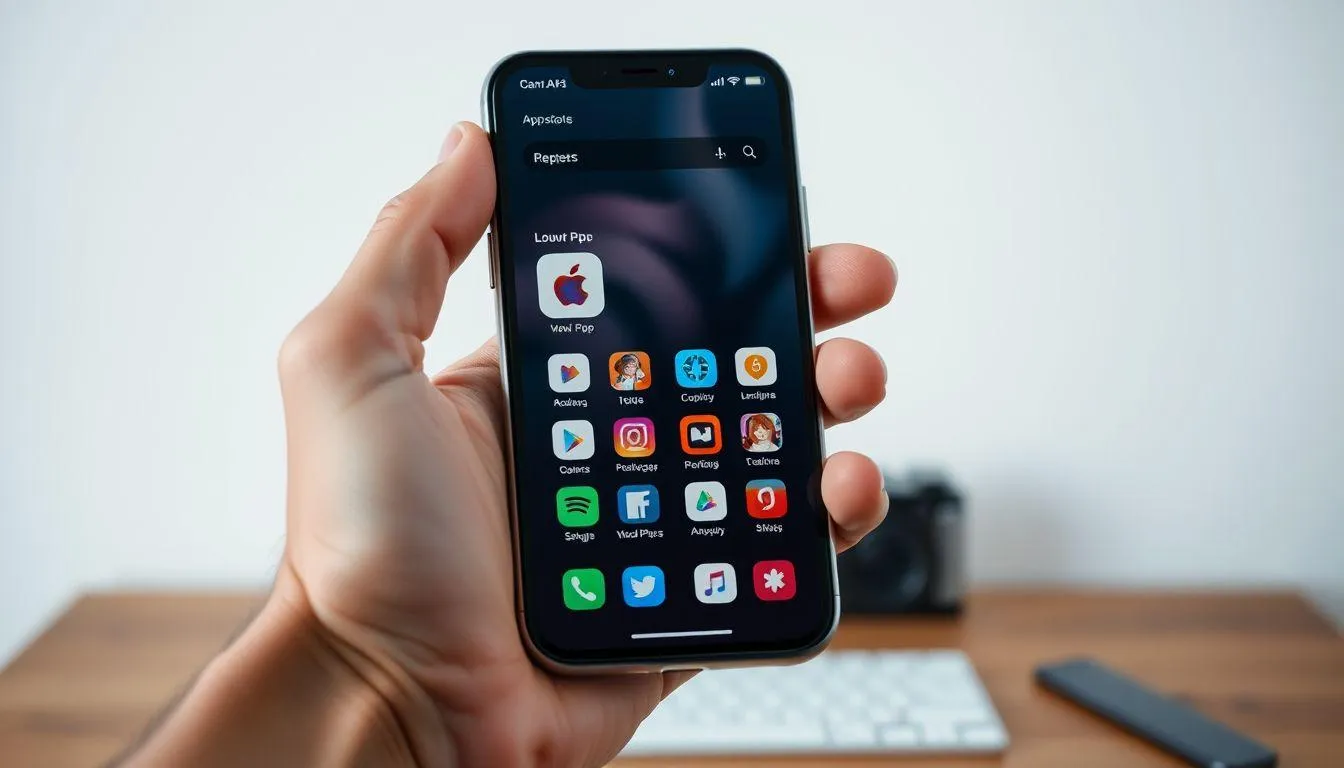
Langkah pertama untuk menggunakan WiFi Master adalah mengunduh dan menginstal aplikasinya di perangkat Anda. Aplikasi ini tersedia secara gratis di Google Play Store untuk pengguna Android dan App Store untuk pengguna iOS.
Untuk perangkat Android, pastikan sistem operasi Anda minimal Android 6.0 atau versi yang lebih tinggi. Sementara untuk iOS, diperlukan minimal iOS 9.0 ke atas. Ukuran aplikasi bervariasi tergantung perangkat, namun umumnya tidak terlalu besar sehingga tidak akan membebani penyimpanan ponsel Anda.
Proses instalasi WiFi Master sangat mudah dilakukan. Pertama, buka Google Play Store atau App Store di perangkat Anda. Ketik "WiFi Master" di kolom pencarian dan pilih aplikasi yang dikembangkan oleh LINKSURE NETWORK HOLDING PTE. LIMITED. Tekan tombol Install atau Get untuk memulai proses pengunduhan.
Setelah proses download selesai, aplikasi akan otomatis terinstal di perangkat Anda. Buka aplikasi WiFi Master dari menu utama ponsel. Pada penggunaan pertama kali, aplikasi akan meminta beberapa izin akses seperti lokasi dan penyimpanan. Berikan izin tersebut agar aplikasi dapat berfungsi dengan optimal dalam mencari hotspot WiFi di sekitar Anda.
3. Langkah-Langkah Cara Menggunakan WiFi Master
Setelah berhasil menginstal aplikasi, Anda dapat langsung mulai menggunakan WiFi Master untuk mencari dan terhubung ke hotspot WiFi gratis. Berikut adalah panduan lengkap cara menggunakan WiFi Master:
- Buka Aplikasi WiFi Master - Jalankan aplikasi dari menu utama ponsel Anda. Pada tampilan awal, Anda akan melihat opsi untuk memulai pencarian hotspot WiFi.
- Aktifkan WiFi dan Berikan Izin - Pastikan fitur WiFi di perangkat Anda sudah aktif. Aplikasi akan meminta izin untuk mengakses lokasi dan koneksi WiFi. Tekan "Lakukan Sekarang" atau "Experience Now" untuk melanjutkan.
- Pilih Mode Pencarian - WiFi Master menyediakan dua mode pencarian yaitu tampilan peta dan daftar. Pilih mode yang Anda inginkan untuk melihat hotspot WiFi yang tersedia di sekitar lokasi Anda.
- Lihat Daftar Hotspot WiFi - Aplikasi akan menampilkan daftar hotspot WiFi terdekat beserta informasi kualitas sinyal, kecepatan, dan ulasan dari pengguna lain. Cari hotspot yang memiliki ikon kunci berwarna biru di sebelah kanannya, yang menandakan hotspot tersebut telah dibagikan oleh pengguna WiFi Master lainnya.
- Hubungkan ke Hotspot - Tekan nama hotspot WiFi yang ingin Anda gunakan, kemudian pilih opsi "Sambungkan" atau "Connect". Aplikasi akan secara otomatis menghubungkan perangkat Anda ke jaringan WiFi tersebut tanpa perlu memasukkan password.
- Tunggu Proses Koneksi - Proses koneksi biasanya memakan waktu beberapa detik. Jika berhasil, akan muncul notifikasi bahwa perangkat Anda telah terhubung ke jaringan WiFi.
- Nikmati Internet Gratis - Setelah terhubung, Anda dapat langsung menggunakan koneksi internet untuk browsing, streaming, atau aktivitas online lainnya.
Perlu diketahui bahwa untuk proses pencarian hotspot WiFi, aplikasi mungkin memerlukan koneksi data seluler dalam jumlah kecil. Namun setelah terhubung ke WiFi, Anda dapat mematikan data seluler dan menggunakan koneksi WiFi sepenuhnya.
4. Cara Berbagi Koneksi WiFi dengan WiFi Master

Selain menggunakan koneksi WiFi yang dibagikan orang lain, Anda juga dapat berbagi koneksi WiFi Anda kepada pengguna WiFi Master lainnya. Fitur berbagi ini merupakan konsep sharing economy yang menjadi dasar dari aplikasi WiFi Master.
Untuk membagikan koneksi WiFi yang sedang Anda gunakan, pertama pastikan perangkat Anda sudah terhubung ke jaringan WiFi. Buka aplikasi WiFi Master dan cari ikon tiga titik atau menu pengaturan di samping nama WiFi yang sedang terhubung. Tekan ikon tersebut untuk membuka opsi tambahan.
Pilih opsi "Share" atau "Bagikan" dari menu yang muncul. Aplikasi akan meminta Anda memasukkan password dari hotspot WiFi tersebut. Masukkan password dengan benar, kemudian centang kotak persetujuan untuk berbagi koneksi. Tekan tombol "Share" atau "Bagikan" untuk menyelesaikan proses.
Setelah Anda membagikan koneksi WiFi, pengguna WiFi Master lainnya yang berada di sekitar lokasi Anda akan dapat melihat hotspot tersebut dengan status "Koneksi Gratis" dan dapat terhubung tanpa perlu memasukkan password. Password asli tidak akan ditampilkan kepada pengguna lain, sehingga keamanan tetap terjaga. Anda juga dapat berhenti berbagi koneksi kapan saja melalui pengaturan aplikasi.
Dengan berbagi koneksi WiFi, Anda turut berkontribusi dalam memperluas jaringan hotspot gratis yang dapat diakses oleh komunitas pengguna WiFi Master di seluruh dunia.
5. Mengatasi Masalah Koneksi WiFi Master
Dalam penggunaan WiFi Master, Anda mungkin mengalami beberapa kendala teknis. Berikut adalah solusi untuk masalah umum yang sering terjadi:
Tidak Menemukan Daftar Hotspot - Jika aplikasi tidak menampilkan daftar hotspot WiFi, kemungkinan memang tidak ada hotspot yang tersedia di sekitar lokasi Anda atau belum ada pengguna WiFi Master yang membagikan koneksi di area tersebut. Solusinya adalah pindah ke lokasi yang lebih ramai atau coba lakukan refresh dengan menekan tombol pencarian ulang. Jika masalah berlanjut, coba uninstall dan install ulang aplikasi WiFi Master.
Gagal Terkoneksi dengan Hotspot Ikon Kunci Biru - Kegagalan koneksi pada hotspot yang sudah dibagikan bisa disebabkan oleh beberapa faktor. Pertama, password WiFi mungkin telah diperbarui oleh pemilik jaringan sehingga data yang tersimpan di aplikasi sudah tidak valid. Kedua, terlalu banyak perangkat yang terhubung ke hotspot tersebut sehingga mencapai batas maksimal koneksi. Ketiga, sinyal WiFi terlalu lemah atau tidak stabil. Solusinya adalah mencari hotspot alternatif dengan sinyal yang lebih kuat atau mendekat ke sumber sinyal WiFi.
Memerlukan Otentikasi Setelah Terhubung - Beberapa hotspot WiFi, terutama di tempat umum seperti bandara atau hotel, mengharuskan pengguna melakukan otentikasi melalui halaman web khusus sebelum dapat mengakses internet. Jika mengalami hal ini, ikuti instruksi yang muncul di halaman otentikasi tersebut. Biasanya Anda perlu memasukkan nomor telepon, email, atau kode verifikasi tertentu.
Tidak Bisa Browsing Setelah Terhubung - Jika perangkat Anda sudah terhubung ke WiFi tetapi tidak bisa mengakses internet, kemungkinan router WiFi sedang offline atau mengalami gangguan. Bisa juga disebabkan oleh sinyal yang terlalu lemah meskipun status menunjukkan terhubung. Coba putuskan koneksi dan hubungkan kembali, atau cari hotspot WiFi lain yang lebih stabil. Pastikan juga tidak ada pengaturan VPN atau proxy yang mengganggu koneksi internet Anda.
6. Tips Aman Menggunakan WiFi Master

Meskipun WiFi Master menyediakan fitur keamanan, menggunakan jaringan WiFi publik tetap memiliki risiko. Berikut adalah beberapa tips untuk menggunakan WiFi Master dengan lebih aman:
Pertama, hindari melakukan transaksi keuangan atau mengakses informasi sensitif saat terhubung ke WiFi publik melalui WiFi Master. Jaringan WiFi publik lebih rentan terhadap serangan siber dibandingkan jaringan pribadi. Jika harus melakukan transaksi penting, gunakan koneksi data seluler atau VPN tambahan untuk enkripsi ekstra.
Kedua, pastikan aplikasi WiFi Master yang Anda gunakan adalah versi resmi dari developer LINKSURE NETWORK HOLDING PTE. LIMITED. Hindari mengunduh aplikasi dari sumber tidak resmi karena bisa mengandung malware atau virus yang membahayakan perangkat dan data pribadi Anda.
Ketiga, aktifkan fitur keamanan bawaan di perangkat Anda seperti firewall dan antivirus. Perbarui sistem operasi dan aplikasi secara berkala untuk mendapatkan patch keamanan terbaru. Matikan fitur berbagi file atau printer saat terhubung ke WiFi publik untuk mencegah akses tidak sah ke perangkat Anda.
Keempat, perhatikan izin yang diminta oleh aplikasi WiFi Master. Berikan hanya izin yang memang diperlukan untuk fungsi aplikasi seperti akses lokasi dan WiFi. Jika aplikasi meminta izin yang tidak relevan seperti akses kontak atau SMS, sebaiknya tolak permintaan tersebut.
Kelima, gunakan aplikasi WiFi Master secara bijak dan etis. Meskipun aplikasi ini memungkinkan Anda mengakses WiFi yang dibagikan orang lain, tetap hormati pemilik jaringan dengan tidak melakukan aktivitas yang berlebihan seperti download file besar atau streaming berkepanjangan yang dapat memperlambat koneksi untuk pengguna lain. Jika memungkinkan, balas kebaikan dengan juga membagikan koneksi WiFi Anda kepada komunitas pengguna WiFi Master.
7. FAQ (Pertanyaan yang Sering Diajukan)
Apakah WiFi Master bisa membobol password WiFi?
Tidak, WiFi Master tidak dapat membobol atau meretas password WiFi. Aplikasi ini hanya menghubungkan Anda ke jaringan WiFi yang memang sudah dibagikan secara sukarela oleh pengguna lain melalui sistem crowdsourcing. Password WiFi tidak akan ditampilkan kepada pengguna, melainkan tersimpan terenkripsi dalam database aplikasi.
Apakah WiFi Master gratis untuk digunakan?
Ya, WiFi Master adalah aplikasi gratis yang dapat diunduh dan digunakan tanpa biaya berlangganan. Anda hanya perlu mengunduhnya dari Google Play Store atau App Store. Namun, untuk proses pencarian hotspot WiFi, aplikasi mungkin memerlukan koneksi data seluler dalam jumlah kecil.
Apakah aman menggunakan WiFi Master?
WiFi Master menggunakan teknologi enkripsi dan otentikasi untuk melindungi data pengguna. Aplikasi ini juga dilengkapi fitur anti-phishing dan anti-malware. Namun, seperti halnya menggunakan WiFi publik lainnya, tetap disarankan untuk tidak melakukan transaksi sensitif dan menggunakan VPN tambahan untuk keamanan ekstra.
Mengapa saya tidak bisa terhubung ke hotspot dengan ikon kunci biru?
Kegagalan koneksi bisa disebabkan oleh beberapa hal seperti password WiFi yang sudah diperbarui oleh pemilik, terlalu banyak perangkat yang terhubung, atau sinyal yang lemah. Solusinya adalah mencoba hotspot lain dengan sinyal lebih kuat atau mendekat ke sumber WiFi.
Apakah WiFi Master bisa digunakan di semua negara?
WiFi Master memiliki database lebih dari 400 juta hotspot WiFi di lebih dari 200 negara dan wilayah. Namun, ketersediaan hotspot yang dibagikan tergantung pada jumlah pengguna aktif WiFi Master di area tersebut. Di negara dengan banyak pengguna, Anda akan menemukan lebih banyak hotspot yang tersedia.
Bagaimana cara berhenti berbagi koneksi WiFi di WiFi Master?
Untuk berhenti berbagi koneksi WiFi, buka aplikasi WiFi Master dan cari hotspot yang sedang Anda bagikan. Tekan ikon tiga titik atau menu pengaturan, kemudian pilih opsi "Stop Sharing" atau "Berhenti Berbagi". Koneksi WiFi Anda tidak akan lagi dapat diakses oleh pengguna WiFi Master lainnya.
Apakah WiFi Master menguras baterai ponsel?
Penggunaan WiFi Master tidak menguras baterai secara signifikan. Aplikasi ini hanya aktif saat Anda membuka dan menggunakannya untuk mencari atau terhubung ke hotspot WiFi. Setelah terhubung, aplikasi dapat berjalan di latar belakang dengan konsumsi daya minimal. Untuk menghemat baterai, Anda dapat menutup aplikasi setelah berhasil terhubung ke WiFi.
(kpl/fed)



Advertisement