Liputan6.com
 Kapanlagi.com
 Bola.net
 Bola.com
 Merdeka.com
 Fimela.com
 Brilio.net


Cara Menggunakan Wireshark untuk Analisis Jaringan Komputer

cara menggunakan wireshark
Kapanlagi.com - Wireshark merupakan perangkat lunak open source yang digunakan untuk menganalisis lalu lintas jaringan secara real-time. Software ini memungkinkan pengguna untuk menangkap dan memeriksa paket data yang bergerak dalam jaringan komputer dengan detail yang sangat mendalam.
Dalam dunia teknologi informasi, kemampuan untuk memahami cara menggunakan Wireshark menjadi keterampilan penting bagi administrator jaringan dan profesional keamanan siber. Alat ini memberikan visibilitas penuh terhadap komunikasi data yang terjadi di dalam infrastruktur jaringan.
Wireshark didistribusikan di bawah GNU General Public License dan dapat digunakan secara gratis pada berbagai platform seperti Windows, Linux, dan macOS. Software ini mampu mendekode ratusan protokol jaringan yang berbeda, menjadikannya alat yang sangat komprehensif untuk troubleshooting dan analisis keamanan.
Advertisement
1. Pengertian dan Fungsi Wireshark

Wireshark adalah aplikasi network packet analyzer yang berfungsi menangkap dan menampilkan data yang berjalan bolak-balik di jaringan komputer. Perangkat lunak ini dikenal juga sebagai packet sniffer yang mampu merekam setiap paket data yang melewati interface jaringan yang dipilih.
Fungsi utama Wireshark mencakup pemecahan masalah jaringan dengan mengidentifikasi akar penyebab gangguan, menganalisis protokol komunikasi untuk memahami bagaimana data dikirim dan diterima, serta memastikan keamanan jaringan dengan mendeteksi aktivitas mencurigakan. Software ini juga berguna untuk mengidentifikasi masalah latensi, paket yang hilang, dan berbagai anomali jaringan lainnya.
Wireshark mendukung analisis terhadap berbagai protokol jaringan seperti TCP, UDP, HTTP, DNS, ICMP, ARP, dan masih banyak lagi. Kemampuannya untuk mendekripsi protokol terenkripsi seperti SSL/TLS, WEP, dan WPA/WPA2 menjadikannya alat yang sangat powerful untuk analisis mendalam. Administrator sistem menggunakan Wireshark untuk mendiagnosis peralatan jaringan yang rusak, mengidentifikasi bottleneck bandwidth, dan bahkan mendeteksi upaya peretasan atau pencurian data.
Sebagai alat edukasi, Wireshark membantu mahasiswa dan profesional IT memahami cara kerja protokol jaringan secara praktis. Dengan melihat langsung struktur paket data dan interaksi antar protokol, pengguna dapat memperoleh pemahaman yang lebih baik tentang arsitektur jaringan komputer dibandingkan hanya mempelajari teori.
2. Cara Download dan Instalasi Wireshark
Proses instalasi Wireshark dimulai dengan mengunduh installer dari situs resmi wireshark.org. Website ini menyediakan versi terbaru untuk berbagai sistem operasi termasuk Windows 32-bit, Windows 64-bit, macOS, dan berbagai distribusi Linux.
Instalasi di Windows:
- Kunjungi situs resmi Wireshark dan unduh installer sesuai dengan versi Windows yang digunakan (pilih 64-bit untuk Windows 10/11 modern).
- Jalankan file instalasi yang telah diunduh dan ikuti wizard instalasi yang muncul.
- Pada proses instalasi, pastikan mencentang opsi untuk menginstal Npcap atau WinPcap, karena library ini diperlukan agar Wireshark dapat menangkap paket data pada sistem Windows.
- Pilih opsi Support raw 802.11 traffic (and monitor mode) for wireless adapters jika ingin menggunakan kartu nirkabel dalam mode monitor untuk menangkap frame Wi-Fi mentah.
- Selesaikan proses instalasi dengan mengikuti petunjuk hingga selesai.
Instalasi di Linux:
- Buka terminal dan jalankan perintah berikut untuk menginstal Wireshark (memerlukan hak akses root atau sudo):
$ sudo apt-get install wireshark
- Konfigurasikan Wireshark agar dapat dijalankan oleh pengguna non-root dengan perintah:
$ sudo dpkg-reconfigure wireshark-common
- Tambahkan user ke grup wireshark:
$ sudo usermod -a -G wireshark $USER
- Aktifkan grup baru tanpa logout dengan perintah:
$ newgrp wireshark
- Jalankan Wireshark dengan perintah:
$ wireshark &
Setelah instalasi selesai, disarankan untuk menjalankan Wireshark dengan hak administrator atau root agar dapat menangkap trafik pada semua interface jaringan. Di Windows 10, cari aplikasi Wireshark di menu Start dan pilih Run as administrator. Di macOS, klik kanan ikon aplikasi, pilih Get Info, dan dalam pengaturan Sharing & Permissions, berikan hak admin Read & Write.
3. Cara Menangkap Paket Data dengan Wireshark
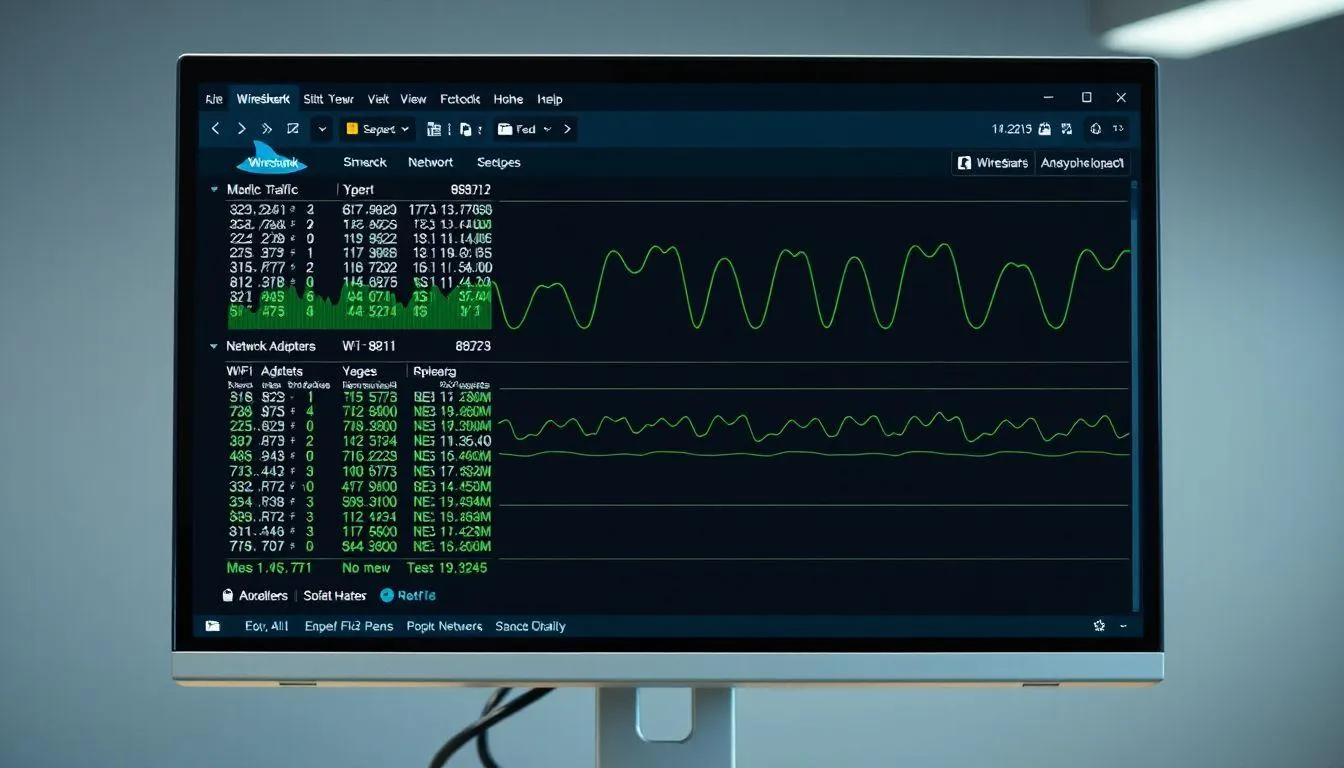
Setelah membuka Wireshark, layar awal akan menampilkan daftar interface jaringan yang tersedia pada perangkat. Setiap interface ditampilkan dengan grafik garis yang merepresentasikan aktivitas lalu lintas jaringan secara real-time.
Langkah-langkah menangkap paket data:
- Pilih satu atau lebih interface jaringan yang ingin dimonitor dari daftar yang tersedia. Untuk jaringan kabel, pilih interface Ethernet; untuk jaringan nirkabel, pilih interface Wi-Fi atau 802.11. Untuk memilih beberapa interface sekaligus, tahan tombol Shift saat melakukan seleksi.
- Klik tombol Start Capture (ikon sirip hiu berwarna biru) di toolbar, atau klik dua kali pada interface yang dipilih, atau tekan Ctrl + E untuk memulai pengambilan paket.
- Wireshark akan mulai menangkap semua paket data yang melewati interface tersebut dan menampilkannya secara real-time di layar.
- Untuk menghentikan pengambilan paket, tekan Ctrl + E kembali atau klik tombol Stop berwarna merah di toolbar.
- Simpan hasil tangkapan dengan memilih menu File > Save As dan pilih format file yang diinginkan (biasanya .pcap atau .pcapng).
Menangkap di jaringan kabel (LAN): Pada jaringan switch biasa, Wireshark hanya akan menangkap paket yang dikirim ke atau dari komputer Anda, kecuali menggunakan hub atau konfigurasi port mirroring. Anda dapat mengaktifkan promiscuous mode di opsi interface agar network interface card (NIC) menangkap semua paket yang terdeteksi, jika hardware mendukung.
Menangkap di jaringan nirkabel (Wi-Fi): Pastikan Npcap telah terinstal dengan opsi raw 802.11 agar adapter Wi-Fi dapat digunakan dalam mode monitor. Dengan mode ini, Wireshark dapat menangkap frame Wi-Fi mentah termasuk header 802.11 yang berisi informasi detail tentang komunikasi wireless. Jika mengalami kesulitan, coba matikan promiscuous mode atau aktifkan mode monitor secara manual menggunakan alat seperti WlanHelper yang disertakan dalam paket Npcap.
4. Memahami Interface dan Struktur Paket Wireshark
Interface Wireshark terbagi menjadi tiga panel utama yang masing-masing menampilkan informasi berbeda tentang paket data yang ditangkap. Pemahaman terhadap struktur ini sangat penting untuk melakukan analisis yang efektif.
Packet List Panel (Panel Atas): Panel ini menampilkan daftar semua paket yang ditangkap dalam bentuk tabel. Setiap baris mewakili satu paket dengan kolom-kolom informasi seperti nomor urut (No), waktu tangkapan (Time), alamat sumber (Source), alamat tujuan (Destination), protokol yang digunakan (Protocol), panjang paket dalam byte (Length), dan informasi tambahan (Info). Kolom waktu secara default menampilkan jumlah detik sejak capture dimulai, namun dapat diubah menjadi format waktu aktual melalui menu View > Time Display Format.
Packet Details Panel (Panel Tengah): Panel ini menampilkan detail protokol dari paket yang dipilih dalam format hierarki yang dapat diperluas. Setiap lapisan protokol (seperti Ethernet, IP, TCP, HTTP) ditampilkan secara terpisah dan dapat dibuka untuk melihat field-field spesifik. Pengguna dapat mengklik kanan pada item tertentu untuk menerapkan filter atau mengikuti aliran data berdasarkan protokol tersebut.
Packet Bytes Panel (Panel Bawah): Panel ini menampilkan data mentah dari paket yang dipilih dalam format heksadesimal dan ASCII. Setiap baris menampilkan 16 byte data dalam format hex di sebelah kiri dan representasi ASCII di sebelah kanan. Byte yang tidak dapat dicetak ditampilkan sebagai titik. Memilih bagian tertentu di panel ini akan secara otomatis menyoroti bagian terkait di Packet Details Panel, dan sebaliknya.
Untuk mengubah tampilan data dari heksadesimal ke format bit, klik kanan di dalam Packet Bytes Panel dan pilih opsi as bit. Fitur ini berguna ketika perlu menganalisis flag atau bit-level information dalam header protokol.
5. Menggunakan Filter untuk Analisis Paket

Filter merupakan fitur paling powerful dalam Wireshark yang memungkinkan pengguna untuk menyaring ribuan paket dan fokus hanya pada data yang relevan. Terdapat dua jenis filter: capture filter yang diterapkan saat menangkap paket, dan display filter yang diterapkan setelah paket ditangkap.
Display Filter yang Umum Digunakan:
- http atau http.request - Menampilkan hanya paket HTTP atau permintaan HTTP
- dns - Menampilkan paket DNS query dan response
- tcp - Menampilkan semua paket yang menggunakan protokol TCP
- udp - Menampilkan semua paket yang menggunakan protokol UDP
- icmp - Menampilkan paket ICMP seperti ping
- arp - Menampilkan paket ARP untuk resolusi alamat IP-MAC
- ip.addr==192.168.1.10 - Menampilkan paket dengan alamat IP sumber atau tujuan tertentu
- tcp.port==80 - Menampilkan paket TCP pada port 80
Untuk menerapkan display filter, ketik ekspresi filter di toolbar filter yang terletak di bawah menu utama, kemudian tekan Enter. Wireshark menyediakan fitur autocomplete yang menampilkan saran nama filter saat Anda mulai mengetik, memudahkan pencarian filter yang tepat. Filter dapat dikombinasikan menggunakan operator logika seperti and, or, dan not. Contoh: ip.addr==192.168.1.1 and tcp.port==443 akan menampilkan hanya paket HTTPS dari atau ke alamat IP tersebut.
Capture Filter: Berbeda dengan display filter, capture filter menggunakan sintaks Berkeley Packet Filter (BPF) dan diterapkan sebelum proses penangkapan dimulai. Contoh capture filter: tcp port 80 hanya akan menangkap paket TCP pada port 80, menghemat ruang penyimpanan dan mempercepat analisis. Capture filter dapat diatur melalui menu Capture > Capture Filters sebelum memulai pengambilan paket.
Wireshark juga menyediakan fitur Coloring Rules yang membedakan jenis paket berdasarkan warna baris di Packet List Panel. Secara default, paket TCP berwarna hijau, DNS berwarna biru tua, dan UDP berwarna biru muda. Aturan pewarnaan ini dapat dikelola melalui menu View > Coloring Rules, di mana pengguna dapat menambah, mengedit, atau menonaktifkan aturan warna sesuai kebutuhan.
6. Menganalisis Protokol dan Mendeteksi Anomali Jaringan

Wireshark memiliki kemampuan untuk mendecode dan menganalisis berbagai protokol jaringan secara detail, memungkinkan pengguna untuk memahami komunikasi yang terjadi dan mendeteksi potensi masalah atau serangan keamanan.
Analisis Protokol HTTP: Gunakan filter http atau http.request untuk melihat paket HTTP. Di Packet Details Panel, perluas lapisan HTTP untuk melihat metode request (GET, POST), URL yang diakses, header, dan kode status response. Fitur Follow TCP Stream (klik kanan paket HTTP > Follow > HTTP Stream) menampilkan keseluruhan sesi HTTP dalam format teks yang mudah dibaca, berguna untuk melihat konten halaman web atau data form yang dikirim.
Analisis Protokol DNS: Filter dns menampilkan query dan response DNS. Dalam detail paket, Anda dapat melihat nama domain yang diminta, tipe record (A, AAAA, CNAME, MX), dan jawaban yang diberikan server DNS. Analisis DNS berguna untuk memverifikasi bahwa hostname diterjemahkan dengan benar atau mendeteksi DNS poisoning.
Analisis TCP Handshake: Koneksi TCP dimulai dengan three-way handshake yang terdiri dari tiga paket: SYN (flag SYN=1, ACK=0), SYN-ACK (SYN=1, ACK=1), dan ACK (SYN=0, ACK=1). Gunakan filter tcp.flags.syn==1 && tcp.flags.ack==0 untuk melihat paket SYN dan tcp.flags.syn==1 && tcp.flags.ack==1 untuk SYN-ACK. Analisis handshake membantu memastikan koneksi TCP terbentuk dengan benar dan mengidentifikasi masalah konektivitas.
Mendeteksi ARP Spoofing: ARP spoofing terjadi ketika satu alamat IP diklaim oleh dua MAC address berbeda. Wireshark akan menampilkan peringatan duplicate use of IP address detected ketika mendeteksi kondisi ini. Gunakan filter arp.duplicate-address-detected untuk menemukan kejadian duplikasi dengan cepat. Serangan ARP spoofing dapat digunakan untuk man-in-the-middle attack, sehingga deteksi dini sangat penting.
Mendeteksi SYN Flood Attack: Serangan SYN flood ditandai dengan banyak paket SYN tanpa diikuti ACK yang sesuai. Filter tcp.flags.syn==1 && tcp.flags.ack==0 menampilkan semua paket SYN. Jika jumlah SYN jauh melebihi SYN-ACK yang direspons server, kemungkinan terjadi serangan denial-of-service. Alamat IP sumber dalam serangan ini sering dipalsukan, dan server akan mengirim paket RST sebagai respons anomali.
Mendeteksi Kredensial Plaintext: Wireshark dapat menangkap username dan password yang dikirim tanpa enkripsi. Filter http.request.method == POST menampilkan paket HTTP POST yang sering berisi data form login. Filter ftp menampilkan trafik FTP termasuk perintah USER dan PASS dalam plaintext. Filter telnet menampilkan sesi Telnet yang juga mengirim kredensial tanpa enkripsi. Temuan seperti ini menunjukkan kerentanan keamanan yang harus segera diatasi dengan beralih ke protokol terenkripsi seperti HTTPS, SFTP, atau SSH.
7. FAQ (Pertanyaan yang Sering Diajukan)

Apa itu Wireshark dan untuk apa digunakan?
Wireshark adalah perangkat lunak open source untuk menganalisis lalu lintas jaringan yang menangkap dan menampilkan paket data secara real-time. Software ini digunakan untuk troubleshooting masalah jaringan, analisis protokol, deteksi serangan keamanan, dan edukasi tentang cara kerja jaringan komputer.
Apakah Wireshark gratis dan legal untuk digunakan?
Ya, Wireshark sepenuhnya gratis dan didistribusikan di bawah GNU General Public License. Namun, penggunaannya harus dilakukan secara etis dan legal, yaitu hanya pada jaringan yang Anda miliki atau dengan izin eksplisit dari pemilik jaringan. Menggunakan Wireshark untuk menyadap jaringan orang lain tanpa izin adalah ilegal dan dapat melanggar hukum privasi.
Bagaimana cara menginstal Wireshark di Windows?
Unduh installer dari situs resmi wireshark.org, jalankan file instalasi, dan ikuti wizard instalasi. Pastikan untuk menginstal Npcap atau WinPcap saat diminta karena library ini diperlukan untuk menangkap paket data. Setelah instalasi selesai, jalankan Wireshark sebagai administrator untuk mendapatkan akses penuh ke semua interface jaringan.
Apa perbedaan antara capture filter dan display filter?
Capture filter diterapkan sebelum proses penangkapan dimulai dan menentukan paket mana yang akan direkam, menggunakan sintaks Berkeley Packet Filter (BPF). Display filter diterapkan setelah paket ditangkap dan hanya menyembunyikan paket yang tidak sesuai kriteria tanpa menghapusnya, menggunakan sintaks Wireshark yang lebih fleksibel. Capture filter menghemat ruang penyimpanan, sedangkan display filter memungkinkan analisis yang lebih dinamis.
Bagaimana cara menyimpan hasil tangkapan paket Wireshark?
Setelah menangkap paket, pilih menu File > Save atau Save As. Beri nama file dan pilih format penyimpanan, biasanya pcapng (format default Wireshark) atau pcap untuk kompatibilitas dengan tools lain. File yang tersimpan dapat dibuka kembali kapan saja untuk analisis lebih lanjut menggunakan menu File > Open.
Apakah Wireshark dapat menangkap password dan data sensitif?
Ya, Wireshark dapat menangkap data yang dikirim tanpa enkripsi, termasuk username, password, dan informasi sensitif lainnya pada protokol seperti HTTP, FTP, dan Telnet. Namun, data yang dikirim melalui protokol terenkripsi seperti HTTPS, SSH, atau VPN akan tampak sebagai data terenkripsi yang tidak dapat dibaca tanpa kunci dekripsi. Ini menunjukkan pentingnya menggunakan protokol terenkripsi untuk melindungi data sensitif.
Bagaimana cara menganalisis masalah koneksi lambat dengan Wireshark?
Untuk menganalisis masalah latensi atau koneksi lambat, tangkap paket selama periode masalah terjadi, kemudian gunakan menu Statistics > TCP Stream Graphs untuk melihat visualisasi throughput dan round-trip time. Perhatikan paket dengan flag TCP retransmission atau duplicate ACK yang menandakan paket hilang atau masalah jaringan. Analisis waktu antara request dan response juga dapat mengidentifikasi bottleneck di server atau jaringan.
(kpl/fed)



Advertisement
D Academy 8
-
Ulang Tahun Selebritis Ulang Tahun Soimah Dirayakan di Panggung Dangdut Academy 8