Liputan6.com
 Kapanlagi.com
 Bola.net
 Bola.com
 Merdeka.com
 Fimela.com
 Brilio.net


Cara Menonaktifkan Google Play Protect di Android dengan Mudah
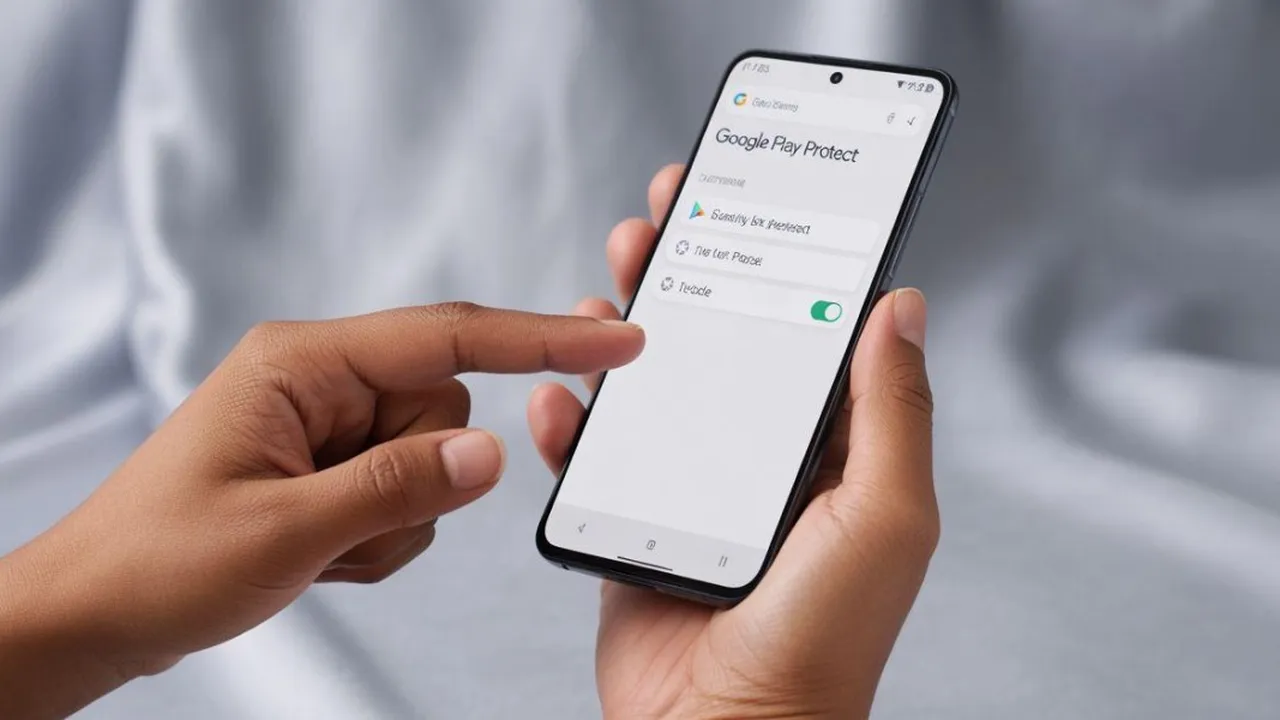
cara menonaktifkan google play protect
Kapanlagi.com - Google Play Protect merupakan fitur keamanan bawaan pada perangkat Android yang dirancang untuk melindungi pengguna dari aplikasi berbahaya. Fitur ini bekerja secara otomatis memindai aplikasi yang terinstal di perangkat untuk mendeteksi ancaman seperti malware, virus, atau aktivitas mencurigakan lainnya.
Meskipun sangat berguna untuk keamanan, terkadang Google Play Protect dapat memblokir aplikasi yang sebenarnya aman menurut pengguna. Dalam situasi tertentu, pengguna mungkin perlu mengetahui cara menonaktifkan Google Play Protect untuk menginstal aplikasi yang diinginkan.
Artikel ini akan membahas secara lengkap tentang cara menonaktifkan Google Play Protect, mulai dari pengertian, langkah-langkah praktis, hingga hal-hal penting yang perlu diperhatikan. Dengan memahami prosedur yang tepat, pengguna dapat mengelola keamanan perangkat Android mereka dengan lebih baik.
Advertisement
1. Apa Itu Google Play Protect dan Fungsinya
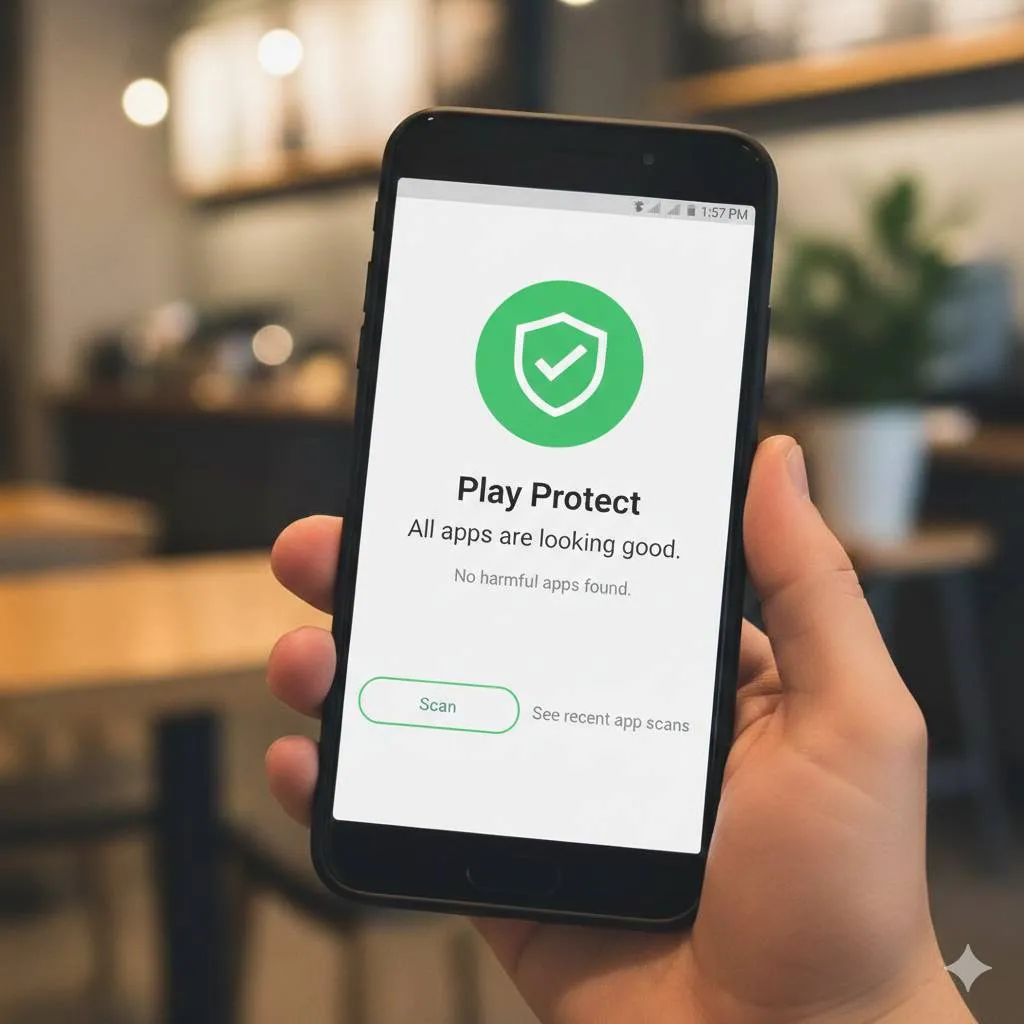
Google Play Protect adalah layanan keamanan berbasis cloud yang disediakan oleh Google untuk semua perangkat Android. Layanan ini terintegrasi langsung dengan Google Play Store dan berfungsi sebagai pelindung utama dari aplikasi-aplikasi berbahaya yang dapat mengancam keamanan perangkat.
Fitur ini tidak hanya memindai aplikasi yang diunduh dari Play Store, tetapi juga aplikasi yang dipasang melalui sideloading dari sumber lain. Google Play Protect secara rutin memeriksa aplikasi yang terinstal di perangkat untuk mencari potensi ancaman yang berbahaya, bahkan yang berjalan di latar belakang smartphone Android.
Melansir dari Bantuan Google Play, Google Play Protect menjalankan pemeriksaan keamanan pada aplikasi sebelum pengguna mengunduhnya dan memberikan peringatan jika menemukan aplikasi yang berpotensi berbahaya. Fitur ini juga dapat secara otomatis menghapus aplikasi berbahaya dari perangkat untuk melindungi data pribadi pengguna.
Beberapa fungsi utama Google Play Protect meliputi mematikan izin aplikasi berbahaya secara otomatis, memberikan peringatan keamanan tambahan, memindai semua aplikasi di perangkat, menghapus aplikasi berbahaya dari Play Store, mengatur ulang izin aplikasi yang jarang digunakan, serta memblokir atau menonaktifkan aplikasi berbahaya secara otomatis sesuai tingkat keparahan ancaman.
2. Langkah-Langkah Cara Menonaktifkan Google Play Protect
Untuk menonaktifkan Google Play Protect, pengguna dapat mengikuti beberapa langkah sederhana melalui aplikasi Google Play Store. Berikut adalah panduan lengkapnya:
- Buka aplikasi Google Play Store di perangkat Android Anda. Cari ikon Play Store di layar utama atau di menu aplikasi.
- Akses menu profil dengan mengetuk ikon profil yang berada di pojok kanan atas layar. Ikon ini biasanya menampilkan foto profil atau inisial akun Google Anda.
- Pilih menu Play Protect dari daftar opsi yang muncul. Menu ini akan menampilkan status pemindaian terakhir dan pengaturan keamanan perangkat.
- Ketuk ikon pengaturan yang berbentuk roda gigi di pojok kanan atas halaman Play Protect untuk mengakses pengaturan lebih lanjut.
- Nonaktifkan opsi "Pindai aplikasi dengan Play Protect" dengan menggeser tombol ke posisi mati. Sistem akan menampilkan peringatan tentang risiko menonaktifkan fitur ini.
- Konfirmasi tindakan dengan mengetuk tombol "Matikan" pada dialog peringatan yang muncul. Setelah ini, Google Play Protect akan berhenti memindai aplikasi di perangkat Anda.
- Nonaktifkan juga opsi "Tingkatkan deteksi aplikasi berbahaya" jika tersedia, untuk menonaktifkan sepenuhnya fitur perlindungan tambahan.
Setelah mengikuti langkah-langkah di atas, Google Play Protect akan dinonaktifkan dan pengguna dapat menginstal aplikasi yang sebelumnya diblokir. Namun, penting untuk diingat bahwa menonaktifkan fitur ini akan mengurangi tingkat perlindungan perangkat dari ancaman keamanan.
3. Metode Alternatif Menonaktifkan Google Play Protect
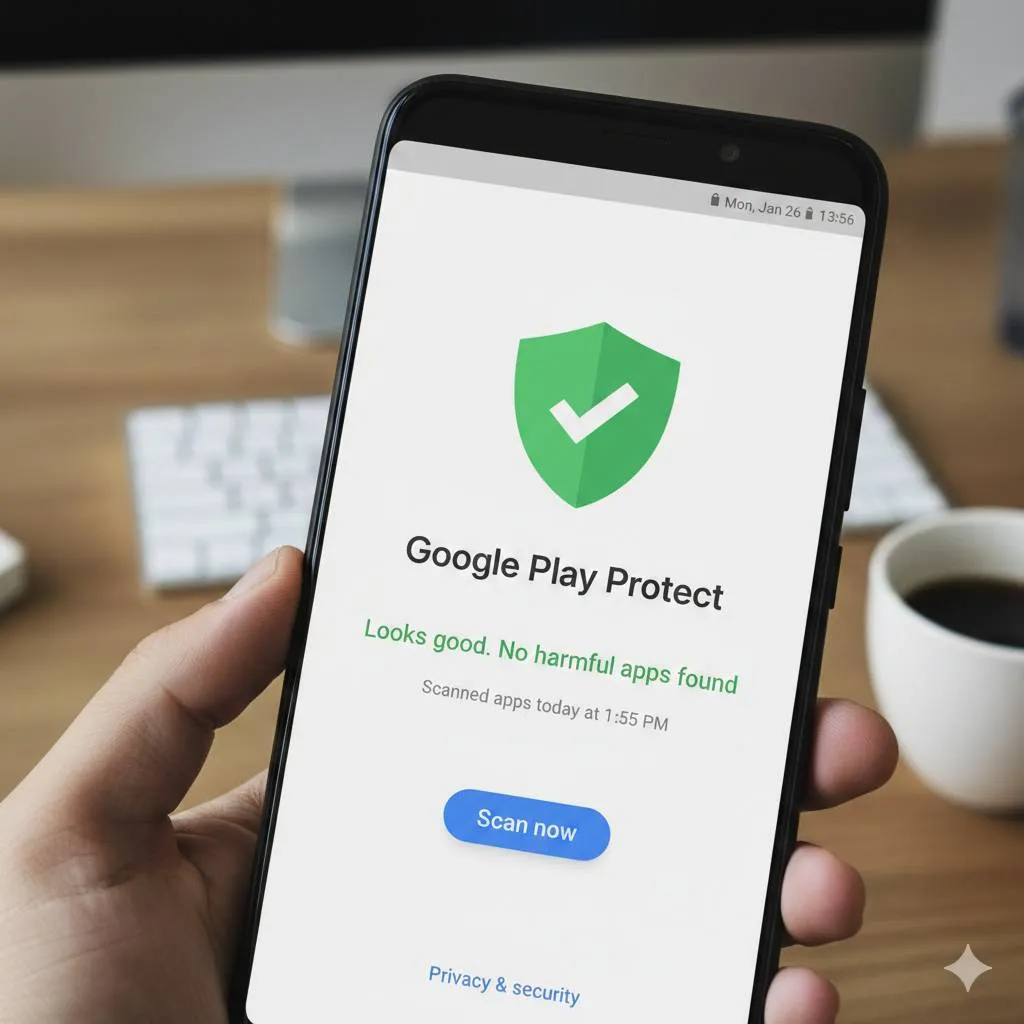
Selain cara standar melalui pengaturan Play Protect, terdapat beberapa metode alternatif yang dapat digunakan untuk mengatasi pemblokiran aplikasi oleh Google Play Protect tanpa harus menonaktifkan fitur secara permanen.
Metode Mematikan Koneksi Internet
Salah satu cara praktis adalah dengan mematikan koneksi WLAN dan data seluler saat menginstal aplikasi. Ketika Google Play Protect memberi peringatan bahwa aplikasi diblokir, ketuk "Got it" kemudian matikan koneksi internet. Lanjutkan proses instalasi aplikasi, dan setelah selesai, nyalakan kembali koneksi internet. Metode ini efektif karena Google Play Protect memerlukan koneksi internet untuk melakukan verifikasi aplikasi secara real-time.
Menonaktifkan Sementara untuk Aplikasi Tertentu
Pengguna juga dapat memilih untuk mengizinkan aplikasi tertentu tanpa menonaktifkan seluruh sistem Play Protect. Caranya adalah dengan membuka menu Play Protect, ketuk "Lihat detail" untuk melihat daftar aplikasi yang diblokir, kemudian pilih aplikasi yang ingin diizinkan dan ketuk opsi "Izinkan aplikasi ini" jika tersedia. Dengan cara ini, perlindungan untuk aplikasi lain tetap aktif.
Metode alternatif ini memberikan fleksibilitas bagi pengguna yang hanya perlu menginstal satu atau dua aplikasi tertentu tanpa harus menonaktifkan seluruh sistem keamanan Google Play Protect.
4. Risiko dan Pertimbangan Keamanan
Menonaktifkan Google Play Protect memiliki konsekuensi serius terhadap keamanan perangkat Android. Pengguna perlu memahami berbagai risiko yang mungkin timbul sebelum memutuskan untuk menonaktifkan fitur perlindungan ini.
Tanpa perlindungan Google Play Protect, perangkat menjadi lebih rentan terhadap serangan malware dan virus yang dapat mencuri data pribadi, informasi keuangan, atau bahkan mengambil alih kontrol perangkat. Aplikasi berbahaya dapat mengakses kontak, pesan, foto, dan informasi sensitif lainnya tanpa sepengetahuan pengguna.
Melansir dari support.google.com, Google sangat menyarankan pengguna untuk tetap mengaktifkan Google Play Protect demi perlindungan perangkat dari hal yang tidak diinginkan. Fitur ini dirancang untuk memberikan lapisan keamanan tambahan yang sangat penting di era digital saat ini.
Jika pengguna memang perlu menonaktifkan Google Play Protect untuk menginstal aplikasi tertentu, sebaiknya lakukan hanya untuk sementara waktu dan aktifkan kembali segera setelah proses instalasi selesai. Pastikan juga aplikasi yang diinstal berasal dari sumber terpercaya dan telah diverifikasi keamanannya melalui cara lain, seperti membaca ulasan pengguna atau memeriksa reputasi pengembang aplikasi.
5. Cara Mengaktifkan Kembali Google Play Protect
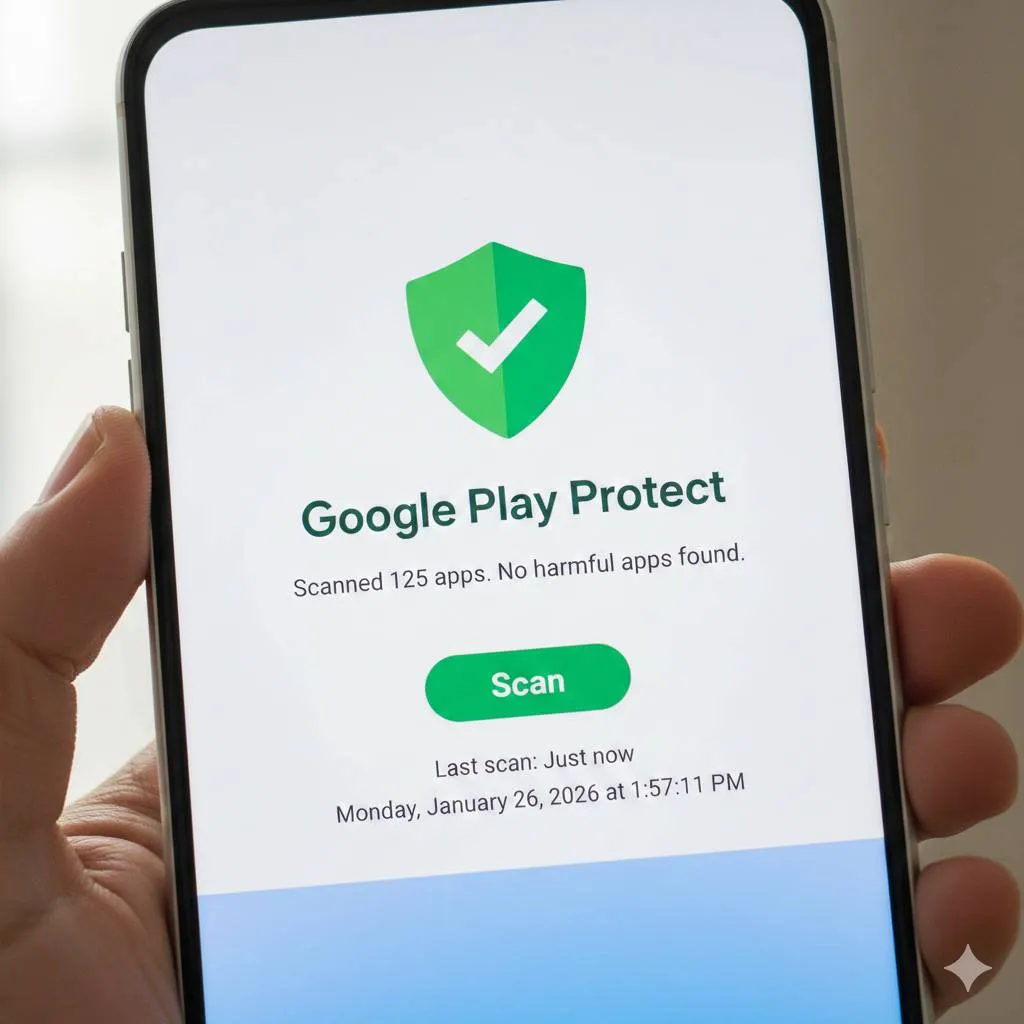
Setelah selesai menginstal aplikasi yang diinginkan, sangat disarankan untuk segera mengaktifkan kembali Google Play Protect guna memastikan keamanan perangkat tetap terjaga. Proses mengaktifkan kembali fitur ini sangat mudah dan cepat dilakukan.
Untuk mengaktifkan kembali Google Play Protect, buka aplikasi Google Play Store dan ketuk ikon profil di pojok kanan atas. Pilih menu "Play Protect" kemudian ketuk ikon pengaturan. Aktifkan kembali opsi "Pindai aplikasi dengan Play Protect" dengan menggeser tombol ke posisi aktif. Jika sebelumnya Anda juga menonaktifkan "Tingkatkan deteksi aplikasi berbahaya", aktifkan kembali opsi tersebut.
Setelah Google Play Protect diaktifkan kembali, sistem akan secara otomatis melakukan pemindaian menyeluruh terhadap semua aplikasi yang terinstal di perangkat. Proses pemindaian ini mungkin memerlukan beberapa menit tergantung jumlah aplikasi yang ada. Jika ditemukan aplikasi yang berpotensi berbahaya, Google Play Protect akan memberikan notifikasi dan rekomendasi tindakan yang perlu diambil.
Pengguna juga dapat melakukan pemindaian manual kapan saja dengan membuka menu Play Protect dan mengetuk tombol "Pindai". Fitur ini berguna untuk memastikan tidak ada ancaman baru yang masuk ke perangkat setelah menginstal aplikasi dari sumber luar.
6. Tips Menjaga Keamanan Android Tanpa Menonaktifkan Play Protect
Terdapat beberapa cara untuk tetap menjaga keamanan perangkat Android tanpa harus menonaktifkan Google Play Protect. Langkah-langkah preventif ini dapat membantu pengguna menghindari situasi di mana mereka perlu menonaktifkan fitur keamanan penting.
Unduh Aplikasi dari Sumber Resmi
Prioritaskan mengunduh aplikasi hanya dari Google Play Store yang telah terverifikasi. Aplikasi di Play Store telah melalui proses pemeriksaan keamanan yang ketat, sehingga risiko terinfeksi malware jauh lebih rendah. Jika aplikasi yang diinginkan tidak tersedia di Play Store, cari alternatif aplikasi serupa yang resmi tersedia.
Periksa Izin Aplikasi Secara Berkala
Tinjau secara rutin izin yang diberikan kepada aplikasi yang terinstal. Buka Pengaturan, pilih Aplikasi, kemudian periksa izin yang diminta oleh setiap aplikasi. Cabut izin yang tidak relevan atau mencurigakan. Misalnya, aplikasi kalkulator tidak memerlukan akses ke kontak atau lokasi.
Update Sistem dan Aplikasi Secara Teratur
Pastikan sistem operasi Android dan semua aplikasi selalu diperbarui ke versi terbaru. Pembaruan sering kali menyertakan perbaikan keamanan penting yang melindungi perangkat dari ancaman terbaru. Aktifkan pembaruan otomatis untuk memastikan perangkat selalu terlindungi.
Gunakan Autentikasi Dua Faktor
Aktifkan autentikasi dua faktor untuk akun Google dan aplikasi penting lainnya. Lapisan keamanan tambahan ini membantu melindungi akun meskipun kata sandi berhasil dicuri. Dengan mengikuti tips-tips ini, pengguna dapat meminimalkan kebutuhan untuk menonaktifkan Google Play Protect sambil tetap menjaga fleksibilitas dalam menggunakan perangkat Android.
7. FAQ (Pertanyaan yang Sering Diajukan)
Apakah aman menonaktifkan Google Play Protect?
Menonaktifkan Google Play Protect dapat meningkatkan risiko keamanan perangkat karena menghilangkan lapisan perlindungan utama dari aplikasi berbahaya. Sebaiknya nonaktifkan hanya sementara untuk keperluan tertentu dan aktifkan kembali segera setelah selesai. Pastikan aplikasi yang diinstal berasal dari sumber terpercaya.
Mengapa Google Play Protect memblokir aplikasi yang saya anggap aman?
Google Play Protect menggunakan algoritma otomatis untuk mendeteksi aplikasi yang berpotensi berbahaya berdasarkan perilaku dan kode aplikasi. Terkadang aplikasi yang sah dapat ditandai sebagai berbahaya karena memiliki karakteristik yang mirip dengan malware, seperti meminta izin yang tidak biasa atau berasal dari sumber yang tidak terverifikasi.
Bagaimana cara mengetahui apakah Google Play Protect aktif di perangkat saya?
Buka aplikasi Google Play Store, ketuk ikon profil di pojok kanan atas, lalu pilih Play Protect. Jika fitur aktif, Anda akan melihat status pemindaian terakhir dan tanggal pemindaian. Status "Tidak ada aplikasi berbahaya terdeteksi" menunjukkan bahwa Play Protect sedang berfungsi dengan baik.
Apakah menonaktifkan Google Play Protect akan mempercepat kinerja perangkat?
Menonaktifkan Google Play Protect mungkin sedikit mengurangi penggunaan sumber daya sistem karena tidak ada proses pemindaian yang berjalan di latar belakang. Namun, perbedaan kinerja biasanya tidak signifikan pada perangkat modern, dan risiko keamanan yang ditimbulkan jauh lebih besar daripada manfaat kinerja yang minimal.
Bisakah saya menonaktifkan Google Play Protect secara permanen?
Secara teknis, Anda dapat menonaktifkan Google Play Protect secara permanen melalui pengaturan, namun sangat tidak disarankan. Google akan terus menampilkan notifikasi untuk mengingatkan Anda mengaktifkan kembali fitur ini. Untuk keamanan optimal, sebaiknya biarkan Play Protect tetap aktif sepanjang waktu.
Apa yang harus dilakukan jika Google Play Protect tidak bisa dinonaktifkan?
Jika mengalami kesulitan menonaktifkan Google Play Protect, coba perbarui aplikasi Google Play Store ke versi terbaru, hapus cache Play Store melalui Pengaturan, atau restart perangkat. Jika masalah berlanjut, periksa apakah perangkat Anda tersertifikasi Play Protect melalui menu Pengaturan di Play Store.
Apakah aplikasi dari luar Play Store selalu berbahaya?
Tidak semua aplikasi dari luar Play Store berbahaya, namun risikonya lebih tinggi karena tidak melalui proses verifikasi Google. Beberapa aplikasi legitimate memang tidak tersedia di Play Store karena kebijakan tertentu. Selalu download dari sumber resmi pengembang, baca ulasan pengguna, dan periksa izin yang diminta sebelum menginstal aplikasi dari luar Play Store.
(kpl/fed)



Advertisement
D Academy 8
-
Ulang Tahun Selebritis Ulang Tahun Soimah Dirayakan di Panggung Dangdut Academy 8