Liputan6.com
 Kapanlagi.com
 Bola.net
 Bola.com
 Merdeka.com
 Fimela.com
 Brilio.net


Cara Menonaktifkan Quick Share di HP Android dengan Mudah dan Cepat
cara menonaktifkan quick share
Quick Share merupakan fitur berbagi file yang memungkinkan pengguna Android mengirim data dengan cepat ke perangkat lain di sekitarnya. Meskipun sangat berguna, ada kalanya pengguna perlu menonaktifkan fitur ini untuk alasan privasi atau menghemat daya baterai. Proses menonaktifkan Quick Share sebenarnya cukup sederhana dan dapat dilakukan melalui beberapa cara.
Fitur ini dikembangkan sebagai hasil kolaborasi antara Samsung dan Google untuk mempermudah transfer file antar perangkat Android. Cara menonaktifkan Quick Share bisa dilakukan baik melalui panel notifikasi maupun menu pengaturan sistem. Kedua metode ini sama-sama efektif dan dapat dipilih sesuai preferensi pengguna.
Memahami cara mematikan fitur berbagi cepat ini penting bagi pengguna yang ingin mengontrol konektivitas perangkat mereka. Dengan menonaktifkan Quick Share, perangkat tidak akan terdeteksi oleh perangkat lain yang mencoba berbagi file. Artikel ini akan membahas secara lengkap berbagai metode untuk menonaktifkan fitur tersebut beserta tips penggunaannya.
Advertisement
1. Pengertian Quick Share dan Fungsinya
Quick Share adalah fitur bawaan pada perangkat Android yang memungkinkan pengguna berbagi file, foto, video, link, dan berbagai jenis data lainnya secara langsung ke perangkat terdekat. Fitur ini bekerja dengan memanfaatkan teknologi nirkabel untuk mendeteksi perangkat yang kompatibel di sekitar pengguna. Berbeda dengan metode transfer file konvensional, Quick Share menawarkan kecepatan dan kemudahan tanpa memerlukan koneksi internet.
Fitur berbagi cepat ini awalnya dikembangkan oleh Samsung dengan nama yang sama, kemudian diperluas cakupannya melalui kolaborasi dengan Google yang mengintegrasikan teknologi Nearby Share. Hasilnya adalah sistem berbagi file yang dapat bekerja lintas perangkat Android, Chromebook, bahkan PC Windows. Pengguna dapat mengirim file ke banyak perangkat sekaligus dengan proses yang sangat sederhana.
Quick Share bekerja dengan mengaktifkan koneksi peer-to-peer antara perangkat pengirim dan penerima. Ketika fitur ini aktif, perangkat akan terus memindai area sekitar untuk mendeteksi perangkat lain yang juga mengaktifkan Quick Share. Proses ini memang memudahkan berbagi file, namun juga dapat menguras baterai dan menimbulkan kekhawatiran privasi bagi sebagian pengguna yang tidak ingin perangkatnya terdeteksi oleh orang lain.
Pada umumnya, fitur ini tersedia di perangkat Android dengan sistem operasi versi 13 atau lebih baru. Beberapa merek seperti Samsung dan Xiaomi telah mengintegrasikan Quick Share sebagai fitur standar di ponsel mereka. Kemampuan untuk mengaktifkan dan menonaktifkan fitur ini memberikan fleksibilitas kepada pengguna dalam mengelola konektivitas perangkat mereka sesuai kebutuhan.
2. Cara Menonaktifkan Quick Share Melalui Panel Notifikasi
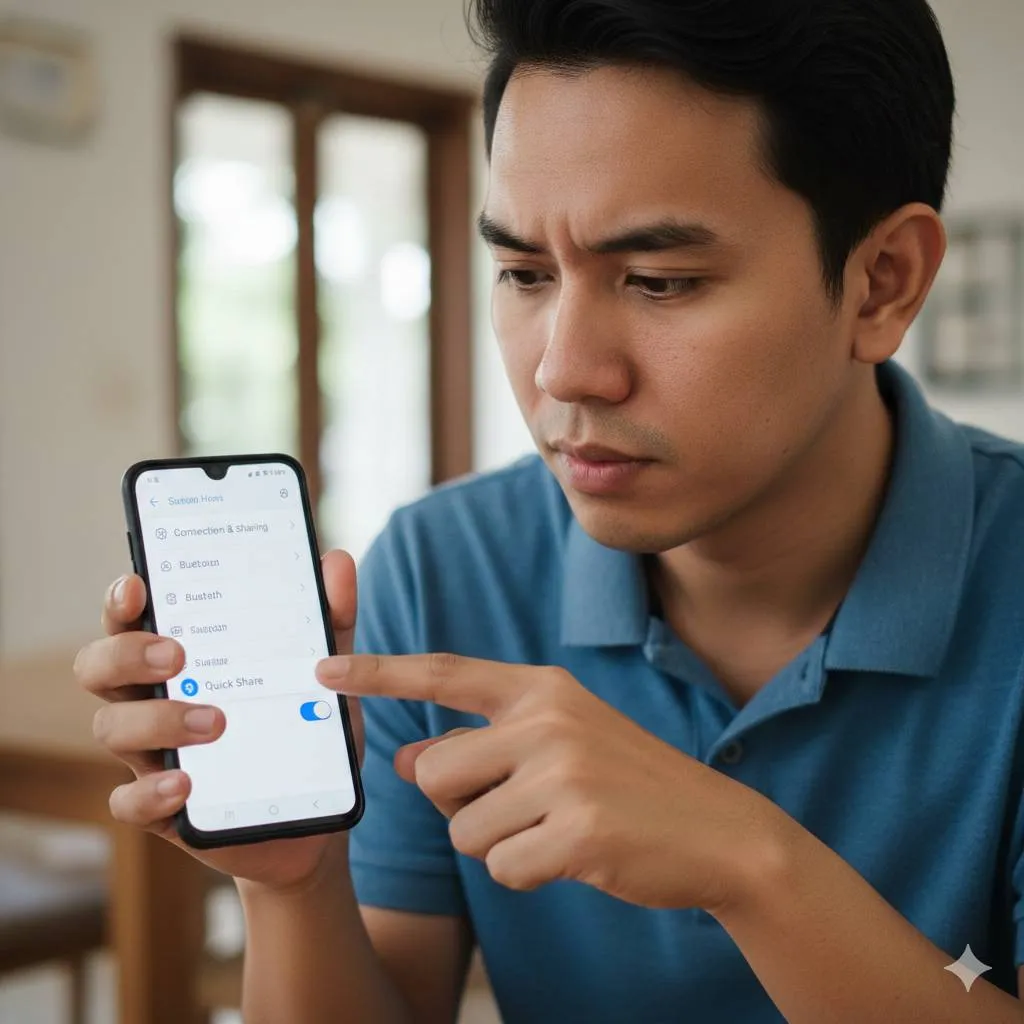
Metode paling cepat untuk menonaktifkan Quick Share adalah melalui panel notifikasi atau panel pengaturan cepat. Cara ini sangat praktis karena tidak memerlukan banyak langkah dan dapat dilakukan dalam hitungan detik. Berikut adalah langkah-langkah lengkapnya:
- Buka Panel Notifikasi: Geser layar dari bagian atas ke bawah untuk membuka panel notifikasi. Pada beberapa perangkat, Anda mungkin perlu menggeser dua kali untuk melihat semua ikon pengaturan cepat yang tersedia.
- Cari Ikon Quick Share: Temukan ikon yang bertuliskan "Quick Share" atau "Berbagi Cepat". Ikon ini biasanya berbentuk dua panah yang saling berhadapan atau simbol berbagi lainnya. Jika ikon berwarna biru atau menyala, berarti fitur sedang aktif.
- Ketuk Ikon untuk Menonaktifkan: Tekan ikon Quick Share sekali untuk mematikan fitur tersebut. Ikon akan berubah menjadi abu-abu atau redup, menandakan bahwa fitur telah berhasil dinonaktifkan.
- Verifikasi Status: Pastikan ikon Quick Share sudah tidak menyala lagi. Beberapa perangkat mungkin menampilkan notifikasi singkat yang mengonfirmasi bahwa fitur telah dimatikan.
Metode ini sangat efisien untuk pengguna yang sering mengaktifkan dan menonaktifkan Quick Share sesuai kebutuhan. Dengan akses langsung dari panel notifikasi, pengguna tidak perlu masuk ke menu pengaturan yang lebih dalam. Cara ini juga memungkinkan pengguna untuk dengan cepat mengontrol visibilitas perangkat mereka terhadap perangkat lain di sekitarnya.
3. Cara Menonaktifkan Quick Share Melalui Menu Pengaturan
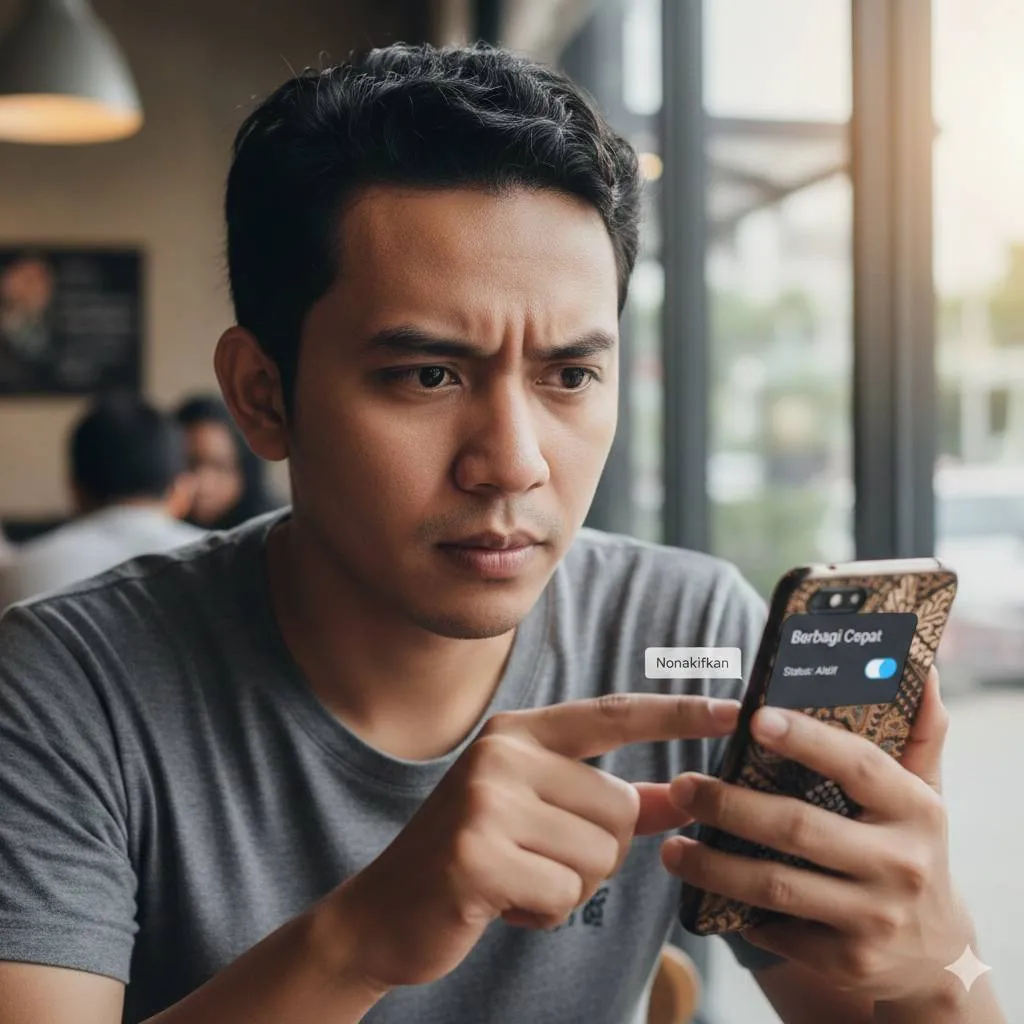
Selain melalui panel notifikasi, cara menonaktifkan Quick Share juga dapat dilakukan melalui menu pengaturan sistem. Metode ini memberikan kontrol yang lebih detail terhadap fitur berbagi cepat, termasuk pengaturan visibilitas dan preferensi lainnya. Berikut adalah panduan lengkapnya:
- Buka Aplikasi Pengaturan: Temukan dan buka aplikasi "Pengaturan" atau "Settings" di perangkat Android Anda. Aplikasi ini biasanya memiliki ikon berbentuk roda gigi.
- Masuk ke Menu Koneksi: Cari dan pilih menu "Koneksi", "Perangkat Terhubung", atau "Koneksi Lainnya". Nama menu ini dapat bervariasi tergantung merek dan model perangkat yang Anda gunakan.
- Pilih Quick Share: Di dalam menu koneksi, temukan opsi "Quick Share" atau "Berbagi Cepat". Ketuk opsi tersebut untuk membuka pengaturan lengkap fitur ini.
- Nonaktifkan Fitur: Geser tombol toggle di samping Quick Share ke posisi "OFF" atau matikan. Tombol yang berubah menjadi abu-abu menandakan fitur telah dinonaktifkan.
- Atur Visibilitas (Opsional): Jika Anda tidak ingin sepenuhnya menonaktifkan fitur tetapi ingin membatasi siapa yang dapat melihat perangkat Anda, pilih opsi "Siapa yang Dapat Berbagi Dengan Anda" dan pilih "Tidak Ada Siapapun".
- Konfirmasi dengan Kata Sandi: Beberapa perangkat mungkin meminta Anda memasukkan kata sandi, PIN, atau sidik jari untuk memverifikasi perubahan pengaturan ini.
- Izinkan Perubahan Lokasi: Sistem mungkin menampilkan notifikasi untuk mematikan akses lokasi yang terkait dengan Quick Share. Ketuk "Izinkan" atau "OK" untuk menyelesaikan proses.
Metode melalui pengaturan ini memberikan kontrol yang lebih komprehensif dibandingkan dengan cara cepat melalui panel notifikasi. Pengguna dapat menyesuaikan berbagai aspek dari Quick Share, termasuk nama perangkat yang ditampilkan dan preferensi berbagi. Cara ini juga lebih permanen karena perubahan yang dilakukan melalui pengaturan cenderung bertahan lebih lama.
4. Cara Menonaktifkan Quick Share Melalui Menu Google
Alternatif lain untuk menonaktifkan Quick Share adalah melalui menu Google di pengaturan sistem. Metode ini khususnya berguna bagi pengguna yang ingin mengakses pengaturan Quick Share dari perspektif layanan Google. Berikut langkah-langkahnya:
- Buka Pengaturan: Akses aplikasi "Pengaturan" di perangkat Android Anda seperti biasa.
- Gulir ke Menu Google: Scroll ke bawah hingga menemukan menu "Google". Menu ini biasanya terletak di bagian bawah daftar pengaturan utama.
- Pilih Temukan Perangkat Saya atau Quick Share: Di dalam menu Google, cari opsi yang berkaitan dengan "Quick Share" atau "Berbagi Cepat". Pada beberapa perangkat, opsi ini mungkin tergabung dengan pengaturan "Temukan Perangkat Saya".
- Matikan Toggle: Geser tombol toggle ke posisi kiri atau "OFF" untuk menonaktifkan fitur Quick Share.
- Verifikasi Identitas: Masukkan kata sandi akun Google, PIN, atau gunakan sidik jari Anda untuk mengonfirmasi perubahan pengaturan.
- Konfirmasi Perubahan Lokasi: Jika muncul notifikasi tentang perubahan pengaturan lokasi, pilih "Izinkan" untuk menyelesaikan proses penonaktifan.
Metode ini memberikan akses ke pengaturan Quick Share dari sisi layanan Google, yang dapat berguna jika Anda juga ingin mengelola pengaturan terkait lainnya seperti sinkronisasi perangkat atau layanan lokasi. Cara ini juga memastikan bahwa perubahan pengaturan tersinkronisasi dengan akun Google Anda di semua perangkat yang terhubung.
5. Alasan Menonaktifkan Quick Share dan Dampaknya
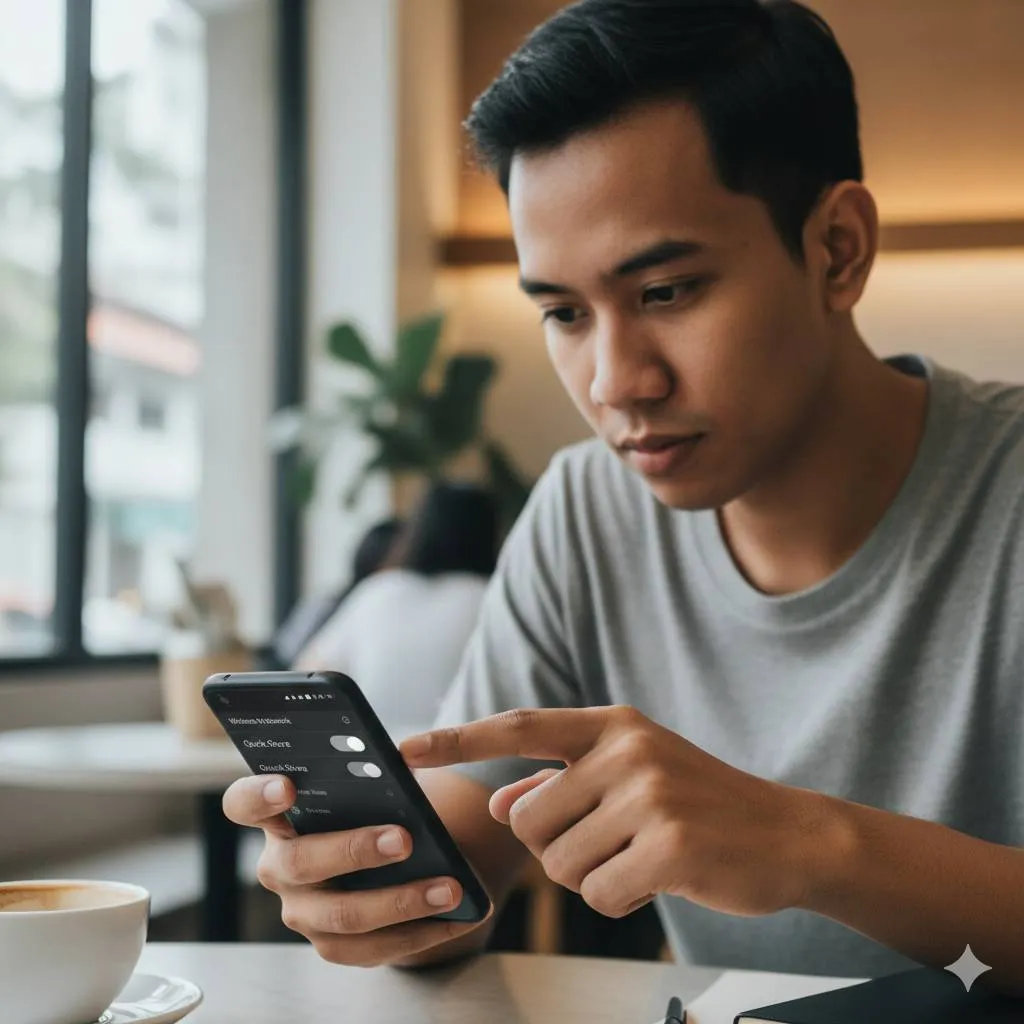
Ada beberapa alasan mengapa pengguna memilih untuk menonaktifkan Quick Share di perangkat mereka. Memahami alasan-alasan ini dapat membantu pengguna membuat keputusan yang tepat tentang kapan sebaiknya fitur ini diaktifkan atau dinonaktifkan. Berikut adalah beberapa pertimbangan utama:
Privasi dan Keamanan: Ketika Quick Share aktif, perangkat Anda dapat terdeteksi oleh perangkat lain di sekitar yang juga mengaktifkan fitur serupa. Meskipun ada pengaturan visibilitas, beberapa pengguna merasa lebih nyaman dengan menonaktifkan fitur ini sepenuhnya untuk menghindari risiko perangkat mereka terdeteksi oleh orang yang tidak dikenal. Ini terutama penting di tempat umum seperti kafe, transportasi publik, atau area ramai lainnya.
Penghematan Baterai: Quick Share bekerja dengan terus memindai area sekitar untuk mendeteksi perangkat lain yang kompatibel. Proses pemindaian ini menggunakan koneksi nirkabel seperti Bluetooth dan Wi-Fi Direct yang dapat menguras baterai perangkat. Dengan menonaktifkan Quick Share saat tidak digunakan, pengguna dapat menghemat daya baterai dan memperpanjang waktu penggunaan perangkat mereka.
Mengurangi Gangguan: Beberapa pengguna melaporkan menerima notifikasi atau permintaan berbagi file yang tidak diinginkan ketika Quick Share aktif. Menonaktifkan fitur ini dapat mengurangi gangguan tersebut dan memberikan pengalaman penggunaan yang lebih tenang. Ini juga mencegah kemungkinan menerima file yang tidak diinginkan dari perangkat lain.
Dampak Penonaktifan: Ketika Quick Share dinonaktifkan, perangkat Anda tidak akan dapat menerima atau mengirim file menggunakan fitur ini. Anda perlu menggunakan metode transfer file alternatif seperti Bluetooth tradisional, email, aplikasi pesan, atau layanan cloud storage. Namun, fitur-fitur lain di perangkat Anda akan tetap berfungsi normal tanpa terpengaruh oleh penonaktifan Quick Share.
6. Tips Menggunakan Quick Share dengan Aman dan Efisien
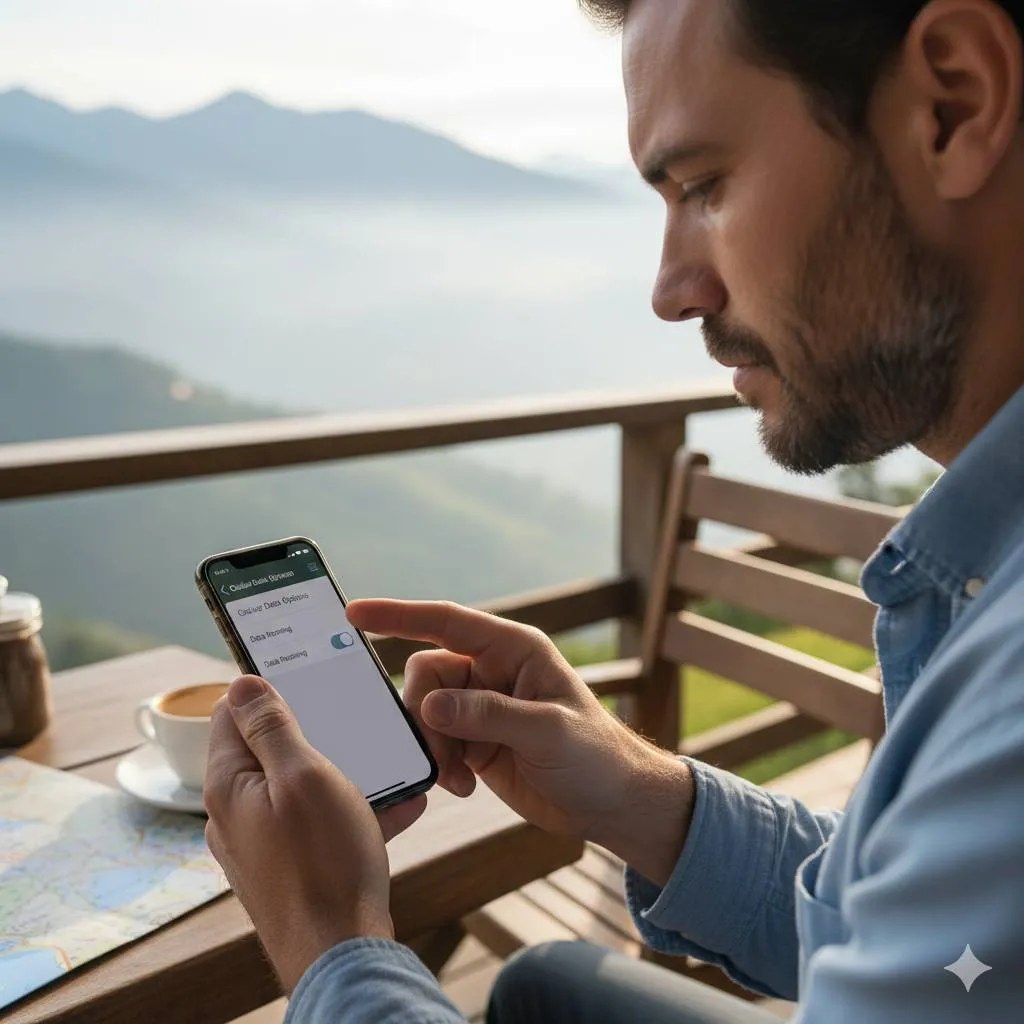
Bagi pengguna yang masih ingin memanfaatkan Quick Share namun dengan cara yang lebih aman dan efisien, berikut adalah beberapa tips yang dapat diterapkan:
- Gunakan Mode Visibilitas Terbatas: Alih-alih menonaktifkan Quick Share sepenuhnya, Anda dapat mengatur visibilitas ke "Hanya Perangkat Anda" atau "Hanya Kontak". Pengaturan ini memastikan hanya perangkat yang terhubung ke akun Google yang sama atau kontak yang Anda kenal yang dapat melihat perangkat Anda.
- Aktifkan Hanya Saat Diperlukan: Biasakan untuk mengaktifkan Quick Share hanya ketika Anda benar-benar akan berbagi atau menerima file. Setelah selesai, segera nonaktifkan kembali untuk menghemat baterai dan menjaga privasi.
- Pastikan Jarak Perangkat Dekat: Quick Share bekerja paling efektif ketika perangkat pengirim dan penerima berada dalam jarak dekat, idealnya tidak lebih dari 5 meter. Jarak yang lebih dekat juga meningkatkan kecepatan transfer dan mengurangi kemungkinan gangguan dari perangkat lain.
- Perbarui Sistem Operasi Secara Berkala: Pastikan perangkat Android Anda selalu menggunakan versi sistem operasi terbaru. Pembaruan sistem sering kali mencakup perbaikan keamanan dan peningkatan kinerja untuk fitur-fitur seperti Quick Share.
- Verifikasi Perangkat Penerima: Sebelum mengirim file, pastikan Anda mengirimnya ke perangkat yang benar dengan memeriksa nama perangkat yang muncul di daftar Quick Share. Ini mencegah kesalahan pengiriman file ke perangkat yang salah.
- Gunakan Koneksi Wi-Fi yang Stabil: Meskipun Quick Share dapat bekerja tanpa koneksi internet, memiliki koneksi Wi-Fi yang stabil dapat meningkatkan kecepatan transfer, terutama untuk file berukuran besar.
- Atur Nama Perangkat yang Jelas: Berikan nama yang mudah dikenali untuk perangkat Anda di pengaturan Quick Share. Ini memudahkan orang lain untuk mengidentifikasi perangkat Anda saat akan berbagi file.
Dengan menerapkan tips-tips di atas, pengguna dapat memanfaatkan Quick Share secara optimal tanpa mengorbankan privasi atau kinerja perangkat. Keseimbangan antara kemudahan penggunaan dan keamanan adalah kunci untuk mendapatkan pengalaman terbaik dari fitur berbagi cepat ini.
7. FAQ (Pertanyaan yang Sering Diajukan)
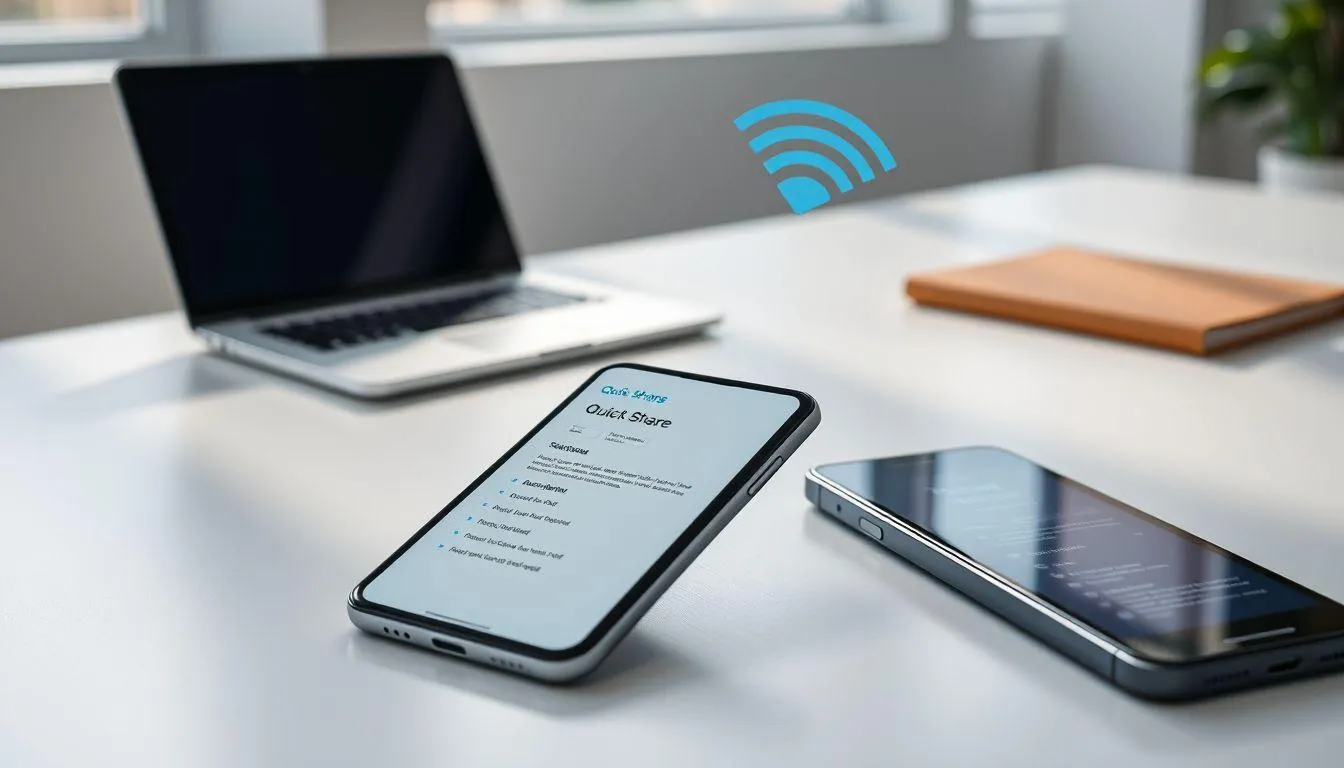
Apakah menonaktifkan Quick Share akan mempengaruhi fitur lain di HP?
Tidak, menonaktifkan Quick Share tidak akan mempengaruhi fitur lain di perangkat Anda. Fitur-fitur seperti Bluetooth, Wi-Fi, dan aplikasi lainnya akan tetap berfungsi normal. Quick Share adalah fitur independen yang hanya mengatur kemampuan berbagi file secara cepat antar perangkat terdekat.
Apakah Quick Share menggunakan kuota internet?
Tidak, Quick Share tidak menggunakan kuota internet atau data seluler Anda. Fitur ini bekerja menggunakan koneksi peer-to-peer melalui Wi-Fi Direct dan Bluetooth, sehingga transfer file dilakukan secara langsung antar perangkat tanpa memerlukan koneksi internet. Ini membuat Quick Share sangat efisien untuk berbagi file berukuran besar.
Bagaimana cara mengetahui apakah Quick Share sudah nonaktif?
Anda dapat memverifikasi status Quick Share dengan membuka panel notifikasi dan melihat ikon Quick Share. Jika ikon berwarna abu-abu atau redup, berarti fitur sudah nonaktif. Anda juga dapat memeriksa melalui menu Pengaturan di bagian Koneksi atau Perangkat Terhubung untuk memastikan toggle Quick Share berada di posisi OFF.
Apakah semua HP Android memiliki fitur Quick Share?
Tidak semua HP Android memiliki fitur Quick Share. Fitur ini umumnya tersedia di perangkat dengan sistem operasi Android 13 atau lebih baru. Beberapa merek seperti Samsung, Xiaomi, dan perangkat Google Pixel telah mengintegrasikan Quick Share sebagai fitur standar. Perangkat dengan versi Android lebih lama mungkin memiliki fitur serupa dengan nama berbeda seperti Nearby Share.
Bisakah Quick Share digunakan untuk berbagi file ke iPhone?
Secara tradisional, Quick Share hanya bekerja antar perangkat Android. Namun, perkembangan terbaru menunjukkan bahwa Google sedang mengembangkan kemampuan Quick Share untuk dapat terhubung dengan AirDrop milik Apple, memungkinkan berbagi file antara perangkat Android dan iPhone. Fitur ini masih dalam tahap pengembangan dan belum tersedia secara luas.
Apakah aman menggunakan Quick Share di tempat umum?
Menggunakan Quick Share di tempat umum relatif aman jika Anda mengatur visibilitas dengan benar. Sebaiknya gunakan pengaturan "Hanya Perangkat Anda" atau "Hanya Kontak" untuk membatasi siapa yang dapat melihat perangkat Anda. Hindari menggunakan pengaturan "Semua Orang" di tempat umum karena dapat membuat perangkat Anda terdeteksi oleh orang yang tidak dikenal. Untuk keamanan maksimal, aktifkan Quick Share hanya saat akan berbagi file dan nonaktifkan segera setelah selesai.
Bagaimana cara mengaktifkan kembali Quick Share setelah dinonaktifkan?
Untuk mengaktifkan kembali Quick Share, Anda dapat menggunakan metode yang sama dengan saat menonaktifkannya. Buka panel notifikasi dan ketuk ikon Quick Share hingga menyala, atau masuk ke menu Pengaturan, pilih Koneksi atau Perangkat Terhubung, kemudian aktifkan toggle Quick Share. Setelah diaktifkan, Anda dapat langsung menggunakan fitur ini untuk berbagi file dengan perangkat lain di sekitar Anda.
```
(kpl/fed)



Advertisement