Liputan6.com
 Kapanlagi.com
 Bola.net
 Bola.com
 Merdeka.com
 Fimela.com
 Brilio.net


Cara Menonaktifkan Suara Keyboard di Semua HP

cara menonaktifkan suara keyboard di semua hp (credit:Image by AI)
Kapanlagi.com - Suara klik-klik saat mengetik di ponsel sering kali menjadi hal yang mengganggu, terutama ketika berada di tempat umum atau saat suasana sedang tenang. Bagi sebagian pengguna, bunyi keyboard mungkin terasa biasa saja, namun dalam situasi tertentu seperti di ruang rapat, perpustakaan, atau saat mengetik di malam hari, suara ketikan justru bisa menimbulkan rasa tidak nyaman.
Untungnya, hampir semua smartphone modern menyediakan opsi untuk menonaktifkan suara keyboard dengan sangat mudah. Fitur ini tersedia di hampir semua perangkat iPhone dan Android, sehingga pengguna dapat menyesuaikan pengalaman mengetik sesuai preferensi masing-masing.
Artikel ini akan membantu Anda memahami cara menonaktifkan suara keyboard di semua hp secara praktis dan lengkap. Dengan mengikuti panduan ini, aktivitas mengetik akan tetap nyaman dan tenang, kapan pun dan di mana pun Anda berada.
Advertisement
1. Mengapa Keyboard HP Mengeluarkan Suara

Suara pada keyboard HP sebenarnya dirancang sebagai fitur umpan balik atau feedback untuk memberitahu pengguna bahwa ketukan sudah terdeteksi oleh sistem. Fitur ini umumnya disebut sebagai "keyboard sound" atau "key press sound" dan biasanya aktif secara default pada sebagian besar perangkat smartphone.
Fungsi utama dari suara keyboard adalah memberikan respons audio yang membantu pengguna mengetahui bahwa tombol yang ditekan telah berfungsi dengan baik. Bagi sebagian orang, suara ini membantu meningkatkan akurasi mengetik karena memberikan konfirmasi langsung setiap kali tombol ditekan. Namun, tidak semua pengguna merasa nyaman dengan kehadiran suara ini.
Dalam situasi tertentu, suara keyboard justru dapat mengganggu konsentrasi atau menimbulkan rasa tidak nyaman bagi orang di sekitar. Oleh karena itu, produsen smartphone menyediakan opsi untuk mematikan atau mengatur tingkat volume suara keyboard sesuai kebutuhan pengguna.
Selain suara, beberapa perangkat juga dilengkapi dengan fitur getaran atau haptic feedback yang memberikan sensasi fisik saat mengetik. Kedua fitur ini dapat diatur secara terpisah, sehingga pengguna memiliki fleksibilitas penuh dalam menyesuaikan pengalaman mengetik mereka.
2. Cara Menonaktifkan Suara Keyboard di iPhone

Apple menyediakan fitur untuk mematikan suara keyboard melalui menu pengaturan suara yang mudah diakses. Pengguna iPhone dapat mengatur tidak hanya suara, tetapi juga getaran keyboard sesuai preferensi masing-masing.
Berikut adalah langkah-langkah lengkap untuk menonaktifkan suara keyboard di iPhone:
- Buka aplikasi Settings (Pengaturan) pada iPhone Anda
- Ketuk menu Sounds & Haptics untuk masuk ke pengaturan suara
- Pilih opsi Keyboard Feedback yang terdapat di bagian bawah menu
- Matikan toggle Sound dengan menggesernya ke posisi off
- Opsional: Matikan juga Haptic jika Anda ingin menghilangkan getaran saat mengetik
Setelah mengikuti langkah-langkah di atas, suara keyboard pada iPhone Anda akan langsung nonaktif. Perlu diketahui bahwa fitur Keyboard Feedback tersedia pada iOS 16 ke atas. Jika Anda menggunakan versi iOS yang lebih lama, menu ini mungkin tidak tersedia atau berada di lokasi yang berbeda.
Jika suara keyboard masih terdengar setelah melakukan pengaturan di atas, pastikan Silent mode pada tombol samping iPhone Anda dalam posisi aktif. Tombol Silent mode terletak di sisi kiri perangkat dan akan menampilkan indikator oranye ketika diaktifkan.
3. Cara Menonaktifkan Suara Keyboard di HP Android
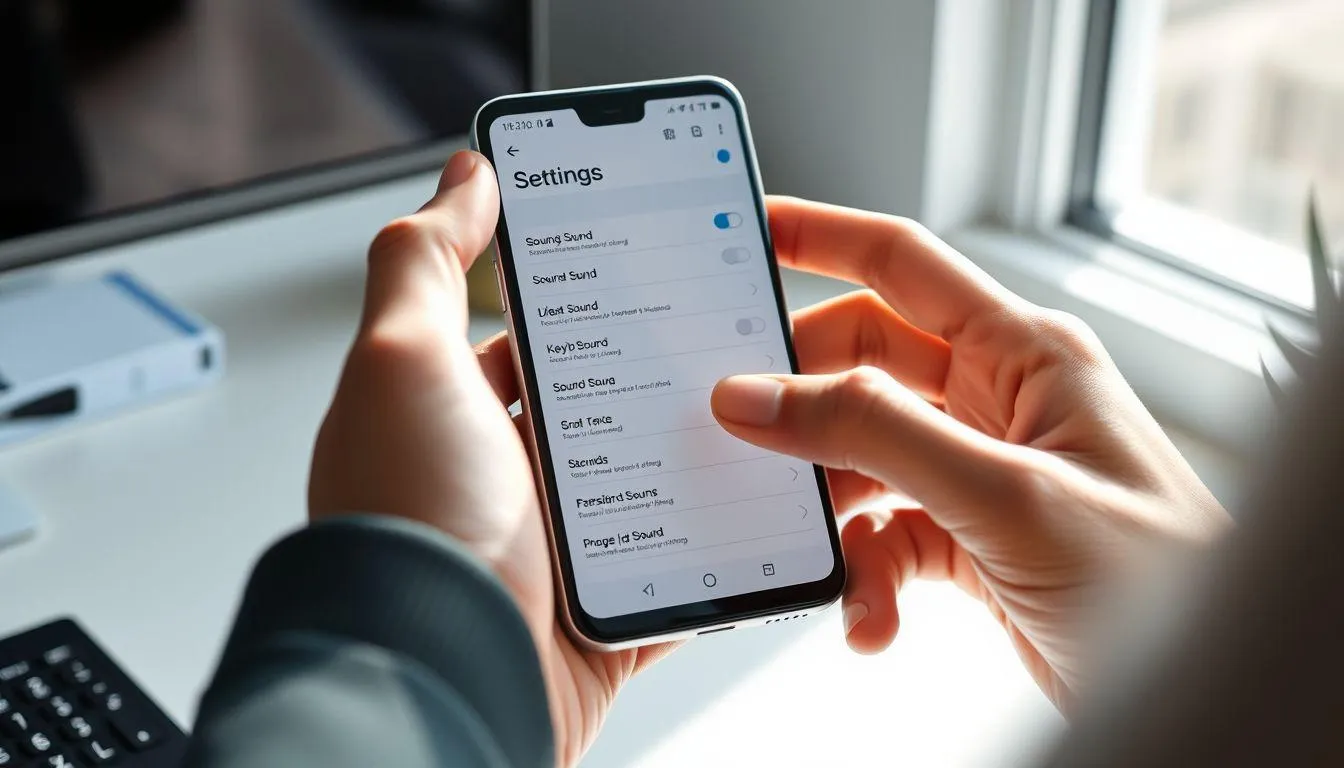
Sistem operasi Android memiliki variasi antarmuka yang berbeda tergantung merek dan model perangkat. Namun, prinsip dasar untuk menonaktifkan suara keyboard tetap sama, yaitu melalui pengaturan suara sentuhan atau pengaturan keyboard.
Berikut adalah cara umum menonaktifkan suara keyboard di HP Android:
- Buka aplikasi Settings (Pengaturan) pada perangkat Android Anda
- Masuk ke menu Sound & Vibration atau Sound & Touch (nama menu dapat bervariasi tergantung merek)
- Scroll ke bawah untuk mencari opsi yang berkaitan dengan suara keyboard
- Cari dan matikan opsi berikut:
- Keypress sound
- Touch sound
- Keyboard sound
- Tap sound
- Keluar dari menu pengaturan untuk menyimpan perubahan
Pada beberapa merek HP seperti Samsung, Xiaomi, OPPO, atau Vivo, lokasi pengaturan ini mungkin sedikit berbeda. Jika Anda kesulitan menemukan menu yang tepat, Anda dapat menggunakan fitur pencarian di dalam aplikasi Settings dengan mengetikkan kata kunci seperti "keyboard sound" atau "suara keyboard".
Selain melalui pengaturan sistem, Anda juga dapat mengatur suara keyboard langsung dari aplikasi keyboard yang Anda gunakan, seperti Gboard, SwiftKey, atau keyboard bawaan pabrikan.
4. Menonaktifkan Suara Keyboard di Gboard

Gboard atau Google Keyboard adalah aplikasi keyboard yang paling banyak digunakan pada perangkat Android. Aplikasi ini menyediakan pengaturan suara yang dapat diakses secara terpisah dari pengaturan sistem.
Berikut cara menonaktifkan suara keyboard di Gboard:
- Buka aplikasi Settings (Pengaturan) pada HP Android Anda
- Pilih menu System atau Additional Settings
- Ketuk Language & Input atau Bahasa & Input
- Pilih On-screen keyboard atau Keyboard Virtual
- Ketuk Gboard dari daftar keyboard yang tersedia
- Masuk ke menu Preferences atau Preferensi
- Scroll ke bawah dan matikan toggle Sound on keypress
- Opsional: Matikan juga Haptic feedback on keypress untuk menghilangkan getaran
Dengan mengikuti langkah-langkah di atas, suara ketikan pada Gboard akan sepenuhnya nonaktif. Anda tetap dapat mengetik dengan nyaman tanpa bunyi yang mengganggu, baik untuk diri sendiri maupun orang di sekitar.
Pengaturan ini hanya berlaku untuk aplikasi Gboard dan tidak akan mempengaruhi suara sistem lainnya. Jika Anda menggunakan aplikasi keyboard lain seperti SwiftKey atau keyboard bawaan pabrikan, Anda perlu mengatur suara keyboard melalui pengaturan aplikasi tersebut secara terpisah.
5. Cara Menonaktifkan Suara Keyboard di HP Merek Tertentu

Setiap merek smartphone Android memiliki antarmuka dan lokasi pengaturan yang sedikit berbeda. Berikut adalah panduan khusus untuk beberapa merek populer yang dapat membantu Anda menemukan pengaturan suara keyboard dengan lebih mudah.
Untuk HP Samsung:
- Buka Settings dan pilih Sounds and Vibration
- Scroll ke bawah dan ketuk System sound/vibration control
- Matikan opsi Touch interactions atau Keyboard sound
- Alternatif: Buka Settings > General management > Language and input > On-screen keyboard > Samsung Keyboard > Sound and vibration, lalu matikan Sound
Untuk HP Xiaomi/Redmi:
- Buka Settings dan pilih Sound & vibration
- Ketuk Additional settings
- Matikan opsi Tap sounds atau Keyboard sound
- Untuk keyboard Gboard: Ikuti langkah-langkah Gboard yang telah dijelaskan sebelumnya
Untuk HP OPPO:
- Buka Settings dan masuk ke Sound and Vibration
- Scroll ke bawah dan ketuk Keypad
- Pilih opsi Silent (Diam)
- Tekan Save (Simpan) untuk menyimpan perubahan
Untuk HP Vivo:
- Buka Settings dan pilih Sound
- Ketuk More settings atau Pengaturan lainnya
- Matikan opsi Keyboard sound atau Touch sounds
- Keluar dari menu untuk menyimpan perubahan
Jika Anda menggunakan merek lain yang tidak disebutkan di atas, prinsip dasarnya tetap sama. Cari menu Sound atau Audio dalam Settings, lalu temukan opsi yang berkaitan dengan keyboard sound, touch sound, atau tap sound. Sebagian besar perangkat modern menyediakan fitur pencarian di dalam aplikasi Settings yang dapat membantu Anda menemukan pengaturan dengan lebih cepat.
6. Tips Tambahan untuk Pengalaman Mengetik yang Lebih Nyaman

Selain menonaktifkan suara keyboard, ada beberapa pengaturan lain yang dapat Anda sesuaikan untuk meningkatkan kenyamanan saat mengetik di smartphone. Pengaturan-pengaturan ini dapat membantu Anda mendapatkan pengalaman mengetik yang lebih personal dan sesuai dengan kebutuhan.
Mengatur Getaran Keyboard: Jika Anda merasa getaran saat mengetik juga mengganggu atau menguras baterai, Anda dapat menonaktifkannya melalui pengaturan keyboard. Pada Gboard, matikan opsi Haptic feedback on keypress. Pada iPhone, nonaktifkan System Haptics di menu Sounds & Haptics.
Menggunakan Mode Senyap Sementara: Jika Anda hanya ingin menonaktifkan suara keyboard untuk sementara waktu, Anda dapat mengaktifkan Mode Senyap atau Silent Mode. Pada Android, tarik panel notifikasi dari atas layar dan ketuk ikon Silent atau Do Not Disturb. Pada iPhone, gunakan tombol Silent mode di sisi kiri perangkat.
Menyesuaikan Volume Sistem: Beberapa perangkat memungkinkan Anda mengatur volume suara keyboard secara terpisah dari volume media atau dering. Periksa pengaturan volume di menu Sound untuk melihat apakah opsi ini tersedia di perangkat Anda.
Mengganti Aplikasi Keyboard: Jika keyboard bawaan perangkat Anda tidak memiliki opsi pengaturan suara yang memadai, Anda dapat mengunduh aplikasi keyboard alternatif dari Google Play Store atau App Store. Aplikasi seperti Gboard, SwiftKey, atau Fleksy menawarkan kontrol yang lebih detail terhadap suara dan getaran keyboard.
Dengan menerapkan tips-tips di atas, Anda dapat menciptakan pengalaman mengetik yang benar-benar sesuai dengan preferensi pribadi. Baik Anda lebih suka mengetik dalam keheningan total atau dengan sedikit umpan balik haptic, semua dapat disesuaikan sesuai keinginan.
7. FAQ (Pertanyaan yang Sering Diajukan)

1. Apakah menonaktifkan suara keyboard dapat menghemat baterai?
Ya, menonaktifkan suara keyboard dapat sedikit menghemat konsumsi baterai, meskipun pengaruhnya tidak terlalu signifikan. Suara dan getaran keyboard memerlukan daya untuk menghasilkan output audio dan haptic feedback. Jika Anda juga menonaktifkan getaran keyboard, penghematan baterai akan lebih terasa, terutama jika Anda sering mengetik dalam jumlah banyak sepanjang hari.
2. Bagaimana jika opsi suara keyboard tidak ada di pengaturan HP saya?
Jika Anda tidak menemukan opsi suara keyboard di pengaturan sistem, coba cari melalui pengaturan aplikasi keyboard yang Anda gunakan. Buka Settings, pilih Language & Input atau Keyboard, lalu pilih keyboard yang aktif (misalnya Gboard atau SwiftKey). Di dalam pengaturan keyboard tersebut, biasanya terdapat opsi untuk mengatur suara dan getaran. Anda juga dapat menggunakan fitur pencarian di Settings dengan mengetikkan "keyboard sound".
3. Apakah cara menonaktifkan suara keyboard sama untuk semua versi Android?
Secara prinsip, cara menonaktifkan suara keyboard di semua hp Android adalah sama, yaitu melalui menu Sound atau pengaturan keyboard. Namun, lokasi menu dan nama opsi dapat berbeda tergantung versi Android dan antarmuka kustom dari pabrikan. Versi Android yang lebih baru biasanya menempatkan pengaturan ini di menu Sound & Vibration, sementara versi lama mungkin menyimpannya di menu Language & Input.
4. Bisakah saya mengatur volume suara keyboard tanpa mematikannya sepenuhnya?
Pada sebagian besar perangkat, suara keyboard tidak memiliki pengaturan volume tersendiri dan mengikuti volume sistem atau volume media. Namun, beberapa aplikasi keyboard pihak ketiga seperti SwiftKey menyediakan opsi untuk mengatur tingkat volume suara keyboard secara terpisah. Jika fitur ini penting bagi Anda, pertimbangkan untuk menggunakan aplikasi keyboard alternatif yang menawarkan kontrol lebih detail.
5. Apakah menonaktifkan suara keyboard akan mempengaruhi suara notifikasi atau dering?
Tidak, menonaktifkan suara keyboard tidak akan mempengaruhi suara notifikasi, dering, atau suara sistem lainnya. Pengaturan suara keyboard bersifat independen dan hanya berlaku untuk umpan balik audio saat mengetik. Suara notifikasi, alarm, dan media akan tetap berfungsi normal sesuai pengaturan volume masing-masing.
6. Bagaimana cara menonaktifkan suara keyboard hanya untuk aplikasi tertentu?
Sayangnya, sebagian besar sistem operasi tidak menyediakan opsi untuk menonaktifkan suara keyboard hanya untuk aplikasi tertentu. Pengaturan suara keyboard berlaku secara global untuk semua aplikasi yang menggunakan keyboard virtual. Jika Anda ingin mengetik tanpa suara hanya di situasi tertentu, cara tercepat adalah mengaktifkan Mode Senyap atau Silent Mode sementara, yang akan mematikan semua suara sistem termasuk suara keyboard.
7. Apakah ada perbedaan antara menonaktifkan suara keyboard di pengaturan sistem dan di aplikasi keyboard?
Ya, ada perbedaan. Menonaktifkan suara keyboard melalui pengaturan sistem (Sound & Vibration) biasanya akan mematikan semua suara sentuhan termasuk keyboard, tombol navigasi, dan interaksi layar lainnya. Sementara itu, menonaktifkan suara melalui pengaturan aplikasi keyboard (seperti Gboard) hanya akan mematikan suara ketikan keyboard saja, tanpa mempengaruhi suara sentuhan lainnya. Pilih metode yang paling sesuai dengan kebutuhan Anda.
Yuk, baca artikel seputar panduan dan cara menarik lainnya di Kapanlagi.com. Kalau bukan sekarang, KapanLagi?




(kpl/vna)



Advertisement
D Academy 8
-
Kompetisi Dangdut Nassar Mengira Bhita dan Syafiq Dangdut Academy 8 Pacaran