Liputan6.com
 Kapanlagi.com
 Bola.net
 Bola.com
 Merdeka.com
 Fimela.com
 Brilio.net


Cara Menonaktifkan TalkBack: Panduan Lengkap untuk Pengguna Android
cara menonaktifkan talkback
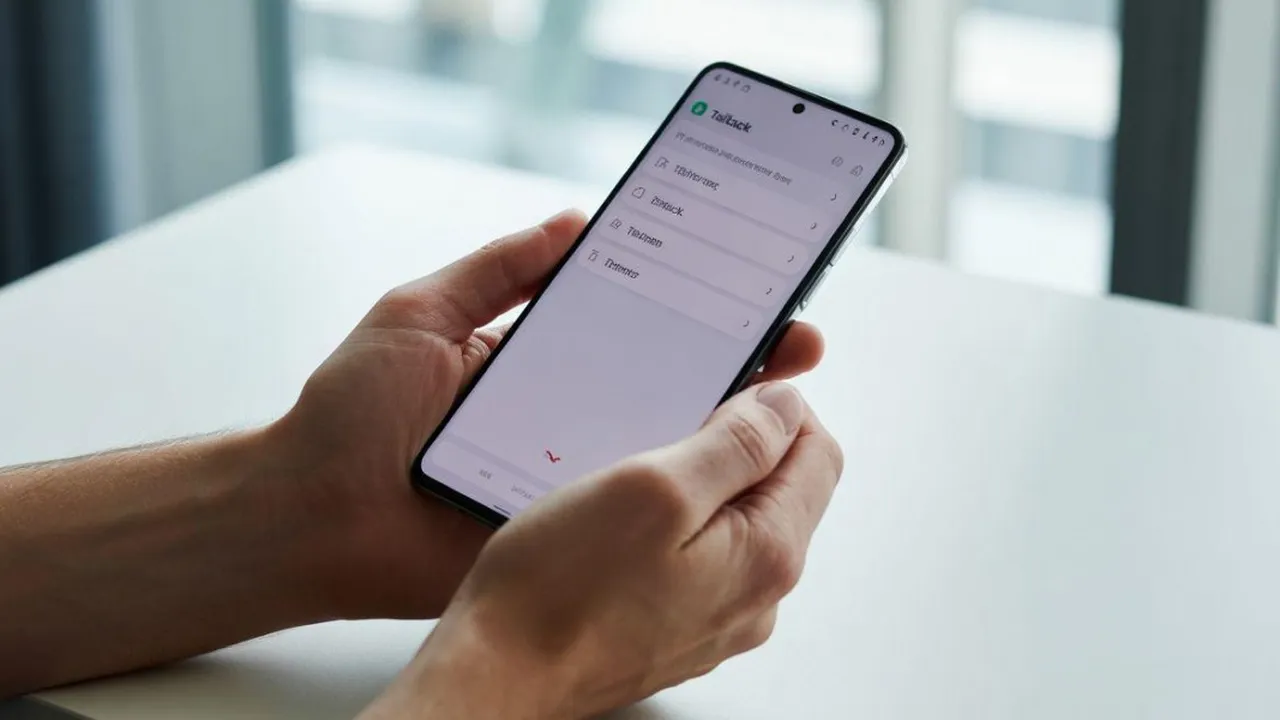
TalkBack merupakan fitur aksesibilitas bawaan Android yang dirancang khusus untuk membantu pengguna dengan keterbatasan penglihatan. Fitur ini memberikan umpan balik berupa suara dan getaran setiap kali layar disentuh, sehingga memudahkan navigasi tanpa harus melihat layar secara langsung.
Meskipun sangat bermanfaat bagi penyandang disabilitas visual, TalkBack terkadang dapat aktif secara tidak sengaja dan mengganggu pengalaman pengguna normal. Ketika fitur ini aktif, setiap sentuhan memerlukan ketukan ganda untuk mengeksekusi perintah, yang tentunya berbeda dari pengoperasian standar perangkat Android.
Memahami cara menonaktifkan TalkBack menjadi penting ketika fitur ini tidak lagi diperlukan atau aktif tanpa disengaja. Artikel ini akan membahas berbagai metode praktis untuk menonaktifkan TalkBack pada perangkat Android dari berbagai merek dengan langkah-langkah yang mudah diikuti.
Advertisement
1. Apa Itu TalkBack dan Fungsinya
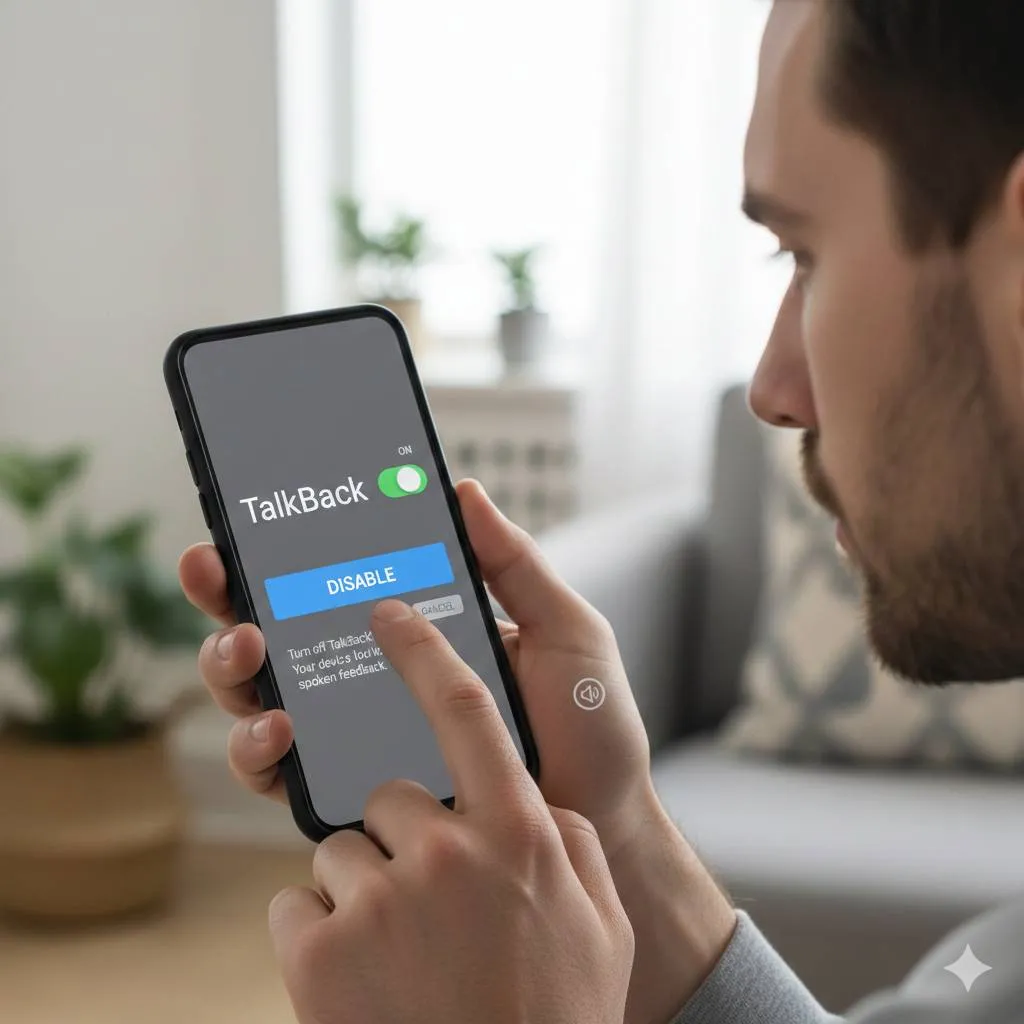
TalkBack adalah layanan aksesibilitas yang dikembangkan oleh Google sebagai bagian dari Android Accessibility Suite. Fitur ini berfungsi sebagai pembaca layar yang memberikan respons audio terhadap setiap interaksi pengguna dengan perangkat. Ketika TalkBack aktif, sistem akan mengucapkan nama aplikasi, menu, atau elemen layar yang disentuh, memungkinkan pengguna tunanetra untuk mengoperasikan smartphone secara mandiri.
Dalam mode TalkBack, cara berinteraksi dengan perangkat mengalami perubahan signifikan. Pengguna harus menyentuh layar sekali untuk mendengar deskripsi elemen, kemudian mengetuk dua kali untuk mengaktifkannya. Untuk menggulir halaman, diperlukan gerakan menggeser dengan dua jari secara bersamaan, bukan hanya satu jari seperti biasanya. Sistem navigasi ini dirancang agar pengguna dapat memahami terlebih dahulu apa yang akan mereka pilih sebelum benar-benar mengeksekusinya.
Menurut dokumentasi resmi Google Support, TalkBack dapat diaktifkan melalui pintasan khusus atau pengaturan aksesibilitas pada perangkat Android. Fitur ini juga dilengkapi dengan berbagai opsi kustomisasi, termasuk kecepatan bicara, nada suara, dan tingkat detail informasi yang disampaikan. Pengguna bahkan dapat mengatur agar sistem tidak mengucapkan karakter sandi kecuali saat menggunakan headphone, menjaga privasi tetap terlindungi.
TalkBack sangat berguna dalam berbagai situasi, tidak hanya bagi penyandang tunanetra permanen tetapi juga bagi mereka yang mengalami gangguan penglihatan sementara atau berada dalam kondisi yang tidak memungkinkan untuk melihat layar. Namun, bagi pengguna yang tidak memerlukan fitur ini, keaktifannya dapat menghambat produktivitas dan menyebabkan kebingungan, terutama jika terjadi secara tidak disengaja akibat kombinasi tombol tertentu atau kesalahan sistem.
2. Cara Menonaktifkan TalkBack Melalui Tombol Volume
Metode tercepat untuk menonaktifkan TalkBack adalah menggunakan pintasan tombol volume yang tersedia pada hampir semua perangkat Android. Cara ini sangat praktis karena tidak memerlukan navigasi melalui menu pengaturan yang rumit, terutama ketika pengguna belum terbiasa dengan sistem navigasi TalkBack yang mengharuskan ketukan ganda.
- Tekan dan Tahan Kedua Tombol Volume - Tekan tombol volume atas dan volume bawah secara bersamaan, lalu tahan selama sekitar 3 detik. Pastikan kedua tombol ditekan pada waktu yang sama dengan tekanan yang cukup.
- Tunggu Konfirmasi Audio - Setelah menekan kedua tombol, perangkat akan memberikan umpan balik berupa getaran atau suara yang mengindikasikan bahwa pintasan telah diaktifkan. Sistem akan menanyakan apakah Anda ingin menonaktifkan TalkBack.
- Konfirmasi Penonaktifan - Jika muncul dialog konfirmasi, tekan kedua tombol volume sekali lagi secara bersamaan untuk mengonfirmasi penonaktifan TalkBack. Beberapa perangkat mungkin langsung menonaktifkan fitur tanpa memerlukan konfirmasi tambahan.
- Verifikasi Status TalkBack - Setelah proses selesai, coba sentuh layar sekali untuk memastikan TalkBack sudah tidak aktif. Jika tidak ada suara atau getaran yang muncul dan aplikasi langsung terbuka dengan satu sentuhan, berarti TalkBack telah berhasil dinonaktifkan.
- Ulangi Jika Diperlukan - Jika metode pertama tidak berhasil, coba ulangi proses dengan menekan tombol lebih lama atau pastikan kedua tombol benar-benar ditekan secara bersamaan. Beberapa perangkat memerlukan waktu tekan yang sedikit lebih lama, hingga 5 detik.
Metode tombol volume ini merupakan cara paling efisien untuk menonaktifkan TalkBack, terutama dalam situasi darurat atau ketika pengguna tidak familiar dengan navigasi aksesibilitas. Pintasan ini dirancang khusus agar pengguna dapat dengan cepat mengaktifkan atau menonaktifkan fitur tanpa harus melalui menu pengaturan yang kompleks.
3. Cara Menonaktifkan TalkBack Melalui Pengaturan
Bagi pengguna yang lebih memilih metode konvensional atau ketika pintasan tombol volume tidak berfungsi, menonaktifkan TalkBack melalui menu pengaturan adalah alternatif yang dapat diandalkan. Metode ini memerlukan pemahaman tentang cara navigasi dalam mode TalkBack, di mana setiap elemen harus disentuh sekali untuk dipilih dan diketuk dua kali untuk diaktifkan.
- Buka Aplikasi Pengaturan - Dari layar utama, cari ikon aplikasi Pengaturan atau Settings. Sentuh ikon tersebut sekali, tunggu hingga sistem mengucapkan "Pengaturan", kemudian ketuk dua kali untuk membukanya.
- Navigasi ke Menu Aksesibilitas - Gunakan gerakan menggeser dengan dua jari untuk menggulir menu ke bawah. Cari opsi "Aksesibilitas" atau "Accessibility". Pada beberapa perangkat, menu ini mungkin berada di bawah "Pengaturan Tambahan" atau "Additional Settings".
- Pilih Menu TalkBack - Setelah masuk ke menu Aksesibilitas, cari submenu yang berkaitan dengan penglihatan atau vision. Di dalamnya, akan ada opsi "TalkBack" atau "Screen Reader". Sentuh sekali untuk memilih, lalu ketuk dua kali untuk membuka pengaturan TalkBack.
- Nonaktifkan Toggle TalkBack - Di halaman pengaturan TalkBack, akan ada tombol toggle atau sakelar di bagian atas. Sentuh toggle tersebut sekali hingga terpilih, kemudian ketuk dua kali untuk mengubah statusnya dari aktif menjadi nonaktif.
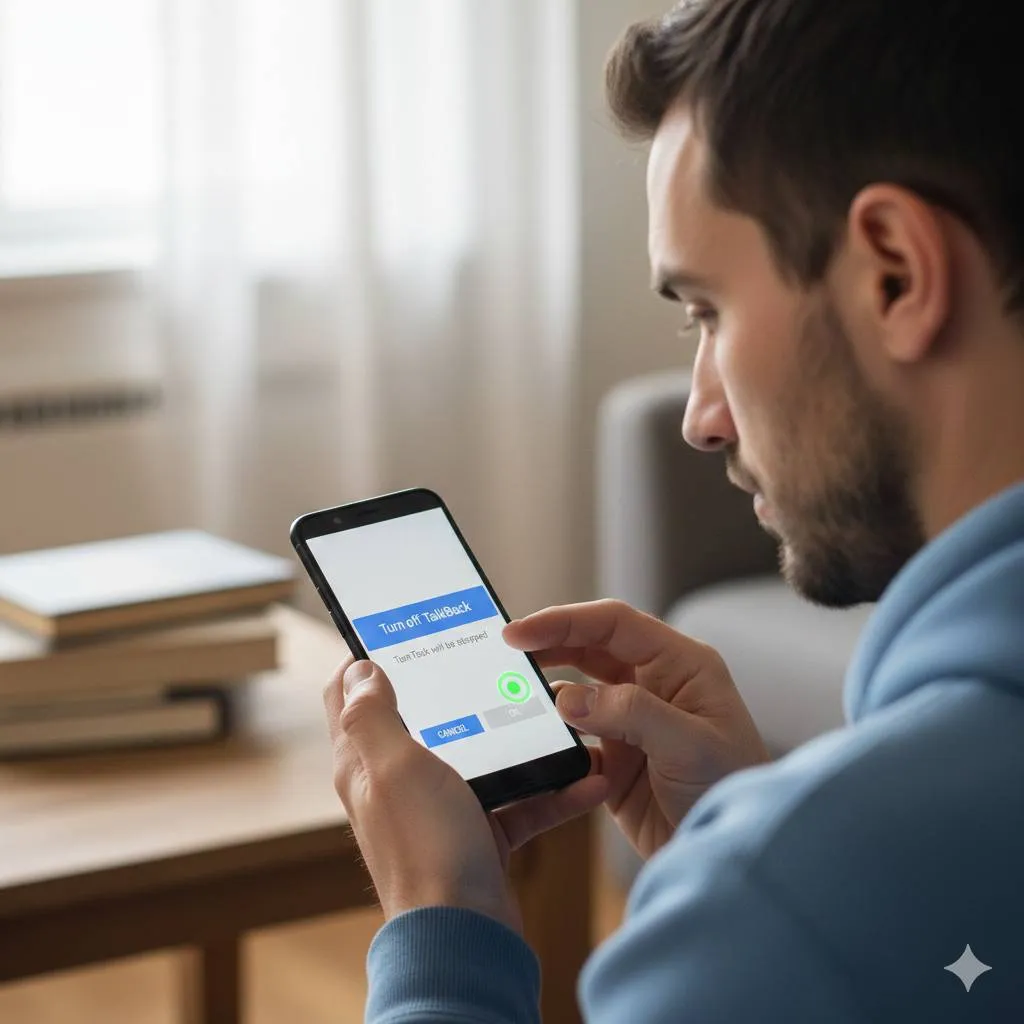
- Konfirmasi Penonaktifan - Sistem akan menampilkan dialog konfirmasi dengan pesan "Stop TalkBack" atau "Hentikan TalkBack". Sentuh tombol "Stop" atau "OK" sekali, lalu ketuk dua kali untuk mengonfirmasi. TalkBack akan segera dinonaktifkan dan perangkat kembali ke mode operasi normal.
- Keluar dari Pengaturan - Setelah TalkBack nonaktif, Anda dapat keluar dari menu pengaturan dengan menekan tombol kembali atau home. Perangkat sekarang dapat dioperasikan dengan sentuhan tunggal seperti biasa.
Metode melalui pengaturan ini memberikan kontrol lebih detail dan memungkinkan pengguna untuk mengakses opsi konfigurasi TalkBack lainnya jika diperlukan. Meskipun prosesnya sedikit lebih panjang dibandingkan menggunakan pintasan tombol volume, cara ini tetap efektif dan dapat diterapkan pada semua jenis perangkat Android, termasuk Samsung, OPPO, Xiaomi, Vivo, dan merek lainnya.
4. Cara Menonaktifkan TalkBack Menggunakan Google Assistant
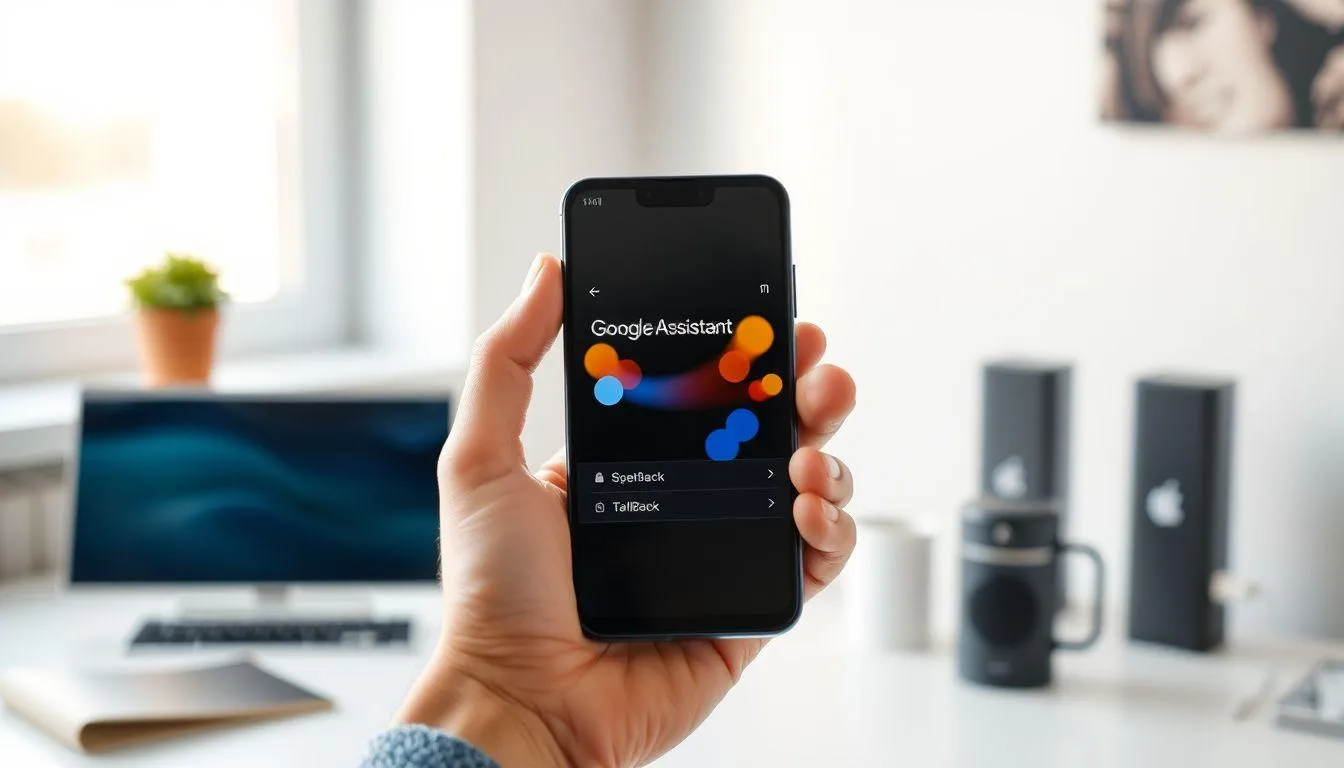
Google Assistant menawarkan cara paling modern dan praktis untuk menonaktifkan TalkBack melalui perintah suara. Metode ini sangat berguna ketika pengguna kesulitan melakukan navigasi manual atau ingin solusi yang lebih cepat tanpa harus menyentuh layar berkali-kali.
Untuk menggunakan metode ini, pastikan Google Assistant sudah diaktifkan pada perangkat Anda. Cukup ucapkan "Ok Google" atau "Hey Google" untuk mengaktifkan asisten virtual, kemudian berikan perintah "Nonaktifkan TalkBack" atau "Turn off TalkBack". Sistem akan secara otomatis memproses perintah tersebut dan menonaktifkan fitur TalkBack dalam hitungan detik.
Google Assistant dapat mengenali berbagai variasi perintah suara dalam bahasa Indonesia maupun Inggris. Pengguna dapat mencoba perintah alternatif seperti "Matikan TalkBack", "Hentikan TalkBack", atau "Disable TalkBack" jika perintah pertama tidak berhasil. Asisten akan memberikan konfirmasi audio bahwa TalkBack telah dinonaktifkan, dan perangkat akan langsung kembali ke mode operasi normal.
Keunggulan metode ini adalah kemudahan dan kecepatan, terutama bagi pengguna yang sudah terbiasa menggunakan kontrol suara. Tidak diperlukan navigasi menu yang rumit atau kombinasi tombol khusus. Namun, metode ini memerlukan koneksi internet aktif dan Google Assistant yang sudah dikonfigurasi dengan baik pada perangkat. Jika asisten suara tidak merespons, pengguna dapat kembali menggunakan metode tombol volume atau pengaturan manual.
5. Perbedaan Cara Menonaktifkan TalkBack pada Berbagai Merek HP
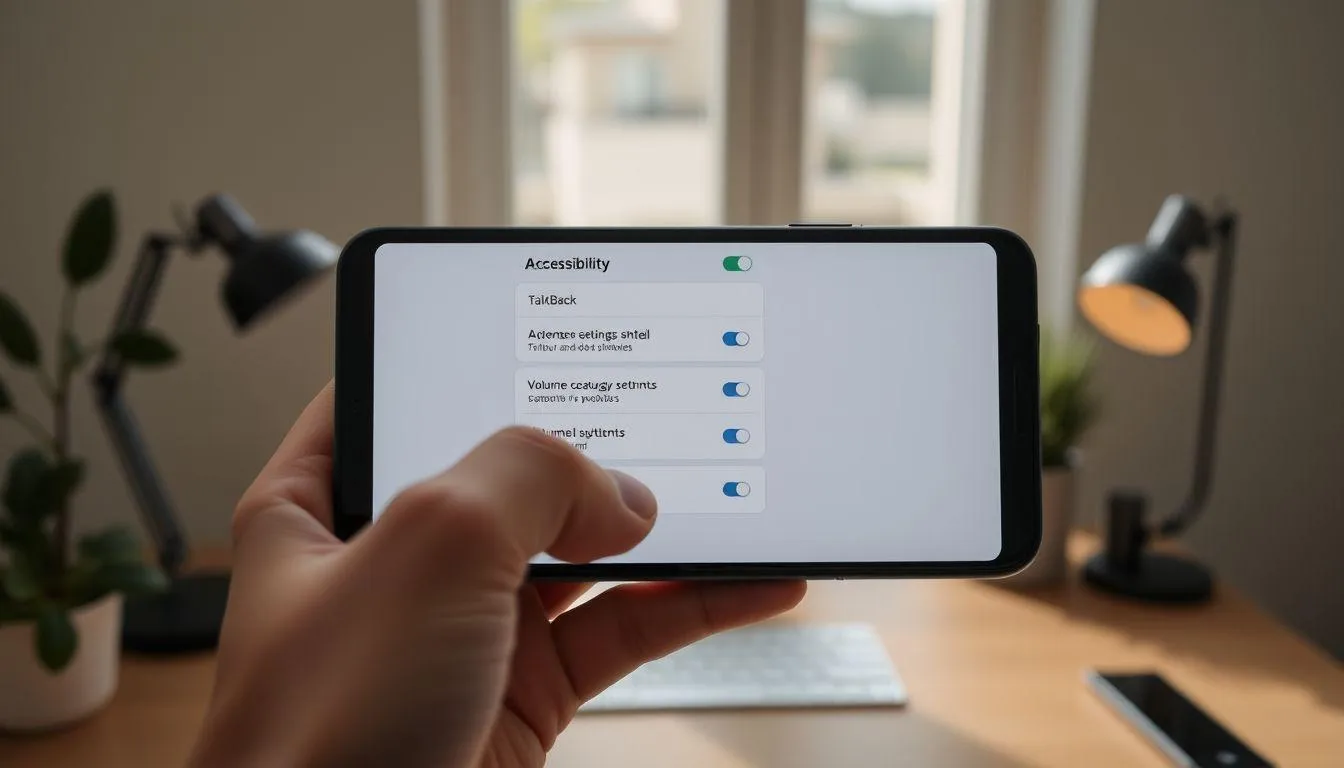
Meskipun TalkBack adalah fitur bawaan Android yang dikembangkan oleh Google, implementasinya dapat sedikit berbeda pada setiap merek smartphone karena adanya antarmuka kustom atau skin yang diterapkan oleh masing-masing produsen. Memahami perbedaan ini penting agar pengguna dapat menonaktifkan TalkBack dengan lebih efektif sesuai dengan perangkat yang digunakan.
Pada perangkat Samsung yang menggunakan One UI, menu aksesibilitas biasanya dapat diakses langsung dari pengaturan utama dengan nama "Accessibility" atau "Aksesibilitas". Samsung juga menyediakan pintasan cepat melalui tombol volume yang berfungsi dengan baik pada hampir semua seri Galaxy. Beberapa model Samsung bahkan memiliki opsi tambahan untuk mengatur durasi tekan tombol volume agar pintasan TalkBack tidak mudah aktif secara tidak sengaja.
Perangkat OPPO dengan ColorOS memiliki struktur menu yang sedikit berbeda. Pengguna perlu masuk ke "Pengaturan Tambahan" atau "Additional Settings" terlebih dahulu, baru kemudian memilih "Aksesibilitas" dan mencari opsi TalkBack di bawah kategori "Vision" atau "Penglihatan". Pada ColorOS versi 13 ke atas, pintasan tombol volume sudah tersedia dan berfungsi dengan baik, namun pada versi lama mungkin hanya bisa dinonaktifkan melalui pengaturan manual.
Xiaomi dengan MIUI memiliki jalur pengaturan yang cukup straightforward. Menu aksesibilitas dapat ditemukan di "Pengaturan Tambahan" dengan nama "Aksesibilitas" atau "Accessibility". Xiaomi juga mendukung pintasan tombol volume pada sebagian besar perangkatnya. Beberapa pengguna Xiaomi melaporkan bahwa TalkBack kadang tergabung dengan fitur aksesibilitas lain dalam satu menu, sehingga perlu sedikit eksplorasi untuk menemukannya.
Vivo dengan Funtouch OS atau Origin OS memiliki tata letak menu yang mirip dengan OPPO, di mana TalkBack berada di bawah menu "Aksesibilitas" yang dapat diakses melalui "Pengaturan" kemudian "Pintasan & Aksesibilitas". Vivo juga mendukung metode tombol volume dan Google Assistant untuk menonaktifkan TalkBack dengan cepat. Beberapa model Vivo terbaru bahkan menyediakan tutorial interaktif saat pertama kali TalkBack diaktifkan, membantu pengguna memahami cara menonaktifkannya jika diperlukan.
6. Tips Mencegah TalkBack Aktif Secara Tidak Sengaja
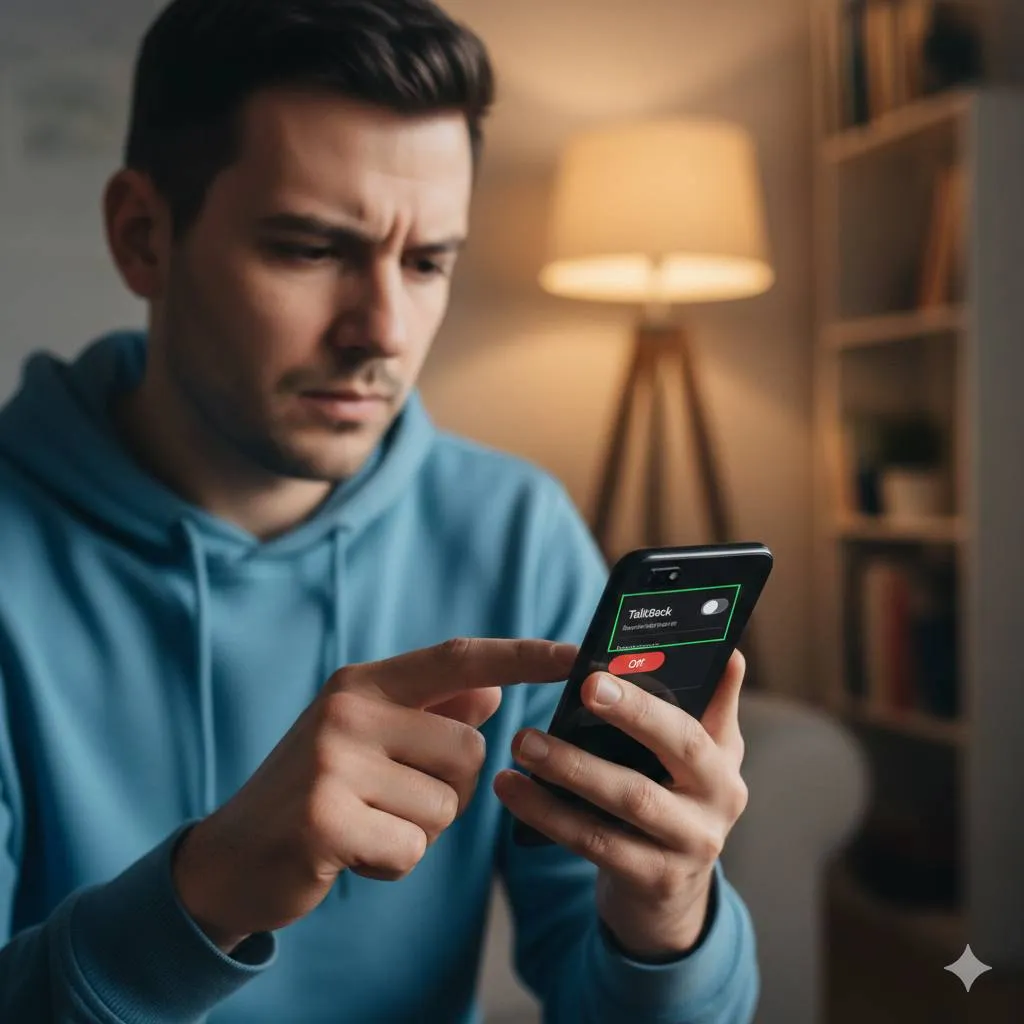
TalkBack sering kali aktif secara tidak disengaja karena pengguna secara tidak sadar menekan kombinasi tombol tertentu atau memilih opsi yang salah dalam pengaturan. Untuk menghindari situasi ini, ada beberapa langkah pencegahan yang dapat diterapkan agar TalkBack tidak mengganggu aktivitas sehari-hari.
- Nonaktifkan Pintasan Tombol Volume - Jika Anda tidak memerlukan akses cepat ke TalkBack, pertimbangkan untuk menonaktifkan pintasan tombol volume. Masuk ke Pengaturan > Aksesibilitas > TalkBack > Pengaturan, lalu cari opsi "Pintasan TalkBack" atau "Volume Key Shortcut" dan nonaktifkan. Ini akan mencegah TalkBack aktif saat Anda tidak sengaja menekan kedua tombol volume bersamaan.
- Gunakan Kunci Layar yang Aman - Aktifkan kunci layar dengan PIN, pola, atau sidik jari untuk mencegah sentuhan tidak disengaja yang dapat mengaktifkan TalkBack. Ketika layar terkunci, akses ke pengaturan aksesibilitas menjadi lebih terbatas, mengurangi kemungkinan TalkBack aktif tanpa sepengetahuan Anda.
- Perbarui Sistem Operasi Secara Berkala - Pastikan perangkat Android Anda selalu menggunakan versi sistem operasi terbaru. Pembaruan sistem sering kali memperbaiki bug yang dapat menyebabkan TalkBack aktif secara otomatis atau tidak responsif. Produsen smartphone juga terus meningkatkan stabilitas fitur aksesibilitas melalui update rutin.
- Edukasi Pengguna Lain - Jika perangkat Anda digunakan oleh orang lain, seperti anggota keluarga atau teman, pastikan mereka memahami apa itu TalkBack dan bagaimana cara menonaktifkannya. Banyak kasus TalkBack aktif tidak disengaja terjadi karena pengguna lain tidak familiar dengan fitur ini dan secara tidak sadar mengaktifkannya.
- Periksa Pengaturan Aksesibilitas Secara Berkala - Sesekali, luangkan waktu untuk memeriksa menu aksesibilitas pada perangkat Anda. Pastikan tidak ada fitur yang aktif tanpa sepengetahuan Anda. Beberapa aplikasi pihak ketiga juga dapat mengubah pengaturan aksesibilitas, jadi penting untuk memverifikasi konfigurasi secara rutin.
- Gunakan Mode Aman untuk Troubleshooting - Jika TalkBack terus aktif secara misterius, coba boot perangkat dalam mode aman untuk mengidentifikasi apakah ada aplikasi pihak ketiga yang menyebabkan masalah. Dalam mode aman, hanya aplikasi bawaan sistem yang berjalan, memudahkan Anda untuk mengisolasi penyebab masalah.
Dengan menerapkan langkah-langkah pencegahan ini, Anda dapat meminimalkan kemungkinan TalkBack aktif secara tidak sengaja dan memastikan pengalaman menggunakan perangkat Android tetap lancar dan nyaman. Jika masalah terus berlanjut meskipun sudah mengikuti tips di atas, pertimbangkan untuk menghubungi layanan dukungan resmi produsen smartphone Anda untuk mendapatkan bantuan lebih lanjut.
7. FAQ (Pertanyaan yang Sering Diajukan)
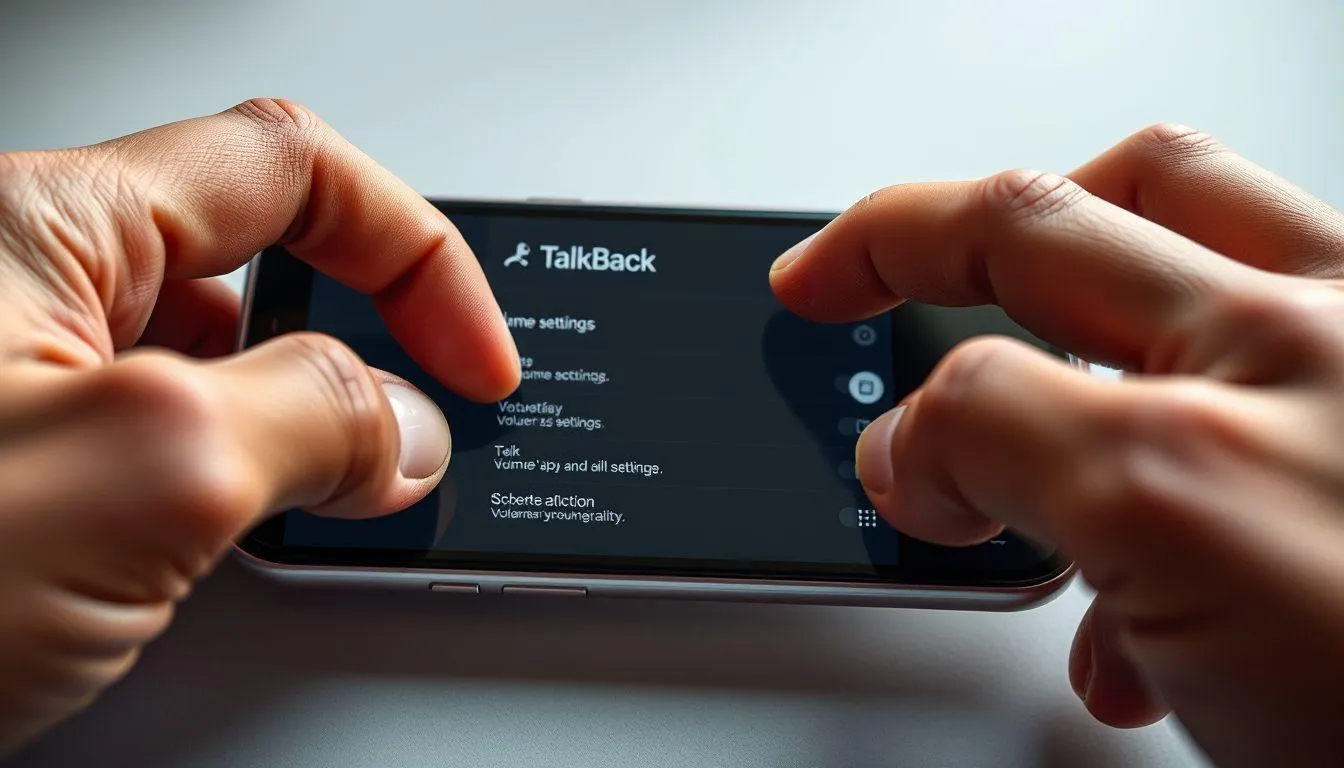
1. Apa yang harus dilakukan jika TalkBack tidak bisa dinonaktifkan dengan tombol volume?
Jika metode tombol volume tidak berhasil, coba tahan kedua tombol lebih lama hingga 5 detik atau pastikan kedua tombol ditekan secara bersamaan dengan tekanan yang sama. Jika masih tidak berhasil, gunakan metode alternatif melalui pengaturan atau Google Assistant. Beberapa perangkat mungkin memerlukan aktivasi pintasan tombol volume terlebih dahulu di menu aksesibilitas.
2. Apakah menonaktifkan TalkBack akan menghapus data atau pengaturan lain?
Tidak, menonaktifkan TalkBack hanya akan mematikan fitur pembaca layar dan tidak akan mempengaruhi data pribadi, aplikasi, atau pengaturan lain pada perangkat Anda. Semua file, foto, kontak, dan konfigurasi sistem lainnya akan tetap aman. Anda dapat mengaktifkan kembali TalkBack kapan saja jika diperlukan tanpa kehilangan pengaturan sebelumnya.
3. Mengapa TalkBack sering aktif sendiri tanpa saya sentuh?
TalkBack dapat aktif secara otomatis karena beberapa alasan, seperti kombinasi tombol volume yang tidak sengaja ditekan, aplikasi pihak ketiga yang mengubah pengaturan aksesibilitas, atau bug pada sistem operasi. Untuk mencegahnya, nonaktifkan pintasan tombol volume di pengaturan TalkBack dan pastikan sistem operasi selalu diperbarui ke versi terbaru.
4. Bagaimana cara menonaktifkan TalkBack jika layar tidak merespons sentuhan?
Jika layar tidak merespons, gunakan metode tombol volume dengan menekan dan menahan tombol volume atas dan bawah secara bersamaan selama 3-5 detik. Alternatif lainnya adalah menggunakan Google Assistant dengan perintah suara "Ok Google, nonaktifkan TalkBack". Jika kedua metode tidak berhasil, restart perangkat dengan menekan tombol power hingga muncul opsi restart.
5. Apakah semua merek HP Android memiliki fitur TalkBack?
Ya, TalkBack adalah fitur bawaan Android yang dikembangkan oleh Google dan tersedia di semua perangkat Android, termasuk Samsung, OPPO, Xiaomi, Vivo, Realme, dan merek lainnya. Namun, lokasi menu dan cara mengaksesnya mungkin sedikit berbeda tergantung pada antarmuka kustom yang digunakan oleh masing-masing produsen.
6. Bisakah TalkBack dinonaktifkan secara permanen?
TalkBack dapat dinonaktifkan dan akan tetap nonaktif hingga Anda mengaktifkannya kembali secara manual atau tidak sengaja menekan pintasan aktivasi. Tidak ada opsi untuk menghapus TalkBack secara permanen karena merupakan bagian integral dari sistem aksesibilitas Android. Namun, Anda dapat menonaktifkan semua pintasan untuk mencegah aktivasi tidak disengaja.
7. Apakah ada perbedaan antara TalkBack dan Screen Reader?
TalkBack dan Screen Reader pada dasarnya merujuk pada fitur yang sama. TalkBack adalah nama resmi yang digunakan oleh Google untuk pembaca layar bawaan Android, sementara Screen Reader adalah istilah umum untuk teknologi yang membacakan konten layar. Beberapa produsen smartphone mungkin menggunakan istilah berbeda, tetapi fungsinya tetap sama yaitu membantu pengguna dengan keterbatasan penglihatan mengoperasikan perangkat.
```
(kpl/fed)



Advertisement