Liputan6.com
 Kapanlagi.com
 Bola.net
 Bola.com
 Merdeka.com
 Fimela.com
 Brilio.net


Cara Setting Bass di Spotify untuk Pengalaman Mendengarkan Musik yang Optimal
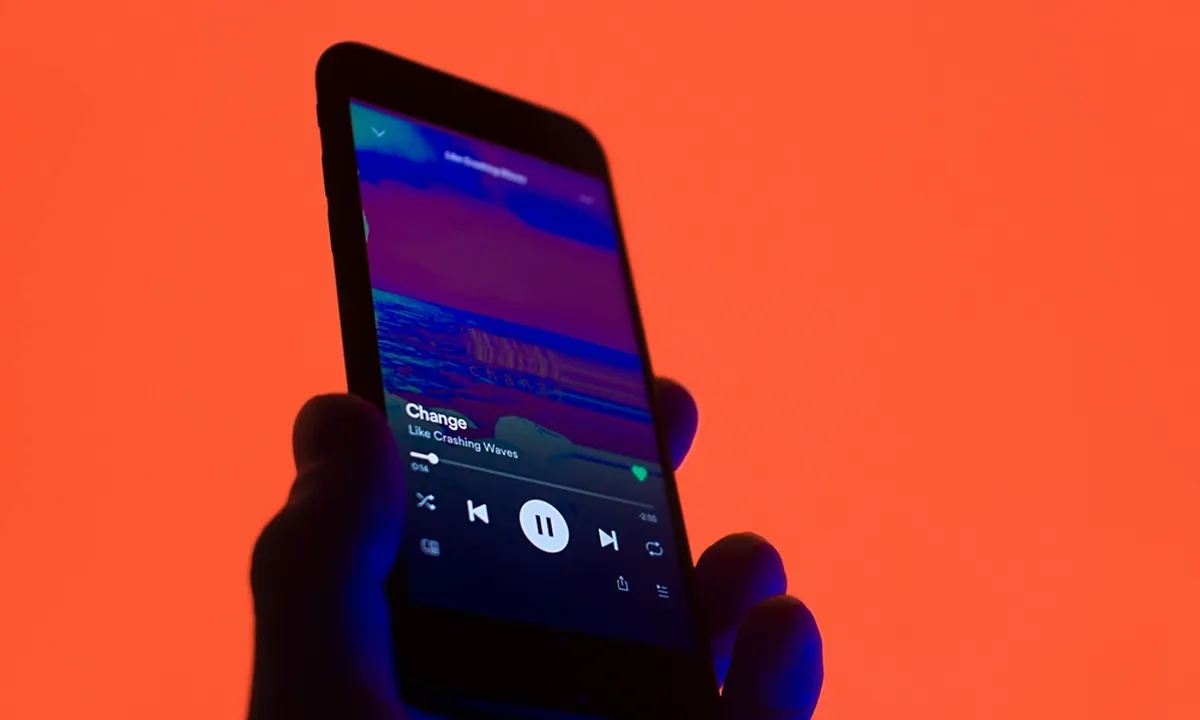
cara setting bass di spotify (credit:unsplash.com/id/@felirbe)
Kapanlagi.com - Spotify telah menjadi salah satu layanan streaming musik terpopuler saat ini. Dengan jutaan lagu dan podcast yang tersedia, Spotify menawarkan pengalaman mendengarkan yang sangat personal bagi penggunanya. Namun, tahukah Anda bahwa ada beberapa pengaturan audio yang dapat dioptimalkan untuk meningkatkan kualitas suara saat mendengarkan musik di Spotify? Salah satunya adalah pengaturan bass yang dapat disesuaikan melalui fitur equalizer.
Dalam artikel ini, kita akan membahas secara mendalam cara setting bass dan pengaturan audio lainnya di Spotify untuk mendapatkan pengalaman mendengarkan musik yang lebih optimal. Mulai dari pengaturan dasar hingga tips lanjutan, simak panduan lengkapnya di bawah ini.
Advertisement
1. Memahami Pentingnya Pengaturan Bass di Spotify

Bass merupakan elemen penting dalam musik yang memberikan kedalaman dan "punch" pada suara. Pengaturan bass yang tepat dapat membuat musik terdengar lebih bertenaga dan imersif. Namun, terlalu banyak bass juga dapat mengaburkan detail musik lainnya. Oleh karena itu, penting untuk menemukan keseimbangan yang tepat sesuai dengan preferensi Anda.
Spotify menyediakan fitur equalizer yang memungkinkan pengguna untuk menyesuaikan berbagai frekuensi audio, termasuk bass. Dengan mengoptimalkan pengaturan bass, Anda dapat:
- Meningkatkan kualitas suara secara keseluruhan
- Menyesuaikan output audio dengan jenis musik yang didengarkan
- Mengompensasi kekurangan pada perangkat audio yang digunakan
- Menciptakan pengalaman mendengarkan yang lebih personal
2. Cara Mengakses Equalizer di Spotify

Sebelum mulai mengatur bass, Anda perlu mengakses fitur equalizer di aplikasi Spotify. Berikut langkah-langkahnya:
Untuk Pengguna Android:
- Buka aplikasi Spotify
- Ketuk ikon roda gigi (Settings) di pojok kanan atas
- Scroll ke bawah dan pilih "Audio Quality"
- Tap "Equalizer"
Untuk Pengguna iOS:
- Buka aplikasi Spotify
- Ketuk ikon roda gigi (Settings)
- Pilih "Playback"
- Scroll ke bawah dan tap "Equalizer"
Untuk Pengguna Desktop:
- Buka aplikasi Spotify
- Klik nama profil Anda di pojok kanan atas
- Pilih "Settings"
- Scroll ke bawah hingga menemukan bagian "Audio Quality"
- Aktifkan toggle "Show Advanced Settings"
- Cari opsi "Equalizer" di bawahnya
3. Cara Setting Bass di Spotify Menggunakan Equalizer

Setelah mengakses equalizer, Anda dapat mulai menyesuaikan pengaturan bass. Berikut panduan lengkapnya:
1. Memahami Frekuensi Bass
Bass umumnya berada pada rentang frekuensi rendah, sekitar 20-250 Hz. Untuk meningkatkan bass, fokus pada pengaturan frekuensi berikut:
- 20-60 Hz: Sub-bass, memberikan getaran yang dapat dirasakan
- 60-250 Hz: Bass, memberikan "punch" dan kedalaman suara
2. Menggunakan Preset Equalizer
Spotify menyediakan beberapa preset equalizer yang dapat Anda gunakan sebagai titik awal:
- Bass Booster: Meningkatkan frekuensi rendah
- Bass Reducer: Mengurangi frekuensi rendah
- Electronic: Menekankan bass dan treble
- Pop: Meningkatkan vokal dan instrumen mid-range
- Rock: Menekankan bass dan treble untuk suara yang lebih "punchy"
Pilih preset yang sesuai dengan preferensi Anda atau genre musik yang sering didengarkan.
3. Menyesuaikan Bass Secara Manual
Untuk pengaturan yang lebih presisi, Anda dapat menyesuaikan bass secara manual:
- Geser slider frekuensi 60 Hz dan 150 Hz ke atas untuk meningkatkan bass
- Sesuaikan frekuensi 400 Hz untuk mengatur "warmth" suara
- Jangan terlalu berlebihan, naikkan maksimal 3-6 dB untuk hasil terbaik
- Dengarkan perubahan dan sesuaikan hingga mendapatkan hasil yang diinginkan
4. Menyeimbangkan dengan Frekuensi Lain
Penting untuk menjaga keseimbangan dengan frekuensi lain agar suara tidak terdistorsi:
- Sesuaikan frekuensi mid (250 Hz - 2 kHz) untuk kejelasan vokal dan instrumen
- Atur frekuensi tinggi (4 kHz - 16 kHz) untuk detail dan "sparkle" pada musik
- Pastikan tidak ada frekuensi yang terlalu dominan
4. Tips Tambahan untuk Mengoptimalkan Suara di Spotify

Selain mengatur bass, ada beberapa pengaturan lain yang dapat meningkatkan kualitas audio di Spotify:
1. Mengaktifkan Normalisasi Volume
Fitur ini membantu menyeimbangkan volume antar lagu:
- Buka Settings di Spotify
- Cari opsi "Normalize volume"
- Pilih level yang diinginkan: Quiet, Normal, atau Loud
2. Meningkatkan Kualitas Streaming
Untuk pengguna Premium, aktifkan streaming kualitas tinggi:
- Buka Settings
- Pilih "Audio Quality"
- Atur "Streaming quality" ke "Very High"
3. Menggunakan Fitur Crossfade
Untuk transisi yang lebih mulus antar lagu:
- Buka Settings
- Cari opsi "Crossfade"
- Aktifkan dan atur durasi sesuai keinginan
4. Memaksimalkan Perangkat Audio
Pengaturan terbaik juga bergantung pada perangkat yang digunakan:
- Gunakan headphone atau speaker berkualitas baik
- Pastikan perangkat audio mendukung codec yang digunakan Spotify
- Jika menggunakan Bluetooth, pilih codec audio yang berkualitas tinggi seperti aptX atau AAC
5. Perbedaan Pengaturan Bass untuk Berbagai Genre Musik

Setiap genre musik memiliki karakteristik bass yang berbeda. Berikut rekomendasi pengaturan bass untuk beberapa genre populer:
1. Electronic Dance Music (EDM)
- Tingkatkan sub-bass (20-60 Hz) untuk efek "drop" yang lebih terasa
- Naikkan sedikit frekuensi 100-200 Hz untuk bass yang lebih "punchy"
- Seimbangkan dengan treble untuk kejelasan efek dan synth
2. Hip-Hop dan R&B
- Fokus pada frekuensi 60-100 Hz untuk bass yang kuat
- Tingkatkan sedikit 200-400 Hz untuk "warmth" pada vokal
- Jaga keseimbangan dengan mid-range untuk kejelasan lirik
3. Rock dan Metal
- Naikkan frekuensi 80-120 Hz untuk bass gitar yang lebih terasa
- Seimbangkan dengan mid-range (1-2 kHz) untuk kejelasan gitar dan vokal
- Jangan terlalu tingkatkan sub-bass agar tidak mengaburkan instrumen lain
4. Jazz dan Klasik
- Gunakan pengaturan bass yang lebih subtle
- Fokus pada keseimbangan seluruh spektrum frekuensi
- Tingkatkan sedikit 60-150 Hz untuk memberikan "body" pada instrumen bass
6. Troubleshooting Masalah Umum dalam Pengaturan Bass

Beberapa masalah yang mungkin Anda temui saat mengatur bass di Spotify:
1. Bass Terlalu Berlebihan
- Kurangi level frekuensi rendah (20-250 Hz)
- Pastikan tidak ada frekuensi yang dinaikkan lebih dari 6 dB
- Coba preset "Bass Reducer" dan sesuaikan dari sana
2. Bass Tidak Terdengar Jelas
- Periksa kualitas perangkat audio yang digunakan
- Pastikan volume tidak terlalu rendah
- Coba tingkatkan frekuensi 60-150 Hz secara bertahap
3. Distorsi pada Volume Tinggi
- Kurangi gain keseluruhan pada equalizer
- Pastikan tidak ada frekuensi yang terlalu dominan
- Gunakan fitur normalisasi volume untuk mencegah lonjakan suara
4. Pengaturan Tidak Tersimpan
- Pastikan aplikasi Spotify telah diperbarui ke versi terbaru
- Coba logout dan login kembali ke akun Anda
- Periksa apakah perangkat Anda mendukung penyimpanan pengaturan equalizer
7. Kesimpulan
Mengoptimalkan pengaturan bass dan audio di Spotify dapat secara signifikan meningkatkan pengalaman mendengarkan musik Anda. Dengan memahami cara kerja equalizer dan memanfaatkan fitur-fitur yang tersedia, Anda dapat menyesuaikan suara sesuai preferensi dan genre musik yang didengarkan.
Ingatlah bahwa pengaturan yang sempurna bersifat subjektif dan dapat berbeda-beda tergantung pada selera individu, perangkat yang digunakan, dan jenis musik yang diputar. Jangan ragu untuk bereksperimen dengan berbagai pengaturan hingga Anda menemukan konfigurasi yang paling sesuai dengan telinga Anda.
Dengan menerapkan tips dan panduan dalam artikel ini, Anda dapat memaksimalkan potensi Spotify sebagai platform streaming musik dan menikmati lagu-lagu favorit Anda dengan kualitas suara yang lebih baik. Selamat mencoba dan nikmati pengalaman mendengarkan musik yang lebih imersif!
Yuk, baca artikel seputar cara menarik lainnya di Kapanlagi.com. Kalau bukan sekarang, KapanLagi?
(kpl/vna)



Advertisement
D Academy 8
-
Dangdut Academy Mila Nurwanti Sebut April Sebagai Pesaing Terberat di D'Academy