Liputan6.com
 Kapanlagi.com
 Bola.net
 Bola.com
 Merdeka.com
 Fimela.com
 Brilio.net


Panduan Lengkap cara ganti password gmail untuk Semua Perangkat

cara ganti password gmail
Kapanlagi.com - Keamanan akun email merupakan aspek fundamental yang tidak boleh diabaikan dalam era digital saat ini. Gmail sebagai layanan email terpopuler di dunia memiliki jutaan pengguna yang menyimpan informasi penting dalam akun mereka. Mengubah kata sandi secara berkala menjadi langkah preventif yang sangat direkomendasikan untuk melindungi data pribadi dari ancaman siber. Proses pergantian kata sandi Gmail sebenarnya cukup sederhana dan dapat dilakukan melalui berbagai perangkat dengan langkah-langkah yang sistematis.
Banyak pengguna yang masih menggunakan kombinasi kata sandi sederhana atau bahkan tidak pernah mengubahnya sejak pertama kali membuat akun. Kebiasaan ini tentu membahayakan keamanan data pribadi yang tersimpan dalam akun Gmail. Oleh karena itu, memahami prosedur yang tepat untuk mengganti kata sandi menjadi keterampilan penting yang harus dikuasai setiap pengguna Gmail.
Advertisement
1. Pentingnya Mengganti Kata Sandi Gmail Secara Berkala

Pergantian kata sandi secara rutin merupakan praktik keamanan siber yang fundamental. Para ahli keamanan merekomendasikan untuk mengubah kata sandi setidaknya setiap tiga bulan guna meminimalkan risiko peretasan. Akun Gmail yang menggunakan kata sandi lemah atau sudah lama tidak diganti menjadi target empuk bagi para peretas yang ingin mengakses informasi pribadi.
Ancaman keamanan digital semakin berkembang dengan berbagai teknik canggih yang digunakan oleh penjahat siber. Mereka dapat menggunakan metode brute force, phishing, atau bahkan social engineering untuk memperoleh akses ke akun email. Ketika berhasil masuk ke akun Gmail, peretas dapat mengakses seluruh riwayat komunikasi, dokumen penting, dan bahkan menggunakan akun tersebut untuk mengakses layanan lain yang terhubung.
Risiko lain yang perlu dipertimbangkan adalah penggunaan perangkat publik atau komputer kantor untuk mengakses Gmail. Meskipun sudah logout, jejak digital masih dapat tersimpan dalam sistem. Dengan mengganti kata sandi secara berkala, risiko penyalahgunaan akun dapat diminimalkan secara signifikan. Selain itu, jika terjadi kebocoran data pada layanan lain yang menggunakan kata sandi serupa, akun Gmail tetap aman karena menggunakan kombinasi yang berbeda dan terbaru.
2. Langkah-Langkah Mengganti Kata Sandi Gmail di Desktop
Proses pergantian kata sandi Gmail melalui komputer desktop atau laptop memberikan kemudahan karena tampilan yang lebih luas dan jelas. Langkah pertama adalah membuka browser dan mengakses akun Gmail dengan memasukkan kredensial yang masih berlaku. Setelah berhasil masuk, pengguna perlu mencari ikon berbentuk roda gigi atau gear yang terletak di bagian kanan atas halaman.
Setelah mengklik ikon pengaturan, akan muncul menu dropdown dengan berbagai pilihan. Pilih opsi "See all settings" untuk mengakses halaman pengaturan lengkap. Di halaman pengaturan, terdapat beberapa tab di bagian atas, dan pengguna perlu memilih tab "Accounts and Import" untuk melanjutkan proses pergantian kata sandi.
Dalam tab "Accounts and Import", terdapat berbagai opsi pengaturan akun. Cari bagian yang bertuliskan "Change account settings" dan klik pada link "Change password". Sistem akan secara otomatis membuka tab baru yang mengarah ke halaman pengaturan Akun Google. Di halaman ini, pengguna akan diminta untuk melakukan verifikasi identitas dengan memasukkan kata sandi yang sedang digunakan.
Setelah verifikasi berhasil, halaman baru akan menampilkan form untuk memasukkan kata sandi baru. Pengguna harus memasukkan kombinasi kata sandi yang sama sebanyak dua kali untuk memastikan tidak ada kesalahan pengetikan. Setelah yakin dengan kata sandi baru yang dipilih, klik tombol "Change Password" untuk menyelesaikan proses. Sistem akan memberikan notifikasi bahwa pergantian kata sandi telah berhasil dilakukan.
3. Cara Mengubah Kata Sandi Gmail di Perangkat Android
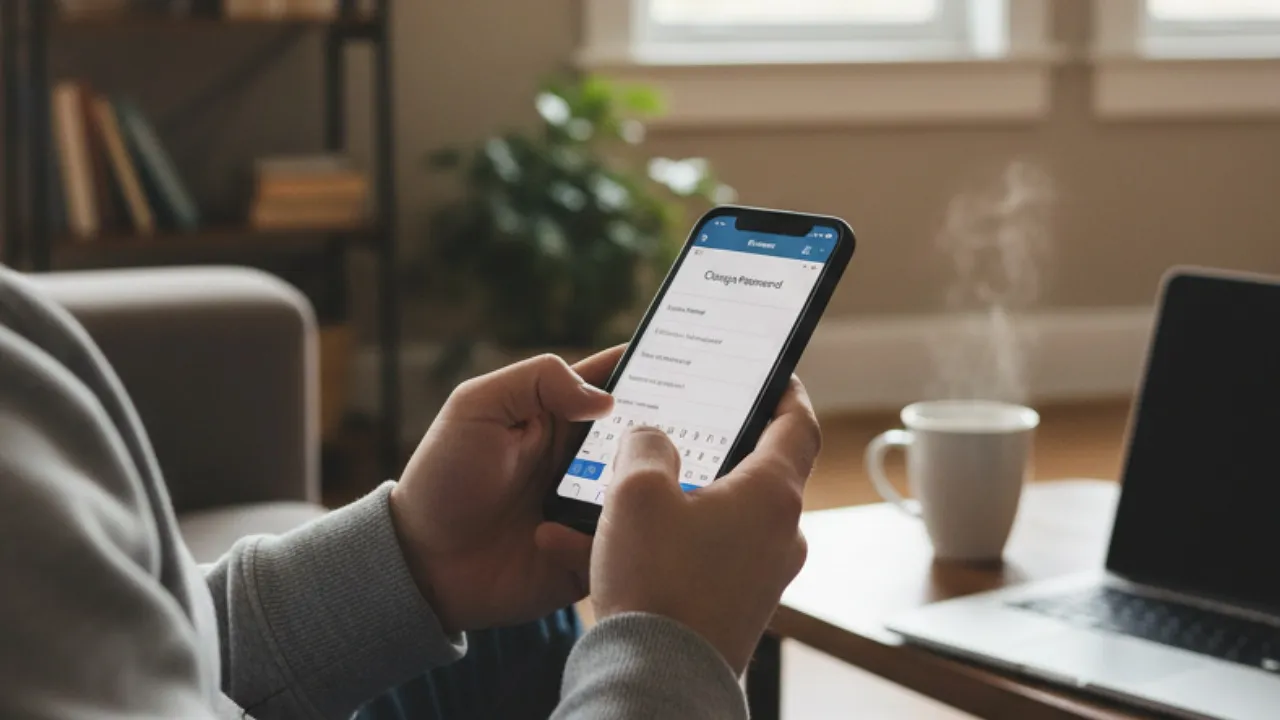
Pengguna perangkat Android dapat mengubah kata sandi Gmail melalui dua metode utama. Metode pertama adalah melalui aplikasi Gmail yang sudah terinstal, sedangkan metode kedua melalui pengaturan sistem Android. Untuk metode pertama, buka aplikasi Gmail dan ketuk ikon menu berupa tiga garis horizontal di bagian kiri atas aplikasi.
Setelah menu terbuka, scroll ke bawah hingga menemukan opsi "Settings" dan ketuk untuk membukanya. Dalam halaman pengaturan, pilih akun Gmail yang ingin diubah kata sandinya jika memiliki beberapa akun. Selanjutnya, cari dan ketuk opsi "Manage your Google Account" yang akan membuka halaman pengaturan akun Google dalam browser internal aplikasi.
Metode kedua yang lebih langsung adalah melalui pengaturan sistem Android. Buka aplikasi "Settings" di perangkat Android, kemudian scroll ke bawah hingga menemukan opsi "Google". Ketuk opsi tersebut, lalu pilih "Manage your Google account" untuk mengakses pengaturan akun Google secara langsung.
Setelah masuk ke halaman pengaturan Akun Google, ketuk tab "Security" yang terletak di bagian atas halaman. Dalam bagian "Signing in to Google", cari dan ketuk opsi "Password". Sistem akan meminta verifikasi dengan memasukkan kata sandi yang sedang digunakan. Setelah verifikasi berhasil, masukkan kata sandi baru sebanyak dua kali dan ketuk "Change Password" untuk menyelesaikan proses.
4. Prosedur Pergantian Kata Sandi Gmail di iPhone dan iPad

Pengguna perangkat iOS dapat mengubah kata sandi Gmail melalui aplikasi Gmail atau melalui browser Safari. Jika menggunakan aplikasi Gmail, buka aplikasi tersebut dan ketuk foto profil yang terletak di pojok kanan atas layar. Dari menu yang muncul, pilih opsi "Manage your Google Account" untuk mengakses pengaturan akun.
Alternatif lain adalah membuka browser Safari dan mengakses myaccount.google.com secara langsung. Setelah login dengan kredensial yang masih berlaku, pengguna akan diarahkan ke dashboard pengaturan Akun Google. Navigasi ke tab "Security" yang terletak di bagian atas halaman untuk mengakses pengaturan keamanan.
Dalam halaman keamanan, cari bagian "Signing in to Google" dan ketuk opsi "Password". Sistem akan menampilkan informasi kapan terakhir kali kata sandi diubah sebelum meminta verifikasi. Masukkan kata sandi yang sedang digunakan untuk melanjutkan proses verifikasi identitas.
Setelah verifikasi berhasil, halaman baru akan menampilkan form untuk memasukkan kata sandi baru. Pastikan untuk memasukkan kombinasi yang sama sebanyak dua kali untuk menghindari kesalahan. Ketuk tombol "Change Password" setelah yakin dengan pilihan kata sandi baru. Sistem akan memberikan konfirmasi bahwa pergantian kata sandi telah berhasil dilakukan dan semua perangkat yang terhubung akan memerlukan login ulang dengan kata sandi baru.
5. Tips Membuat Kata Sandi yang Kuat dan Aman
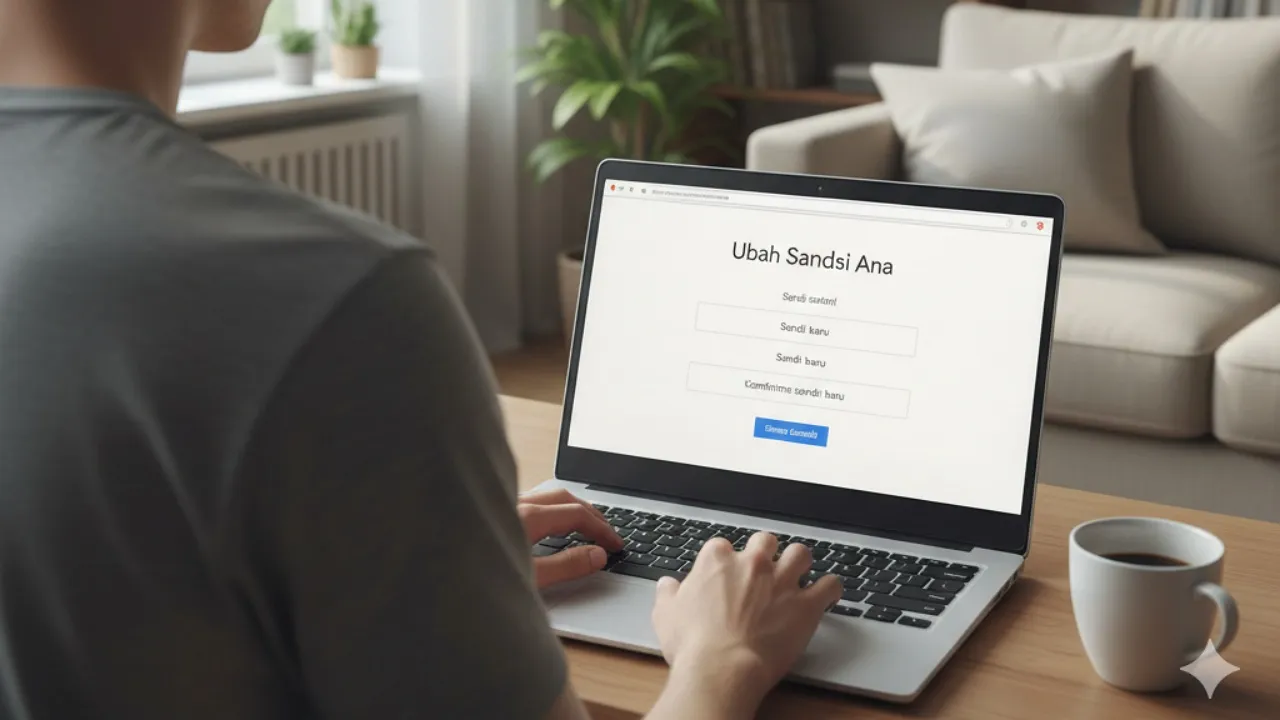
Pembuatan kata sandi yang kuat merupakan fondasi utama keamanan akun digital. Kata sandi yang ideal harus memiliki panjang minimal delapan karakter, namun disarankan menggunakan 12-16 karakter untuk keamanan optimal. Kombinasi yang efektif mencakup huruf besar, huruf kecil, angka, dan simbol khusus yang disusun secara acak dan tidak mudah ditebak.
Hindari penggunaan informasi personal seperti nama lengkap, tanggal lahir, nomor telepon, atau alamat dalam kata sandi. Informasi tersebut dapat dengan mudah diperoleh oleh orang lain melalui media sosial atau sumber publik lainnya. Sebagai gantinya, gunakan teknik pembuatan kata sandi yang kreatif seperti menggabungkan kata-kata yang tidak berhubungan atau menggunakan kalimat yang disingkat.
Salah satu metode yang efektif adalah menggunakan passphrase atau frasa sandi yang terdiri dari beberapa kata acak yang mudah diingat tetapi sulit ditebak. Contohnya, "Matahari Menari Diatas Awan Biru" dapat diubah menjadi "MmDaB2024!" dengan menambahkan angka dan simbol. Teknik lain adalah menggunakan substitusi karakter, seperti mengganti huruf 'a' dengan '@@' atau 'i' dengan '!', namun hindari substitusi yang terlalu umum.
Penting untuk tidak menggunakan kata sandi yang sama untuk beberapa akun berbeda. Jika satu akun berhasil diretas, akun lain yang menggunakan kata sandi serupa juga akan terancam. Pertimbangkan untuk menggunakan password manager yang dapat menghasilkan dan menyimpan kata sandi unik untuk setiap akun secara aman. Tools ini juga dapat membantu mengingat semua kata sandi tanpa perlu menghafal setiap kombinasi yang kompleks.
6. Mengaktifkan Verifikasi Dua Langkah untuk Keamanan Tambahan
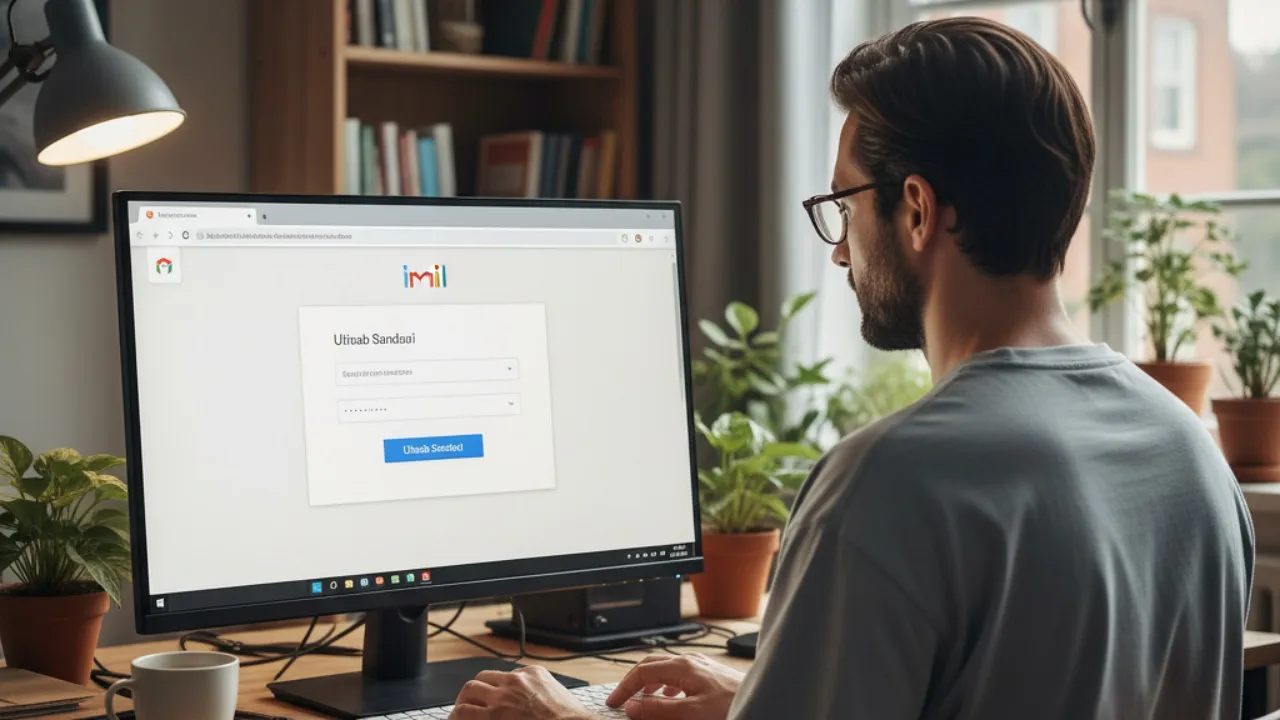
Verifikasi dua langkah atau two-factor authentication merupakan lapisan keamanan tambahan yang sangat direkomendasikan untuk akun Gmail. Fitur ini memerlukan dua bentuk verifikasi: kata sandi yang sudah diketahui dan kode verifikasi yang dikirim ke perangkat yang terdaftar. Bahkan jika kata sandi berhasil diretas, akun tetap aman karena peretas tidak memiliki akses ke perangkat verifikasi.
Untuk mengaktifkan fitur ini, akses halaman pengaturan keamanan Akun Google melalui myaccount.google.com. Dalam bagian "Signing in to Google", cari opsi "2-Step Verification" dan klik "Get started". Sistem akan memandu melalui proses setup yang meliputi verifikasi nomor telepon atau penggunaan aplikasi authenticator.
Terdapat beberapa metode verifikasi yang dapat dipilih, termasuk SMS, panggilan telepon, Google Authenticator, atau prompt Google. Metode prompt Google merupakan yang paling nyaman karena hanya memerlukan ketukan pada notifikasi yang muncul di perangkat Android yang terdaftar. Namun, disarankan untuk mengatur beberapa metode backup untuk berjaga-jaga jika metode utama tidak tersedia.
Setelah verifikasi dua langkah aktif, setiap kali login dari perangkat baru akan memerlukan verifikasi tambahan. Meskipun proses ini memerlukan langkah ekstra, keamanan yang diperoleh sangat signifikan. Google juga menyediakan backup codes yang dapat digunakan jika semua metode verifikasi lain tidak tersedia, pastikan untuk menyimpan kode-kode ini di tempat yang aman.
7. Mengatasi Masalah Umum Saat Mengganti Kata Sandi

Beberapa pengguna mungkin mengalami kendala saat mencoba mengganti kata sandi Gmail. Masalah yang paling umum adalah lupa kata sandi lama yang diperlukan untuk verifikasi. Dalam situasi ini, gunakan opsi "Forgot password" yang akan memandu melalui proses pemulihan akun menggunakan email recovery atau nomor telepon yang terdaftar.
Masalah lain yang sering terjadi adalah kata sandi baru yang ditolak sistem karena tidak memenuhi kriteria keamanan. Pastikan kata sandi baru memiliki kombinasi yang cukup kompleks dan tidak menggunakan kata sandi yang pernah digunakan sebelumnya. Google menyimpan riwayat beberapa kata sandi terakhir untuk mencegah penggunaan ulang yang dapat mengurangi keamanan.
Jika mengalami kesulitan mengakses halaman pengaturan, coba bersihkan cache dan cookies browser atau gunakan mode incognito. Terkadang data browser yang tersimpan dapat mengganggu proses autentikasi. Pastikan juga koneksi internet stabil karena proses verifikasi memerlukan komunikasi real-time dengan server Google.
Untuk pengguna yang memiliki beberapa akun Gmail, pastikan sedang mengubah kata sandi untuk akun yang tepat. Periksa alamat email yang ditampilkan di bagian atas halaman pengaturan untuk memastikan sedang mengakses akun yang benar. Jika masih mengalami masalah, coba logout dari semua akun dan login ulang dengan akun yang ingin diubah kata sandinya.
Mengganti kata sandi Gmail secara berkala merupakan investasi penting untuk keamanan digital pribadi. Proses yang relatif sederhana ini dapat dilakukan melalui berbagai perangkat dengan langkah-langkah yang sistematis. Kombinasi antara kata sandi yang kuat, pergantian berkala, dan verifikasi dua langkah akan memberikan perlindungan optimal terhadap ancaman siber.
Ingatlah bahwa keamanan akun email tidak hanya melindungi komunikasi pribadi, tetapi juga akses ke berbagai layanan digital lainnya yang terhubung dengan akun Gmail. Dengan menerapkan praktik keamanan yang baik, pengguna dapat menikmati layanan Gmail dengan tenang tanpa khawatir akan ancaman keamanan yang dapat merugikan.
(kpl/cmk)



Advertisement