Liputan6.com
 Kapanlagi.com
 Bola.net
 Bola.com
 Merdeka.com
 Fimela.com
 Brilio.net


Cara Ganti Password Gmail: Panduan Lengkap untuk Keamanan Akun
cara ganti password gmail
Kapanlagi.com - Keamanan akun Gmail menjadi prioritas utama di era digital saat ini. Mengganti password secara berkala merupakan langkah penting untuk melindungi data pribadi dari ancaman cyber. Dengan jutaan pengguna Gmail di seluruh dunia, risiko peretasan akun semakin meningkat jika kita tidak memperhatikan aspek keamanan.
Proses cara ganti password Gmail sebenarnya cukup sederhana dan dapat dilakukan dalam beberapa menit saja. Baik melalui desktop, Android, maupun iPhone, Google telah menyediakan interface yang user-friendly untuk memudahkan pengguna mengubah kata sandi mereka. Langkah ini sangat direkomendasikan terutama jika Anda pernah menggunakan perangkat umum atau merasa password lama sudah tidak aman.
Mengutip dari Panduan Keamanan Digital Pembuat Konten oleh Sasmito dkk, jika pengguna masih bisa mengakses akun Gmail, langkah pertama yang harus dilakukan adalah segera mengganti password dengan sandi yang lebih kuat dan mengaktifkan autentikasi 2 langkah. Hal ini menjadi fondasi utama dalam menjaga keamanan akun digital kita.
Advertisement
1. Pengertian dan Pentingnya Mengganti Password Gmail

Password Gmail merupakan kunci utama yang melindungi seluruh ekosistem akun Google Anda, termasuk akses ke Drive, YouTube, Play Store, dan berbagai layanan Google lainnya. Mengganti password secara berkala bukan hanya sekedar rutinitas, melainkan strategi keamanan yang vital untuk mencegah akses tidak sah ke data pribadi Anda. Ketika password digunakan dalam jangka waktu lama, risiko kebocoran atau pencurian data semakin tinggi, terutama jika Anda sering mengakses akun dari berbagai perangkat.
Proses pergantian password Gmail melibatkan verifikasi identitas pengguna melalui berbagai metode, seperti memasukkan password lama, verifikasi melalui nomor telepon, atau email pemulihan. Google menerapkan sistem keamanan berlapis untuk memastikan hanya pemilik sah yang dapat mengubah kredensial akun. Setelah password berhasil diubah, sistem akan secara otomatis memutuskan sesi login dari perangkat lain, sehingga Anda perlu login ulang menggunakan password baru.
Menurut Modul Literasi Digital untuk Perguruan Tinggi oleh FX. Lilik Dwi Mardjianto dkk, manajemen password yang baik harus menggunakan kombinasi angka, huruf, dan karakter unik yang tidak mudah diidentifikasi. Selain itu, disarankan untuk tidak menggunakan password yang sama pada semua akun dan mempertimbangkan penggunaan Password Manager seperti LastPass atau KeePass untuk keamanan yang lebih optimal.
Kebiasaan mengganti password Gmail secara rutin juga membantu Anda mengontrol akses ke akun, terutama jika pernah login dari perangkat umum seperti komputer kantor atau warnet. Dengan password baru, akses dari perangkat lama akan terputus otomatis, memberikan rasa aman bahwa hanya Anda yang memiliki kontrol penuh atas akun tersebut.
2. Cara Ganti Password Gmail di Desktop/Laptop
Mengganti password Gmail melalui desktop atau laptop merupakan metode yang paling mudah dan komprehensif. Proses ini dapat dilakukan baik saat Anda masih ingat password lama maupun ketika lupa dan memerlukan pemulihan akun.
- Akses Pengaturan Akun Google - Buka browser dan kunjungi myaccount.google.com, kemudian login menggunakan kredensial Gmail Anda. Jika berhasil masuk, Anda akan melihat dashboard pengaturan akun yang lengkap.
- Navigasi ke Menu Keamanan - Klik menu "Security" atau "Keamanan" di panel sebelah kiri. Di sini Anda akan menemukan berbagai opsi keamanan termasuk pengaturan password, verifikasi dua langkah, dan aktivitas login terkini.
- Pilih Opsi Password - Pada bagian "How you sign in to Google", klik opsi "Password". Sistem akan meminta Anda memasukkan password saat ini sebagai verifikasi keamanan.
- Verifikasi Password Lama - Masukkan password lama dengan benar, kemudian klik "Next" atau "Berikutnya". Jika password salah, Anda akan diminta mencoba lagi atau menggunakan opsi pemulihan.
- Buat Password Baru - Ketik password baru di kedua kolom yang tersedia. Pastikan password memenuhi kriteria keamanan Google dengan minimal 8 karakter, kombinasi huruf besar-kecil, angka, dan simbol.
- Konfirmasi Perubahan - Klik tombol "Change Password" untuk menyimpan perubahan. Google akan mengirimkan notifikasi ke email dan nomor telepon terdaftar sebagai konfirmasi perubahan password.
- Logout dari Semua Perangkat - Untuk keamanan maksimal, pilih opsi logout dari semua perangkat, kemudian login kembali menggunakan password baru di perangkat yang Anda gunakan.
Melansir dari Panduan Keamanan Digital Pembuat Konten, jika Anda tidak bisa login ke akun Google, lakukan langkah pemulihan dengan mengakses halaman https://accounts.google.com/signin/recovery dan ikuti petunjuk verifikasi melalui nomor telepon atau email pemulihan yang telah didaftarkan sebelumnya.
3. Cara Ganti Password Gmail di Android
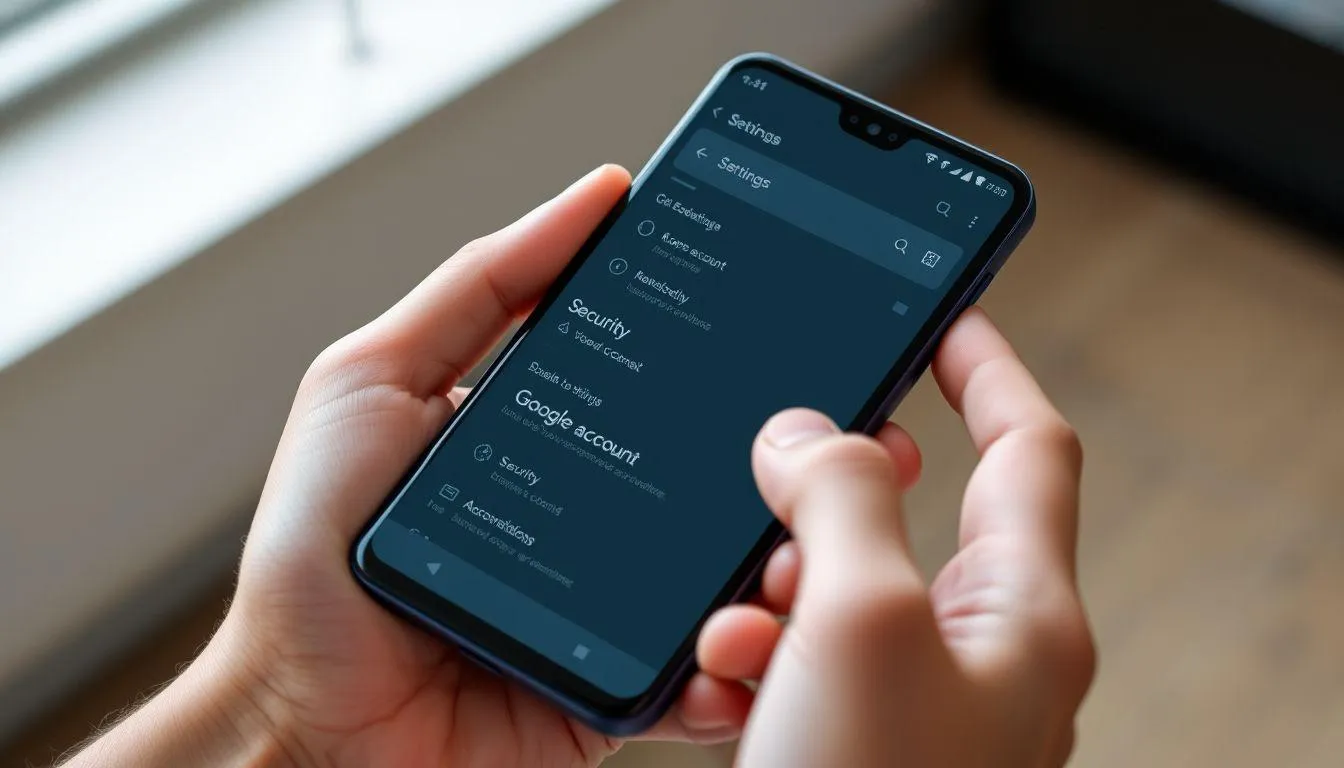
Pengguna Android memiliki keuntungan karena sistem operasi ini terintegrasi langsung dengan layanan Google. Proses mengganti password Gmail di Android dapat dilakukan melalui pengaturan sistem atau aplikasi Gmail langsung.
- Akses Pengaturan Android - Buka menu "Settings" atau "Pengaturan" di ponsel Android Anda. Gulir ke bawah hingga menemukan opsi "Google" yang biasanya berada di bagian "Accounts" atau "Akun".
- Masuk ke Pengaturan Google - Ketuk "Google" kemudian pilih "Kelola Akun Google Anda" atau "Manage your Google Account". Anda akan diarahkan ke interface pengaturan akun yang sama seperti versi desktop.
- Pilih Tab Security - Ketuk tab "Security" atau "Keamanan" di bagian atas layar. Di sini Anda dapat melihat berbagai informasi keamanan akun termasuk aktivitas login terkini dan perangkat yang terhubung.
- Akses Pengaturan Password - Gulir ke bawah hingga menemukan bagian "How you sign in to Google", kemudian ketuk "Password". Sistem akan meminta verifikasi dengan memasukkan password saat ini.
- Verifikasi dan Buat Password Baru - Masukkan password lama, ketuk "Next", kemudian masukkan password baru dua kali pada kolom yang tersedia. Pastikan password memenuhi standar keamanan dengan kombinasi karakter yang kompleks.
- Simpan Perubahan - Ketuk "Change Password" untuk menyimpan perubahan. Android akan secara otomatis menyinkronkan password baru ke semua aplikasi Google yang terinstall di perangkat.
- Verifikasi Aplikasi Terkait - Periksa aplikasi Gmail, Drive, dan Google lainnya untuk memastikan sinkronisasi password berjalan dengan baik. Jika ada masalah, logout dan login kembali menggunakan password baru.
Alternatif lain adalah menggunakan aplikasi Gmail langsung dengan mengetuk foto profil di pojok kanan atas, pilih "Manage your Google Account", kemudian ikuti langkah yang sama seperti di atas.
4. Cara Ganti Password Gmail di iPhone/iPad
Pengguna iOS memerlukan pendekatan yang sedikit berbeda karena sistem Apple tidak terintegrasi langsung dengan Google. Namun, proses cara ganti password Gmail tetap dapat dilakukan dengan mudah melalui aplikasi Gmail atau browser Safari.
- Buka Aplikasi Gmail - Pastikan Anda sudah menginstall aplikasi Gmail dari App Store. Jika belum login, masukkan kredensial akun Gmail Anda terlebih dahulu.
- Akses Pengaturan Akun - Ketuk foto profil Anda di pojok kanan atas aplikasi Gmail. Dari menu yang muncul, pilih "Manage your Google Account" atau "Kelola Akun Google Anda".
- Navigasi ke Personal Info - Anda akan diarahkan ke halaman pengaturan akun Google melalui browser Safari. Ketuk tab "Personal info" atau "Info pribadi" di bagian atas layar.
- Pilih Opsi Password - Scroll ke bawah hingga menemukan opsi "Password" dan ketuk untuk mengaksesnya. Sistem akan meminta verifikasi dengan memasukkan password saat ini.
- Verifikasi dan Update Password - Masukkan password lama dengan benar, ketuk "Next", kemudian masukkan password baru dua kali pada kolom yang disediakan. Pastikan menggunakan kombinasi karakter yang kuat untuk keamanan optimal.
- Konfirmasi Perubahan - Ketuk "Change Password" untuk menyimpan perubahan. Google akan mengirimkan notifikasi konfirmasi ke email dan nomor telepon yang terdaftar.
- Update Pengaturan iOS - Setelah berhasil mengganti password, buka "Settings" iOS, pilih "Mail", kemudian "Accounts", dan update password Gmail di pengaturan email iPhone untuk sinkronisasi yang sempurna.
Jika mengalami kesulitan, Anda juga dapat menggunakan browser Safari untuk mengakses myaccount.google.com dan mengikuti langkah yang sama seperti di desktop.
5. Tips Membuat Password Gmail yang Kuat dan Aman

Membuat password yang kuat merupakan fondasi utama keamanan akun Gmail. Password yang lemah dapat dengan mudah dipecahkan oleh hacker menggunakan berbagai teknik seperti brute force attack atau dictionary attack. Oleh karena itu, penting untuk memahami karakteristik password yang aman dan cara membuatnya.
- Gunakan Kombinasi Karakter Kompleks - Password ideal harus mengandung minimal 12-16 karakter dengan kombinasi huruf besar, huruf kecil, angka, dan simbol khusus. Contoh: "MyGm@@il2024!Secure" lebih aman dibandingkan "password123".
- Hindari Informasi Personal - Jangan gunakan tanggal lahir, nama lengkap, nomor telepon, atau informasi pribadi lainnya yang mudah ditebak. Hacker sering menggunakan informasi dari media sosial untuk menebak password.
- Buat Passphrase yang Mudah Diingat - Gunakan kalimat atau frase yang bermakna bagi Anda, kemudian modifikasi dengan mengganti beberapa huruf dengan angka atau simbol. Contoh: "Saya Suka Makan Nasi Goreng 2024!" menjadi "S4y4Suk4M4k4nN4s1G0r3ng2024!".
- Gunakan Password Unik untuk Setiap Akun - Jangan pernah menggunakan password yang sama untuk Gmail dan akun lainnya. Jika satu akun diretas, akun lain tetap aman dengan password yang berbeda.
- Pertimbangkan Password Manager - Aplikasi seperti LastPass, 1Password, atau Bitwarden dapat membantu generate dan menyimpan password yang kuat untuk semua akun Anda dengan aman.
- Aktifkan Verifikasi Dua Langkah - Tambahkan lapisan keamanan ekstra dengan mengaktifkan 2FA menggunakan aplikasi authenticator atau SMS verification.
- Update Password Secara Berkala - Ganti password Gmail setiap 3-6 bulan sekali, terutama jika Anda sering menggunakan perangkat umum atau jaringan WiFi publik.
Menurut Modul Literasi Digital untuk Perguruan Tinggi, pengguna dapat memanfaatkan situs seperti howsecureismypassword.net untuk menguji kekuatan password sebelum menggunakannya. Situs ini memberikan estimasi waktu yang dibutuhkan untuk memecahkan password berdasarkan kompleksitasnya.
6. Troubleshooting dan Pemulihan Akun Gmail
Terkadang pengguna mengalami kendala saat mencoba mengganti password Gmail, baik karena lupa password lama, tidak memiliki akses ke nomor telepon pemulihan, atau masalah teknis lainnya. Memahami berbagai skenario troubleshooting akan membantu Anda mengatasi masalah dengan lebih efektif.
- Lupa Password Lama - Jika tidak ingat password saat ini, gunakan opsi "Forgot Password" di halaman login Gmail. Google akan mengirimkan kode verifikasi ke nomor telepon atau email pemulihan yang terdaftar.
- Nomor Telepon Tidak Aktif - Jika nomor pemulihan sudah tidak aktif, gunakan email pemulihan alternatif atau jawab pertanyaan keamanan yang pernah Anda set sebelumnya. Google juga menyediakan opsi verifikasi melalui perangkat yang pernah digunakan untuk login.
- Tidak Ada Akses ke Email Pemulihan - Dalam situasi ini, Google akan meminta Anda mengisi formulir pemulihan akun yang detail, termasuk kapan terakhir kali berhasil login, kontak yang sering dihubungi, dan informasi akun lainnya.
- Akun Terkunci atau Disuspend - Jika akun dikunci karena aktivitas mencurigakan, ikuti petunjuk pemulihan yang diberikan Google melalui email notifikasi. Proses ini mungkin memerlukan waktu 24-48 jam.
- Masalah Verifikasi Dua Langkah - Jika kehilangan akses ke aplikasi authenticator, gunakan backup codes yang seharusnya sudah Anda simpan saat pertama kali mengaktifkan 2FA. Jika tidak ada backup codes, gunakan metode pemulihan alternatif.
- Password Tidak Memenuhi Kriteria - Google memiliki standar minimum untuk password baru. Pastikan menggunakan minimal 8 karakter dengan kombinasi yang kompleks. Jika tetap ditolak, coba gunakan password yang lebih panjang dan unik.
- Sinkronisasi Bermasalah - Setelah mengganti password, beberapa aplikasi mungkin tidak langsung tersinkronisasi. Logout dan login kembali di semua perangkat untuk memastikan password baru berfungsi dengan baik.
Mengutip dari Panduan Keamanan Digital Pembuat Konten, jika langkah pemulihan standar gagal, dokumentasikan semua tanda dan langkah yang telah dilakukan dengan screenshot, kemudian hubungi support Google melalui kanal resmi mereka untuk mendapatkan bantuan lebih lanjut.
7. FAQ (Frequently Asked Questions)
Berapa sering sebaiknya mengganti password Gmail?
Disarankan untuk mengganti password Gmail setiap 3-6 bulan sekali, atau segera setelah ada indikasi aktivitas mencurigakan pada akun. Jika Anda sering menggunakan perangkat umum atau jaringan WiFi publik, pertimbangkan untuk mengganti password lebih sering.
Apakah mengganti password Gmail akan mempengaruhi aplikasi lain?
Ya, mengganti password Gmail akan mempengaruhi semua layanan Google yang terhubung seperti YouTube, Drive, Play Store, dan lainnya. Anda perlu login ulang di semua perangkat dan aplikasi menggunakan password baru.
Bagaimana jika lupa password lama saat ingin menggantinya?
Gunakan opsi "Forgot Password" di halaman login Gmail. Google akan mengirimkan kode verifikasi ke nomor telepon atau email pemulihan yang terdaftar. Setelah verifikasi berhasil, Anda dapat membuat password baru tanpa perlu memasukkan password lama.
Apakah aman mengganti password Gmail melalui aplikasi mobile?
Ya, mengganti password melalui aplikasi mobile Gmail atau pengaturan sistem Android/iOS sama amannya dengan versi desktop. Google menggunakan enkripsi yang sama untuk semua platform, asalkan Anda menggunakan koneksi internet yang aman.
Mengapa password baru saya ditolak oleh sistem Google?
Google memiliki kriteria keamanan minimum untuk password, yaitu minimal 8 karakter dengan kombinasi huruf, angka, dan simbol. Password juga tidak boleh terlalu mirip dengan password sebelumnya atau mengandung informasi pribadi yang mudah ditebak.
Bagaimana cara memastikan password Gmail saya cukup kuat?
Password yang kuat harus mengandung minimal 12 karakter dengan kombinasi huruf besar-kecil, angka, dan simbol khusus. Hindari penggunaan informasi pribadi dan gunakan tools online seperti password strength checker untuk menguji kekuatan password sebelum menggunakannya.
Apa yang harus dilakukan setelah berhasil mengganti password Gmail?
Setelah mengganti password, logout dari semua perangkat dan login kembali menggunakan password baru. Aktifkan verifikasi dua langkah jika belum aktif, periksa aktivitas login terkini, dan pastikan semua aplikasi Google tersinkronisasi dengan baik menggunakan password baru.
(kpl/fed)



Advertisement