Liputan6.com
 Kapanlagi.com
 Bola.net
 Bola.com
 Merdeka.com
 Fimela.com
 Brilio.net


Panduan Lengkap cara membersihkan sampah di laptop windows dan macbook

cara membersihkan sampah di laptop windows dan macbook
Kapanlagi.com - Perangkat laptop telah berkembang menjadi instrumen vital dalam aktivitas sehari-hari modern. Penggunaan intensif untuk berbagai keperluan kerja, pembelajaran, dan hiburan mengakibatkan akumulasi file-file tidak berguna yang dapat menghambat kinerja sistem. Penumpukan data sampah ini bukan sekadar masalah ruang penyimpanan, melainkan faktor signifikan yang memengaruhi responsivitas dan efisiensi operasional perangkat.
File-file residual yang terakumulasi dari waktu ke waktu mencakup cache browser, temporary files, log sistem, dan sisa-sisa aplikasi yang telah dihapus. Kondisi ini dapat menyebabkan penurunan performa drastis, waktu booting yang lebih lama, dan bahkan ketidakstabilan sistem. Memahami teknik pembersihan yang tepat menjadi keterampilan esensial untuk mempertahankan kondisi optimal laptop, baik yang menggunakan sistem operasi Windows maupun macOS.
Advertisement
1. Mengapa File Sampah Perlu Dihilangkan dari Laptop

Pembersihan file sampah pada laptop memiliki beberapa alasan fundamental yang berkaitan dengan optimalisasi kinerja sistem. Pertama, liberasi ruang penyimpanan menjadi prioritas utama karena file-file tidak berguna dapat mengonsumsi kapasitas storage secara signifikan. Ketika ruang penyimpanan mendekati batas maksimal, sistem operasi akan kesulitan menjalankan operasi dasar seperti virtual memory management dan temporary file creation.
Kedua, peningkatan performa sistem terjadi ketika beban kerja processor dan memory berkurang akibat minimnya file yang harus diproses. File sampah yang berlebihan memaksa sistem untuk melakukan indexing dan scanning terhadap data yang sebenarnya tidak diperlukan, mengakibatkan pemborosan resource komputasi.
Ketiga, aspek keamanan digital menjadi pertimbangan penting karena file cache dan temporary data dapat menyimpan informasi sensitif seperti password, riwayat browsing, dan data personal lainnya. Pembersihan rutin membantu mengurangi risiko eksposur data pribadi jika perangkat mengalami kompromi keamanan.
2. Metode Disk Cleanup untuk Sistem Windows
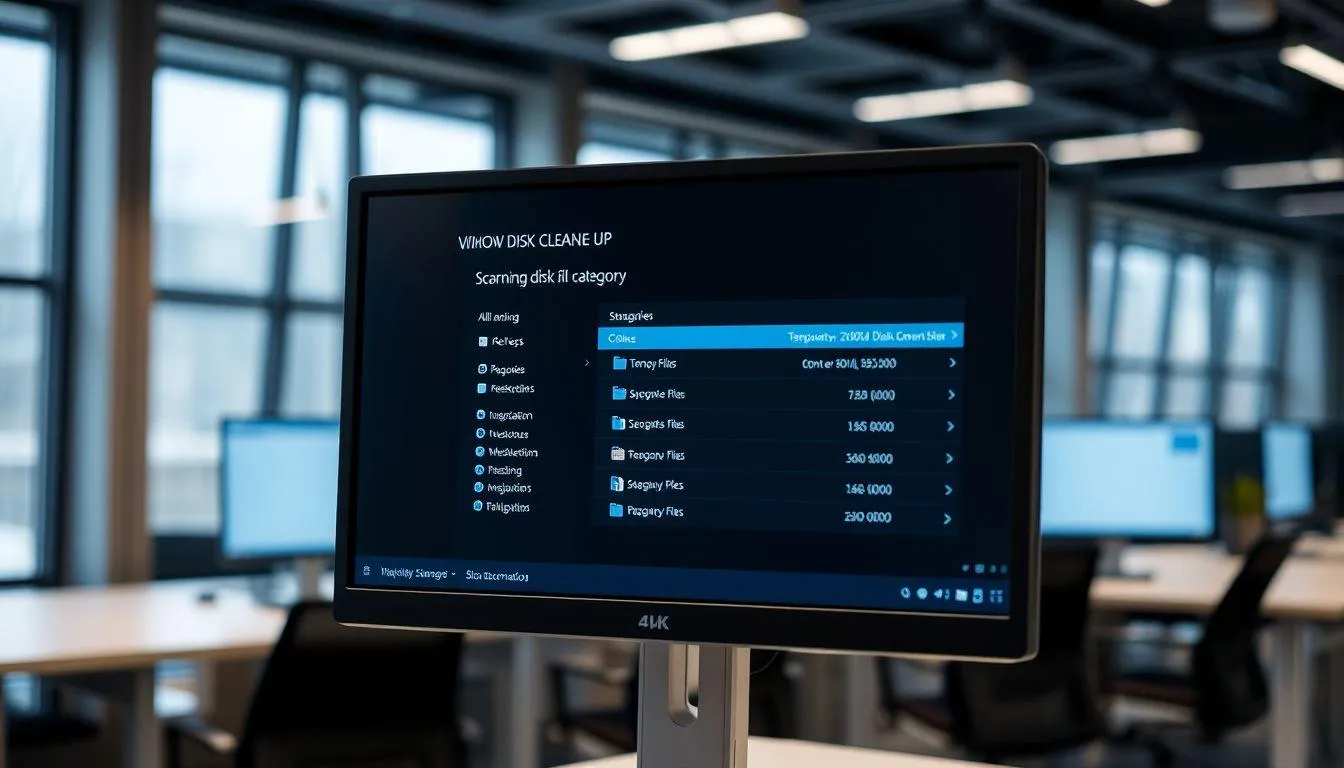
Disk Cleanup merupakan utilitas bawaan Windows yang dirancang khusus untuk menghilangkan file-file tidak berguna secara sistematis. Proses ini dimulai dengan membuka File Explorer dan memilih drive yang akan dibersihkan, umumnya drive C sebagai lokasi instalasi sistem operasi. Setelah melakukan klik kanan pada drive tersebut, pilihan Properties akan menampilkan informasi detail tentang penggunaan ruang penyimpanan.
Dalam tab General, tombol Disk Cleanup akan memulai proses scanning untuk mengidentifikasi berbagai kategori file yang dapat dihapus dengan aman. Sistem akan menampilkan daftar komprehensif yang mencakup temporary files, recycle bin contents, thumbnails, dan file-file sistem lainnya yang tidak lagi diperlukan.
Untuk pembersihan yang lebih mendalam, opsi "Clean up system files" memberikan akses ke file-file tingkat sistem yang memerlukan privilese administrator. Fitur ini dapat menghapus Windows Update files, system error memory dumps, dan komponen sistem lainnya yang mengonsumsi ruang penyimpanan signifikan. Proses ini memerlukan konfirmasi pengguna dan dapat memakan waktu beberapa menit tergantung volume data yang akan dihapus.
3. Optimalisasi Storage Sense di Windows 11
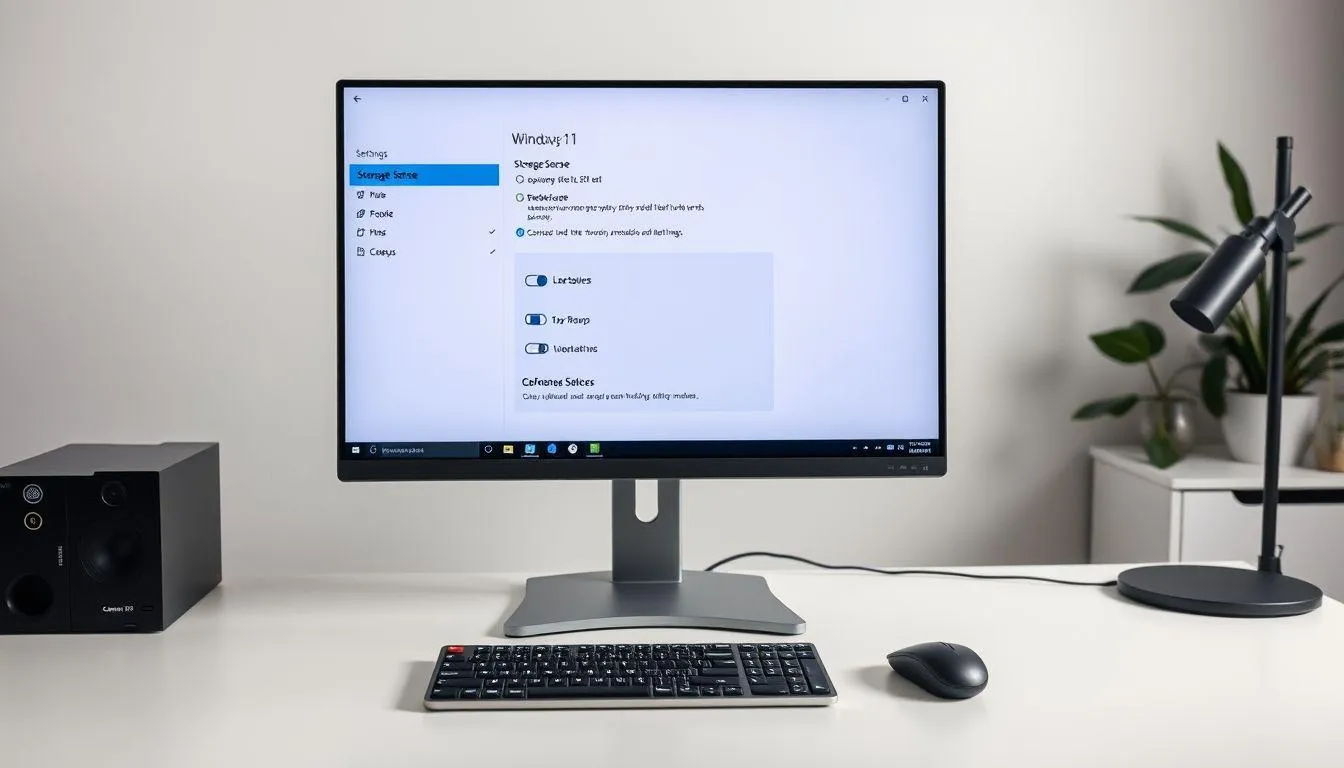
Storage Sense merupakan evolusi dari sistem pembersihan otomatis yang diperkenalkan dalam Windows 11. Fitur ini memungkinkan pengguna untuk mengonfigurasi pembersihan otomatis berdasarkan jadwal yang telah ditentukan, menghilangkan kebutuhan untuk melakukan maintenance manual secara berkala.
Aktivasi Storage Sense dilakukan melalui Settings menu dengan navigasi ke System > Storage. Setelah mengaktifkan toggle "Automatic User content cleanup", sistem akan secara otomatis menghapus temporary files, mengosongkan recycle bin, dan membersihkan folder Downloads berdasarkan kriteria waktu yang telah ditetapkan.
Konfigurasi lanjutan memungkinkan pengguna untuk menentukan interval pembersihan, mulai dari harian hingga bulanan, serta mengatur parameter khusus seperti penghapusan file di recycle bin setelah periode tertentu. Fitur "Run Storage Sense now" memberikan opsi untuk melakukan pembersihan instan tanpa menunggu jadwal otomatis, sangat berguna ketika memerlukan ruang penyimpanan tambahan dengan segera.
4. Pembersihan Cache Browser dan File Temporary

Cache browser merupakan salah satu kontributor utama penumpukan file sampah pada laptop. Setiap aktivitas browsing menghasilkan cached images, cookies, dan temporary data yang disimpan untuk mempercepat loading halaman web di kunjungan berikutnya. Namun, akumulasi cache yang berlebihan dapat memperlambat kinerja browser dan mengonsumsi ruang penyimpanan yang signifikan.
Untuk Google Chrome, pembersihan cache dilakukan melalui kombinasi keyboard Ctrl + Shift + Delete yang akan membuka dialog Clear browsing data. Pengguna dapat memilih rentang waktu pembersihan dan jenis data yang akan dihapus, termasuk cached images and files, browsing history, dan cookies. Proses serupa berlaku untuk browser lain seperti Mozilla Firefox dan Microsoft Edge dengan sedikit variasi dalam interface.
Pembersihan file temporary sistem dapat dilakukan melalui Windows + R shortcut dengan mengetikkan "%temp%" untuk mengakses folder temporary files. Seluruh konten folder ini dapat dihapus dengan aman menggunakan Ctrl + A untuk select all, kemudian Delete untuk memindahkan ke recycle bin. Proses serupa dapat dilakukan untuk folder "prefetch" yang berisi data optimalisasi startup aplikasi.
5. Manajemen Aplikasi dan Program Startup

Aplikasi yang tidak terpakai tidak hanya mengonsumsi ruang penyimpanan tetapi juga dapat berjalan di background dan mempengaruhi kinerja sistem. Uninstall aplikasi yang tidak diperlukan melalui Control Panel > Programs and Features atau melalui Settings > Apps > Installed Apps di Windows 11 dapat membebaskan ruang penyimpanan yang signifikan.
Program startup yang berlebihan menjadi penyebab utama lambatnya proses booting dan tingginya penggunaan memory saat sistem baru dinyalakan. Manajemen startup dapat dilakukan melalui Task Manager dengan menekan Ctrl + Shift + Esc, kemudian navigasi ke tab Startup. Disable aplikasi yang tidak diperlukan saat startup dapat mempercepat proses booting dan mengurangi beban sistem secara keseluruhan.
Alternatif lain adalah melalui Settings > Apps > Startup di Windows 11, yang memberikan interface yang lebih user-friendly dengan informasi dampak setiap aplikasi terhadap startup time. Aplikasi dengan impact "High" sebaiknya dipertimbangkan untuk didisable jika tidak benar-benar diperlukan saat sistem boot.
6. Teknik Pembersihan Sistem macOS

Sistem operasi macOS memiliki pendekatan berbeda dalam manajemen file sampah, dengan struktur folder yang terorganisir dalam Library directories. Pembersihan cache sistem macOS dimulai dengan menutup semua aplikasi yang sedang berjalan untuk menghindari konflik file yang sedang digunakan.
Akses ke system cache dilakukan melalui Finder dengan memilih Go > Go to Folder, kemudian mengetikkan "~/Library/Caches" untuk mengakses user-level cache atau "/Library/Caches" untuk system-level cache. Folder-folder dalam direktori ini berisi cache dari berbagai aplikasi dan sistem yang dapat dihapus untuk membebaskan ruang penyimpanan.
Proses penghapusan dilakukan dengan hati-hati, memilih folder cache dari aplikasi yang tidak lagi digunakan atau cache yang berukuran besar. Setelah memilih file atau folder yang akan dihapus, gunakan Command + Delete untuk memindahkan ke Trash, kemudian kosongkan Trash melalui Finder > Empty Trash untuk penghapusan permanen.
7. Konsekuensi Mengabaikan Pembersihan File Sampah
Pengabaian terhadap pembersihan file sampah dapat mengakibatkan berbagai masalah serius pada kinerja laptop. Penurunan performa menjadi dampak paling nyata, dengan sistem yang menjadi lambat dalam merespons perintah pengguna dan membuka aplikasi. Kondisi ini terjadi karena sistem harus memproses volume data yang berlebihan, termasuk file-file yang sebenarnya tidak diperlukan.
Keterbatasan ruang penyimpanan dapat menyebabkan kegagalan instalasi aplikasi baru, update sistem operasi, dan bahkan kesulitan dalam menyimpan file penting. Ketika storage mendekati kapasitas maksimal, sistem operasi akan kesulitan dalam membuat virtual memory dan temporary files yang diperlukan untuk operasi normal.
Risiko keamanan meningkat karena file cache dan temporary data dapat berisi informasi sensitif yang dapat dieksploitasi oleh malware atau pihak tidak bertanggung jawab. Selain itu, penumpukan file sampah dapat menyebabkan ketidakstabilan sistem, crash aplikasi, dan dalam kasus ekstrem, kerusakan pada komponen hardware akibat overheating yang disebabkan oleh beban kerja berlebihan.
Pembersihan file sampah pada laptop Windows dan macOS merupakan praktik maintenance yang tidak dapat diabaikan dalam era digital modern. Implementasi teknik-teknik yang telah diuraikan secara rutin akan memastikan kinerja optimal perangkat, keamanan data yang lebih baik, dan pengalaman pengguna yang memuaskan.
Kombinasi antara tools bawaan sistem operasi dan praktik manual memberikan fleksibilitas dalam memilih metode yang paling sesuai dengan kebutuhan dan tingkat keahlian pengguna. Konsistensi dalam melakukan pembersihan, baik secara otomatis maupun manual, akan menjaga laptop tetap responsif dan efisien untuk mendukung produktivitas jangka panjang.
(kpl/cmk)



Advertisement
D Academy 8
-
Prestasi Selebritis Valen DA7 dan Mila DA7 Raih Dua Nominasi AMI Awards 2026