Liputan6.com
 Kapanlagi.com
 Bola.net
 Bola.com
 Merdeka.com
 Fimela.com
 Brilio.net


Cara Atur Waktu Spotify dengan Mudah untuk Pengalaman Mendengarkan yang Lebih Baik
cara atur waktu spotify
Kapanlagi.com - Spotify telah menjadi salah satu platform streaming musik terpopuler di dunia. Dengan berbagai fitur canggih yang ditawarkan, Spotify memungkinkan pengguna untuk menikmati musik dengan cara yang lebih personal dan nyaman. Salah satu fitur yang sangat berguna namun sering terlewatkan adalah kemampuan untuk mengatur waktu pemutaran musik. Dalam artikel ini, kita akan membahas secara mendalam tentang cara atur waktu Spotify dan berbagai manfaat yang bisa Anda dapatkan.
Advertisement
1. Memahami Fitur Sleep Timer di Spotify

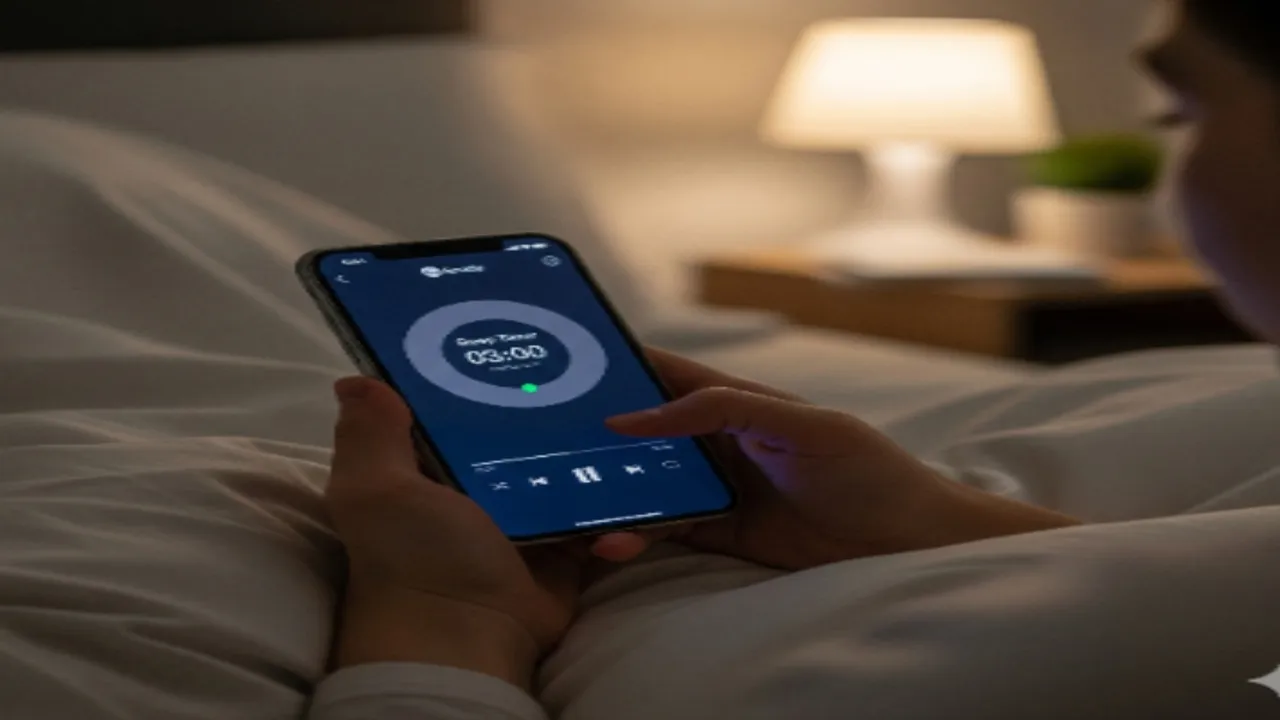
Fitur Sleep Timer merupakan salah satu cara atur waktu Spotify yang paling populer. Fitur ini memungkinkan pengguna untuk menghentikan pemutaran musik secara otomatis setelah jangka waktu tertentu. Ini sangat berguna bagi mereka yang suka mendengarkan musik saat tidur tanpa khawatir aplikasi akan terus berjalan sepanjang malam.
Untuk mengaktifkan Sleep Timer di Spotify, ikuti langkah-langkah berikut:
- Buka aplikasi Spotify di perangkat Anda
- Pilih lagu atau playlist yang ingin Anda dengarkan
- Ketuk ikon tiga titik di pojok kanan atas layar
- Gulir ke bawah dan pilih opsi "Sleep Timer"
- Pilih durasi yang Anda inginkan (mulai dari 5 menit hingga 1 jam)
Setelah waktu yang ditentukan berakhir, Spotify akan secara otomatis menghentikan pemutaran musik. Ini tidak hanya membantu menghemat baterai perangkat Anda, tetapi juga mencegah gangguan tidur yang mungkin terjadi jika musik terus berputar sepanjang malam.
2. Manfaat Menggunakan Sleep Timer

Penggunaan fitur Sleep Timer sebagai cara atur waktu Spotify memberikan beberapa keuntungan:
- Menghemat baterai perangkat.
- Membantu menciptakan rutinitas tidur yang lebih baik.
- Mencegah gangguan tidur akibat musik yang terus berputar.
- Memungkinkan pengguna untuk rileks tanpa khawatir harus mematikan musik secara manual.
Dengan memanfaatkan fitur ini, Anda dapat menikmati musik favorit Anda sambil tetap menjaga kualitas tidur dan kesehatan baterai perangkat.
3. Pengaturan Kualitas Audio di Spotify

Selain mengatur waktu pemutaran, cara atur waktu Spotify juga melibatkan pengoptimalan kualitas audio. Spotify menawarkan beberapa pengaturan yang dapat disesuaikan untuk meningkatkan pengalaman mendengarkan Anda:
1. Normalisasi Volume
Fitur ini memastikan semua lagu diputar pada tingkat volume yang konsisten, menghindari perubahan volume yang tiba-tiba saat berganti lagu. Untuk mengaktifkannya:
- Buka Pengaturan Spotify.
- Cari opsi "Normalize volume".
- Pilih tingkat normalisasi yang diinginkan (Quiet, Normal, atau Loud).
2. Equalizer
Equalizer memungkinkan Anda menyesuaikan frekuensi audio sesuai preferensi. Untuk mengakses equalizer:
- Buka Pengaturan Spotify.
- Pilih "Equalizer".
- Sesuaikan frekuensi atau pilih preset yang tersedia.
3. Kualitas Streaming
Anda dapat mengatur kualitas streaming untuk mengoptimalkan penggunaan data atau meningkatkan kualitas audio:
- Buka Pengaturan Spotify.
- Pilih "Audio Quality".
- Pilih kualitas streaming yang diinginkan (Automatic, Low, Normal, High, atau Very High).
4. Mengoptimalkan Playlist untuk Pengalaman Mendengarkan yang Lebih Baik
Cara atur waktu Spotify juga melibatkan pengelolaan playlist yang efektif. Berikut beberapa tips untuk mengoptimalkan playlist Anda:
1. Membuat Playlist Berdasarkan Mood atau Aktivitas
Buatlah playlist khusus untuk berbagai suasana hati atau kegiatan, seperti playlist untuk berolahraga, bekerja, atau bersantai. Ini memudahkan Anda memilih musik yang tepat untuk setiap momen.
2. Memanfaatkan Fitur Collaborative Playlist
Spotify memungkinkan Anda membuat playlist kolaboratif dengan teman-teman. Ini bisa menjadi cara yang menyenangkan untuk berbagi dan menemukan musik baru.
3. Menggunakan Fitur Radio Playlist
Fitur ini membantu Anda menemukan lagu-lagu baru yang mirip dengan playlist favorit Anda. Cukup pilih opsi "Go to Radio" pada playlist untuk mengakses fitur ini.
5. Memanfaatkan Fitur Crossfade untuk Transisi Lagu yang Mulus

Crossfade adalah fitur yang memungkinkan transisi halus antara lagu-lagu dalam playlist. Untuk mengaktifkan Crossfade:
- Buka Pengaturan Spotify.
- Cari opsi "Crossfade".
- Aktifkan fitur dan atur durasi crossfade yang diinginkan (1-12 detik).
Fitur ini sangat berguna untuk menciptakan pengalaman mendengarkan yang lebih mulus dan profesional, terutama saat menggunakan Spotify untuk acara atau pesta.
6. Menggunakan Spotify Connect untuk Pengalaman Multi-Device

Spotify Connect memungkinkan Anda mengendalikan pemutaran musik dari berbagai perangkat. Ini sangat berguna jika Anda ingin mengatur waktu pemutaran dari satu perangkat sementara musik diputar di perangkat lain. Untuk menggunakan Spotify Connect:
- Pastikan semua perangkat terhubung ke jaringan Wi-Fi yang sama.
- Buka Spotify di perangkat yang ingin Anda gunakan sebagai. pengontrol.
- Pilih ikon Spotify Connect di bagian bawah layar.
- Pilih perangkat yang ingin Anda gunakan untuk memutar musik.
Dengan fitur ini, Anda dapat dengan mudah mengatur waktu pemutaran dari smartphone Anda sementara musik diputar melalui speaker pintar atau perangkat lain di rumah.
7. Memanfaatkan Fitur Offline Mode untuk Menghemat Data

Offline Mode adalah cara atur waktu Spotify yang efektif untuk menghemat penggunaan data. Dengan mengunduh playlist favorit Anda, Anda dapat mendengarkan musik tanpa koneksi internet. Ini sangat berguna saat bepergian atau berada di area dengan koneksi internet terbatas. Untuk menggunakan Offline Mode:
- Pilih playlist yang ingin Anda unduh.
- Aktifkan toggle "Download" di bagian atas playlist.
- Tunggu hingga proses unduhan selesai.
- Aktifkan "Offline Mode" di Pengaturan Spotify.
Dengan cara ini, Anda dapat mengatur waktu mendengarkan musik tanpa khawatir tentang penggunaan data atau kualitas koneksi internet.
8. Kesimpulan
Cara atur waktu Spotify yang efektif dapat sangat meningkatkan pengalaman mendengarkan musik Anda. Dari menggunakan Sleep Timer untuk mengontrol durasi pemutaran, hingga mengoptimalkan kualitas audio dan memanfaatkan fitur-fitur canggih lainnya, Spotify menawarkan berbagai cara untuk menyesuaikan pengalaman mendengarkan sesuai preferensi Anda. Dengan memahami dan memanfaatkan fitur-fitur ini, Anda dapat memaksimalkan kenikmatan mendengarkan musik sambil tetap efisien dalam penggunaan baterai dan data. Jadi, mulailah eksplorasi dan temukan cara terbaik untuk mengatur waktu Spotify Anda hari ini!
Bosan info terbaru itu-itu aja? Butuh asupan hiburan, inspirasi, dan informasi terbaru? Jangan sampai ketinggalan, karena semua yang kamu cari ada di KapanLagi.com!
(kpl/thy)



Advertisement
D Academy 8
-
Ulang Tahun Selebritis Ulang Tahun Soimah Dirayakan di Panggung Dangdut Academy 8