Liputan6.com
 Kapanlagi.com
 Bola.net
 Bola.com
 Merdeka.com
 Fimela.com
 Brilio.net


Cara Bikin Shortcut YouTube untuk Akses Cepat
cara bikin shortcut youtube
Kapanlagi.com - YouTube telah menjadi platform video terpopuler yang diakses oleh miliaran pengguna setiap harinya. Untuk memudahkan akses ke situs ini, Anda dapat membuat shortcut atau pintasan YouTube di berbagai perangkat. Artikel ini akan membahas secara detail cara membuat dan menggunakan shortcut YouTube untuk meningkatkan produktivitas dan kenyamanan menonton video favorit Anda.
Advertisement
1. Pengertian Shortcut YouTube
Shortcut YouTube adalah cara cepat untuk mengakses situs atau fitur tertentu di YouTube tanpa harus membuka browser dan mengetikkan alamat lengkapnya. Shortcut ini dapat berupa ikon di desktop, pintasan keyboard, atau tombol khusus di perangkat mobile. Dengan menggunakan shortcut, Anda dapat menghemat waktu dan membuat pengalaman menonton YouTube menjadi lebih efisien.
Beberapa manfaat menggunakan shortcut YouTube antara lain:
- Akses cepat ke situs YouTube
- Kontrol video yang lebih mudah
- Navigasi antar fitur YouTube yang lebih cepat
- Peningkatan produktivitas saat menonton video
- Pengalaman menonton yang lebih nyaman
2. Cara Membuat Shortcut YouTube di Desktop
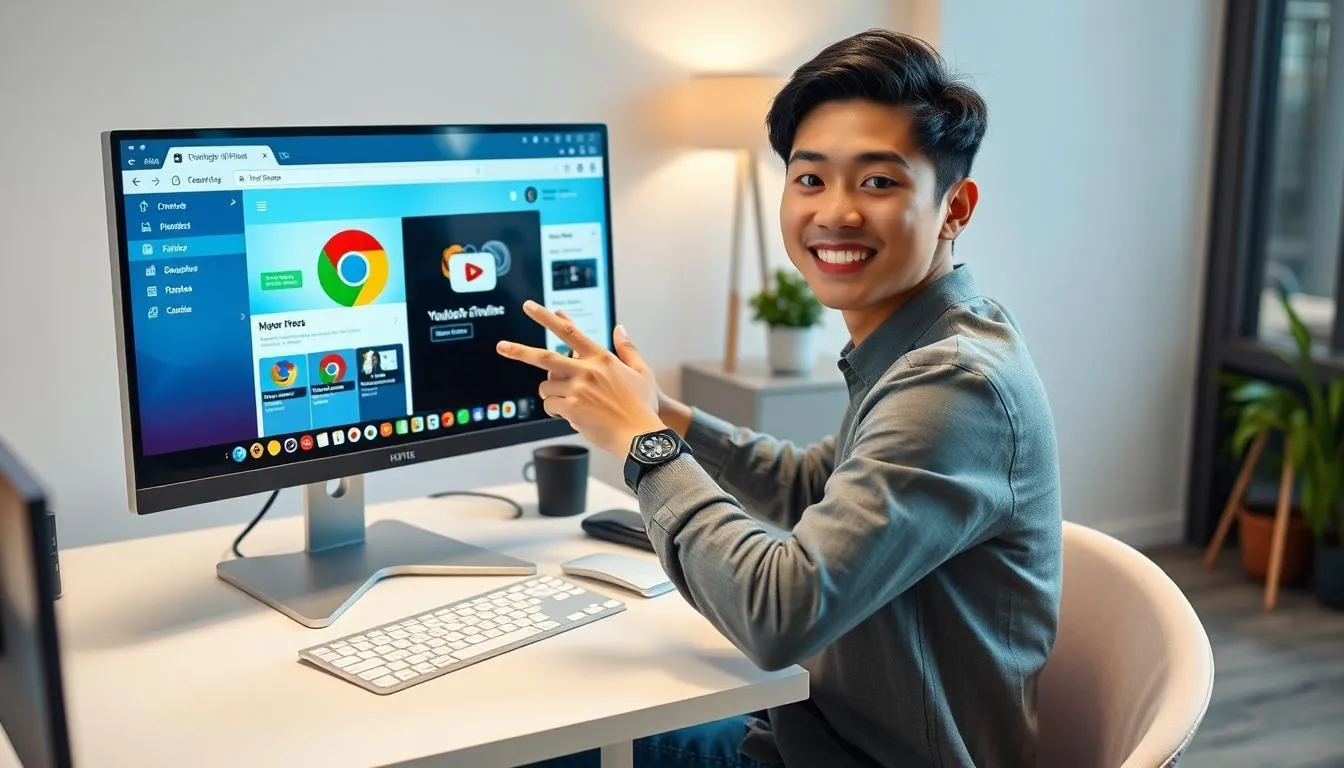
Berikut adalah langkah-langkah untuk membuat shortcut YouTube di desktop komputer Anda:
1. Menggunakan Browser Chrome
1. Buka browser Google Chrome dan kunjungi situs YouTube.com
2. Klik ikon tiga titik di pojok kanan atas browser
3. Arahkan kursor ke "More tools" kemudian pilih "Create shortcut"
4. Beri nama shortcut (misalnya "YouTube") lalu klik "Create"
5. Shortcut YouTube akan muncul di desktop Anda
2. Menggunakan Browser Firefox
1. Buka Firefox dan kunjungi YouTube.com
2. Klik dan tahan ikon kunci di sebelah kiri address bar
3. Seret ikon tersebut ke desktop Anda
4. Shortcut YouTube akan otomatis terbuat di desktop
3. Menggunakan Browser Edge
1. Buka Microsoft Edge dan akses YouTube.com
2. Klik ikon tiga titik di pojok kanan atas
3. Pilih "Apps" lalu klik "Install this site as an app"
4. Beri nama app dan klik "Install"
5. Shortcut YouTube akan muncul di desktop dan Start menu
3. Cara Membuat Shortcut YouTube di Perangkat Mobile
Untuk perangkat mobile seperti smartphone dan tablet, Anda dapat membuat shortcut YouTube dengan cara berikut:
1. Di Android
1. Buka aplikasi YouTube
2. Tap ikon profil Anda di pojok kanan atas
3. Pilih "Pengaturan" lalu "Tambahkan ke Layar Utama"
4. Ikon YouTube akan muncul di layar utama perangkat Anda
2. Di iOS
1. Buka Safari dan kunjungi YouTube.com
2. Tap ikon "Share" di bagian bawah layar
3. Pilih "Add to Home Screen"
4. Beri nama shortcut dan tap "Add"
5. Ikon YouTube akan muncul di layar utama iPhone/iPad Anda
4. Pintasan Keyboard YouTube untuk Kontrol Cepat
Selain membuat shortcut untuk mengakses YouTube, Anda juga dapat menggunakan berbagai pintasan keyboard untuk mengontrol video dengan lebih mudah. Berikut adalah beberapa pintasan keyboard YouTube yang berguna:
- Spasi atau K: Play/Pause video
- J: Mundur 10 detik
- L: Maju 10 detik
- Panah kiri: Mundur 5 detik
- Panah kanan: Maju 5 detik
- Panah atas: Menaikkan volume
- Panah bawah: Menurunkan volume
- M: Mute/Unmute audio
- F: Masuk/keluar mode layar penuh
- C: Mengaktifkan/menonaktifkan subtitle
- Angka 0-9: Melompat ke persentase tertentu dalam video (0=awal, 5=50%, 9=90%)
Dengan menggunakan pintasan keyboard ini, Anda dapat mengontrol video YouTube tanpa perlu menggunakan mouse, sehingga pengalaman menonton menjadi lebih efisien.
5. Membuat Shortcut untuk Fitur Spesifik YouTube
Selain membuat shortcut untuk mengakses situs YouTube secara umum, Anda juga dapat membuat pintasan untuk fitur-fitur spesifik di YouTube. Berikut beberapa contoh:
1. Shortcut untuk Channel Favorit
1. Buka halaman channel YouTube yang ingin Anda buat shortcut-nya
2. Salin URL channel tersebut
3. Ikuti langkah membuat shortcut desktop seperti sebelumnya, tapi gunakan URL channel sebagai alamatnya
4. Beri nama shortcut sesuai nama channel
2. Shortcut untuk Playlist
1. Buka playlist YouTube yang ingin Anda buat shortcut-nya
2. Salin URL playlist tersebut
3. Buat shortcut desktop menggunakan URL playlist
4. Beri nama shortcut sesuai nama playlist
3. Shortcut untuk Fitur YouTube Music
1. Kunjungi music.youtube.com
2. Ikuti langkah membuat shortcut desktop seperti biasa
3. Beri nama shortcut "YouTube Music"
6. Tips Mengoptimalkan Penggunaan Shortcut YouTube
Untuk memaksimalkan manfaat shortcut YouTube yang telah Anda buat, ikuti tips berikut:
- Atur shortcut di lokasi yang mudah diakses, seperti taskbar atau folder khusus
- Gunakan ikon yang berbeda untuk membedakan shortcut YouTube dengan shortcut lainnya
- Buat shortcut untuk channel atau playlist yang sering Anda tonton
- Kombinasikan penggunaan shortcut desktop dengan pintasan keyboard untuk kontrol maksimal
- Secara berkala periksa dan perbarui shortcut Anda jika ada perubahan URL atau fitur baru
7. Troubleshooting Masalah Shortcut YouTube
Terkadang Anda mungkin mengalami masalah dengan shortcut YouTube yang telah dibuat. Berikut beberapa solusi untuk masalah umum:
1. Shortcut Tidak Berfungsi
- Pastikan koneksi internet Anda stabil
- Coba buat ulang shortcut dengan mengikuti langkah-langkah di atas
- Periksa apakah URL YouTube yang digunakan masih valid
2. Shortcut Membuka Browser yang Salah
- Atur browser default di pengaturan sistem operasi Anda
- Buat shortcut baru menggunakan browser yang diinginkan
3. Ikon Shortcut Tidak Muncul
- Refresh desktop Anda
- Coba buat ulang shortcut
- Periksa pengaturan tampilan ikon di sistem operasi
8. Alternatif Shortcut YouTube
Selain membuat shortcut manual, ada beberapa alternatif untuk mengakses YouTube dengan cepat:
1. Ekstensi Browser
Gunakan ekstensi browser seperti "YouTube Shortcuts" yang menyediakan berbagai pintasan untuk fitur YouTube.
2. Aplikasi Pihak Ketiga
Beberapa aplikasi desktop pihak ketiga menawarkan akses cepat ke YouTube dengan fitur tambahan seperti download video.
3. Voice Command
Gunakan asisten suara seperti Google Assistant atau Siri untuk membuka YouTube dengan perintah suara.
9. Kesimpulan
Membuat shortcut YouTube adalah cara efektif untuk meningkatkan produktivitas dan kenyamanan Anda saat mengakses platform video populer ini. Dengan mengikuti panduan di atas, Anda dapat membuat berbagai jenis shortcut di desktop maupun perangkat mobile. Kombinasikan penggunaan shortcut dengan pintasan keyboard untuk pengalaman menonton YouTube yang lebih optimal. Jangan lupa untuk selalu memperbarui shortcut Anda sesuai dengan perubahan fitur atau preferensi personal. Dengan sedikit usaha dalam membuat dan mengatur shortcut, Anda dapat menghemat waktu dan menikmati konten YouTube favorit Anda dengan lebih mudah.
(kpl/cmk)



Advertisement
D Academy 8
-
Dangdut Academy 4 Peserta Lolos Final Audition Dangdut Academy 8 Grup 6