Liputan6.com
 Kapanlagi.com
 Bola.net
 Bola.com
 Merdeka.com
 Fimela.com
 Brilio.net


Cara Membuat PDF di HP Menggunakan WPS Office

Cara membuat PDF dari HP (credit:Image by AI)
Kapanlagi.com - Kemampuan membuat file PDF langsung dari smartphone kini menjadi kebutuhan penting di era digital. Format PDF memudahkan berbagi dokumen dengan tampilan yang konsisten di berbagai perangkat. WPS Office hadir sebagai solusi praktis untuk membuat dan mengelola dokumen PDF langsung dari HP tanpa memerlukan komputer.
Aplikasi WPS Office menyediakan fitur lengkap untuk mengolah berbagai jenis dokumen termasuk membuat file PDF dengan mudah. Dengan antarmuka yang ramah pengguna, aplikasi ini cocok digunakan baik untuk keperluan akademis maupun profesional. Cara membuat PDF di HP menggunakan WPS Office sangat sederhana dan dapat dilakukan dalam beberapa langkah saja.
Artikel ini akan membahas secara lengkap cara membuat PDF di HP menggunakan WPS Office mulai dari instalasi hingga proses konversi dokumen. Panduan ini dilengkapi dengan langkah-langkah detail yang mudah diikuti untuk membantu Anda menghasilkan file PDF berkualitas profesional langsung dari smartphone.
Advertisement
1. Mengenal WPS Office dan Fitur PDF
WPS Office merupakan aplikasi pengolah kata yang dikembangkan sebagai alternatif ringan namun powerful untuk kebutuhan produktivitas mobile. Aplikasi ini menyediakan berbagai fitur untuk membuat, mengedit, dan mengonversi dokumen dalam berbagai format termasuk PDF. Keunggulan WPS Office terletak pada kemampuannya yang hampir setara dengan aplikasi desktop namun dapat dijalankan dengan lancar di smartphone.
Fitur PDF di WPS Office memungkinkan pengguna untuk membuat dokumen PDF dari nol atau mengonversi file yang sudah ada. Aplikasi ini mendukung berbagai format input seperti Word, Excel, PowerPoint, dan bahkan gambar untuk dikonversi menjadi PDF. Selain itu, WPS Office juga menyediakan tools untuk mengedit PDF, menggabungkan beberapa file, dan mengatur keamanan dokumen dengan password.
Versi gratis WPS Office sudah menyediakan fitur dasar yang cukup untuk membuat dan mengedit PDF. Pengguna dapat menambahkan teks, mengubah format, menghapus halaman, dan menggabungkan dokumen PDF tanpa biaya tambahan. Untuk fitur lebih advanced seperti enkripsi file atau tanda tangan digital, tersedia versi premium dengan harga terjangkau.
Aplikasi ini kompatibel dengan berbagai perangkat Android dan iOS, membuatnya fleksibel untuk digunakan di berbagai jenis smartphone. Interface yang intuitif memudahkan pengguna pemula untuk langsung memahami cara kerja aplikasi tanpa memerlukan pembelajaran yang rumit. WPS Office juga terintegrasi dengan layanan cloud storage seperti Google Drive dan Dropbox untuk kemudahan akses dan penyimpanan file.
2. Langkah Instalasi WPS Office di HP

Sebelum dapat membuat PDF, langkah pertama adalah menginstal aplikasi WPS Office di smartphone Anda. Proses instalasi sangat mudah dan dapat dilakukan dalam beberapa menit saja. Berikut adalah panduan lengkap untuk menginstal WPS Office di HP Android maupun iOS.
- Buka Toko Aplikasi: Akses Google Play Store untuk pengguna Android atau App Store untuk pengguna iOS di smartphone Anda.
- Cari WPS Office: Ketik "WPS Office" di kolom pencarian dan tekan enter untuk menemukan aplikasi resmi.
- Pilih Aplikasi yang Tepat: Pastikan memilih aplikasi WPS Office yang dikembangkan oleh Kingsoft Office Software Corporation Limited untuk mendapatkan versi resmi.
- Unduh dan Instal: Ketuk tombol "Install" atau "Dapatkan" dan tunggu hingga proses download dan instalasi selesai secara otomatis.
- Buka Aplikasi: Setelah instalasi selesai, buka aplikasi WPS Office dari layar utama atau menu aplikasi smartphone Anda.
- Setup Awal: Ikuti panduan setup awal yang muncul, termasuk memberikan izin akses yang diperlukan seperti akses penyimpanan dan kamera jika diperlukan.
- Login atau Skip: Anda dapat login menggunakan email untuk sinkronisasi atau skip langkah ini jika ingin langsung menggunakan aplikasi secara offline.
3. Cara Membuat PDF Baru dari Dokumen Kosong

Membuat file PDF baru dari dokumen kosong di WPS Office sangat berguna ketika Anda ingin membuat dokumen dari awal. Fitur ini memungkinkan Anda untuk mengetik teks, menambahkan gambar, dan mengatur format sebelum menyimpannya sebagai PDF. Berikut adalah langkah-langkah lengkap cara membuat PDF di HP menggunakan WPS Office dari dokumen kosong.
- Buka WPS Office: Jalankan aplikasi WPS Office di smartphone Anda dan pastikan Anda berada di halaman utama aplikasi.
- Ketuk Ikon Plus: Temukan dan ketuk ikon plus (+) yang biasanya terletak di pojok kanan bawah layar untuk membuat dokumen baru.
- Pilih Jenis Dokumen: Dari menu yang muncul, pilih "Writer" untuk membuat dokumen teks atau "PDF" jika opsi tersebut tersedia langsung.
- Mulai Mengetik: Ketik konten yang Anda inginkan, tambahkan judul, paragraf, dan format teks sesuai kebutuhan menggunakan toolbar yang tersedia.
- Tambahkan Elemen: Gunakan menu "Insert" untuk menambahkan gambar, tabel, atau elemen lain yang diperlukan dalam dokumen Anda.
- Atur Format: Sesuaikan margin, ukuran font, spasi, dan elemen format lainnya melalui menu "Page Layout" atau "Format".
- Simpan sebagai PDF: Ketuk ikon menu (tiga titik) di pojok kanan atas, pilih "Export to PDF" atau "Save As", kemudian pilih format PDF.
- Tentukan Lokasi: Pilih lokasi penyimpanan di memori internal atau cloud storage, beri nama file, dan ketuk "Save" untuk menyelesaikan proses.
4. Cara Mengonversi Dokumen Word ke PDF
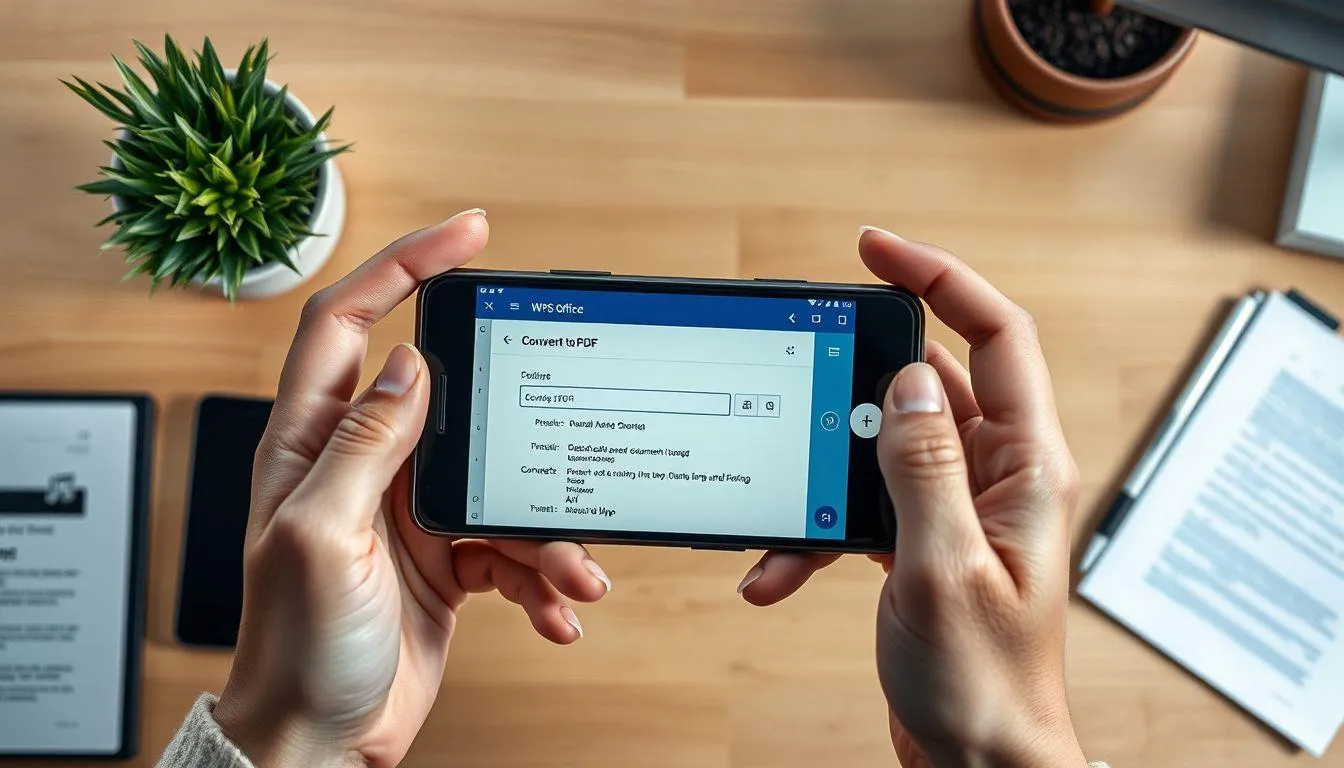
Salah satu fungsi paling sering digunakan adalah mengonversi dokumen Word yang sudah ada menjadi format PDF. Cara membuat PDF di HP menggunakan WPS Office dari file Word sangat praktis dan mempertahankan format asli dokumen. Proses konversi ini berguna untuk berbagi dokumen yang tidak dapat diubah oleh penerima.
- Buka File Word: Jalankan WPS Office dan buka dokumen Word (.doc atau .docx) yang ingin dikonversi menjadi PDF.
- Periksa Dokumen: Review dokumen untuk memastikan semua konten, format, dan layout sudah sesuai dengan yang diinginkan sebelum konversi.
- Akses Menu Export: Ketuk ikon menu (tiga titik vertikal) di pojok kanan atas layar untuk membuka menu opsi tambahan.
- Pilih Export to PDF: Dari menu yang muncul, cari dan pilih opsi "Export to PDF" atau "Save as PDF" untuk memulai proses konversi.
- Atur Pengaturan PDF: Jika tersedia, sesuaikan pengaturan seperti kualitas output, range halaman yang akan dikonversi, atau orientasi halaman.
- Tentukan Nama File: Berikan nama yang sesuai untuk file PDF yang akan dibuat agar mudah diidentifikasi nantinya.
- Pilih Lokasi Penyimpanan: Tentukan folder atau lokasi penyimpanan di memori internal smartphone atau cloud storage yang Anda gunakan.
- Konfirmasi dan Simpan: Ketuk tombol "Save" atau "Export" dan tunggu hingga proses konversi selesai, biasanya hanya memerlukan beberapa detik.
5. Cara Membuat PDF dari Foto atau Gambar

WPS Office juga memungkinkan Anda untuk membuat file PDF dari foto atau gambar yang tersimpan di galeri smartphone. Fitur ini sangat berguna untuk mengonversi dokumen yang dipindai, screenshot, atau foto dokumen fisik menjadi format PDF yang lebih profesional dan mudah dibagikan.
- Buka Menu PDF Tools: Di halaman utama WPS Office, cari dan ketuk menu "PDF Tools" atau "PDF" untuk mengakses berbagai fitur PDF.
- Pilih Image to PDF: Dari berbagai opsi yang tersedia, pilih "Image to PDF" atau "Photo to PDF" untuk memulai konversi gambar.
- Pilih Gambar: Ketuk tombol untuk menambahkan gambar dan pilih satu atau beberapa foto dari galeri smartphone yang ingin dikonversi.
- Atur Urutan: Jika memilih beberapa gambar, atur urutan gambar dengan drag and drop sesuai dengan urutan yang diinginkan dalam PDF.
- Sesuaikan Ukuran: Gunakan opsi crop atau resize jika perlu untuk menyesuaikan ukuran gambar agar sesuai dengan halaman PDF.
- Atur Orientasi: Pilih orientasi halaman portrait atau landscape sesuai dengan orientasi gambar yang dipilih untuk hasil optimal.
- Mulai Konversi: Ketuk tombol "Convert" atau "Create PDF" untuk memulai proses konversi gambar menjadi file PDF.
- Simpan Hasil: Setelah konversi selesai, beri nama file dan pilih lokasi penyimpanan, kemudian ketuk "Save" untuk menyimpan PDF.
6. Tips Mengoptimalkan Kualitas PDF
Untuk mendapatkan hasil PDF yang optimal saat menggunakan cara membuat PDF di HP menggunakan WPS Office, ada beberapa tips dan trik yang dapat diterapkan. Tips ini akan membantu Anda menghasilkan file PDF dengan kualitas terbaik namun tetap efisien dalam ukuran file.
Pengaturan Kualitas Output: WPS Office menyediakan opsi untuk mengatur kualitas output PDF. Pilih kualitas "High" untuk dokumen penting yang akan dicetak, atau "Medium" untuk dokumen yang hanya akan dibaca di layar. Kualitas yang lebih rendah akan menghasilkan ukuran file yang lebih kecil namun tetap readable untuk keperluan digital.
Optimasi Gambar: Jika dokumen Anda mengandung banyak gambar, pastikan untuk mengompres gambar terlebih dahulu sebelum memasukkannya ke dokumen. Gunakan resolusi 150-300 DPI untuk gambar yang akan dicetak, dan 72-150 DPI untuk dokumen digital. Ini akan menjaga keseimbangan antara kualitas visual dan ukuran file.
Pemilihan Font: Gunakan font standar seperti Arial, Times New Roman, atau Calibri yang sudah embedded dalam sistem untuk memastikan dokumen dapat dibuka dengan benar di berbagai perangkat. Hindari penggunaan font yang terlalu dekoratif atau tidak umum yang mungkin tidak tersedia di perangkat lain.
Konsistensi Format: Pastikan format dokumen konsisten dari awal hingga akhir, termasuk margin, spasi, dan ukuran font. Gunakan fitur styles di WPS Office untuk mempertahankan konsistensi format heading dan paragraf. Periksa preview sebelum menyimpan sebagai PDF untuk memastikan tidak ada elemen yang terpotong atau bergeser.
7. Mengedit dan Mengelola File PDF

Setelah memahami cara membuat PDF di HP menggunakan WPS Office, penting juga untuk mengetahui cara mengedit dan mengelola file PDF yang sudah dibuat. WPS Office menyediakan berbagai fitur editing yang memungkinkan Anda untuk memodifikasi dokumen PDF tanpa perlu mengonversi ke format lain terlebih dahulu.
Edit Teks PDF: Untuk mengedit teks dalam PDF, buka file PDF di WPS Office dan ketuk ikon "Edit" di toolbar. Pilih bagian teks yang ingin diubah dan ketik perubahan yang diinginkan. Anda juga dapat mengubah format teks seperti font, ukuran, warna, dan alignment melalui toolbar formatting yang muncul.
Menambah dan Menghapus Halaman: WPS Office memungkinkan Anda untuk menambah halaman baru ke PDF atau menghapus halaman yang tidak diperlukan. Gunakan menu "Page" untuk mengakses opsi ini. Anda dapat menambah halaman kosong, menduplikasi halaman yang ada, atau menghapus halaman tertentu dengan mudah.
Menggabungkan PDF: Jika Anda memiliki beberapa file PDF yang perlu digabungkan, gunakan fitur "Merge PDF" di WPS Office. Pilih file-file yang ingin digabungkan, atur urutannya, dan ketuk "Merge" untuk menggabungkan semua file menjadi satu dokumen PDF. Fitur ini sangat berguna untuk menggabungkan lampiran atau bab-bab dokumen.
Anotasi dan Komentar: Tambahkan catatan, highlight, atau komentar pada PDF menggunakan fitur anotasi. Ketuk ikon "Comment" dan pilih tool yang diinginkan seperti highlight, underline, atau sticky note. Fitur ini berguna untuk review dokumen atau memberikan feedback tanpa mengubah konten asli.
8. FAQ (Pertanyaan yang Sering Diajukan)

Apakah WPS Office gratis untuk membuat PDF?
Ya, WPS Office menyediakan fitur dasar pembuatan PDF secara gratis. Anda dapat membuat, mengonversi, dan mengedit PDF tanpa biaya. Namun, beberapa fitur advanced seperti enkripsi tingkat lanjut atau tanda tangan digital mungkin memerlukan upgrade ke versi premium. Untuk penggunaan sehari-hari dan keperluan akademis, versi gratis sudah sangat memadai.
Apakah kualitas PDF yang dibuat di HP sama dengan di komputer?
Kualitas PDF yang dihasilkan dari WPS Office di HP tidak berbeda dengan yang dibuat di komputer, asalkan pengaturan kualitas output sama. WPS Office menggunakan engine konversi yang sama di berbagai platform. Yang membedakan hanya kemudahan navigasi dan ukuran layar, namun hasil akhir PDF akan identik dalam hal kualitas dan format.
Bagaimana cara mengompres ukuran file PDF di WPS Office?
Untuk mengompres PDF di WPS Office, buka file PDF yang ingin dikompres, ketuk menu dan pilih "Compress PDF" atau "Optimize PDF". Pilih tingkat kompresi yang diinginkan (low, medium, atau high compression) dan ketuk "Compress". Aplikasi akan mengurangi ukuran file dengan mengoptimalkan gambar dan elemen lain tanpa mengurangi kualitas secara signifikan.
Apakah bisa menambahkan password ke PDF di WPS Office mobile?
Ya, WPS Office mobile memungkinkan Anda untuk menambahkan password ke file PDF. Buka PDF yang ingin dilindungi, ketuk menu dan pilih "Protect PDF" atau "Add Password". Masukkan password yang diinginkan dan konfirmasi. Fitur ini tersedia di versi gratis dengan batasan tertentu, atau tanpa batasan di versi premium untuk keamanan dokumen yang lebih baik.
Bagaimana cara mengonversi PDF kembali ke Word di WPS Office?
Untuk mengonversi PDF ke Word, buka file PDF di WPS Office dan ketuk menu "Convert" atau "Export". Pilih opsi "PDF to Word" atau "PDF to Doc" dan tunggu proses konversi selesai. File Word hasil konversi akan tersimpan di lokasi yang sama atau lokasi yang Anda tentukan. Fitur ini sangat berguna ketika Anda perlu mengedit dokumen PDF secara ekstensif.
Apakah WPS Office bisa membuat PDF dari scan dokumen?
Ya, WPS Office memiliki fitur scan dokumen yang terintegrasi. Ketuk menu "Scan" atau "Camera" di halaman utama, arahkan kamera ke dokumen yang ingin dipindai, dan ambil foto. Aplikasi akan otomatis mendeteksi tepi dokumen, memperbaiki perspektif, dan mengonversinya menjadi PDF. Anda dapat memindai beberapa halaman dan menggabungkannya menjadi satu file PDF.
Bagaimana cara berbagi PDF yang dibuat di WPS Office?
Setelah membuat PDF, Anda dapat langsung membagikannya dengan ketuk ikon "Share" atau "Send" di aplikasi. WPS Office menyediakan berbagai opsi berbagi seperti email, WhatsApp, Google Drive, Dropbox, atau aplikasi lain yang terinstal di HP Anda. Pilih metode berbagi yang diinginkan dan ikuti instruksi untuk mengirim file PDF ke penerima atau menyimpannya ke cloud storage.
Yuk, baca artikel seputar panduan dan cara menarik lainnya di Kapanlagi.com. Kalau bukan sekarang, KapanLagi?
(kpl/vna)



Advertisement
D Academy 8
-
Update Dangdut Foto-Foto Lesti Kejora Debut Manggung di Pestapora

-
Dangdut Academy Mila DA7 Bergaya Princess Saat Jadi Kakak Kelas DA8