Liputan6.com
 Kapanlagi.com
 Bola.net
 Bola.com
 Merdeka.com
 Fimela.com
 Brilio.net


Cara Menggabungkan File PDF di Laptop: Panduan Lengkap dan Praktis
cara menggabungkan file pdf di laptop
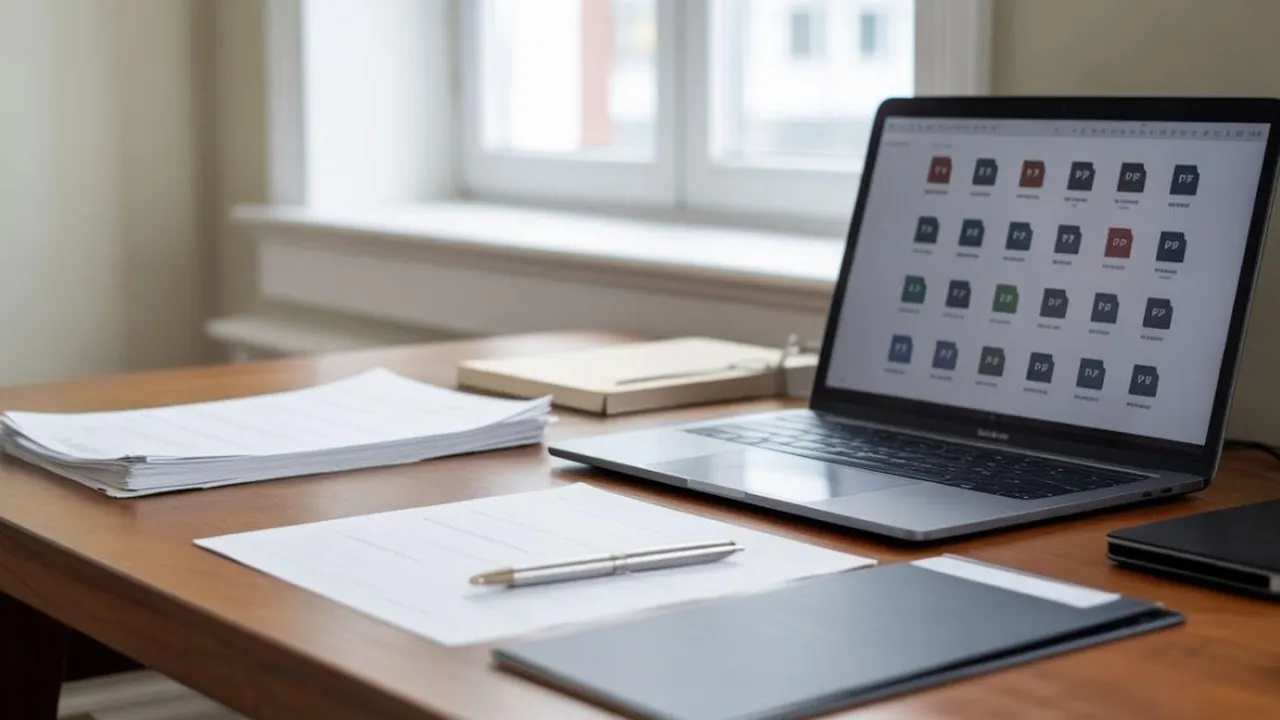
Kapanlagi.com - Menggabungkan file PDF menjadi satu dokumen adalah kebutuhan yang sering muncul dalam aktivitas digital sehari-hari. Proses ini memungkinkan pengguna untuk menyatukan beberapa dokumen terpisah menjadi satu file yang lebih mudah dikelola dan dibagikan.
Cara menggabungkan file PDF di laptop dapat dilakukan melalui berbagai metode, baik menggunakan aplikasi offline maupun layanan online gratis. Setiap metode memiliki kelebihan dan kekurangan tersendiri yang perlu dipertimbangkan sesuai kebutuhan pengguna.
Mengutip dari buku "ORIENTASI PENDIDIKAN MASA KINI: Pentingnya Mengembangkan Modul Elektronik di Era Digital" karya Najuah dkk, format PDF yang diciptakan oleh Adobe untuk produk Acrobat mereka dapat digunakan untuk pertukaran dokumen dan mendapat dukungan dari berbagai perangkat lunak, baik platform komputer maupun perangkat genggam. Format PDF termasuk dalam format buku digital versi awal yang menganut tata letak fixed-layout, yakni tata letak yang sudah baku dan tak dapat diubah dengan tampilan persis seperti jika buku tersebut dicetak.
Advertisement
1. Pengertian dan Manfaat Menggabungkan File PDF
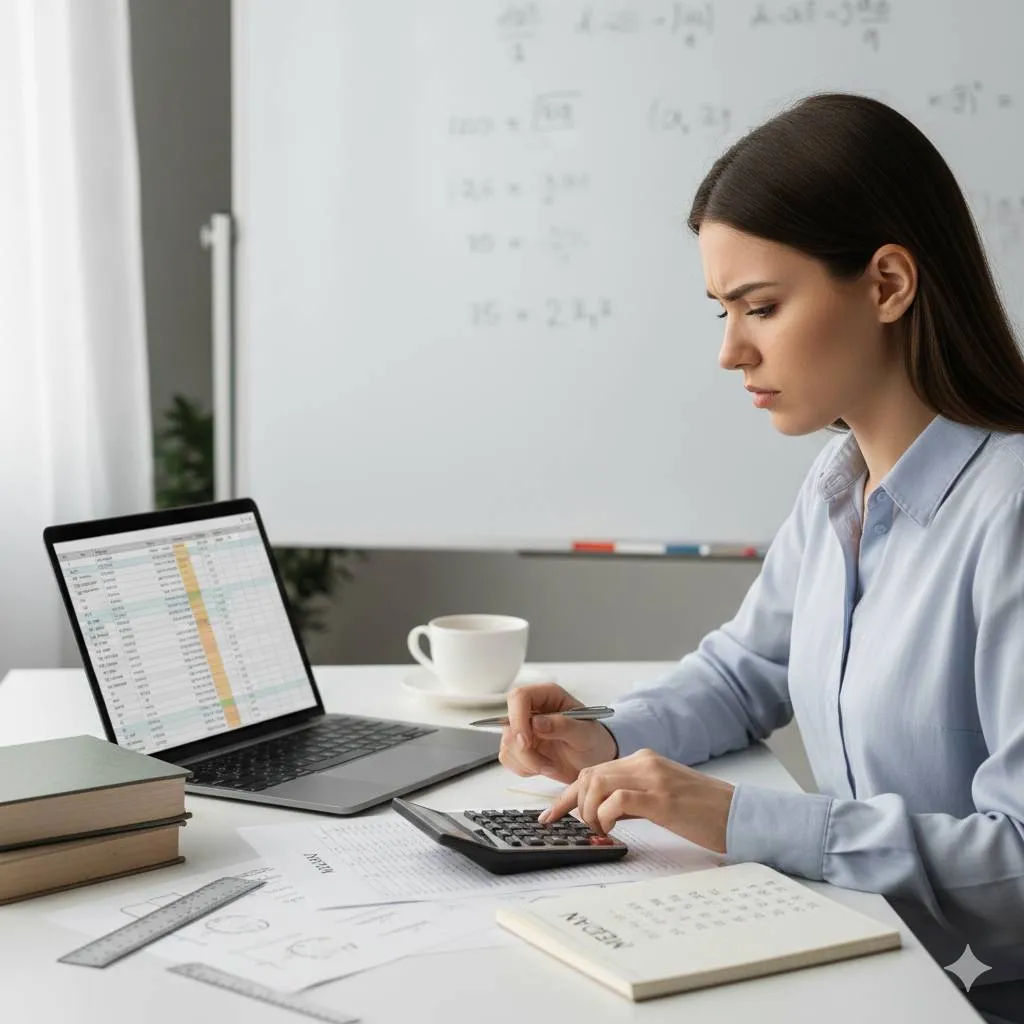
Menggabungkan file PDF adalah proses menyatukan dua atau lebih dokumen PDF terpisah menjadi satu file tunggal. Proses ini sering disebut juga dengan istilah "merge PDF" atau "combine PDF" yang memungkinkan pengguna untuk mengorganisir dokumen dengan lebih efisien.
Kegiatan penggabungan file PDF memberikan berbagai manfaat praktis dalam pengelolaan dokumen digital. Pertama, proses ini memudahkan dalam pengiriman dokumen karena hanya perlu mengirim satu file dibandingkan beberapa file terpisah. Kedua, penggabungan file membantu menghemat ruang penyimpanan dan mempermudah proses pencetakan dokumen secara bersamaan.
Selain itu, cara menggabungkan file PDF di laptop juga membantu dalam presentasi dan pembelajaran, dimana materi yang tersebar dalam beberapa file dapat disatukan menjadi satu dokumen yang kohesif. Hal ini sangat berguna untuk keperluan akademik, bisnis, maupun administrasi yang memerlukan dokumentasi lengkap dalam satu file.
Menurut buku "Ilmu Pendidikan: Konsep, Teori dan Aplikasinya" karya Dr. Rahmat Hidayat dan Dr. Abdillah, dalam menentukan jenis format yang akan digunakan pada pembuatan modul elektronik, format PDF dapat menjadi salah satu pilihan untuk dipertimbangkan, sebab format ini dapat dibaca pada komputer maupun laptop. Format yang dipilih perlu mendapat dukungan secara luas untuk menghindari ketergantungan pada satu teknologi pendukung.
2. Metode Online untuk Menggabungkan File PDF
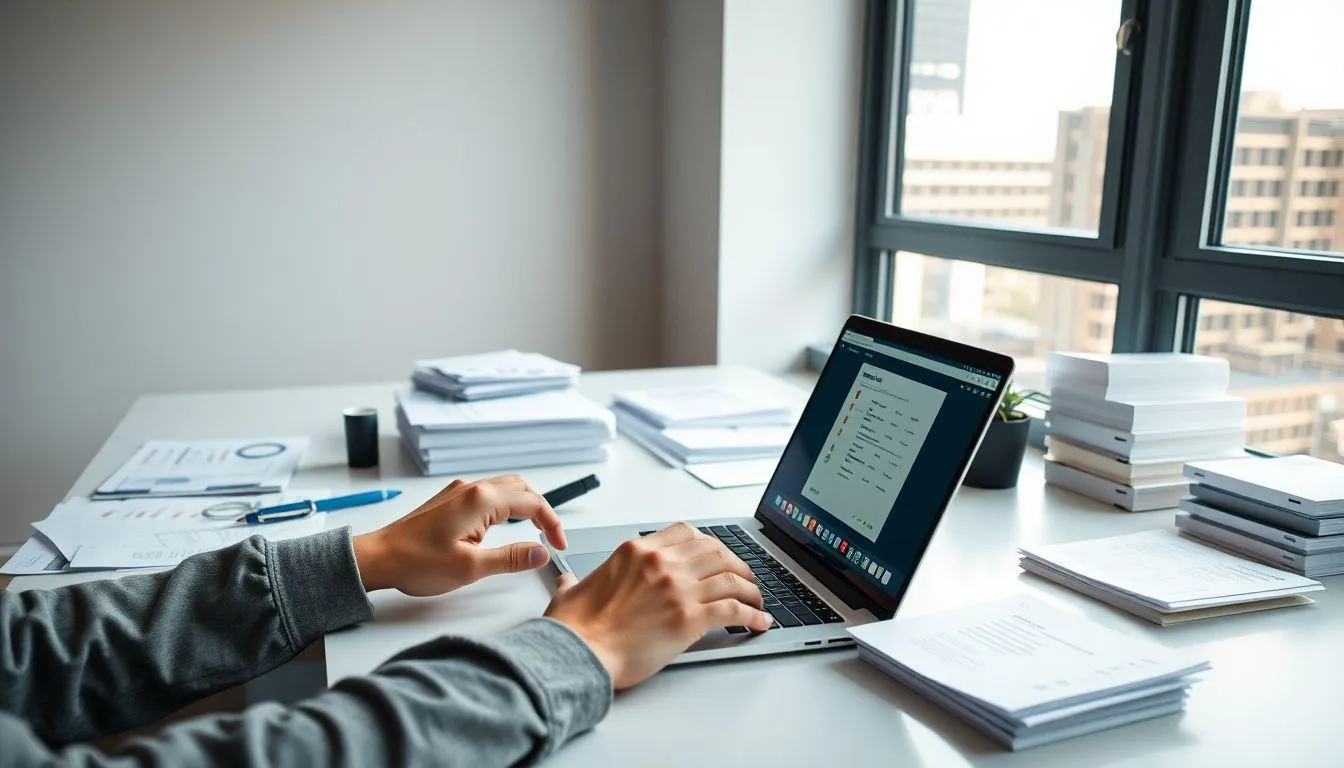
Layanan online menjadi pilihan populer untuk menggabungkan file PDF karena kemudahan akses dan tidak memerlukan instalasi software tambahan. Berikut adalah beberapa platform online terpercaya yang dapat digunakan:
- iLovePDF - Platform ini menyediakan fitur merge PDF gratis dengan antarmuka yang user-friendly. Pengguna dapat mengunggah hingga beberapa file sekaligus dan mengatur urutan halaman sesuai kebutuhan.
- Smallpdf - Layanan ini menawarkan penggabungan file PDF dengan kualitas tinggi, meskipun versi gratis memiliki batasan penggunaan harian. Smallpdf juga menjamin keamanan file dengan penghapusan otomatis setelah satu jam.
- PDF2GO - Platform ini mendukung penggabungan file dari berbagai sumber, termasuk Google Drive dan Dropbox. Fitur drag-and-drop memudahkan pengaturan urutan dokumen.
- Combine PDF - Situs ini khusus dirancang untuk penggabungan file PDF dengan proses yang cepat dan sederhana. Pengguna dapat menggabungkan hingga 20 file dalam satu proses.
- Soda PDF Online - Layanan ini memungkinkan pengguna untuk mengirim hasil penggabungan langsung melalui email dan mendukung integrasi dengan layanan cloud storage.
Setiap platform online memiliki keunggulan tersendiri dalam hal kecepatan, kapasitas file, dan fitur tambahan. Pemilihan platform sebaiknya disesuaikan dengan kebutuhan spesifik pengguna, seperti jumlah file yang akan digabungkan dan tingkat keamanan yang diperlukan.
3. Menggunakan Adobe Acrobat untuk Merge PDF
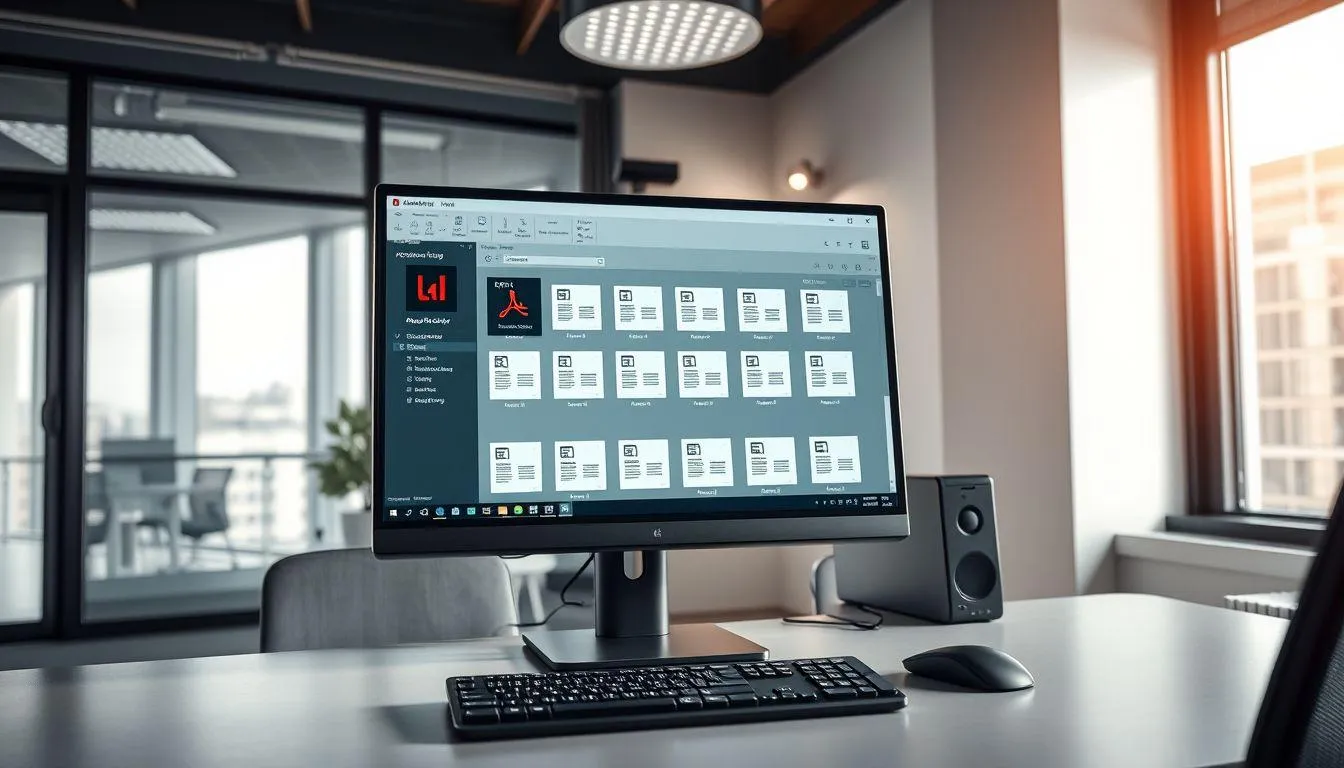
Adobe Acrobat merupakan software resmi dari Adobe Systems yang menyediakan fitur lengkap untuk pengelolaan dokumen PDF, termasuk penggabungan file. Software ini tersedia dalam versi gratis (Adobe Acrobat Reader) dan versi berbayar (Adobe Acrobat Pro) dengan fitur yang lebih komprehensif.
Untuk menggabungkan file PDF menggunakan Adobe Acrobat, langkah pertama adalah membuka aplikasi dan memilih menu "Tools". Selanjutnya, pilih opsi "Combine Files" yang akan membuka jendela baru untuk proses penggabungan. Pengguna dapat menambahkan file dengan mengklik "Add Files" dan memilih dokumen PDF yang ingin digabungkan dari komputer.
Setelah semua file ditambahkan, Adobe Acrobat memungkinkan pengguna untuk mengatur urutan dokumen dengan fitur drag-and-drop. Pengguna juga dapat melihat preview setiap halaman dan menghapus halaman yang tidak diperlukan sebelum proses penggabungan. Fitur ini sangat berguna untuk memastikan hasil akhir sesuai dengan yang diinginkan.
Cara menggabungkan file PDF di laptop menggunakan Adobe Acrobat memberikan kontrol penuh terhadap kualitas dan format dokumen. Software ini mempertahankan kualitas asli dokumen dan mendukung berbagai fitur advanced seperti bookmark, hyperlink, dan metadata. Setelah proses penggabungan selesai, pengguna dapat menyimpan hasil dengan mengklik "Save As" dan memilih lokasi penyimpanan yang diinginkan.
4. Alternatif Software Offline untuk Menggabungkan PDF
Selain Adobe Acrobat, terdapat beberapa software offline alternatif yang dapat digunakan untuk menggabungkan file PDF di laptop. Pilihan software offline memberikan keuntungan dalam hal keamanan data dan tidak memerlukan koneksi internet.
- Foxit Reader - Software gratis yang menyediakan fitur dasar penggabungan PDF dengan antarmuka yang sederhana dan mudah digunakan. Foxit Reader cocok untuk pengguna yang membutuhkan solusi cepat tanpa fitur advanced.
- PDFtk (PDF Toolkit) - Tool command-line yang powerful untuk manipulasi PDF, termasuk penggabungan file. Meskipun memerlukan pengetahuan teknis, PDFtk sangat efisien untuk pemrosesan batch file dalam jumlah besar.
- Nitro PDF - Software berbayar yang menawarkan fitur lengkap untuk pengelolaan PDF, termasuk penggabungan dengan kualitas tinggi. Nitro PDF menyediakan trial version untuk evaluasi sebelum pembelian.
- PDF-XChange Editor - Alternatif yang cost-effective dengan fitur penggabungan yang reliable. Software ini menawarkan balance yang baik antara fitur dan harga.
- LibreOffice Draw - Bagian dari suite LibreOffice yang dapat digunakan untuk menggabungkan PDF secara gratis. Meskipun bukan software khusus PDF, LibreOffice Draw cukup capable untuk kebutuhan dasar.
Pemilihan software offline sebaiknya mempertimbangkan faktor-faktor seperti frekuensi penggunaan, kompleksitas dokumen, dan budget yang tersedia. Software gratis umumnya cukup untuk kebutuhan personal, sementara software berbayar lebih cocok untuk penggunaan profesional atau bisnis.
5. Tips dan Trik Optimalisasi Penggabungan PDF
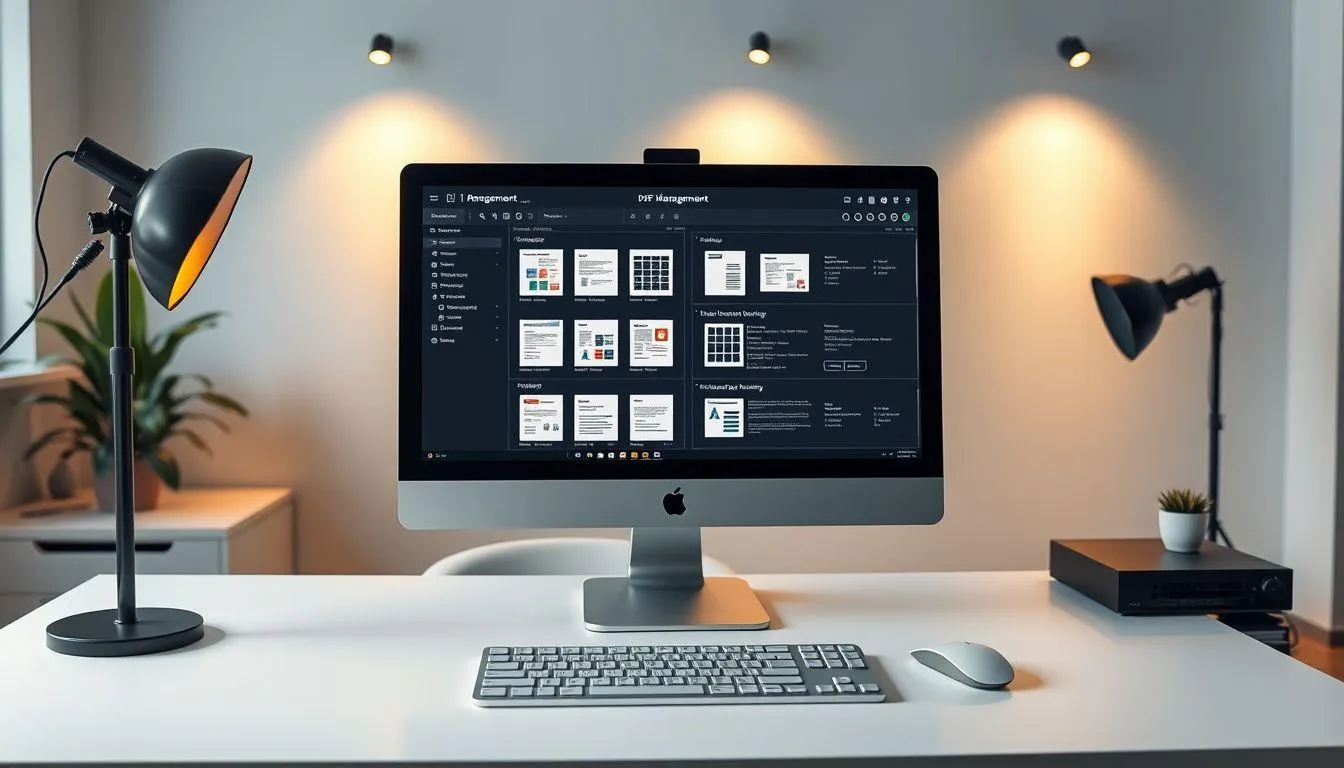
Untuk mendapatkan hasil optimal dalam menggabungkan file PDF, terdapat beberapa tips dan trik yang perlu diperhatikan. Persiapan yang baik sebelum proses penggabungan akan menghemat waktu dan menghasilkan dokumen yang berkualitas.
Pertama, pastikan semua file PDF yang akan digabungkan memiliki orientasi halaman yang konsisten. File dengan orientasi portrait dan landscape sebaiknya dipisahkan atau disesuaikan terlebih dahulu untuk menghindari tampilan yang tidak rapi. Kedua, periksa ukuran file secara keseluruhan karena beberapa layanan online memiliki batasan ukuran maksimal.
Ketiga, buat backup file asli sebelum melakukan penggabungan, terutama jika menggunakan software yang dapat mengubah file original. Keempat, gunakan penamaan file yang sistematis untuk memudahkan pengurutan, misalnya dengan menambahkan nomor urut di awal nama file. Kelima, pertimbangkan untuk mengompres file hasil penggabungan jika ukurannya terlalu besar untuk keperluan sharing atau email.
Cara menggabungkan file PDF di laptop juga perlu memperhatikan aspek keamanan, terutama untuk dokumen sensitif. Gunakan layanan yang menjamin penghapusan file dari server setelah proses selesai, atau lebih baik lagi gunakan software offline untuk dokumen confidential. Selain itu, pertimbangkan untuk menambahkan password protection pada file hasil penggabungan jika diperlukan.
6. FAQ (Frequently Asked Questions)
Apakah menggabungkan file PDF akan mengurangi kualitas dokumen?
Tidak, proses penggabungan PDF yang dilakukan dengan software atau layanan yang tepat tidak akan mengurangi kualitas dokumen asli. Format PDF dirancang untuk mempertahankan kualitas visual dan teks selama proses manipulasi, termasuk penggabungan file.
Berapa maksimal jumlah file PDF yang bisa digabungkan sekaligus?
Jumlah maksimal file yang dapat digabungkan bervariasi tergantung platform yang digunakan. Layanan online gratis biasanya membatasi 10-20 file per sesi, sementara software berbayar umumnya tidak memiliki batasan khusus selain kapasitas memori komputer.
Apakah bisa menggabungkan file PDF yang memiliki password protection?
File PDF yang dilindungi password perlu dibuka terlebih dahulu sebelum dapat digabungkan. Sebagian besar software dan layanan online akan meminta password file sebelum memproses penggabungan, atau Anda perlu menghapus password protection terlebih dahulu.
Bagaimana cara mengatur urutan halaman setelah file PDF digabungkan?
Sebagian besar platform penggabungan PDF menyediakan fitur drag-and-drop untuk mengatur urutan file sebelum proses penggabungan. Setelah file digabungkan, Anda dapat menggunakan software PDF editor untuk mengatur ulang urutan halaman jika diperlukan.
Apakah layanan online untuk menggabungkan PDF aman digunakan?
Layanan online yang reputable umumnya aman digunakan karena mereka menerapkan enkripsi dan menghapus file dari server setelah periode tertentu. Namun, untuk dokumen sangat sensitif, disarankan menggunakan software offline untuk menjaga kerahasiaan data.
Bisakah menggabungkan file PDF dengan format file lain seperti Word atau Excel?
Tidak secara langsung. File Word atau Excel perlu dikonversi ke format PDF terlebih dahulu sebelum dapat digabungkan dengan file PDF lainnya. Banyak layanan online yang menyediakan fitur konversi dan penggabungan dalam satu platform.
Apakah ada batasan ukuran file untuk penggabungan PDF online?
Ya, sebagian besar layanan online gratis memiliki batasan ukuran file, biasanya berkisar antara 100-200 MB per sesi. Untuk file yang lebih besar, Anda mungkin perlu menggunakan layanan premium atau software offline yang tidak memiliki batasan ukuran.
(kpl/fed)



Advertisement
D Academy 8
-
Fashion Selebriti Jirayut Kenakan Jersey Setengah Merah Biru di Final FIFA ASEAN Cup

-
Event Dangdut Potret Tasya Allesia Hibur Para Penonton di Kediri

-
Dangdut Academy Harsiwi Achmad Tegaskan Couple Muncul Alami di Dangdut Academy 8