Liputan6.com
 Kapanlagi.com
 Bola.net
 Bola.com
 Merdeka.com
 Fimela.com
 Brilio.net


Cara Menggabungkan File PDF: Panduan Lengkap Anti Gagal untuk Pemula
cara menggabungkan file pdf (h)
Kapanlagi.com - Kebutuhan menggabungkan file PDF jadi satu dokumen semakin sering muncul, terutama bagi pekerja kantoran, mahasiswa, hingga freelancer yang rutin mengurus berkas digital. Bayangkan harus mengirim lima file PDF terpisah lewat email untuk satu keperluan lamaran kerja — tentu tidak praktis dan rawan terlewat. Cara menggabungkan file PDF sebenarnya jauh lebih mudah dari yang dibayangkan banyak orang.
Baik melalui situs online gratis maupun aplikasi desktop, proses merge PDF kini bisa selesai dalam hitungan detik tanpa perlu keahlian teknis khusus. Alat merge PDF populer digunakan untuk berbagai kebutuhan bisnis, edukasi, dan pekerjaan sehari-hari. Panduan berikut akan membantu Anda memahami setiap metode secara detail, lengkap dengan tips keamanan agar dokumen tetap aman.
Advertisement
1. Apa Itu File PDF dan Fungsinya dalam Kehidupan Digital
PDF atau Portable Document Format adalah format dokumen digital yang mempertahankan tata letak asli di berbagai perangkat. Format ini diciptakan oleh Adobe Systems dan diperkenalkan pertama kali pada Januari 1993. Sejak saat itu, PDF menjadi standar universal untuk bertukar dokumen, mulai dari kontrak bisnis, laporan akademis, hingga formulir administrasi.
Dilansir dari Adobe, proyek bernama Camelot berhasil menciptakan format yang memungkinkan pengguna tetap terhubung secara digital dengan tim dan alur kerja mereka, tanpa harus hadir secara fisik di kantor. John Warnock, salah satu pendiri Adobe, dikutip dari Prepressure.com menyatakan, "Bayangkan bisa mengirim dokumen lengkap berisi teks dan grafis melalui jaringan surat elektronik."
Kini PDF digunakan di hampir semua sektor: hukum, pemerintahan, pendidikan, dan industri kreatif. Format ini juga bisa dibuat langsung dari HP tanpa perangkat komputer.
2. Alasan Menggabungkan File PDF Itu Perlu Dilakukan
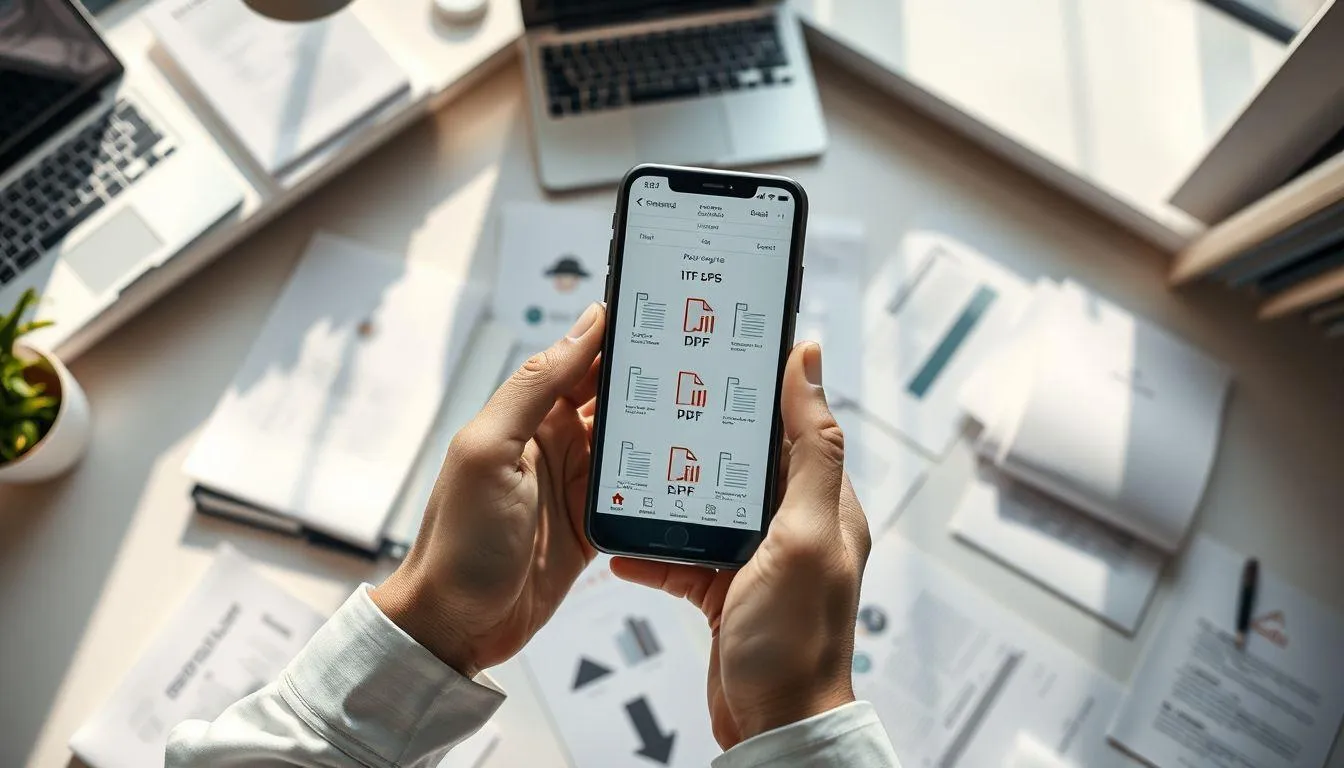
Menggabungkan beberapa file PDF menjadi satu bukan sekadar soal kerapian. Proses ini memungkinkan pengguna meningkatkan efisiensi, menghemat waktu, dan mengirim lebih sedikit lampiran sehingga ruang kerja digital lebih rapi. Satu file gabungan jauh lebih mudah dilacak dibanding lima file terpisah yang berserakan di folder.
Mengacu pada Foxit, Anda bisa mengurangi jumlah folder di komputer dengan menggabungkan file PDF, mulai dari laporan lama, catatan pajak, hingga faktur, serta lebih mudah berbagi dokumen lewat satu tautan kepada rekan kerja.
Selain itu, merge PDF juga berguna untuk keperluan akademik. Mahasiswa yang mengerjakan tugas kelompok bisa menyatukan kontribusi masing-masing anggota menjadi satu file PDF utuh langsung dari laptop. Hasilnya lebih profesional dan siap dikumpulkan.
3. Perbedaan Cara Menggabungkan PDF secara Online dan Offline
Sebelum mulai menggabungkan dokumen, penting memahami dua pendekatan utama yang tersedia. Masing-masing punya kelebihan dan keterbatasan tersendiri.
Metode Online (Berbasis Browser)
Metode ini memanfaatkan situs web seperti iLovePDF, Smallpdf, atau Adobe Acrobat Online. Pengguna bisa menggabungkan PDF langsung dari browser tanpa perlu mengunduh atau menginstal aplikasi, dan proses ini berjalan di Mac, Windows, Linux, maupun perangkat mobile. Kelemahannya, Anda membutuhkan koneksi internet stabil dan ada batasan ukuran file pada versi gratis.
Metode Offline (Aplikasi Desktop dan Mobile)
Aplikasi seperti Adobe Acrobat Pro, PDFsam, atau WPS Office memungkinkan penggabungan PDF tanpa internet. Software offline seperti PDF24 Creator merupakan solusi PDF yang mudah digunakan dan menyediakan alat untuk menggabungkan file. Metode ini lebih cocok untuk dokumen sensitif karena file tidak diunggah ke server pihak ketiga.
Baca juga: Panduan lengkap cara menggabungkan file PDF online dan offline gratis
4. 6 Cara Menggabungkan File PDF dengan Mudah dan Cepat
Berikut enam metode yang bisa Anda coba, mulai dari platform online gratis hingga aplikasi mobile. Semua langkah disusun anti ribet dan bisa dipraktikkan langsung.
1. Menggunakan iLovePDF
iLovePDF menjadi salah satu platform merge PDF paling populer di dunia karena antarmukanya yang sederhana. Langkah-langkahnya cukup singkat:
- Buka situs iLovePDF dan pilih menu Merge PDF.
- Klik Select PDF files atau seret file langsung ke area unggah.
- Atur urutan dokumen sesuai kebutuhan.
- Klik Merge PDF, lalu unduh hasilnya.
iLovePDF memungkinkan pengguna menggabungkan beberapa file PDF sekaligus secara gratis sesuai urutan yang diinginkan.
2. Melalui Smallpdf
Smallpdf menawarkan pengalaman penggabungan yang bersih dan minim iklan. File yang diunggah dienkripsi menggunakan TLS dan dihapus otomatis dari server setelah satu jam. Berikut caranya:
- Akses situs Smallpdf dan pilih Merge PDF.
- Unggah file PDF atau format lain seperti gambar dan dokumen Word.
- Susun ulang halaman sesuai keinginan.
- Klik Finish untuk menggabungkan, lalu unduh hasilnya.
Baca juga: Cara menggabungkan file PDF di HP dengan mudah
3. Lewat Adobe Acrobat Online
Sebagai pencipta format PDF, Adobe tentu menyediakan alat merge yang terpercaya. Alat merge PDF dari Adobe Acrobat memungkinkan pengguna membuat dokumen gabungan hingga 1.500 halaman, dengan kombinasi maksimal 100 file yang masing-masing dibatasi 500 halaman.
- Buka halaman merge PDF di situs Adobe.
- Pilih file dari perangkat atau seret langsung ke area yang tersedia.
- Atur urutan, lalu klik Merge files.
- Unduh atau bagikan hasilnya melalui tautan.
4. Menggunakan PDF24 Tools
PDF24 merupakan alat gratis berbasis browser yang juga menyediakan expert mode untuk pengguna tingkat lanjut. Menggabungkan PDF tidak akan memengaruhi kualitas konten halaman karena alat ini menyatukan halaman dengan cara mempertahankan kualitas konten secara persis.
- Kunjungi situs PDF24 Tools.
- Pilih file yang ingin digabungkan.
- Perbaiki urutan file menggunakan drag and drop.
- Klik tombol merge, lalu simpan file gabungan.
5. Melalui Aplikasi PDFelement di HP
Bagi Anda yang lebih sering bekerja lewat smartphone, aplikasi PDFelement tersedia di Play Store maupun App Store. Fitur merge dokumen langsung dari HP sangat praktis untuk mobilitas tinggi.
- Unduh dan buka aplikasi PDFelement.
- Unggah file PDF yang ingin digabungkan.
- Pilih Merge Documents pada menu edit.
- Tambahkan file lain, lalu klik Merge dan simpan.
6. Lewat Microsoft SharePoint atau OneDrive
Satu metode yang jarang dibahas di panduan lokal adalah fitur merge bawaan Microsoft. Pengguna bisa menggabungkan dua atau lebih file PDF menjadi dokumen baru, dengan opsi Merge yang memungkinkan penggabungan cepat dan penyimpanan langsung ke SharePoint atau OneDrive. Fitur ini cocok untuk pengguna ekosistem Microsoft 365.
5. Tips Aman dan Kesalahan yang Sering Terjadi saat Merge PDF
Menggabungkan PDF memang mudah, tapi ada beberapa hal penting yang sering terlewat. Berikut tips agar proses berjalan lancar dan dokumen tetap terlindungi:
- Pilih platform terpercaya. Gunakan hanya platform merge PDF yang mendukung enkripsi HTTPS dan memiliki kebijakan privasi data yang jelas.
- Hindari Wi-Fi publik. Jika harus menggunakan alat online, jangan gunakan jaringan Wi-Fi publik karena lebih rentan disusupi pihak tidak bertanggung jawab. Gunakan koneksi internet pribadi yang aman.
- Backup file sebelum merge. Selalu buat salinan cadangan dokumen asli sebelum proses penggabungan agar data bisa dipulihkan jika terjadi kendala.
- Periksa urutan halaman. Kesalahan paling umum adalah file tergabung dengan susunan yang salah. Selalu cek ulang sebelum mengklik tombol merge.
- Kompres file terlebih dahulu jika ukurannya besar, terutama saat menggunakan layanan online gratis yang punya batasan kapasitas.
Berdasarkan Foxit, pengguna tidak perlu khawatir soal masalah format saat menggabungkan PDF — yang mungkin perlu dilakukan hanyalah mengatur ulang urutan halaman atau memutarnya sesuai kebutuhan.
Baca juga: Cara menggabungkan file JPG ke PDF dengan mudah dan cepat
6. Figur Publik dan Kreator Konten yang Identik dengan Dunia Teknologi
Topik seputar pengelolaan dokumen digital, termasuk cara menggabungkan file PDF, tidak lepas dari ekosistem teknologi yang terus berkembang. Di Indonesia, sejumlah kreator konten dan figur publik di bidang teknologi memainkan peran penting dalam mengedukasi masyarakat tentang tools digital, aplikasi produktivitas, dan tips penggunaan gadget sehari-hari. Berikut beberapa di antaranya yang sudah dikenal luas oleh publik.
1. David GadgetIn
David Brendi atau dikenal sebagai David GadgetIn adalah YouTuber teknologi nomor satu di Indonesia. Nama David sudah tidak asing di dunia YouTube Indonesia, khususnya bagi pecinta gadget dan teknologi, dan pria kelahiran Palembang ini berhasil mencuri perhatian jutaan pasang mata dengan konten informatifnya. Melalui kanal YouTube-nya, David rutin membahas berbagai perangkat mulai dari smartphone, laptop, hingga aksesori digital yang mendukung produktivitas.
2. Dhiarcom
Dhiar merupakan kreator konten teknologi yang dikenal dengan gaya penyampaian ceria dan mudah dipahami. Dhiar sangat terkenal di Indonesia dengan lebih dari 2 juta subscriber di YouTube, dan dikenal karena ulasan mendalam tentang berbagai gadget serta konten gaya hidup yang relevan dengan teknologi. Selain review gadget, Dhiar juga kerap membagikan tips perawatan dan penggunaan perangkat digital melalui platform video-nya.
3. Dedy Irvan (Jagat Review)
Dedy Irvan, co-founder dari YouTube Jagat Review, adalah reviewer perangkat teknologi berpengalaman yang dikenal karena pendekatan ulasan yang detail dan mendalam. Kanal Jagat Review membahas aspek teknis secara objektif sehingga menjadi rujukan terpercaya bagi konsumen yang ingin memahami performa produk teknologi sebelum membelinya.
4. Mouldie (SobatHAPE)
Satria Eka Putra, akrab disapa Mouldie, mengelola kanal YouTube SobatHAPE yang sudah aktif sejak 2012. Kanal SobatHAPE dikenal karena sentuhan humor yang Mouldie tambahkan dalam setiap review gadget-nya, termasuk ulasan Xiaomi Redmibook 15 dengan konsep perjalanan waktu. Konten SobatHAPE mencakup review perangkat, podcast teknologi, dan tips penggunaan gadget yang relevan untuk kehidupan sehari-hari.
5. Putu Reza (Project Review)
Putu Reza dari kanal Project Review dikenal dengan pendekatan "orang awam terhadap teknologi" dan rutin mereview berbagai smartphone, laptop, tablet, serta aksesori gadget dengan gaya penyampaian yang santai dan natural. Pendekatan ini menjadikannya salah satu kreator yang disukai oleh penonton dari berbagai kalangan, termasuk mereka yang baru belajar mengoptimalkan perangkat digitalnya.
7. Pertanyaan Seputar Cara Menggabungkan File PDF
Apakah menggabungkan file PDF online itu aman?
Aman, selama Anda menggunakan platform terpercaya yang mendukung enkripsi dan memiliki kebijakan penghapusan file otomatis. Sebagaimana dikutip dari Smallpdf, file yang diunggah dienkripsi dan dihapus dari server setelah satu jam. Hindari mengunggah dokumen sensitif ke situs yang tidak jelas reputasinya.
Bisakah menggabungkan PDF langsung dari HP tanpa aplikasi?
Bisa. Anda cukup membuka situs merge PDF seperti iLovePDF atau Smallpdf melalui browser HP. Proses penggabungan berjalan sepenuhnya di browser tanpa perlu instalasi. Metode ini praktis untuk kebutuhan mendadak saat tidak ada laptop di dekat Anda.
Baca juga: Cara mengubah foto ke PDF dengan mudah
Apakah kualitas file PDF berubah setelah digabungkan?
Tidak. Proses merge PDF menyatukan halaman tanpa mengubah isi atau resolusi dokumen asli. Konten teks, gambar, dan layout akan tetap sama persis seperti file sumber. Yang perlu diperhatikan hanyalah urutan halaman dan orientasi dokumen.
Format file apa saja yang bisa digabungkan dengan PDF?
Beberapa platform memungkinkan pengguna menggabungkan dokumen PDF dengan file Word, Excel, dan gambar seperti JPG dan PNG. Namun, tidak semua alat mendukung fitur ini di versi gratis. Untuk kebutuhan penggabungan multi-format, pertimbangkan menggunakan Adobe Acrobat atau Smallpdf versi premium.
Baca juga: Cara mengubah foto menjadi PDF di HP
Berapa banyak file PDF yang bisa digabungkan sekaligus?
Tergantung platform yang digunakan. Adobe Acrobat Online mendukung hingga 100 file per sesi. Platform gratis lain biasanya membatasi 10–20 file. Untuk kebutuhan penggabungan dalam jumlah besar, aplikasi desktop seperti PDFsam atau Adobe Acrobat Pro bisa jadi pilihan yang lebih sesuai.
8. Dokumen Rapi, Produktivitas Meningkat
Menguasai cara menggabungkan file PDF adalah keterampilan digital dasar yang berdampak langsung pada efisiensi kerja sehari-hari. Mulai dari mengirim lamaran kerja, mengumpulkan tugas kuliah, hingga mengarsipkan dokumen bisnis — semua bisa diselesaikan dengan lebih rapi lewat satu file gabungan. Charles Geschke, co-founder Adobe, dikutip dari TechRadar menyatakan, "Anda tidak bisa menganalisis pasar yang belum pernah ada." Bob Wulff, mantan VP Adobe, dikutip dari Knowledge at Wharton menyatakan, "Kami menerbitkan format file itu ke publik tanpa hambatan paten, dan itu langkah yang sangat besar."
Yuk, baca artikel seputar panduan teknologi dan tips produktivitas digital menarik lainnya di Kapanlagi.com. Kalau bukan sekarang, KapanLagi?
Daftar Referensi
- Knowledge at Wharton. Adobe Acrobat at 20: Successes, Second Guesses and a Few Miscues. Diakses pada 29 Mei 2026, dari https://knowledge.wharton.upenn.edu/article/adobe-acrobat-at-20-successes-second-guesses-and-a-few-miscues/
- TechRadar. 30 years of PDF: The file format that changed the world. Diakses pada 29 Mei 2026, dari https://www.techradar.com/features/30-years-of-pdf-the-file-that-changed-the-world
- Adobe. History of the PDF Timeline. Diakses pada 29 Mei 2026, dari https://www.adobe.com/acrobat/resources/pdf-timeline.html
- Foxit. A Step-by-Step Guide on How to Merge PDFs on Windows. Diakses pada 29 Mei 2026, dari https://www.foxit.com/blog/how-to-merge-pdfs/
- Prepressure.com. The history of PDF: How the file format and Acrobat evolved. Diakses pada 29 Mei 2026, dari https://www.prepressure.com/pdf/basics/history
(kpl/fed)



Advertisement
D Academy 8
-
Fashion Selebriti Jirayut Kenakan Jersey Setengah Merah Biru di Final FIFA ASEAN Cup

-
Event Dangdut Potret Tasya Allesia Hibur Para Penonton di Kediri

-
Dangdut Academy Harsiwi Achmad Tegaskan Couple Muncul Alami di Dangdut Academy 8