Liputan6.com
 Kapanlagi.com
 Bola.net
 Bola.com
 Merdeka.com
 Fimela.com
 Brilio.net


Cara Menggunakan Andromax M2Y: Panduan Lengkap untuk Pemula
cara menggunakan andromax m2y
Kapanlagi.com - Andromax M2Y merupakan modem WiFi portable dari Smartfren yang menawarkan konektivitas 4G LTE untuk berbagai perangkat. Perangkat ini dirancang dengan desain kompak dan mudah dibawa kemana saja, menjadikannya solusi internet praktis untuk kebutuhan sehari-hari. Dengan kapasitas baterai 2000 mAh dan kemampuan menghubungkan hingga 32 perangkat secara bersamaan, Andromax M2Y menjadi pilihan tepat bagi pengguna yang membutuhkan akses internet fleksibel.
Bagi pengguna baru, memahami cara menggunakan Andromax M2Y dengan benar sangat penting untuk mendapatkan pengalaman internet optimal. Proses penggunaan meliputi aktivasi kartu, koneksi perangkat, hingga pengaturan lanjutan yang dapat disesuaikan dengan kebutuhan. Modem MiFi ini dilengkapi dengan slot kartu microSD hingga 32 GB untuk berbagi file secara nirkabel, menambah fungsinya sebagai perangkat multifungsi.
Panduan ini akan membahas secara lengkap cara menggunakan Andromax M2Y mulai dari tahap awal hingga pengaturan lanjutan. Dengan mengikuti langkah-langkah yang tepat, Anda dapat memaksimalkan performa modem WiFi Smartfren ini untuk aktivitas browsing, streaming, maupun pekerjaan yang membutuhkan koneksi internet stabil.
Advertisement
1. Pengertian dan Spesifikasi Andromax M2Y
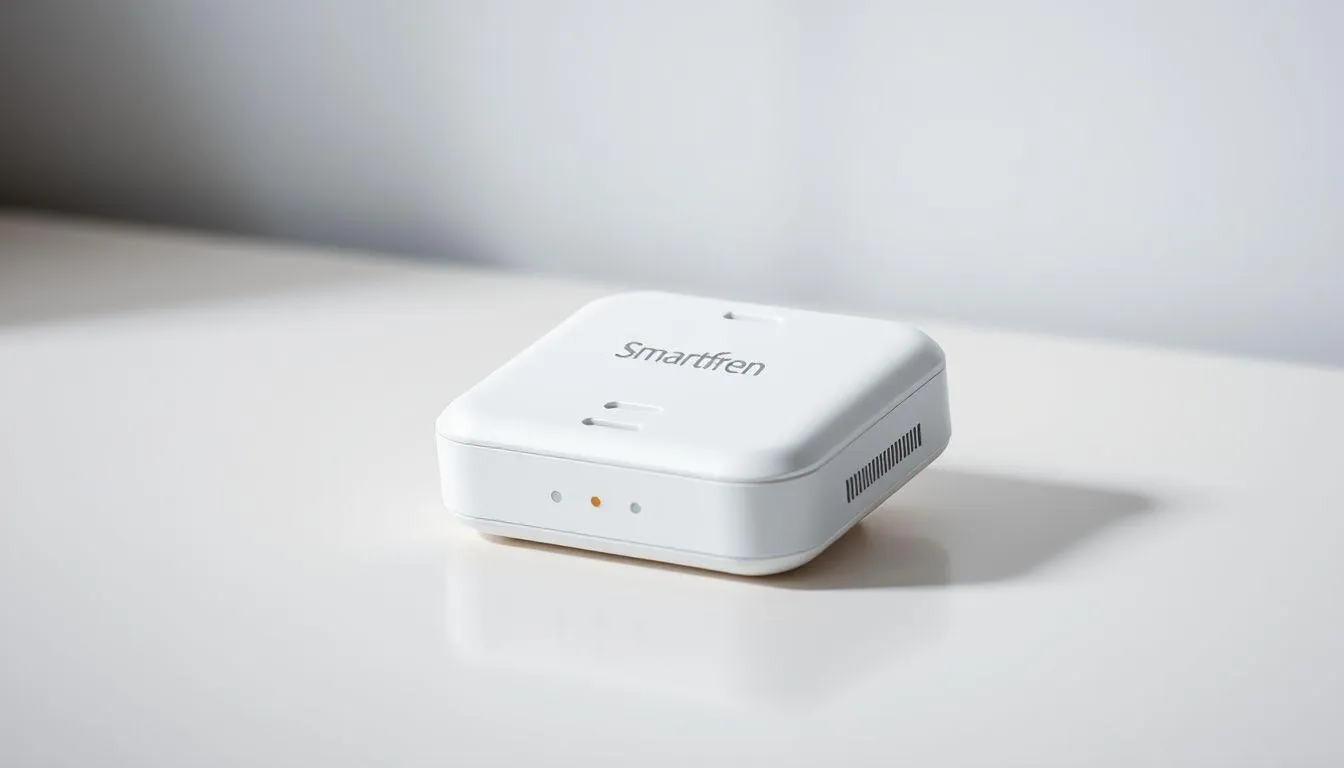
Andromax M2Y adalah perangkat modem WiFi portable (MiFi) yang diproduksi oleh Smartfren untuk memberikan akses internet 4G LTE kepada berbagai perangkat secara nirkabel. Perangkat ini berfungsi sebagai router WiFi yang dapat dibawa kemana saja, memungkinkan pengguna untuk berbagi koneksi internet dengan smartphone, tablet, laptop, dan perangkat lain yang mendukung WiFi. Dengan teknologi 4G LTE, Andromax M2Y menawarkan kecepatan internet yang lebih tinggi dibandingkan generasi sebelumnya.
Spesifikasi utama Andromax M2Y mencakup dukungan WiFi 2,4 GHz yang dapat menghubungkan hingga 32 pengguna secara bersamaan. Kapasitas baterai 2000 mAh memungkinkan penggunaan sekitar 7 jam dalam kondisi pemakaian normal. Perangkat ini juga dilengkapi dengan slot kartu microSD hingga 32 GB untuk fitur wireless storage, memungkinkan berbagi file antar perangkat yang terhubung tanpa menggunakan kuota internet. Desainnya yang kompak dengan dimensi mungil membuatnya mudah dibawa dalam saku atau tas.
Pada bagian fisik, Andromax M2Y memiliki indikator LED untuk menampilkan status sinyal, koneksi, dan baterai. Terdapat satu tombol utama untuk menyalakan dan mematikan perangkat, serta tombol WPS di samping untuk koneksi cepat tanpa password. Port micro USB tersedia untuk pengisian daya dan dapat menggunakan powerbank sebagai sumber daya alternatif. Perangkat ini juga mendukung aplikasi MyLink M2Y yang dapat diunduh di Android dan iOS untuk memudahkan monitoring dan pengaturan.
Melansir dari spesifikasi resmi Smartfren, Andromax M2Y dirancang khusus untuk kartu Connex EVO yang secara otomatis mengkonversi pulsa menjadi kuota data. Sistem operasi modem ini memungkinkan akses ke halaman pengaturan melalui alamat IP 192.168.1.1 atau andromax.m2y menggunakan browser. Dengan berbagai fitur dan kemudahan penggunaan, Andromax M2Y menjadi solusi internet portable yang efisien untuk kebutuhan personal maupun berbagi dengan keluarga.
2. Cara Aktivasi dan Pengaturan Awal Andromax M2Y
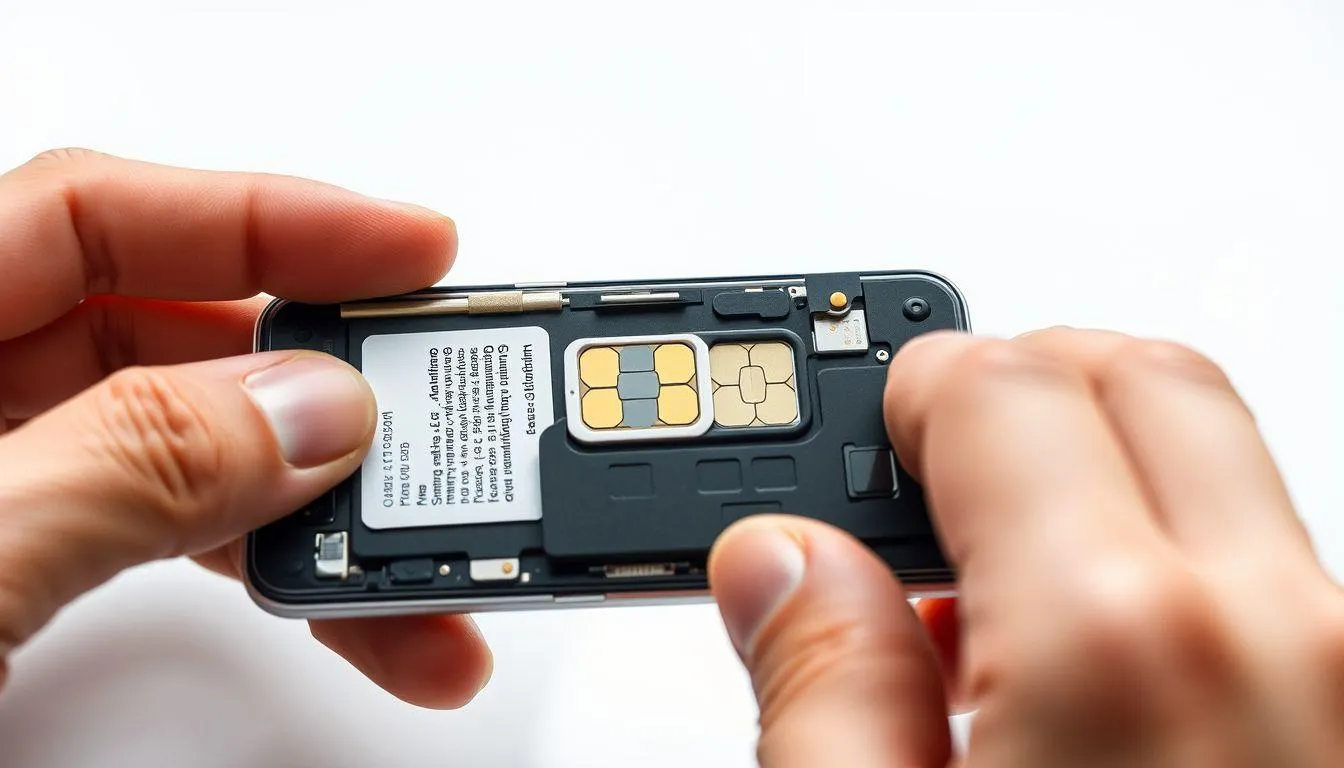
Langkah pertama dalam cara menggunakan Andromax M2Y adalah melakukan aktivasi kartu Smartfren yang disertakan dalam paket pembelian. Proses aktivasi ini wajib dilakukan sebelum perangkat dapat digunakan untuk mengakses internet. Aktivasi dapat dilakukan melalui website resmi Smartfren atau dengan bantuan petugas di galeri Smartfren untuk memastikan proses berjalan lancar tanpa kendala.
Langkah-Langkah Aktivasi Kartu Smartfren
- Memasang Kartu SIM: Buka penutup belakang Andromax M2Y dengan menggeser cover, lepas baterai, kemudian masukkan kartu USIM Smartfren 4G LTE pada slot yang tersedia. Pastikan kartu terpasang dengan benar sesuai arah yang ditunjukkan pada slot.
- Menyalakan Perangkat: Pasang kembali baterai dan tutup cover belakang. Tekan dan tahan tombol power selama 3 detik hingga lampu indikator menyala. Tunggu beberapa saat hingga perangkat mendeteksi jaringan Smartfren yang ditandai dengan lampu indikator sinyal berwarna hijau.
- Menghubungkan ke Perangkat: Aktifkan WiFi pada smartphone atau laptop Anda, cari nama jaringan (SSID) yang tertera pada stiker di belakang perangkat atau dalam kotak kemasan. Nama jaringan biasanya berformat Smartfren_4G_xxxx dengan password 8 digit angka yang juga tertera pada stiker.
- Mengakses Halaman Aktivasi: Setelah terhubung ke WiFi Andromax M2Y, buka browser dan ketik alamat my.smartfren.com atau 192.168.1.1. Anda akan diarahkan ke halaman aktivasi kartu Smartfren yang harus diisi dengan data lengkap.
- Mengisi Data Registrasi: Masukkan nomor Smartfren yang tertera pada kemasan, pilih metode verifikasi menggunakan Kode Aktivasi yang terdapat di stiker belakang modem. Isi data identitas diri seperti NIK, nomor KK, nama lengkap, dan alamat email aktif dengan benar dan lengkap.
- Verifikasi Email: Setelah mengisi formulir registrasi, cek email yang Anda daftarkan untuk melakukan verifikasi. Klik link verifikasi yang dikirimkan oleh Smartfren untuk menyelesaikan proses aktivasi. Anda juga akan menerima User ID dan Password untuk login ke aplikasi MySmartfren.
- Menunggu Aktivasi Selesai: Proses aktivasi biasanya memakan waktu beberapa menit hingga satu jam. Setelah aktivasi berhasil, Anda akan menerima notifikasi melalui SMS atau email, dan modem sudah dapat digunakan untuk mengakses internet dengan kuota yang tersedia.
Mengutip dari panduan resmi Smartfren, proses aktivasi memerlukan koneksi internet untuk membuka email verifikasi, sehingga disarankan untuk melakukan aktivasi di tempat yang memiliki akses WiFi lain atau meminta bantuan petugas galeri. Setelah aktivasi selesai, Andromax M2Y akan otomatis terhubung ke jaringan 4G LTE Smartfren dan siap digunakan untuk berbagai keperluan internet.
3. Cara Menghubungkan Perangkat ke Andromax M2Y
Setelah aktivasi selesai, langkah berikutnya dalam cara menggunakan Andromax M2Y adalah menghubungkan berbagai perangkat yang akan menggunakan koneksi internet. Proses koneksi ini sangat mudah dan dapat dilakukan pada berbagai jenis perangkat seperti smartphone Android, iPhone, laptop Windows, MacBook, tablet, dan perangkat lain yang mendukung WiFi. Andromax M2Y mampu menghubungkan hingga 32 perangkat secara bersamaan, menjadikannya ideal untuk penggunaan keluarga atau kantor kecil.
Untuk menghubungkan smartphone atau tablet, aktifkan fitur WiFi pada perangkat Anda melalui menu pengaturan. Cari daftar jaringan WiFi yang tersedia dan pilih nama jaringan (SSID) Andromax M2Y Anda. Masukkan password WiFi yang tertera pada stiker di belakang modem atau yang telah Anda ubah sebelumnya. Setelah password benar, perangkat akan otomatis terhubung dan dapat langsung mengakses internet. Untuk koneksi berikutnya, perangkat akan otomatis terhubung tanpa perlu memasukkan password lagi.
Pada laptop atau komputer, prosesnya serupa dengan menghubungkan smartphone. Klik ikon WiFi di taskbar (Windows) atau menu bar (Mac), pilih jaringan Andromax M2Y dari daftar yang muncul, kemudian masukkan password. Pastikan opsi "Connect automatically" atau "Ingat jaringan ini" dicentang agar laptop otomatis terhubung saat modem dinyalakan. Untuk penggunaan yang lebih aman, disarankan untuk segera mengganti password default dengan kombinasi yang lebih kuat melalui halaman pengaturan modem.
Andromax M2Y juga menyediakan fitur WPS (WiFi Protected Setup) untuk koneksi cepat tanpa memasukkan password. Tekan tombol WPS yang terletak di samping modem selama beberapa detik, kemudian pada perangkat yang akan dihubungkan, pilih opsi koneksi WPS. Fitur ini akan aktif selama beberapa detik dan memungkinkan perangkat terhubung secara otomatis. Metode ini sangat praktis untuk menghubungkan perangkat tamu tanpa harus membagikan password WiFi Anda.
4. Pengaturan dan Konfigurasi Lanjutan Andromax M2Y
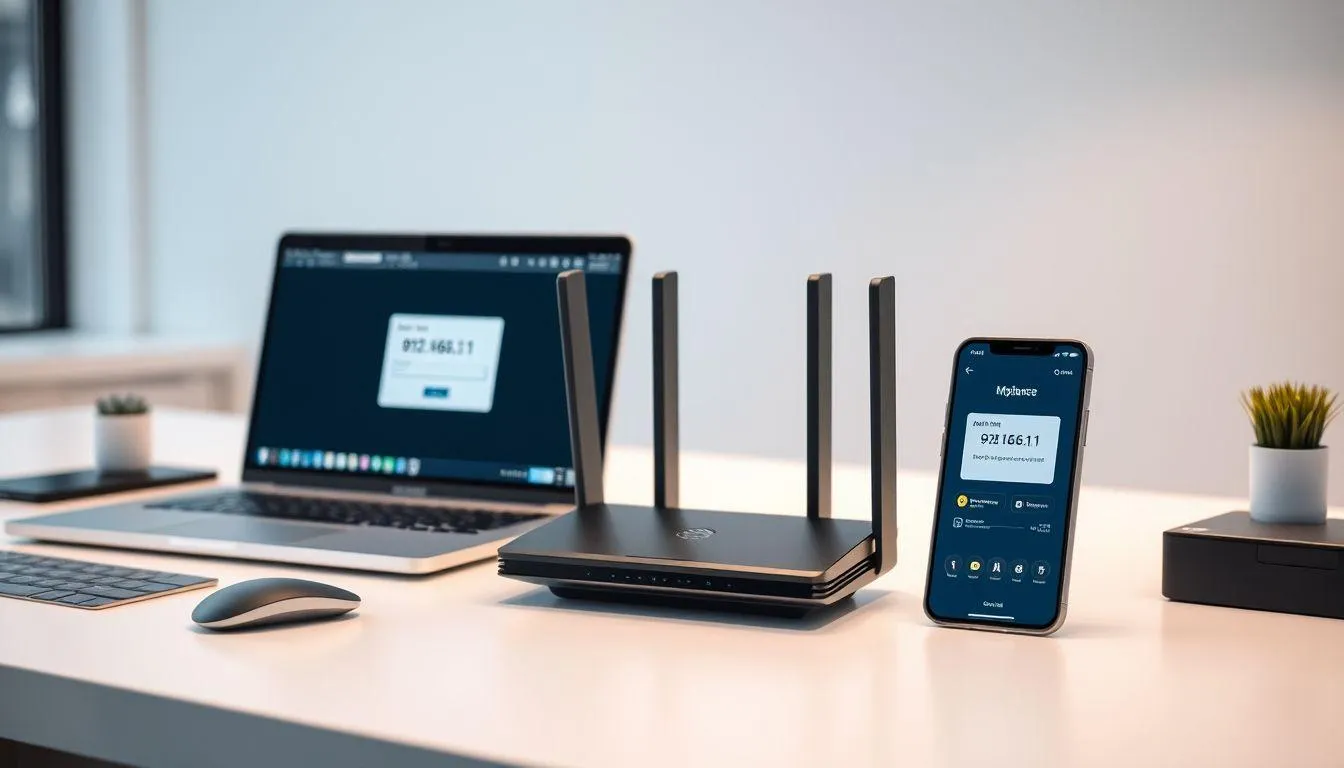
Untuk memaksimalkan penggunaan Andromax M2Y, pengguna perlu memahami berbagai pengaturan lanjutan yang tersedia. Pengaturan ini dapat diakses melalui halaman admin modem menggunakan browser atau melalui aplikasi MyLink M2Y. Dengan melakukan konfigurasi yang tepat, Anda dapat meningkatkan keamanan, mengoptimalkan kecepatan, dan mengelola penggunaan kuota dengan lebih efisien.
Mengakses Halaman Pengaturan
Untuk mengakses halaman pengaturan Andromax M2Y, pastikan perangkat Anda sudah terhubung ke WiFi modem. Buka browser dan ketik alamat 192.168.1.1 atau andromax.m2y pada kolom URL. Anda akan diarahkan ke halaman login yang meminta username dan password. Secara default, username dan password adalah admin dan admin. Setelah login berhasil, Anda akan melihat dashboard yang menampilkan informasi koneksi, penggunaan data, dan berbagai menu pengaturan.
Mengganti Nama WiFi dan Password
Salah satu pengaturan penting adalah mengganti nama WiFi (SSID) dan password untuk keamanan yang lebih baik. Masuk ke menu Settings atau Pengaturan, pilih WiFi Settings atau Pengaturan WiFi. Pada kolom SSID, masukkan nama WiFi baru yang Anda inginkan, kemudian pada kolom Password atau Security Key, masukkan password baru minimal 8 karakter yang terdiri dari kombinasi huruf, angka, dan simbol. Klik Apply atau Terapkan untuk menyimpan perubahan. Modem akan restart dan Anda perlu menghubungkan ulang semua perangkat dengan password baru.
Mengubah Password Admin
Untuk keamanan maksimal, sangat disarankan untuk mengganti password admin default. Masuk ke menu Admin Settings atau Pengaturan Admin, kemudian ubah password lama dengan password baru yang kuat. Catat password baru ini dengan baik karena jika lupa, Anda harus melakukan reset factory untuk mengembalikan ke pengaturan awal. Perubahan password admin mencegah orang lain mengubah pengaturan modem Anda tanpa izin.
Mengatur APN (Access Point Name)
Pengaturan APN yang tepat dapat meningkatkan kecepatan dan stabilitas koneksi internet. Masuk ke menu Network Settings, pilih APN Settings. Untuk kartu Smartfren Connex EVO, APN default biasanya sudah diatur ke smartfren4g. Jika mengalami masalah koneksi, Anda dapat membuat APN baru dengan parameter: Name: Smartfren, APN: smartfren4g, Username: smartfren, Password: smartfren. Kosongkan kolom lainnya dan klik Apply untuk menyimpan.
Membatasi Jumlah Pengguna
Meskipun Andromax M2Y dapat menghubungkan hingga 32 perangkat, Anda dapat membatasi jumlah pengguna untuk mengoptimalkan kecepatan. Masuk ke menu Sharing Control atau Kontrol Berbagi, aktifkan fitur Max Users dan tentukan jumlah maksimal perangkat yang dapat terhubung. Anda juga dapat menggunakan fitur MAC Filter untuk memblokir atau hanya mengizinkan perangkat tertentu berdasarkan alamat MAC mereka.
Mengatur Kecepatan Data
Fitur Data Speed Limitation memungkinkan Anda mengatur batas kecepatan download dan upload untuk setiap perangkat yang terhubung. Ini berguna untuk memastikan distribusi bandwidth yang adil dan mencegah satu perangkat menghabiskan seluruh kuota. Masuk ke menu Sharing Control, aktifkan Data Speed Limitation, dan atur kecepatan maksimal sesuai kebutuhan Anda.
Melansir dari panduan pengguna Smartfren, pengaturan lanjutan ini sangat membantu dalam mengelola penggunaan modem WiFi secara efisien. Dengan konfigurasi yang tepat, Anda dapat memaksimalkan performa Andromax M2Y sesuai dengan kebutuhan spesifik Anda, baik untuk penggunaan personal maupun berbagi dengan banyak pengguna.
5. Cara Mengisi Kuota dan Mengelola Paket Data Andromax M2Y
Salah satu aspek penting dalam cara menggunakan Andromax M2Y adalah memahami sistem pengisian kuota dan pengelolaan paket data. Kartu Smartfren yang digunakan pada Andromax M2Y biasanya terdaftar pada paket Connex EVO, yang secara otomatis mengkonversi pulsa menjadi kuota internet. Sistem ini memudahkan pengguna karena tidak perlu mendaftar paket secara manual setiap kali mengisi pulsa.
Untuk mengisi kuota Andromax M2Y, Anda dapat membeli pulsa Smartfren melalui berbagai channel seperti minimarket (Indomaret, Alfamart), ATM, mobile banking, atau aplikasi dompet digital. Setelah pulsa masuk, sistem akan otomatis mengkonversinya menjadi kuota data dengan perhitungan tertentu. Misalnya, pengisian pulsa Rp50.000 akan dikonversi menjadi kuota sekitar 2-3 GB tergantung paket yang berlaku saat itu. Masa aktif kuota biasanya 30 hari sejak pengisian terakhir.
Smartfren juga menawarkan berbagai paket data khusus yang dapat dibeli melalui aplikasi MySmartfren atau dengan dial *123#. Paket-paket ini biasanya memberikan kuota lebih besar dengan harga yang lebih ekonomis dibandingkan konversi pulsa otomatis. Beberapa paket juga dilengkapi dengan bonus kuota malam yang dapat digunakan pada jam tertentu (biasanya pukul 01.00-07.00). Untuk mengaktifkan paket tertentu, Anda perlu memiliki pulsa yang cukup, kemudian pilih paket yang diinginkan melalui menu yang tersedia.
Untuk mengecek sisa kuota Andromax M2Y, Anda dapat menggunakan beberapa cara. Pertama, melalui aplikasi MyLink M2Y yang menampilkan informasi lengkap tentang sisa kuota utama, bonus kuota, dan masa aktif. Kedua, melalui halaman admin modem dengan mengakses 192.168.1.1 dan melihat menu My Smartfren. Ketiga, dengan mengirim SMS ke nomor tertentu atau menggunakan aplikasi MySmartfren. Informasi kuota yang akurat membantu Anda mengelola penggunaan internet dengan lebih bijak dan menghindari kehabisan kuota di saat penting.
6. Tips Mengoptimalkan Penggunaan Andromax M2Y
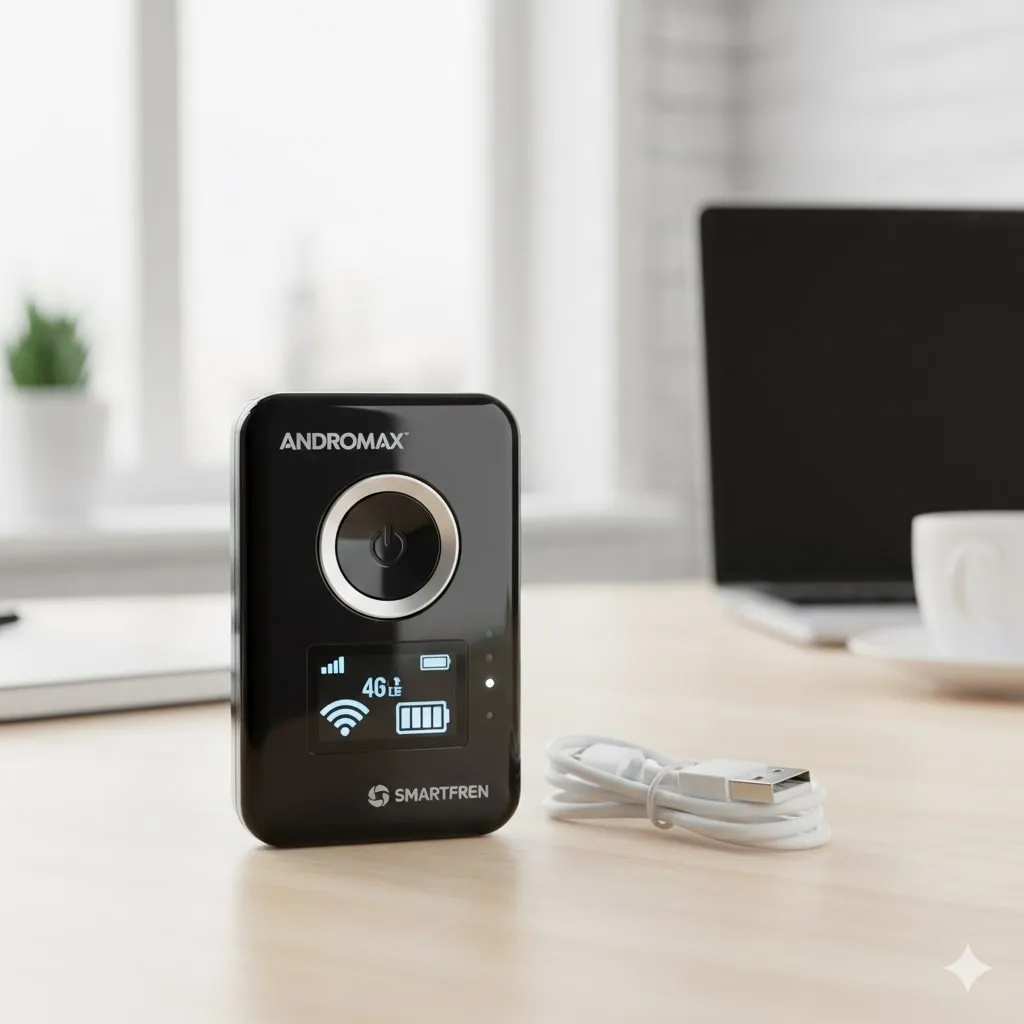
Untuk mendapatkan pengalaman terbaik dalam menggunakan Andromax M2Y, ada beberapa tips dan trik yang dapat diterapkan. Optimalisasi penggunaan tidak hanya meningkatkan kecepatan internet, tetapi juga memperpanjang masa pakai baterai dan menghemat kuota data. Dengan memahami cara kerja modem dan menerapkan pengaturan yang tepat, Anda dapat memaksimalkan investasi perangkat ini.
Pertama, perhatikan posisi penempatan Andromax M2Y untuk mendapatkan sinyal optimal. Letakkan modem di tempat yang tinggi dan terbuka, hindari menempatkannya di dalam laci atau tertutup benda logam yang dapat menghalangi sinyal. Jika lampu indikator sinyal menunjukkan warna kuning atau merah, coba pindahkan modem ke lokasi lain yang lebih dekat dengan jendela atau area terbuka. Sinyal 4G LTE yang kuat (ditandai lampu hijau) akan memberikan kecepatan internet maksimal dan koneksi yang lebih stabil.
Kedua, kelola jumlah perangkat yang terhubung secara bijak. Meskipun Andromax M2Y dapat menghubungkan hingga 32 perangkat, semakin banyak perangkat yang terhubung akan membagi bandwidth dan memperlambat kecepatan untuk setiap pengguna. Untuk penggunaan optimal, batasi jumlah perangkat aktif sesuai kebutuhan dan putuskan koneksi perangkat yang tidak digunakan. Gunakan fitur MAC Filter untuk memblokir perangkat yang tidak dikenal agar tidak menggunakan kuota Anda tanpa izin.
Ketiga, manfaatkan fitur pengaturan kecepatan data untuk distribusi bandwidth yang adil. Jika ada beberapa pengguna yang menggunakan modem secara bersamaan, atur batas kecepatan untuk setiap perangkat agar tidak ada satu perangkat yang mendominasi bandwidth. Ini sangat berguna saat ada pengguna yang melakukan download besar atau streaming video berkualitas tinggi. Dengan pembatasan yang tepat, semua pengguna dapat menikmati koneksi yang stabil tanpa gangguan.
Keempat, perhatikan manajemen baterai untuk penggunaan yang lebih lama. Baterai 2000 mAh pada Andromax M2Y dapat bertahan sekitar 7 jam dalam penggunaan normal. Untuk memperpanjang daya tahan, matikan modem saat tidak digunakan dan hindari penggunaan sambil charging terus-menerus karena dapat memperpendek umur baterai. Gunakan powerbank berkualitas baik jika memerlukan penggunaan mobile dalam waktu lama. Lampu indikator pada modem akan otomatis mati setelah beberapa saat untuk menghemat baterai, namun modem tetap berfungsi normal.
Kelima, lakukan update firmware secara berkala jika tersedia. Smartfren kadang merilis update firmware untuk meningkatkan performa dan memperbaiki bug. Cek menu About atau Tentang pada halaman admin modem untuk melihat versi firmware saat ini dan informasi update yang tersedia. Update firmware dapat meningkatkan stabilitas koneksi dan menambah fitur baru yang berguna.
Keenam, manfaatkan fitur wireless storage dengan memasang kartu microSD hingga 32 GB. Fitur ini memungkinkan Anda berbagi file antar perangkat yang terhubung tanpa menggunakan kuota internet. Sangat berguna untuk berbagi dokumen, foto, atau video dalam keluarga atau tim kerja. Akses file melalui menu Disk pada halaman admin modem atau aplikasi MyLink M2Y.
Terakhir, lakukan reset factory jika mengalami masalah yang tidak dapat diatasi dengan pengaturan biasa. Reset akan mengembalikan semua pengaturan ke kondisi awal pabrik, menghapus semua konfigurasi custom yang telah dibuat. Untuk melakukan reset, tekan tombol Reset yang terletak di samping tombol WPS menggunakan jarum selama 3 detik, atau melalui menu Factory Default Setting pada halaman admin. Setelah reset, Anda perlu melakukan pengaturan ulang seperti mengganti password dan nama WiFi sesuai keinginan.
7. Troubleshooting Masalah Umum Andromax M2Y

Dalam penggunaan sehari-hari, pengguna Andromax M2Y mungkin mengalami beberapa masalah teknis yang mengganggu konektivitas. Memahami cara mengatasi masalah umum ini akan membantu Anda menyelesaikan kendala dengan cepat tanpa harus membawa perangkat ke service center. Berikut adalah beberapa masalah yang sering terjadi beserta solusinya.
Masalah Koneksi Internet Lambat atau Tidak Stabil: Jika kecepatan internet terasa lambat, pertama periksa indikator sinyal pada modem. Lampu hijau menandakan sinyal kuat, kuning berarti lemah, dan merah berarti tidak ada sinyal 4G. Pindahkan modem ke lokasi dengan sinyal lebih baik. Periksa juga jumlah perangkat yang terhubung, karena terlalu banyak pengguna akan membagi bandwidth. Coba restart modem dengan mematikan dan menyalakan kembali. Jika masalah berlanjut, cek sisa kuota karena kecepatan akan dibatasi jika kuota utama habis.
Tidak Bisa Terhubung ke WiFi: Jika perangkat tidak dapat terhubung ke WiFi Andromax M2Y, pastikan password yang dimasukkan benar. Coba lupa jaringan pada perangkat dan hubungkan ulang dengan memasukkan password dari awal. Periksa apakah fitur MAC Filter aktif yang mungkin memblokir perangkat Anda. Jika masih gagal, coba reset pengaturan WiFi pada modem atau lakukan factory reset untuk mengembalikan ke pengaturan awal.
Baterai Cepat Habis: Baterai yang cepat habis bisa disebabkan oleh terlalu banyak perangkat yang terhubung atau penggunaan intensif. Kurangi jumlah perangkat yang terhubung dan matikan modem saat tidak digunakan. Hindari menempatkan modem di tempat dengan sinyal lemah karena akan membuat modem bekerja lebih keras mencari sinyal, menguras baterai lebih cepat. Jika baterai sudah tua (lebih dari 2 tahun), pertimbangkan untuk mengganti dengan baterai baru.
Tidak Bisa Akses Halaman Admin: Jika tidak dapat mengakses halaman 192.168.1.1 atau andromax.m2y, pastikan perangkat Anda sudah terhubung ke WiFi modem. Coba gunakan browser berbeda atau mode incognito/private. Hapus cache dan cookies browser. Jika masih gagal, coba akses melalui aplikasi MyLink M2Y yang biasanya lebih stabil. Pastikan juga tidak ada VPN atau proxy yang aktif pada perangkat Anda.
Lupa Password Admin atau WiFi: Jika lupa password admin atau WiFi yang sudah diubah, satu-satunya cara adalah melakukan factory reset. Tekan tombol Reset di samping modem menggunakan jarum selama 3 detik. Semua pengaturan akan kembali ke default pabrik, termasuk username dan password admin menjadi "admin", serta password WiFi kembali ke yang tertera pada stiker. Setelah reset, lakukan pengaturan ulang sesuai kebutuhan.
Kuota Cepat Habis: Jika kuota terasa cepat habis, periksa penggunaan data pada setiap perangkat yang terhubung. Matikan update otomatis aplikasi, backup otomatis foto ke cloud, dan streaming video berkualitas tinggi. Gunakan fitur Data Speed Limitation untuk membatasi kecepatan setiap perangkat. Periksa juga apakah ada perangkat tidak dikenal yang terhubung dan menggunakan kuota Anda tanpa izin.
Modem Panas Berlebihan: Andromax M2Y akan terasa hangat saat digunakan, namun jika terlalu panas, matikan modem dan biarkan dingin. Hindari penggunaan sambil charging dalam waktu lama. Jangan menutup modem dengan benda yang menghalangi ventilasi. Jika modem sering overheat, kurangi jumlah perangkat yang terhubung dan hindari penggunaan intensif seperti download besar atau streaming berkepanjangan.
Mengutip dari panduan troubleshooting Smartfren, jika masalah tidak dapat diatasi dengan cara di atas, hubungi customer service Smartfren melalui Twitter @SmartfrenCare, telepon 888, atau kunjungi galeri Smartfren terdekat untuk mendapatkan bantuan teknis lebih lanjut. Jangan mencoba membongkar perangkat sendiri karena dapat membatalkan garansi.
8. FAQ (Pertanyaan yang Sering Diajukan)

1. Apakah Andromax M2Y bisa digunakan dengan kartu operator lain?
Andromax M2Y di-lock khusus untuk kartu Smartfren dan tidak dapat digunakan dengan kartu operator lain seperti Telkomsel, Indosat, atau XL. Perangkat ini dirancang untuk bekerja optimal dengan jaringan 4G LTE Smartfren pada frekuensi yang spesifik. Jika Anda mencoba memasang kartu operator lain, modem tidak akan mendeteksi jaringan dan tidak dapat digunakan untuk koneksi internet.
2. Berapa lama daya tahan baterai Andromax M2Y dalam penggunaan normal?
Baterai 2000 mAh pada Andromax M2Y dapat bertahan sekitar 7-8 jam dalam penggunaan normal dengan 3-5 perangkat terhubung. Daya tahan baterai akan berkurang jika terlalu banyak perangkat terhubung, sinyal lemah, atau digunakan untuk aktivitas intensif seperti streaming atau download besar. Untuk penggunaan lebih lama, Anda dapat menggunakan powerbank atau menghubungkan modem ke charger.
3. Bagaimana cara mengganti password WiFi Andromax M2Y?
Untuk mengganti password WiFi, hubungkan perangkat ke modem, buka browser dan akses 192.168.1.1, login dengan username dan password admin (default: admin/admin). Masuk ke menu Settings, pilih WiFi Settings, kemudian ubah password pada kolom Security Key atau Password. Klik Apply untuk menyimpan. Modem akan restart dan Anda perlu menghubungkan ulang semua perangkat dengan password baru.
4. Apakah Andromax M2Y bisa digunakan sambil di-charge?
Ya, Andromax M2Y dapat digunakan sambil di-charge tanpa masalah. Namun, penggunaan sambil charging dalam waktu lama dan terus-menerus dapat membuat modem menjadi panas dan memperpendek umur baterai. Untuk penggunaan di rumah dalam waktu lama, disarankan untuk menghubungkan modem ke charger, namun sesekali lepaskan dan gunakan dengan baterai untuk menjaga kesehatan baterai.
5. Bagaimana cara mengecek sisa kuota Andromax M2Y?
Ada beberapa cara untuk mengecek sisa kuota: pertama, melalui aplikasi MyLink M2Y yang menampilkan informasi lengkap kuota utama, bonus, dan masa aktif. Kedua, akses halaman admin modem di 192.168.1.1 dan lihat menu My Smartfren. Ketiga, gunakan aplikasi MySmartfren dengan login menggunakan nomor Smartfren Anda. Keempat, dial *995# dari ponsel Smartfren untuk mendapatkan informasi kuota via SMS.
6. Apa yang harus dilakukan jika lupa password admin Andromax M2Y?
Jika lupa password admin yang sudah diubah, satu-satunya solusi adalah melakukan factory reset dengan menekan tombol Reset di samping modem menggunakan jarum atau benda tajam kecil selama 3 detik. Reset akan mengembalikan semua pengaturan ke kondisi pabrik, termasuk username dan password admin kembali ke default "admin". Setelah reset, Anda perlu melakukan pengaturan ulang seperti mengganti nama WiFi dan password sesuai keinginan.
7. Apakah Andromax M2Y mendukung jaringan 5G?
Tidak, Andromax M2Y hanya mendukung jaringan 4G LTE dan tidak kompatibel dengan jaringan 5G. Perangkat ini dirancang untuk bekerja pada jaringan 4G LTE Smartfren dengan frekuensi 850 MHz dan 2300 MHz. Jika Anda membutuhkan koneksi 5G, Anda perlu membeli perangkat modem yang lebih baru yang mendukung teknologi 5G, namun pastikan juga area Anda sudah tercakup jaringan 5G Smartfren.
(kpl/fed)



Advertisement
D Academy 8
-
Ulang Tahun Selebritis Ulang Tahun Soimah Dirayakan di Panggung Dangdut Academy 8