Liputan6.com
 Kapanlagi.com
 Bola.net
 Bola.com
 Merdeka.com
 Fimela.com
 Brilio.net


Cara Menggunakan Anycast untuk Menampilkan Layar Perangkat ke TV atau Proyektor
cara menggunakan anycast
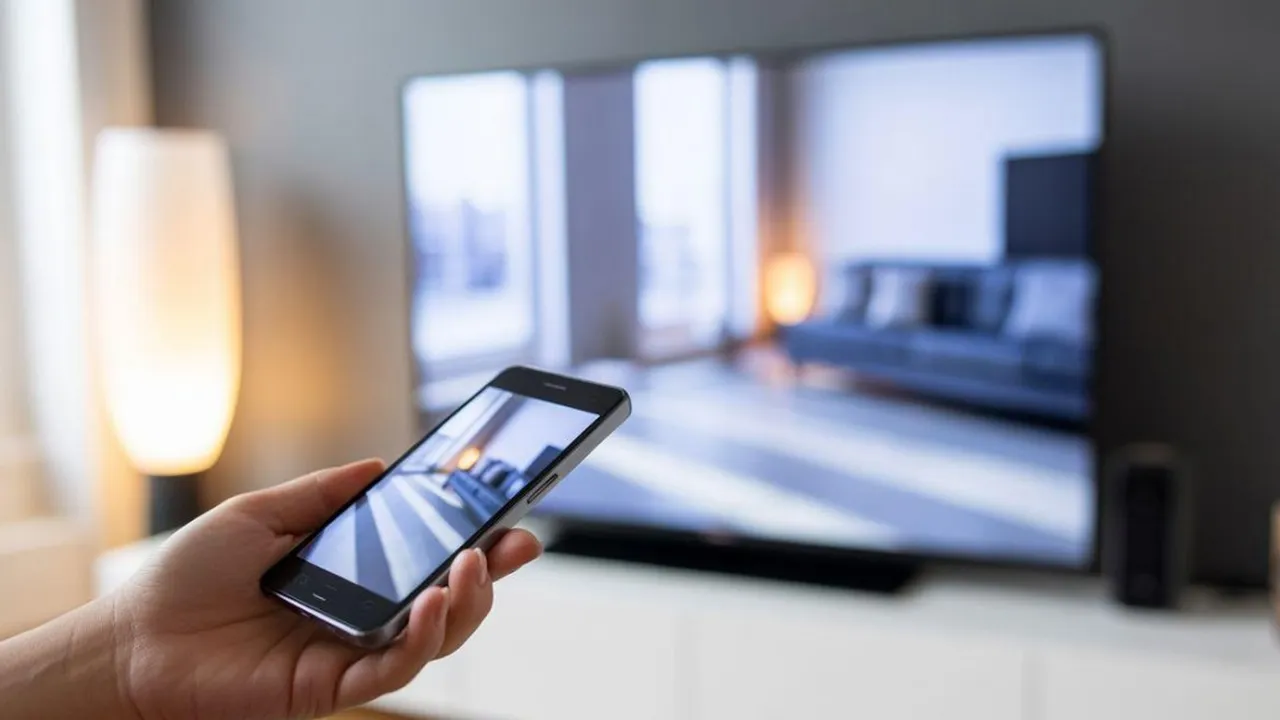
Kapanlagi.com - Anycast adalah solusi praktis untuk menampilkan layar perangkat digital ke layar yang lebih besar tanpa kabel. Perangkat kecil ini memungkinkan Anda melakukan screen mirroring dari smartphone, tablet, atau laptop ke TV dan proyektor dengan mudah. Teknologi wireless display ini sangat berguna untuk berbagai keperluan, mulai dari presentasi bisnis hingga hiburan keluarga di rumah.
Cara menggunakan anycast sebenarnya cukup sederhana dan tidak memerlukan keahlian teknis khusus. Dengan memahami langkah-langkah dasar pemasangan dan koneksi, siapa saja dapat memanfaatkan perangkat ini untuk berbagi konten secara nirkabel. Perangkat anycast bekerja dengan menghubungkan ke port HDMI pada TV atau proyektor, kemudian menerima sinyal dari perangkat sumber melalui koneksi WiFi.
Penggunaan anycast menawarkan fleksibilitas tinggi karena kompatibel dengan berbagai sistem operasi seperti Android, iOS, Windows, dan macOS. Teknologi ini memanfaatkan protokol seperti Miracast untuk Android dan AirPlay untuk perangkat Apple, sehingga memudahkan proses screen mirroring tanpa instalasi aplikasi rumit. Dengan anycast, Anda dapat menonton video streaming, menampilkan foto, atau melakukan presentasi dengan lebih nyaman di layar besar.
Advertisement
1. Pengertian dan Fungsi Anycast
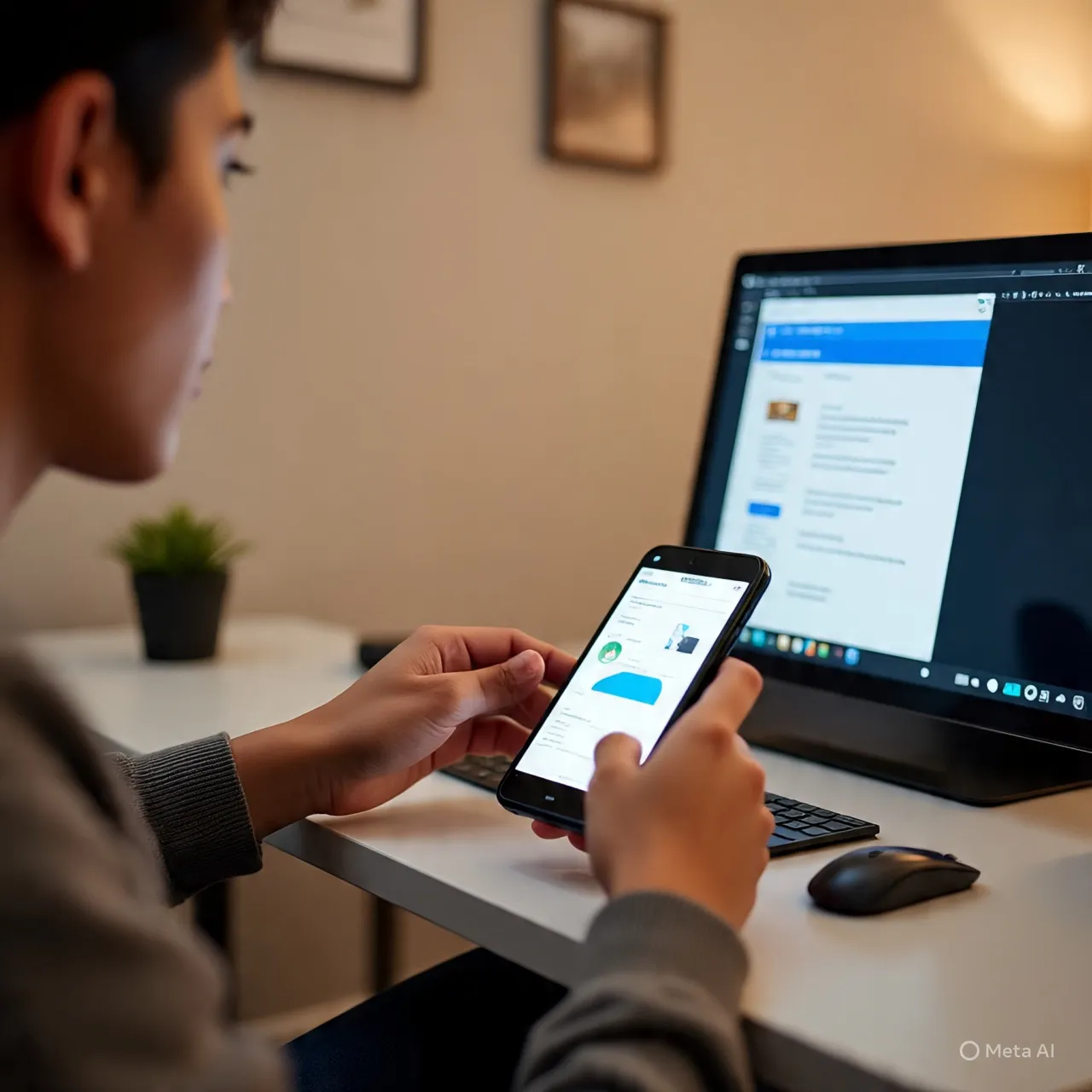
Anycast adalah perangkat streaming kecil berbentuk seperti USB flashdrive yang berfungsi sebagai wireless display receiver. Perangkat ini dirancang untuk mengubah TV atau proyektor biasa menjadi smart device yang dapat menerima tampilan layar dari berbagai perangkat digital secara nirkabel. Anycast bekerja dengan cara menghubungkan ke port HDMI pada layar display dan menerima sinyal yang dikirim dari perangkat sumber melalui koneksi WiFi.
Fungsi utama anycast adalah memfasilitasi screen mirroring atau proses menampilkan layar perangkat seluler seperti smartphone atau tablet ke layar televisi yang lebih besar. Proses ini tidak hanya membantu untuk menonton video, namun juga sangat berguna untuk presentasi profesional, berbagi foto saat berkumpul keluarga, atau bahkan bermain game di layar yang lebih luas. Dengan anycast, pengguna tidak perlu repot dengan kabel-kabel yang berantakan karena semua koneksi dilakukan secara wireless.
Perangkat anycast mendukung berbagai protokol koneksi seperti Miracast untuk perangkat Android, AirPlay untuk perangkat iOS dan macOS, serta DLNA untuk berbagai platform. Kompatibilitas luas ini membuat anycast menjadi solusi universal untuk kebutuhan screen mirroring di berbagai situasi. Anycast juga mendukung resolusi tinggi hingga Full HD 1080p, sehingga kualitas tampilan yang dihasilkan tetap jernih dan tajam di layar besar.
Melansir dari Cloudflare, anycast dalam konteks jaringan adalah metode routing yang memungkinkan satu alamat IP dibagikan ke beberapa server, sehingga permintaan dapat diarahkan ke server terdekat untuk meningkatkan kecepatan dan keandalan. Prinsip serupa diterapkan pada perangkat anycast HDMI dongle, di mana satu perangkat dapat menerima sinyal dari berbagai sumber perangkat untuk ditampilkan ke satu layar output.
2. Cara Menggunakan Anycast untuk Perangkat Android
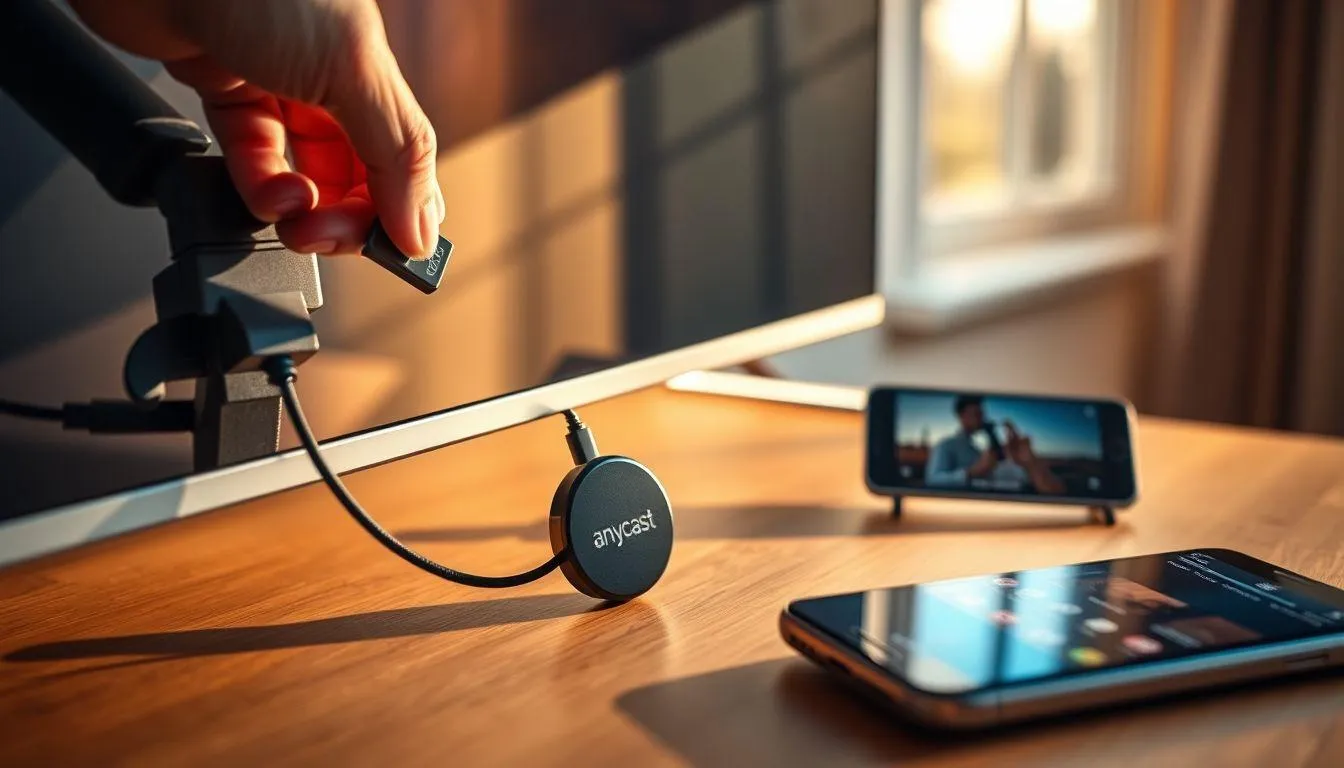
Menghubungkan perangkat Android ke TV atau proyektor menggunakan anycast merupakan proses yang cukup mudah jika Anda mengikuti langkah-langkah dengan benar. Anycast menggunakan protokol Miracast untuk perangkat Android, yang memungkinkan screen mirroring secara langsung tanpa memerlukan koneksi internet. Berikut adalah panduan lengkap cara menggunakan anycast untuk smartphone atau tablet Android.
Langkah pertama adalah memasang perangkat anycast pada port HDMI di TV atau proyektor Anda. Tancapkan dongle anycast dengan kuat ke port HDMI yang tersedia, kemudian sambungkan kabel USB ke port USB pada TV atau ke adaptor daya DC 5V/1A. Setelah anycast terpasang dan mendapat suplai daya, nyalakan TV atau proyektor dan pilih sumber input HDMI sesuai dengan port tempat anycast dipasang. Biasanya TV akan mendeteksi input HDMI secara otomatis, namun jika tidak, Anda perlu memilih sumber input secara manual menggunakan remote control.
Setelah anycast aktif, layar TV akan menampilkan informasi koneksi termasuk nama jaringan WiFi yang dipancarkan oleh anycast. Pastikan anycast berada dalam mode Miracast dengan menekan tombol kecil di belakang dongle jika diperlukan. Pada smartphone Android Anda, buka menu pengaturan WiFi dan cari nama jaringan anycast yang biasanya bernama AnyCast-xxxx atau serupa. Sambungkan smartphone ke jaringan WiFi anycast tersebut. Beberapa perangkat anycast mungkin memerlukan password yang biasanya tertera di layar TV.
Langkah selanjutnya adalah mengaktifkan fitur screen mirroring di smartphone Android Anda. Buka menu Pengaturan, kemudian cari opsi Koneksi atau Display, lalu pilih Wireless Display, Screen Mirroring, atau Smart View tergantung merek smartphone. Jika menu ini tidak terlihat, Anda dapat mengunduh aplikasi Miracast atau Wireless Display dari Google Play Store untuk memudahkan proses koneksi. Setelah fitur screen mirroring aktif, smartphone akan mencari perangkat yang tersedia di sekitar.
Pilih nama anycast yang muncul di daftar perangkat yang tersedia, kemudian tunggu beberapa saat hingga proses pairing selesai. Setelah berhasil terhubung, layar smartphone Android Anda akan langsung muncul di TV atau proyektor. Kini Anda dapat menampilkan berbagai konten seperti video, foto, presentasi, atau bahkan bermain game di layar yang lebih besar. Untuk memutuskan koneksi, cukup matikan fitur screen mirroring di smartphone atau pilih opsi disconnect dari menu anycast.
3. Cara Menggunakan Anycast untuk Perangkat iOS
Perangkat iOS seperti iPhone dan iPad memiliki cara tersendiri dalam menggunakan anycast karena menggunakan protokol AirPlay yang berbeda dari Android. Meskipun demikian, proses koneksinya tetap mudah dan tidak memerlukan instalasi aplikasi tambahan. Semua perangkat iPhone dan iPad sudah dilengkapi dengan fitur AirPlay bawaan yang dapat langsung digunakan untuk screen mirroring ke anycast.
Pertama, pastikan anycast sudah terpasang dengan benar di port HDMI TV atau proyektor dan mendapat suplai daya yang cukup. Tekan tombol kecil di belakang dongle anycast untuk mengubah mode dari Miracast ke DLNA atau AirPlay mode. Layar TV akan menampilkan informasi bahwa anycast kini berada dalam mode AirPlay dan siap menerima koneksi dari perangkat iOS. Perhatikan nama jaringan WiFi yang dipancarkan oleh anycast yang akan digunakan untuk koneksi.
Pada iPhone atau iPad Anda, buka menu pengaturan WiFi dan sambungkan ke jaringan anycast yang muncul. Setelah terhubung ke jaringan anycast, buka Control Center dengan cara menggeser layar dari bawah ke atas untuk iPhone 8 ke bawah, atau dari pojok kanan atas ke bawah untuk iPhone X dan model yang lebih baru. Di Control Center, Anda akan melihat ikon Screen Mirroring yang berbentuk dua layar bertumpuk.
Ketuk ikon Screen Mirroring, maka akan muncul daftar perangkat yang tersedia untuk mirroring. Pilih nama anycast yang sesuai dengan yang tertera di layar TV. Jika diminta memasukkan kode AirPlay, lihat kode yang ditampilkan di layar TV dan masukkan di iPhone atau iPad Anda. Setelah koneksi berhasil, layar perangkat iOS Anda akan langsung ditampilkan di TV atau proyektor dengan kualitas yang jernih. Untuk memutuskan koneksi, cukup buka kembali Screen Mirroring di Control Center dan pilih Stop Mirroring.
4. Cara Menggunakan Anycast untuk Laptop Windows
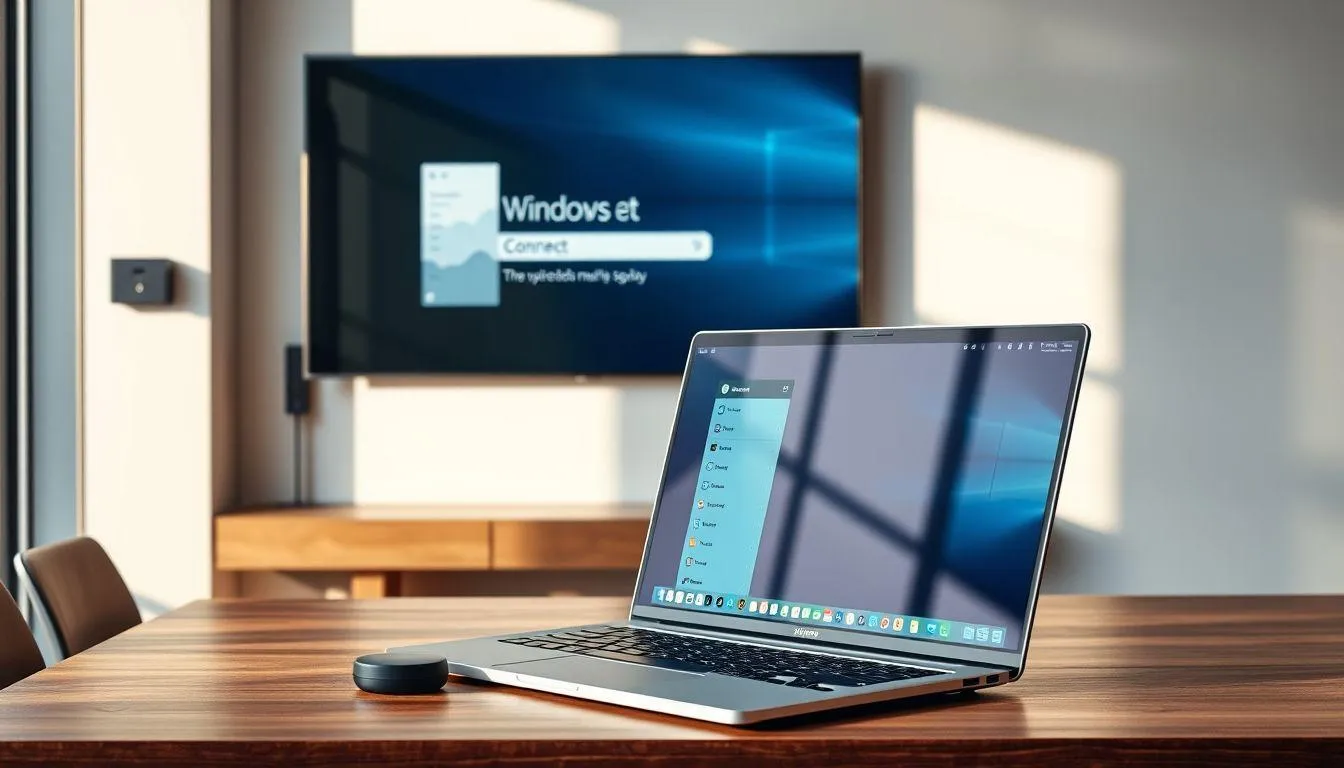
Laptop dengan sistem operasi Windows juga dapat dihubungkan ke anycast untuk keperluan presentasi atau menampilkan konten di layar yang lebih besar. Cara menggunakan anycast untuk laptop Windows berbeda-beda tergantung versi Windows yang digunakan. Windows 8.1 dan Windows 10 memiliki fitur Miracast bawaan yang memudahkan koneksi, sementara Windows 7 memerlukan langkah tambahan karena tidak mendukung Miracast secara native.
Untuk Windows 10, pastikan anycast sudah terpasang dan aktif di TV atau proyektor. Pada laptop Windows 10, tekan tombol Windows + K secara bersamaan untuk membuka menu Connect. Menu ini akan menampilkan daftar perangkat wireless display yang tersedia di sekitar. Pilih nama anycast yang muncul di daftar, kemudian tunggu hingga proses koneksi selesai. Alternatif lain adalah membuka menu Settings, pilih System, kemudian Display, dan klik Connect to a wireless display di bagian Multiple displays.
Untuk Windows 8.1, prosesnya hampir serupa dengan Windows 10. Buka Charms Bar dengan menggeser dari sisi kanan layar atau tekan Windows + C, kemudian pilih Devices dan klik Project. Pilih opsi Add a wireless display, maka laptop akan mencari perangkat anycast yang tersedia. Setelah nama anycast muncul, klik untuk memulai koneksi. Layar laptop akan segera ditampilkan di TV atau proyektor setelah koneksi berhasil.
Untuk Windows 7, cara menggunakan anycast sedikit lebih rumit karena sistem operasi ini tidak mendukung Miracast secara langsung. Anda perlu menghubungkan laptop ke jaringan WiFi anycast terlebih dahulu, kemudian menggunakan browser untuk mengakses halaman pengaturan anycast. Buka browser dan ketik alamat IP anycast yang biasanya adalah 192.168.49.1 atau sesuai yang tertera di layar TV. Dari halaman pengaturan, Anda dapat menghubungkan anycast ke jaringan WiFi router yang sama dengan laptop. Setelah itu, unduh dan instal aplikasi EZMira dari website anycast, lalu gunakan aplikasi tersebut untuk melakukan screen mirroring dari laptop Windows 7 ke anycast.
5. Tips Agar Koneksi Anycast Lebih Stabil
Meskipun cara menggunakan anycast cukup mudah, terkadang pengguna mengalami masalah seperti koneksi yang terputus-putus, lag, atau kualitas gambar yang kurang jernih. Beberapa tips berikut dapat membantu Anda mendapatkan pengalaman screen mirroring yang lebih stabil dan memuaskan saat menggunakan anycast. Penerapan tips ini akan memaksimalkan performa anycast dan mengurangi gangguan selama penggunaan.
Pertama, pastikan jarak antara perangkat sumber dan anycast tidak terlalu jauh. Sinyal WiFi yang lemah dapat menyebabkan lag atau bahkan pemutusan koneksi secara tiba-tiba. Idealnya, perangkat sumber berada dalam jarak maksimal 10 meter dari anycast tanpa penghalang dinding yang tebal. Jika memungkinkan, gunakan WiFi dengan frekuensi 5 GHz yang lebih stabil dan minim interferensi dibanding 2.4 GHz, terutama jika anycast Anda mendukung dual-band WiFi.
Kedua, pastikan tidak ada terlalu banyak perangkat yang terhubung ke jaringan WiFi yang sama. Bandwidth yang terbagi ke banyak perangkat dapat mengurangi kecepatan transfer data dan menyebabkan buffering saat streaming video. Jika menggunakan mode router pada anycast, pastikan anycast dan perangkat sumber terhubung ke jaringan WiFi yang sama untuk performa optimal. Hindari mengunduh file besar atau streaming dari perangkat lain saat menggunakan anycast untuk screen mirroring.
Ketiga, gunakan sumber daya yang memadai untuk anycast. Beberapa port USB pada TV tidak memberikan daya yang cukup untuk anycast, sehingga menyebabkan perangkat bekerja tidak optimal atau bahkan mati mendadak. Jika mengalami masalah seperti ini, gunakan adaptor daya eksternal DC 5V/1A yang biasanya sudah disertakan dalam paket pembelian. Pastikan juga kabel USB yang digunakan dalam kondisi baik dan tidak rusak.
Keempat, lakukan update firmware anycast secara berkala jika tersedia. Beberapa produsen anycast menyediakan pembaruan firmware yang dapat meningkatkan stabilitas koneksi dan menambah fitur baru. Anda dapat mengecek ketersediaan update melalui halaman pengaturan anycast yang diakses via browser. Selain itu, restart anycast dan perangkat sumber secara berkala jika mengalami masalah koneksi untuk me-refresh sistem dan menghilangkan bug sementara.
6. FAQ (Pertanyaan yang Sering Diajukan)
Apakah anycast bisa digunakan tanpa koneksi WiFi?
Anycast dapat bekerja tanpa koneksi WiFi router karena perangkat ini memiliki kemampuan untuk membuat jaringan WiFi sendiri. Anda cukup menghubungkan perangkat sumber langsung ke jaringan WiFi yang dipancarkan oleh anycast. Namun, jika ingin mengakses internet sambil melakukan screen mirroring, Anda perlu menghubungkan anycast ke jaringan WiFi router terlebih dahulu melalui mode router atau internet mode.
Mengapa layar yang ditampilkan di TV mengalami lag atau delay?
Lag atau delay biasanya disebabkan oleh sinyal WiFi yang lemah atau terlalu banyak perangkat yang terhubung ke jaringan yang sama. Pastikan jarak antara perangkat sumber dan anycast tidak terlalu jauh, dan kurangi jumlah perangkat yang menggunakan bandwidth WiFi. Selain itu, pastikan anycast mendapat suplai daya yang cukup dari port USB atau adaptor eksternal untuk performa optimal.
Apakah semua smartphone Android bisa menggunakan anycast?
Sebagian besar smartphone Android modern sudah mendukung fitur Miracast yang diperlukan untuk menggunakan anycast. Namun, beberapa smartphone lama mungkin tidak memiliki fitur ini. Anda dapat mengecek kompatibilitas dengan mengunduh aplikasi Wireless Display dari Google Play Store. Jika smartphone Anda tidak mendukung Miracast secara native, aplikasi tersebut dapat membantu mengaktifkan fitur screen mirroring.
Bagaimana cara menghubungkan anycast ke laptop Windows 7?
Windows 7 tidak mendukung Miracast secara native, sehingga cara menggunakan anycast di Windows 7 memerlukan langkah tambahan. Anda perlu menghubungkan laptop ke jaringan WiFi anycast, kemudian mengakses halaman pengaturan anycast melalui browser di alamat 192.168.49.1. Setelah itu, hubungkan anycast ke jaringan WiFi router yang sama dengan laptop, lalu unduh dan instal aplikasi EZMira untuk melakukan screen mirroring.
Apakah anycast bisa digunakan untuk streaming Netflix atau YouTube?
Ya, anycast dapat digunakan untuk streaming konten dari aplikasi seperti Netflix, YouTube, atau platform streaming lainnya. Anda cukup membuka aplikasi tersebut di perangkat sumber, kemudian lakukan screen mirroring ke anycast. Namun, perlu diingat bahwa beberapa aplikasi streaming memiliki proteksi konten yang mungkin membatasi kualitas tampilan atau bahkan memblokir screen mirroring untuk alasan hak cipta.
Berapa resolusi maksimal yang didukung oleh anycast?
Sebagian besar perangkat anycast mendukung resolusi hingga Full HD 1080p dengan frame rate 60fps. Resolusi aktual yang ditampilkan tergantung pada kemampuan perangkat sumber dan TV atau proyektor yang digunakan. Beberapa model anycast terbaru bahkan sudah mendukung resolusi 4K, namun pastikan semua perangkat dalam rantai koneksi juga mendukung resolusi tersebut untuk hasil optimal.
Apakah anycast memerlukan aplikasi khusus untuk digunakan?
Untuk perangkat Android dan iOS yang sudah mendukung Miracast atau AirPlay, anycast tidak memerlukan aplikasi khusus karena fitur screen mirroring sudah tersedia secara native. Namun, untuk kemudahan penggunaan, Anda dapat mengunduh aplikasi seperti Wireless Display untuk Android atau EZMira untuk Windows 7. Aplikasi ini membantu mempermudah proses koneksi dan memberikan kontrol tambahan atas pengaturan anycast.
(kpl/fds)



Advertisement