Liputan6.com
 Kapanlagi.com
 Bola.net
 Bola.com
 Merdeka.com
 Fimela.com
 Brilio.net


Cara Menggunakan Proyektor Mini ke HP dengan Mudah untuk Semua Perangkat
cara menggunakan proyektor mini ke hp (h)
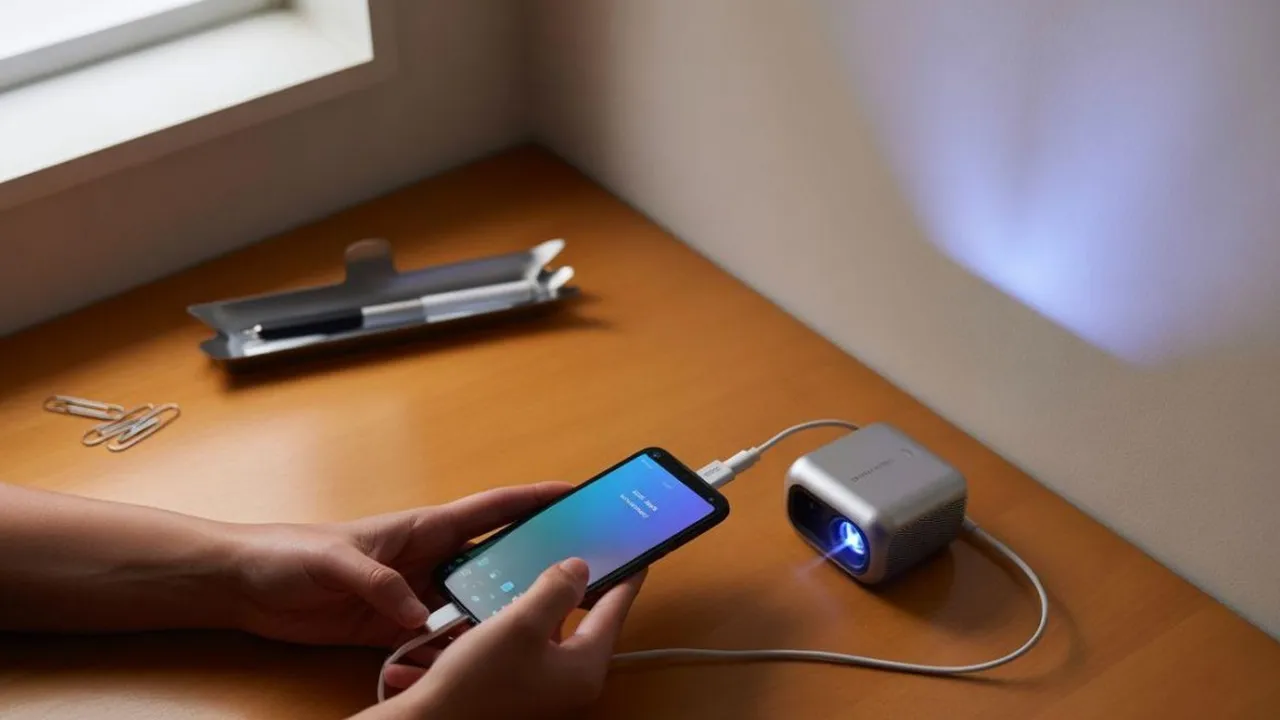
Kapanlagi.com - Proyektor mini kini menjadi perangkat favorit untuk menampilkan konten dari smartphone ke layar yang lebih besar. Memahami cara menggunakan proyektor mini ke HP sangat bermanfaat, baik untuk keperluan presentasi, menonton film bersama keluarga, maupun bermain game di layar lebar.
Proses menghubungkan HP ke proyektor mini bisa dilakukan melalui dua metode utama, yaitu koneksi kabel dan nirkabel. Masing-masing metode memiliki kelebihan tersendiri yang bisa dipilih sesuai kebutuhan dan jenis perangkat yang dimiliki.
Dengan menguasai cara menggunakan proyektor mini ke HP, siapa pun bisa mengubah ruangan menjadi mini bioskop atau ruang presentasi profesional. Panduan berikut akan membahas setiap metode secara rinci, mulai dari persiapan peralatan hingga tips mengatasi kendala teknis yang mungkin muncul.
Advertisement
Dilansir dari BenQ US, menghubungkan HP ke proyektor merupakan proses yang cukup mudah tanpa pengaturan rumit karena teknologi iOS dan Android secara otomatis mengirimkan tampilan saat koneksi terdeteksi. Kemajuan teknologi ini membuat proses proyeksi semakin praktis untuk berbagai kalangan pengguna.
1. 1. Cara Menggunakan Proyektor Mini ke HP dengan Kabel HDMI
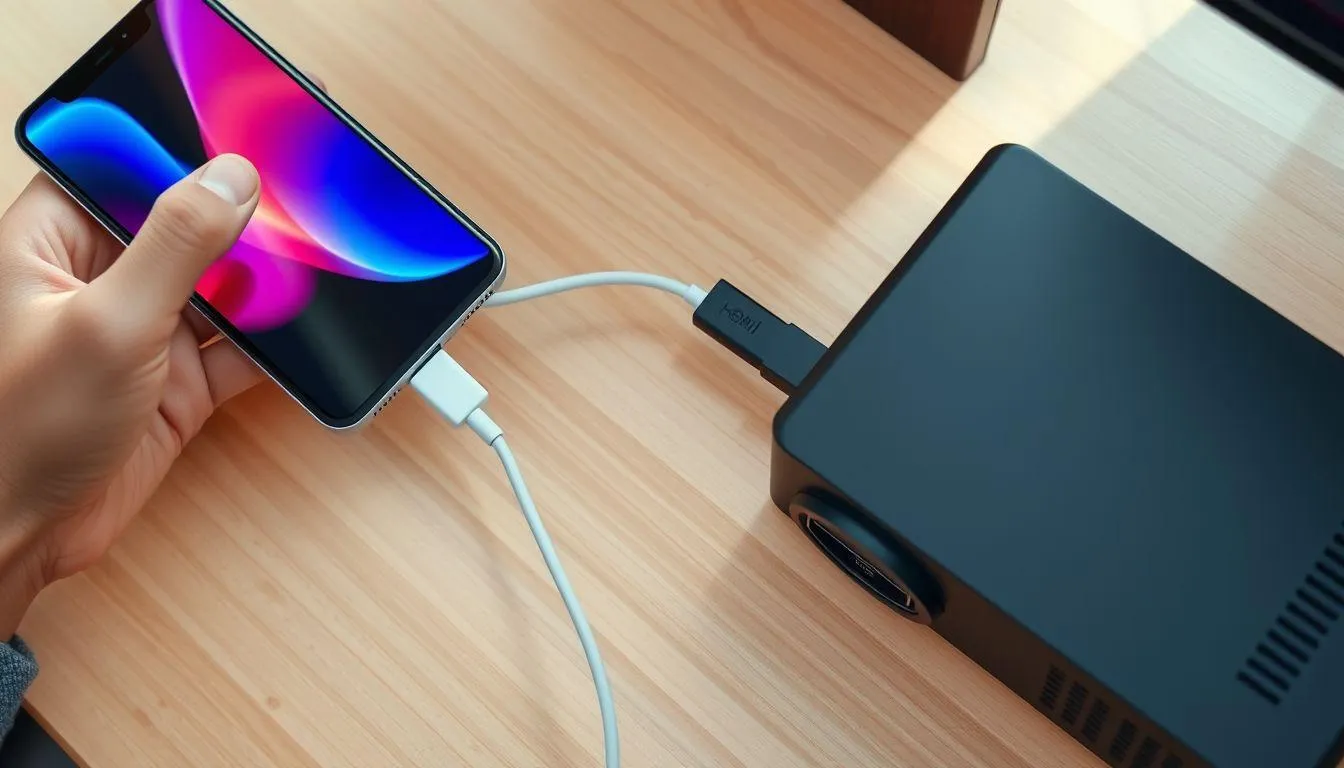
Metode kabel HDMI menjadi pilihan paling stabil untuk cara menggunakan proyektor mini ke HP. Koneksi ini menghasilkan kualitas gambar dan suara terbaik tanpa bergantung pada jaringan internet, sehingga cocok untuk presentasi penting maupun menonton film berkualitas tinggi.
Berdasarkan panduan dari The Projection Room, koneksi kabel umumnya memberikan sinyal paling stabil, kualitas tertinggi, dan latensi terendah sehingga ideal untuk menonton film dan bermain game.
Siapkan adaptor yang sesuai: Untuk HP Android dengan port USB-C, gunakan adaptor USB-C to HDMI. Untuk iPhone model lama dengan port Lightning, gunakan adaptor Lightning Digital AV Adapter. Sementara iPhone 15 ke atas bisa langsung menggunakan kabel USB-C to HDMI.
Hubungkan adaptor ke HP: Colokkan adaptor ke port pengisian daya HP Anda, lalu sambungkan kabel HDMI dari adaptor menuju port HDMI di proyektor mini.
Nyalakan proyektor dan pilih sumber input: Hidupkan proyektor mini, kemudian gunakan remote atau tombol pada proyektor untuk memilih input HDMI sesuai port yang digunakan.
Tunggu tampilan muncul: Layar HP akan secara otomatis tampil di proyektor. Jika tidak muncul, periksa kembali koneksi kabel dan pastikan adaptor kompatibel dengan perangkat Anda.
Atur kecerahan dan fokus proyektor: Sesuaikan fokus gambar menggunakan kontrol pada proyektor agar tampilan terlihat tajam dan jelas di permukaan layar.
Baca juga: Cara sambungkan HP ke TV dengan kabel HDMI
2. 2. Cara Menggunakan Proyektor Mini ke HP via Wi-Fi Direct
Wi-Fi Direct memungkinkan cara menggunakan proyektor mini ke HP tanpa memerlukan router Wi-Fi sama sekali. Metode ini membuat proyektor membuat jaringan Wi-Fi sendiri yang bisa langsung dihubungkan dari HP, sangat praktis saat tidak ada akses internet.
Mengutip Soundcore, Wi-Fi Direct merupakan metode yang sering dipilih untuk menghubungkan HP Android ke proyektor secara nirkabel karena sudah terintegrasi di semua perangkat Android.
Aktifkan Wi-Fi Direct pada proyektor: Masuk ke menu pengaturan jaringan pada proyektor mini, lalu cari opsi Wi-Fi Direct dan aktifkan fitur tersebut. Proyektor akan mulai memancarkan jaringan Wi-Fi-nya sendiri.
Hubungkan HP ke jaringan proyektor: Buka pengaturan Wi-Fi di HP, cari nama jaringan Wi-Fi Direct dari proyektor yang muncul di daftar jaringan tersedia, lalu hubungkan seperti menghubungkan ke jaringan Wi-Fi biasa.
Aktifkan screen mirroring di HP: Setelah terhubung, buka fitur screen mirroring yang biasanya tersedia di pengaturan tampilan atau panel notifikasi cepat.
Pilih nama proyektor dari daftar perangkat: HP akan mendeteksi proyektor yang tersedia. Ketuk nama proyektor untuk memulai proses pencerminan layar.
Mulai tampilkan konten: Semua yang ditampilkan di layar HP kini akan muncul di proyektor secara real-time. Buka video, foto, atau presentasi sesuai kebutuhan.
3. 3. Cara Menggunakan Proyektor Mini ke HP melalui Miracast
Miracast merupakan teknologi pencerminan layar nirkabel berbasis Wi-Fi yang didukung oleh sebagian besar HP Android modern. Berikut cara menggunakan proyektor mini ke HP melalui fitur Miracast yang tersedia di perangkat Anda.
Periksa kompatibilitas perangkat: Pastikan HP Android dan proyektor mini sama-sama mendukung Miracast. Informasi ini biasanya tercantum di spesifikasi perangkat atau buku panduan proyektor.
Aktifkan mode Miracast di proyektor: Nyalakan proyektor, lalu masuk ke menu Input Source, Screen Mirroring, atau Wireless Display sesuai merek proyektor yang digunakan.
Buka pengaturan Cast di HP: Pada HP Android, buka Settings lalu cari menu Display kemudian pilih Cast, Screen Mirroring, atau Smart View. Nama fitur ini berbeda tergantung merek ponsel.
Pilih proyektor yang terdeteksi: HP akan memindai perangkat Miracast yang tersedia di sekitar. Ketika nama proyektor muncul dalam daftar, ketuk untuk memulai koneksi.
Konfirmasi penyandingan: Tunggu beberapa saat hingga proses penyandingan selesai. Setelah berhasil, layar HP akan dicerminkan ke proyektor mini secara penuh.
Sebagaimana dilaporkan XGIMI, nama aplikasi, langkah, dan kompatibilitas dapat bervariasi berdasarkan model HP dan proyektor yang digunakan. Selalu periksa buku panduan proyektor jika mengalami kendala.
Baca juga: Cara menyambungkan HP ke TV tanpa kabel menggunakan Miracast
4. 4. Cara Menggunakan Proyektor Mini ke HP dengan AirPlay untuk iPhone
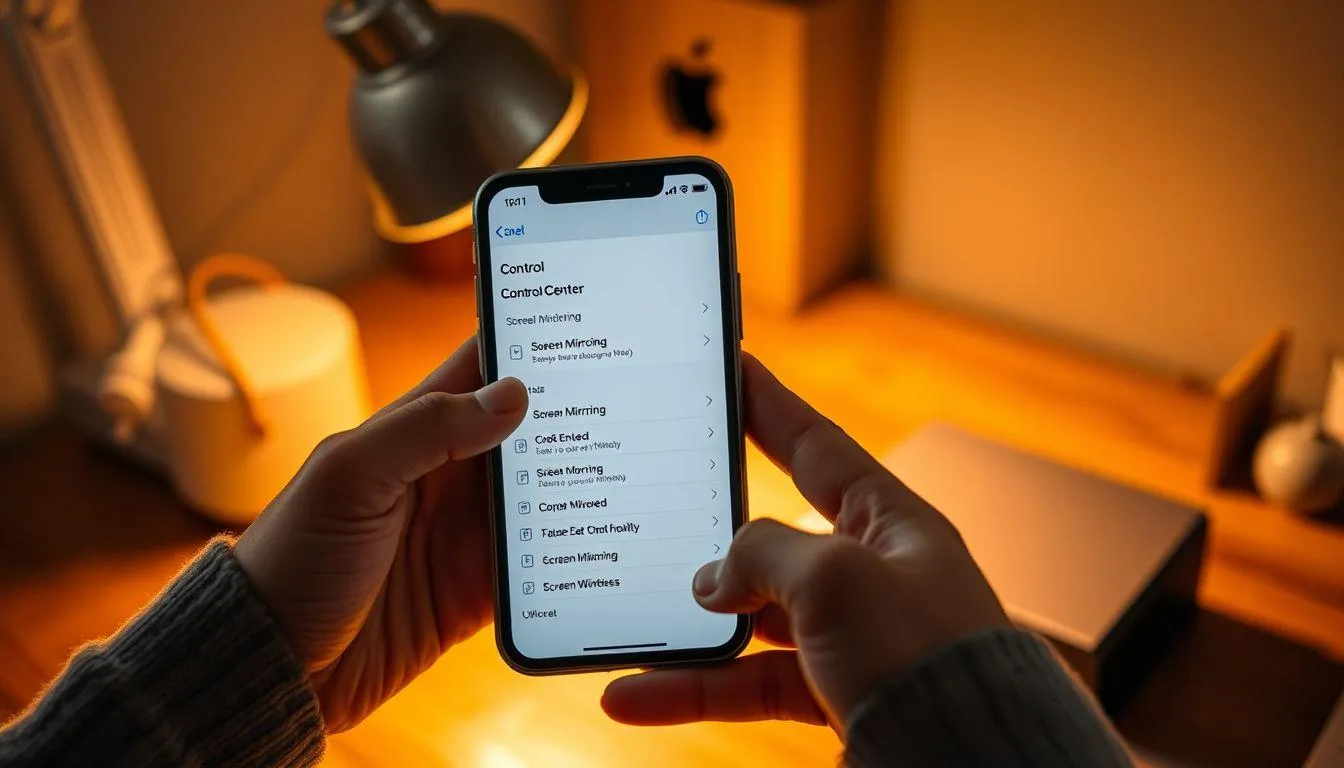
Pengguna iPhone memiliki opsi eksklusif melalui AirPlay untuk menghubungkan perangkat ke proyektor mini. Berikut langkah demi langkah cara menggunakan proyektor mini ke HP berbasis iOS ini.
Pastikan proyektor mendukung AirPlay: Periksa apakah proyektor mini memiliki fitur AirPlay bawaan. Jika tidak, Anda bisa menggunakan perangkat tambahan seperti Apple TV yang dihubungkan ke port HDMI proyektor.
Hubungkan ke jaringan Wi-Fi yang sama: Pastikan iPhone dan proyektor mini terhubung ke jaringan Wi-Fi yang sama agar AirPlay dapat berfungsi dengan optimal.
Buka Control Center di iPhone: Geser layar dari pojok kanan atas ke bawah pada iPhone X atau yang lebih baru, atau geser dari bawah ke atas pada iPhone 8 atau yang lebih lama.
Ketuk Screen Mirroring: Pilih opsi Screen Mirroring pada Control Center, kemudian pilih nama proyektor atau Apple TV dari daftar perangkat yang muncul.
Masukkan kode verifikasi jika diminta: Beberapa proyektor akan menampilkan kode di layar yang perlu dimasukkan ke iPhone untuk mengonfirmasi koneksi.
5. 5. Cara Menggunakan Proyektor Mini ke HP Lewat Chromecast
Google Chromecast menjadi solusi populer bagi pengguna Android yang ingin menampilkan konten HP di proyektor mini. Metode ini sangat cocok untuk streaming dari aplikasi seperti YouTube dan Netflix. Berikut cara menggunakan proyektor mini ke HP dengan bantuan Chromecast.
Seperti yang diberitakan Best Buy, teknologi Google Cast yang digunakan Chromecast memungkinkan pengguna mengirimkan konten spesifik ke perangkat lain, sehingga HP tetap bisa digunakan untuk aktivitas lain selama proses casting berlangsung.
Pasang Chromecast ke proyektor: Colokkan perangkat Chromecast ke port HDMI pada proyektor mini dan hubungkan ke sumber daya USB.
Unduh aplikasi Google Home: Install aplikasi Google Home dari Play Store di HP Android Anda untuk mengontrol Chromecast.
Hubungkan ke Wi-Fi yang sama: Pastikan HP dan Chromecast terhubung ke jaringan Wi-Fi yang identik agar bisa saling mendeteksi.
Ubah input proyektor ke HDMI: Ganti sumber input proyektor ke port HDMI tempat Chromecast terpasang menggunakan remote atau tombol pada proyektor.
Mulai casting konten: Buka aplikasi yang mendukung Cast seperti YouTube atau Netflix, ketuk ikon Cast, lalu pilih perangkat Chromecast. Konten akan langsung diputar di proyektor.
6. 6. Cara Menggunakan Proyektor Mini ke HP dengan Aplikasi Bawaan Proyektor
Banyak proyektor mini modern menyediakan aplikasi khusus yang bisa diunduh di smartphone untuk mempermudah koneksi. Cara menggunakan proyektor mini ke HP melalui aplikasi bawaan ini umumnya lebih sederhana karena sudah dioptimalkan untuk perangkat tertentu.
Aktifkan Bluetooth dan Wi-Fi pada proyektor: Setelah proyektor menyala, buka pengaturan dan temukan menu jaringan Bluetooth serta Wi-Fi. Aktifkan keduanya dan hubungkan Wi-Fi ke jaringan yang aktif.
Unduh aplikasi dari panduan proyektor: Cari informasi mengenai aplikasi yang direkomendasikan di buku panduan proyektor, lalu unduh dan instal di HP melalui Play Store atau App Store.
Aktifkan Bluetooth di HP: Buka pengaturan Bluetooth pada HP dan pastikan HP terhubung ke jaringan Wi-Fi yang sama dengan proyektor.
Buka aplikasi dan hubungkan perangkat: Jalankan aplikasi yang telah terpasang, kemudian klik fitur yang tersedia untuk memulai proses koneksi ke proyektor.
Mulai proyeksikan layar: Setelah terhubung, pilih opsi screen mirroring atau cast di dalam aplikasi untuk menampilkan layar HP di proyektor mini.
Baca juga: Cara menampilkan layar HP ke laptop untuk semua perangkat
7. 7. Cara Menggunakan Proyektor Mini ke HP dengan Dongle Wireless Display
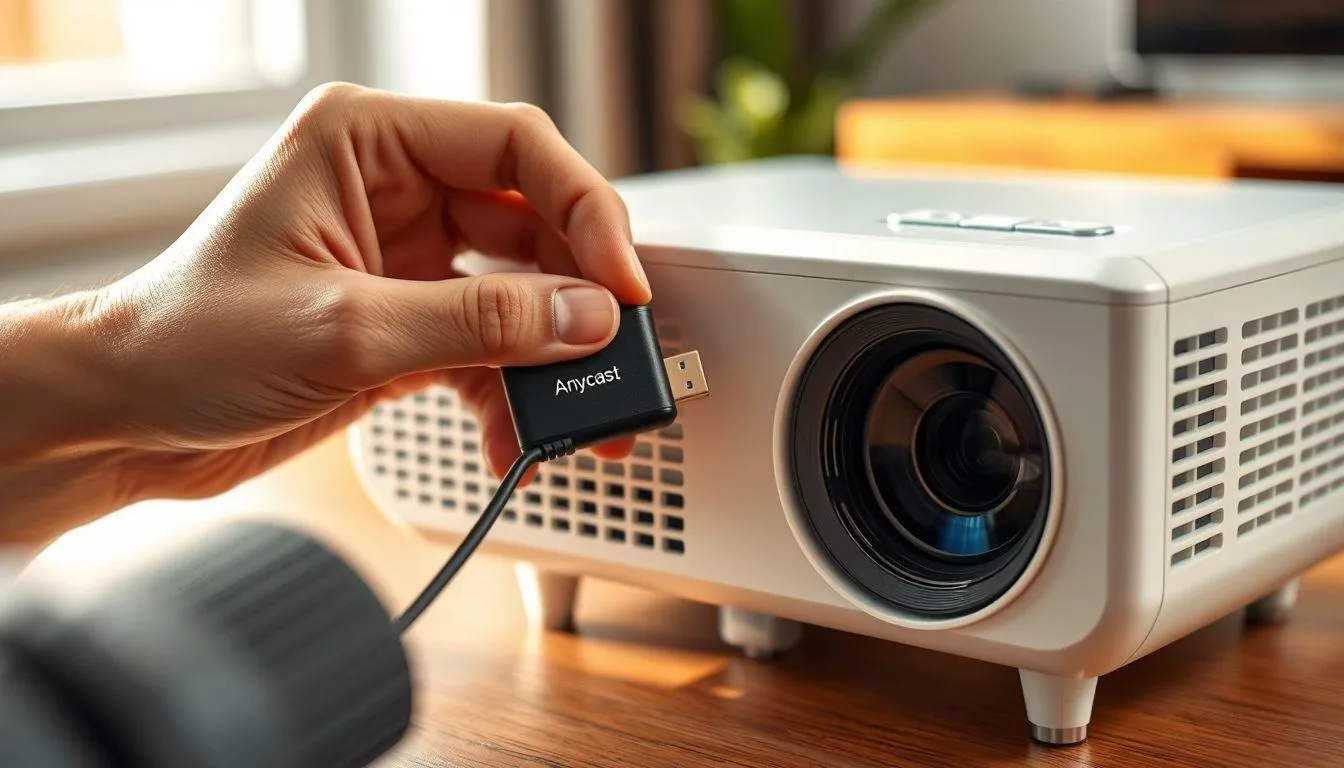
Dongle wireless display seperti Anycast menjadi solusi ekonomis untuk mengubah proyektor biasa menjadi perangkat yang mendukung koneksi nirkabel. Cara menggunakan proyektor mini ke HP menggunakan dongle ini cukup praktis dan tidak memerlukan keahlian teknis khusus.
Pasang dongle ke port HDMI proyektor: Tancapkan dongle Anycast ke port HDMI pada proyektor mini, kemudian hubungkan kabel USB ke sumber daya.
Nyalakan proyektor dan pilih input HDMI: Hidupkan proyektor dan atur sumber input ke HDMI sesuai port yang digunakan. Layar akan menampilkan antarmuka dongle.
Pilih mode koneksi yang sesuai: Untuk HP Android, pilih mode Miracast pada dongle. Untuk iPhone, pilih mode AirPlay. Tekan tombol kecil pada dongle untuk beralih mode jika diperlukan.
Hubungkan HP ke jaringan dongle: Buka pengaturan Wi-Fi di HP, cari dan hubungkan ke jaringan Wi-Fi yang dipancarkan dongle.
Aktifkan screen mirroring: Buka fitur Cast atau Screen Mirroring di HP, pilih nama dongle yang terdeteksi, lalu tunggu hingga layar HP muncul di proyektor.
Sebagaimana disampaikan EdTech Magazine, Michael Volpe selaku marketing manager IOGEAR pernah menyatakan, "Hal terbaik setelah percakapan langsung adalah kemampuan untuk berbagi apa yang dibuat, baik sebagai bagian dari tugas maupun aktivitas kelas."
8. 8. Cara Menggunakan Proyektor Mini ke HP dengan Streaming Stick
Selain metode langsung, perangkat streaming stick seperti Roku, Fire TV, atau Apple TV juga bisa menjadi perantara untuk menghubungkan HP ke proyektor mini. Cara menggunakan proyektor mini ke HP melalui streaming stick menawarkan fleksibilitas tambahan karena perangkat ini sudah mendukung Bluetooth dan mudah dipasangkan dengan perangkat mobile.
Colokkan streaming stick ke proyektor: Pasang perangkat streaming stick ke port HDMI proyektor mini dan sambungkan ke sumber daya.
Hubungkan ke jaringan Wi-Fi: Lakukan setup awal streaming stick dengan menghubungkan ke jaringan Wi-Fi rumah menggunakan remote bawaan.
Pasangkan HP melalui Bluetooth: Aktifkan Bluetooth di HP dan streaming stick, lalu lakukan proses pairing agar kedua perangkat saling mengenali.
Gunakan fitur Cast atau AirPlay: Buka aplikasi streaming favorit di HP, ketuk ikon Cast, lalu pilih nama streaming stick yang terhubung ke proyektor.
Nikmati konten di layar besar: Konten dari HP akan diteruskan ke proyektor melalui streaming stick dengan kualitas optimal.
Sebagaimana dikutip dari BenQ US, menggunakan media box atau streaming stick seperti Roku, Fire TV, Apple TV, atau Chromecast memudahkan proses karena semua perangkat tersebut sudah memiliki Bluetooth dan port HDMI standar yang langsung terhubung ke proyektor.
9. Perbedaan Screen Casting dan Screen Mirroring pada Proyektor Mini
Sebelum mempraktikkan cara menggunakan proyektor mini ke HP, penting memahami perbedaan antara screen casting dan screen mirroring. Banyak pengguna menganggap keduanya sama, padahal cara kerjanya cukup berbeda dan memengaruhi pengalaman penggunaan secara keseluruhan.
Mengacu pada panduan dari SlashGear, screen mirroring merupakan alat yang serbaguna dan ideal untuk menampilkan presentasi karena pengguna bisa mengakses serta mengontrol langsung semua yang ditampilkan di proyektor melalui perangkat mereka. Sementara itu, casting tetap menjadi opsi terbaik untuk menampilkan media seperti video karena data dikirim langsung ke perangkat penerima.
Screen Casting: Memungkinkan pengiriman konten spesifik seperti video atau musik dari HP ke proyektor. HP hanya memberi instruksi pada proyektor untuk mengambil dan memutar konten, sehingga HP tetap bisa digunakan untuk aktivitas lain tanpa mengganggu pemutaran. Cocok untuk menonton film atau streaming musik.
Screen Mirroring: Menduplikasi seluruh tampilan layar HP ke proyektor secara real-time, termasuk aplikasi, notifikasi, dan layar beranda. Semua yang terjadi di HP akan langsung terlihat di layar proyektor. Ideal untuk presentasi atau bermain game.
Konsumsi baterai: Casting umumnya lebih hemat baterai karena tidak mewajibkan layar HP tetap menyala. Mirroring lebih boros daya karena memproses dan mengirimkan seluruh tampilan secara terus-menerus.
Kebutuhan koneksi: Casting biasanya memerlukan koneksi internet dan jaringan Wi-Fi. Sementara mirroring bisa dilakukan melalui koneksi langsung peer-to-peer tanpa internet menggunakan teknologi seperti Miracast.
Kualitas pemutaran: Casting umumnya menghasilkan kualitas pemutaran video yang lebih baik dengan latensi rendah. Mirroring bisa mengalami sedikit jeda terutama saat menampilkan konten berat seperti game.
Batasan DRM: Beberapa aplikasi streaming seperti Netflix atau Disney+ memblokir screen mirroring karena pembatasan Digital Rights Management. Dalam kasus ini, casting melalui ikon Cast dalam aplikasi menjadi solusi yang lebih efektif.
10. Tips Mendapatkan Kualitas Terbaik Saat Menghubungkan HP ke Proyektor Mini
Setelah memahami berbagai metode cara menggunakan proyektor mini ke HP, langkah selanjutnya adalah mengoptimalkan kualitas tampilan yang dihasilkan. Pengaturan yang tepat akan membuat pengalaman menonton atau presentasi menjadi jauh lebih memuaskan.
Sebagaimana diungkapkan Aurzen, proyektor yang diatur dengan baik bukan sekadar soal mencolokkan dan menekan tombol play, melainkan tentang menciptakan pengalaman visual yang imersif. Penyesuaian kecil pada pengaturan bisa menghasilkan peningkatan besar pada kejernihan, kontras, dan warna.
Gunakan mode tampilan Cinema atau Movie: Saat menampilkan konten dari HP, pilih mode gambar Movie, Cinema, atau D. Cinema pada proyektor. Mode ini menghasilkan kecerahan dan kontras paling akurat dibandingkan mode Standard atau Vivid yang cenderung terlalu terang.
Optimalkan kondisi pencahayaan ruangan: Semakin gelap ruangan, semakin baik kualitas gambar yang ditampilkan proyektor. Tutup tirai atau matikan lampu untuk mendapatkan kontras dan warna yang optimal.
Gunakan permukaan layar yang tepat: Dinding berwarna terang dan halus atau layar proyektor khusus akan menghasilkan tampilan yang jauh lebih tajam dibandingkan dinding berwarna gelap atau bertekstur kasar.
Perhatikan jarak dan sudut proyeksi: Posisikan proyektor lurus dan sejajar dengan permukaan layar. Meskipun banyak proyektor mini sudah memiliki fitur auto keystone correction, penyelarasan manual tetap memberikan hasil lebih baik.
Pilih jaringan Wi-Fi 5 GHz: Untuk koneksi nirkabel, gunakan frekuensi Wi-Fi 5 GHz yang lebih stabil dan minim delay dibandingkan 2,4 GHz. Jaringan Wi-Fi 6 bahkan mampu mendukung casting 4K dengan kompresi minimal.
Perbarui perangkat lunak secara berkala: Pastikan sistem operasi HP dan firmware proyektor selalu diperbarui ke versi terbaru. Sistem operasi yang usang bisa menyebabkan masalah kompatibilitas dengan protokol streaming terbaru.
Baca juga: Apa arti HD dan penerapannya di perangkat proyektor
11. Persiapan Peralatan Sebelum Menghubungkan HP ke Proyektor Mini
Kesiapan peralatan menjadi faktor penting sebelum mempraktikkan cara menggunakan proyektor mini ke HP. Persiapan yang matang akan menghindarkan dari kendala teknis saat proses koneksi berlangsung.
Merujuk panduan dari The Projection Room, sebelum mulai menghubungkan kabel atau mencari perangkat, pengguna harus memastikan HP dan proyektor kompatibel dengan metode koneksi yang akan dipakai. Berikut peralatan yang sebaiknya disiapkan.
Proyektor mini yang kompatibel: Periksa spesifikasi proyektor untuk mengetahui port yang tersedia seperti HDMI, USB, atau dukungan wireless. Pastikan juga proyektor mendukung fitur screen mirroring atau Miracast jika ingin menghubungkan secara nirkabel.
HP dengan sistem operasi terbaru: Baik Android maupun iOS, pastikan sistem operasi sudah diperbarui ke versi terbaru untuk menghindari masalah kompatibilitas. HP minimal Android 4.2 Jelly Bean ke atas sudah mendukung Miracast bawaan.
Kabel dan adaptor yang sesuai: Siapkan kabel HDMI dan adaptor yang cocok dengan jenis port HP (USB-C to HDMI, Lightning to HDMI, atau MHL to HDMI untuk HP model lama). Gunakan kabel berkualitas tinggi untuk memastikan transmisi sinyal yang stabil.
Jaringan Wi-Fi yang stabil: Untuk koneksi nirkabel, pastikan router Wi-Fi memberikan sinyal yang kuat dan stabil. Jaringan yang lambat dapat menyebabkan lag, buffering, atau penurunan kualitas gambar selama proses mirroring.
Baterai HP yang terisi penuh: Proses screen mirroring menguras daya baterai dengan cepat. Pastikan HP terisi penuh atau sediakan power bank sebagai cadangan agar koneksi tidak terputus di tengah penggunaan.
Layar proyektor atau dinding yang sesuai: Siapkan permukaan datar berwarna terang atau layar proyektor khusus untuk mendapatkan hasil proyeksi yang optimal.
12. Mengatasi Masalah Koneksi HP ke Proyektor Mini
Kendala teknis saat menghubungkan HP ke proyektor mini memang kerap terjadi, terutama bagi pengguna baru. Memahami solusi dari masalah umum akan membuat proses cara menggunakan proyektor mini ke HP berjalan lebih lancar.
Sebagaimana dikutip dari MakeUseOf, screen mirroring memang tidak sesederhana yang dibayangkan karena berbagai faktor turut memengaruhi keberhasilannya. Jika pengetahuan pengguna tentang teknologi ini terbatas, kemungkinan mengalami kendala akan lebih besar.
Proyektor tidak mendeteksi HP: Pastikan kedua perangkat terhubung ke jaringan Wi-Fi yang sama. Restart HP dan proyektor, lalu coba hubungkan kembali. Periksa juga apakah mode screen mirroring sudah diaktifkan pada proyektor.
Gambar tidak muncul melalui kabel HDMI: Periksa apakah kabel HDMI dan adaptor terpasang dengan kuat di kedua ujungnya. Coba gunakan kabel atau adaptor lain. Pastikan sumber input di proyektor sudah diatur ke port HDMI yang benar.
Koneksi nirkabel sering terputus: Pindahkan router lebih dekat ke proyektor dan HP, atau kurangi jumlah perangkat yang terhubung ke jaringan Wi-Fi. Gangguan sinyal juga bisa terjadi karena hambatan fisik seperti dinding tebal di antara perangkat.
Ada suara tapi tidak ada gambar: Masalah ini sering terjadi saat menggunakan AirPlay. Periksa firmware proyektor dan pastikan sudah diperbarui. Coba ganti mode tampilan pada proyektor dari Presentation ke Movie atau Standard.
Lag atau jeda saat mirroring: Gunakan koneksi kabel HDMI langsung jika memungkinkan, terutama untuk konten 4K atau bermain game yang memerlukan respons cepat. Koneksi kabel selalu lebih minim latensi dibandingkan wireless.
Aplikasi streaming tidak bisa ditampilkan: Beberapa layanan streaming seperti Netflix menerapkan pembatasan DRM yang memblokir screen mirroring. Solusinya, gunakan fitur Cast bawaan aplikasi atau gunakan aplikasi streaming langsung dari proyektor jika mendukung sistem operasi Android TV.
13. Keuntungan Menghubungkan HP ke Proyektor Mini
Menguasai cara menggunakan proyektor mini ke HP membuka berbagai manfaat praktis dalam kehidupan sehari-hari. Proyektor mini yang ringan dan portabel memungkinkan pengguna menikmati layar besar di mana saja, mulai dari kamar tidur hingga halaman belakang rumah.
Menonton film atau serial bersama keluarga menjadi lebih seru dengan tampilan layar yang bisa mencapai 120 inci. Cukup dengan HP dan proyektor mini, pengalaman menonton bisa menyerupai bioskop tanpa harus membeli TV berukuran besar. Streaming dari aplikasi populer seperti YouTube atau Netflix langsung dari genggaman menjadi jauh lebih nyaman.
Untuk kebutuhan profesional, proyektor mini yang terhubung ke HP sangat membantu saat harus melakukan presentasi mendadak. Slide, grafik, atau dokumen bisa langsung ditampilkan ke layar besar tanpa bergantung pada laptop. Para profesional, pelajar, dan pelancong mendapatkan manfaat besar dari kombinasi HP dan proyektor kompak yang mudah dibawa ke mana pun.
Kemampuan bermain game di layar besar juga menjadi daya tarik tersendiri. Dengan menghubungkan HP ke proyektor, pengalaman gaming menjadi lebih imersif berkat tampilan yang jauh lebih luas dibandingkan layar smartphone biasa. Pastikan menggunakan koneksi kabel untuk meminimalkan lag saat bermain game yang memerlukan respons cepat.
14. Memilih Metode Koneksi yang Tepat
Pemilihan metode koneksi yang sesuai akan sangat memengaruhi kenyamanan dan kualitas saat menerapkan cara menggunakan proyektor mini ke HP. Setiap situasi memiliki kebutuhan berbeda yang sebaiknya disesuaikan dengan karakteristik masing-masing metode.
Untuk presentasi profesional yang memerlukan kualitas gambar stabil tanpa gangguan, koneksi kabel HDMI adalah pilihan terbaik. Kabel memberikan transmisi sinyal paling konsisten tanpa terpengaruh kualitas jaringan internet, sehingga tidak ada risiko lag saat menampilkan slide atau video penting di depan audiens.
Jika prioritasnya adalah kenyamanan dan mobilitas, koneksi nirkabel melalui Miracast, Wi-Fi Direct, atau Chromecast lebih ideal. Tidak ada kabel yang menghalangi pergerakan, dan ruangan terlihat lebih rapi. Namun perlu diingat bahwa kualitas koneksi wireless sangat bergantung pada kestabilan sinyal Wi-Fi di sekitar lokasi penggunaan.
Untuk menonton film bersama di rumah, casting melalui Chromecast atau aplikasi bawaan proyektor memberikan pengalaman paling menyenangkan. Pengguna bisa tetap menggunakan HP untuk aktivitas lain sementara konten terus diputar di proyektor tanpa gangguan.
15. FAQ
Apakah semua HP bisa dihubungkan ke proyektor mini?
Sebagian besar HP modern baik Android maupun iPhone sudah bisa dihubungkan ke proyektor mini. Metode yang tersedia bergantung pada fitur dan port yang dimiliki masing-masing perangkat. HP yang lebih lama mungkin memerlukan adaptor tambahan untuk koneksi kabel atau aplikasi pihak ketiga untuk koneksi nirkabel.
Apa cara paling mudah untuk menghubungkan HP ke proyektor mini?
Cara paling mudah adalah menggunakan koneksi nirkabel melalui fitur Screen Mirroring atau Cast bawaan HP. Pastikan HP dan proyektor mini terhubung ke jaringan Wi-Fi yang sama, aktifkan fitur mirroring, lalu pilih nama proyektor dari daftar perangkat yang terdeteksi. Proses ini tidak memerlukan peralatan tambahan.
Mengapa proyektor mini tidak mendeteksi HP saya?
Masalah ini biasanya disebabkan oleh kedua perangkat yang tidak berada di jaringan Wi-Fi yang sama, fitur screen mirroring yang belum diaktifkan pada proyektor, atau masalah kompatibilitas antar perangkat. Coba restart kedua perangkat dan pastikan firmware sudah diperbarui ke versi terbaru.
Apakah koneksi kabel atau wireless lebih baik untuk proyektor mini?
Koneksi kabel HDMI memberikan kualitas gambar lebih stabil dan latensi lebih rendah, ideal untuk presentasi dan gaming. Koneksi wireless lebih praktis dan fleksibel karena tidak memerlukan kabel, cocok untuk menonton film santai atau penggunaan di ruangan yang memerlukan kerapian.
Apakah bisa menonton Netflix di proyektor mini dari HP?
Ya, bisa dilakukan dengan beberapa cara. Gunakan fitur Cast bawaan aplikasi Netflix atau hubungkan Chromecast ke proyektor. Perlu diperhatikan bahwa screen mirroring biasa mungkin diblokir oleh Netflix karena pembatasan DRM, sehingga casting melalui ikon Cast dalam aplikasi menjadi metode yang disarankan.
Kenapa ada jeda atau lag saat mirroring HP ke proyektor mini?
Lag biasanya disebabkan oleh sinyal Wi-Fi yang lemah, jarak terlalu jauh antara perangkat dan router, atau terlalu banyak perangkat terhubung ke jaringan yang sama. Solusinya bisa dengan menggunakan frekuensi Wi-Fi 5 GHz, mendekatkan router, atau beralih ke koneksi kabel HDMI untuk menghilangkan jeda sepenuhnya.
Berapa biaya yang diperlukan untuk menghubungkan HP ke proyektor mini?
Biaya bergantung pada metode yang dipilih. Koneksi nirkabel melalui Miracast atau Wi-Fi Direct tidak memerlukan biaya tambahan jika proyektor sudah mendukung. Untuk kabel, adaptor USB-C to HDMI berkisar antara Rp50.000 hingga Rp300.000 tergantung kualitas dan merek. Sementara dongle wireless display seperti Anycast bisa didapatkan mulai dari Rp100.000-an.
Menguasai berbagai metode koneksi HP ke proyektor mini memberikan keleluasaan dalam memilih cara yang paling sesuai dengan kebutuhan. Baik untuk keperluan profesional, edukasi, maupun hiburan, kombinasi smartphone dan proyektor mini membuka peluang untuk menikmati konten di layar yang jauh lebih besar secara praktis dan efisien kapan pun dibutuhkan.
Baca juga: Panduan sambungkan MacBook ke proyektor dengan berbagai metode
Daftar Referensi
- BenQ US. How to Connect Your Phone to a Projector: Easy Methods for iPhone and Android. Diakses pada 11 Mei 2026, dari https://www.benq.com/en-us/knowledge-center/knowledge/how-to-connect-phone-to-projector.html
- XGIMI. How To Connect Your Smartphone To Your Projector. Diakses pada 11 Mei 2026, dari https://us.xgimi.com/blogs/tips-tutorials/connect-smartphone-to-projector
- Soundcore. How to Connect Phone to Projector Wirelessly: Easy Guide. Diakses pada 11 Mei 2026, dari https://www.soundcore.com/blogs/projectors/how-to-connect-phone-to-projector-wirelessly-4-effective-methods
- Best Buy. The Difference Between Casting and Mirroring. Diakses pada 11 Mei 2026, dari https://www.bestbuy.com/discover-learn/the-difference-between-casting-and-mirroring/pcmcat1704902219059
- SlashGear. What's The Difference Between Screen Mirroring And Casting To A Smart TV. Diakses pada 11 Mei 2026, dari https://www.slashgear.com/1535729/difference-between-screen-mirroring-and-casting-on-smart-tv/
- EdTech Magazine. Screen Casting vs Screen Mirroring: What's the Difference. Diakses pada 11 Mei 2026, dari https://edtechmagazine.com/higher/article/2019/09/screen-mirroring-screencasting-and-screen-sharing-higher-education-perfcon
- The Projection Room. How to Connect Your Phone to a Projector (Wired and Wireless). Diakses pada 11 Mei 2026, dari https://theprojectionroomstore.com/en-us/blogs/news/how-to-connect-your-phone-to-a-projector
- MakeUseOf. Screencast vs. Screen Mirroring: What's the Difference. Diakses pada 11 Mei 2026, dari https://www.makeuseof.com/screencast-vs-screen-mirroring-whats-the-difference/
- Aurzen. Projector Setup Guide: How to Get the Best Image Quality. Diakses pada 11 Mei 2026, dari https://aurzen.com/blogs/news-discoveries/projector-setup-guide-how-to-get-the-best-image-quality
(kpl/fed)



Advertisement