Liputan6.com
 Kapanlagi.com
 Bola.net
 Bola.com
 Merdeka.com
 Fimela.com
 Brilio.net


Cara Menyambungkan YouTube ke TV dengan Mudah
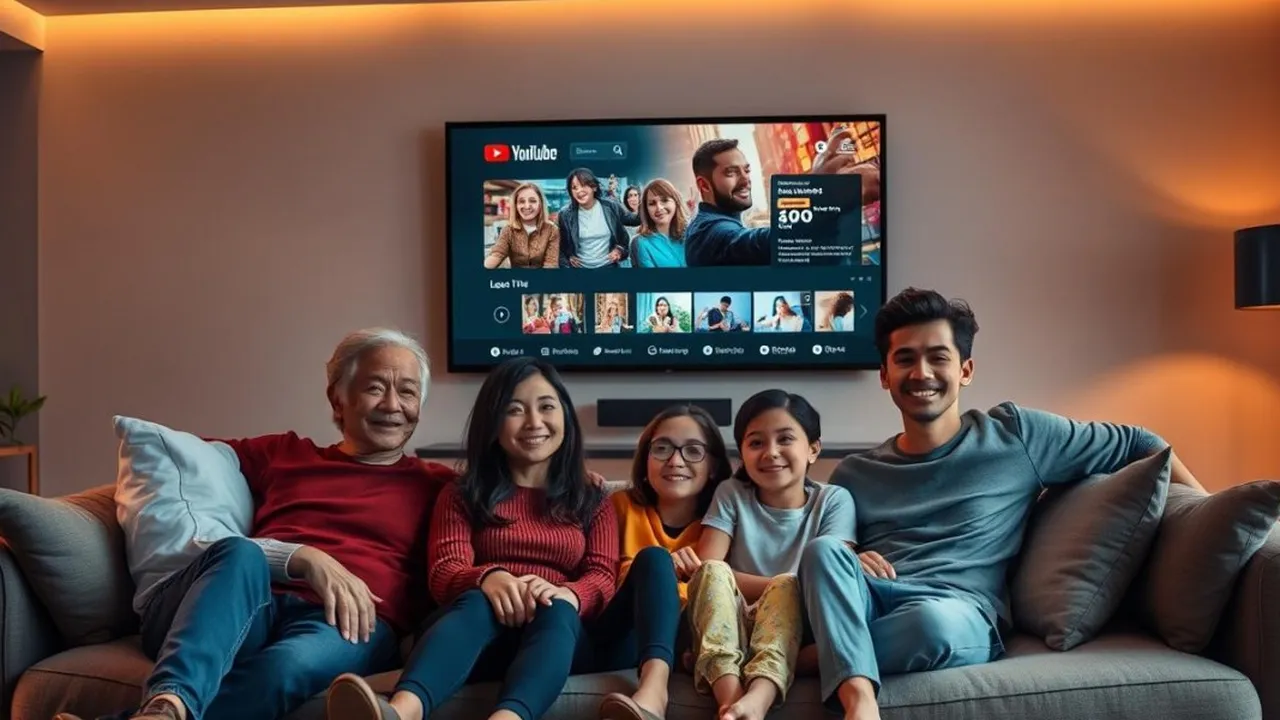
cara menyambungkan youtube ke tv
Kapanlagi.com - Menonton YouTube di layar TV yang lebih besar dapat memberikan pengalaman hiburan yang jauh lebih memuaskan dibandingkan menonton di layar ponsel atau komputer. Artikel ini akan membahas berbagai cara mudah untuk menyambungkan YouTube ke TV agar Anda bisa menikmati konten favorit dengan lebih nyaman.
Advertisement
1. Menggunakan Smart TV
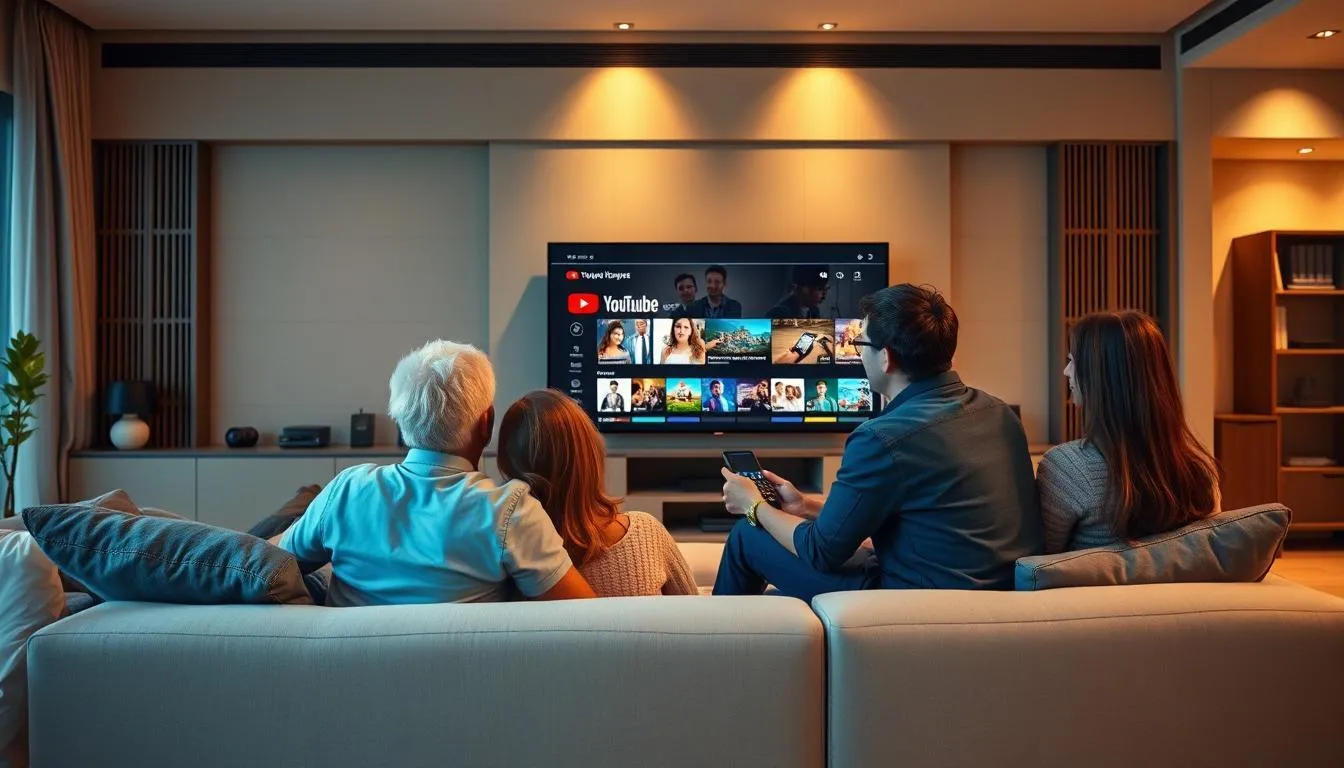
Cara termudah untuk menonton YouTube di TV adalah dengan menggunakan Smart TV yang sudah memiliki aplikasi YouTube bawaan. Berikut langkah-langkahnya:
- Pastikan Smart TV Anda terhubung ke internet melalui WiFi atau kabel ethernet.
- Nyalakan Smart TV dan buka menu aplikasi.
- Cari dan buka aplikasi YouTube.
- Jika diminta, login menggunakan akun Google Anda.
- Setelah masuk, Anda bisa langsung mencari dan memutar video yang diinginkan.
Keuntungan menggunakan Smart TV adalah Anda tidak memerlukan perangkat tambahan dan bisa langsung mengakses YouTube dengan mudah menggunakan remote TV. Namun, pastikan Smart TV Anda memiliki spesifikasi yang cukup untuk menjalankan aplikasi YouTube dengan lancar.
2. Menggunakan Chromecast
Google Chromecast adalah perangkat streaming yang memungkinkan Anda mengirim konten dari ponsel atau komputer ke TV. Cara menggunakannya:
- Colokkan Chromecast ke port HDMI TV dan sambungkan ke sumber daya.
- Hubungkan Chromecast ke jaringan WiFi yang sama dengan ponsel atau komputer Anda.
- Buka aplikasi YouTube di ponsel atau browser Chrome di komputer.
- Pilih video yang ingin ditonton, lalu klik ikon Cast.
- Pilih Chromecast Anda dari daftar perangkat yang tersedia.
- Video akan mulai diputar di TV Anda.
Chromecast sangat praktis karena Anda bisa mengontrol pemutaran dari ponsel atau komputer. Anda juga bisa melakukan aktivitas lain di perangkat sambil video terus diputar di TV.
3. Menggunakan Kabel HDMI
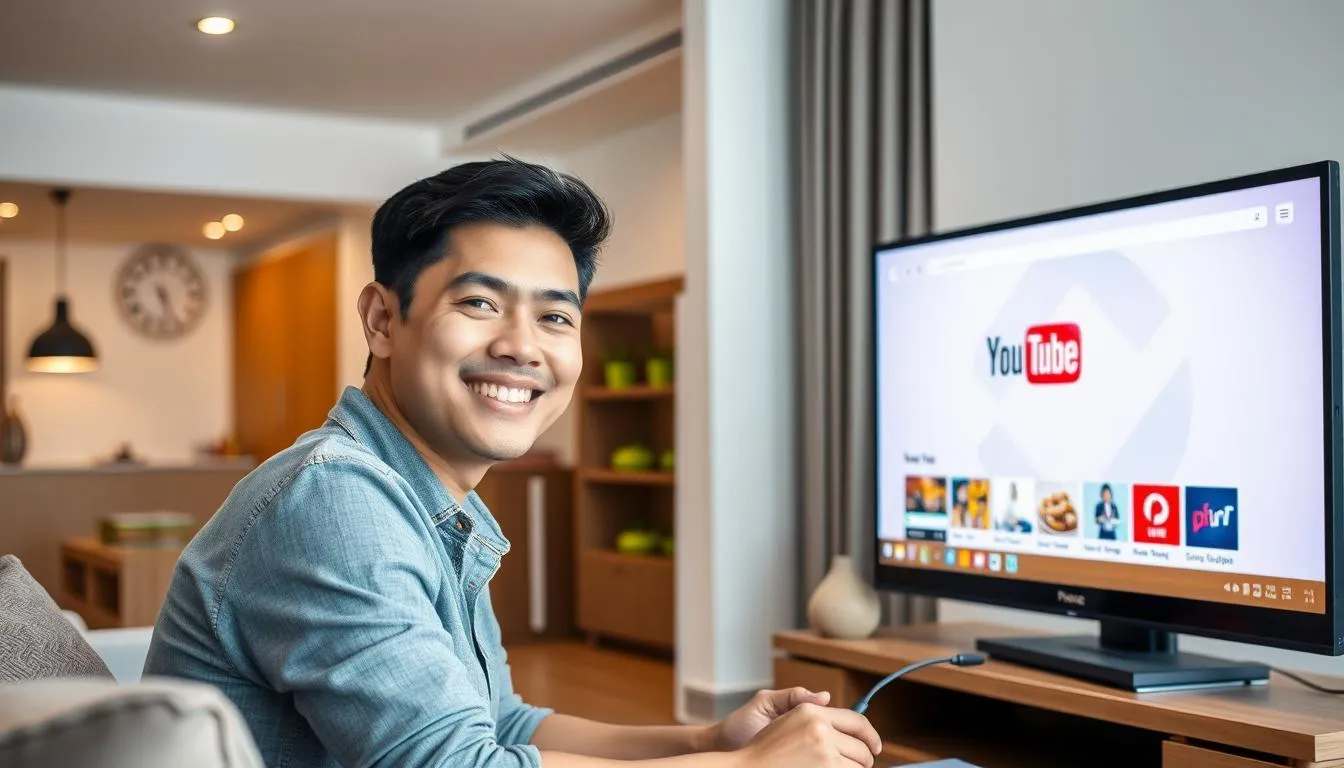
Untuk TV yang tidak memiliki fitur smart, Anda bisa menggunakan kabel HDMI untuk menghubungkan laptop atau komputer ke TV. Caranya:
- Sambungkan satu ujung kabel HDMI ke port HDMI laptop/komputer.
- Sambungkan ujung lainnya ke port HDMI TV.
- Ubah input TV ke HDMI yang sesuai.
- Layar komputer akan ditampilkan di TV.
- Buka YouTube di browser dan putar video seperti biasa.
Metode ini sangat sederhana dan tidak memerlukan perangkat tambahan selain kabel HDMI. Namun, Anda perlu mengontrol pemutaran dari komputer.
4. Menggunakan Miracast
Miracast adalah teknologi yang memungkinkan Anda memproyeksikan layar perangkat mobile ke TV secara nirkabel. Berikut cara menggunakannya:
- Pastikan TV dan perangkat mobile Anda mendukung Miracast.
- Aktifkan fitur Miracast/Screen Mirroring di TV.
- Di perangkat mobile, buka pengaturan dan cari opsi Cast atau Screen Mirroring.
- Pilih TV Anda dari daftar perangkat yang tersedia.
- Setelah terhubung, buka aplikasi YouTube dan putar video.
Miracast memungkinkan Anda memproyeksikan seluruh layar perangkat, bukan hanya aplikasi tertentu. Ini bisa berguna jika Anda ingin menampilkan konten selain YouTube.
5. Menggunakan Android TV Box

Android TV Box dapat mengubah TV biasa menjadi smart TV. Langkah-langkah penggunaannya:
- Hubungkan Android TV Box ke TV menggunakan kabel HDMI.
- Nyalakan TV Box dan ikuti petunjuk penyiapan awal.
- Sambungkan TV Box ke jaringan WiFi.
- Buka Google Play Store dan unduh aplikasi YouTube.
- Buka aplikasi YouTube, login, dan mulai menonton.
Android TV Box menawarkan pengalaman smart TV lengkap dengan berbagai aplikasi yang bisa diunduh. Ini bisa menjadi solusi jangka panjang untuk TV non-smart.
6. Menggunakan Set Top Box
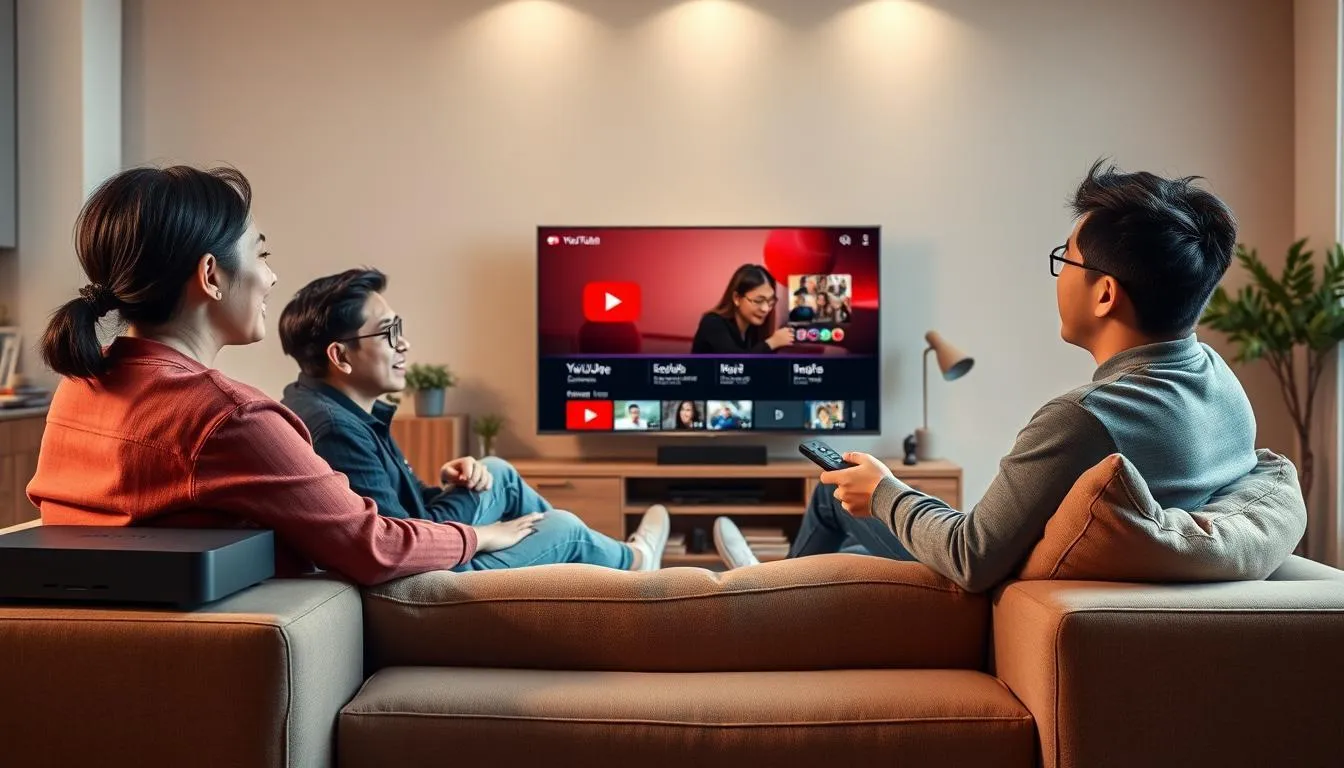
Set Top Box (STB) biasanya digunakan untuk layanan TV kabel atau satelit, namun beberapa model juga mendukung streaming YouTube. Cara menggunakannya:
- Pastikan STB Anda terhubung ke TV dan internet.
- Cari aplikasi YouTube di menu STB.
- Jika tidak ada, periksa apakah ada pembaruan perangkat lunak yang tersedia.
- Setelah menemukan aplikasi YouTube, buka dan login.
- Mulai mencari dan memutar video yang diinginkan.
Keuntungan menggunakan STB adalah Anda bisa mengakses YouTube dan layanan TV reguler dalam satu perangkat. Namun, tidak semua STB mendukung YouTube, jadi periksa spesifikasi sebelum membeli.
7. Menggunakan Screen Mirroring
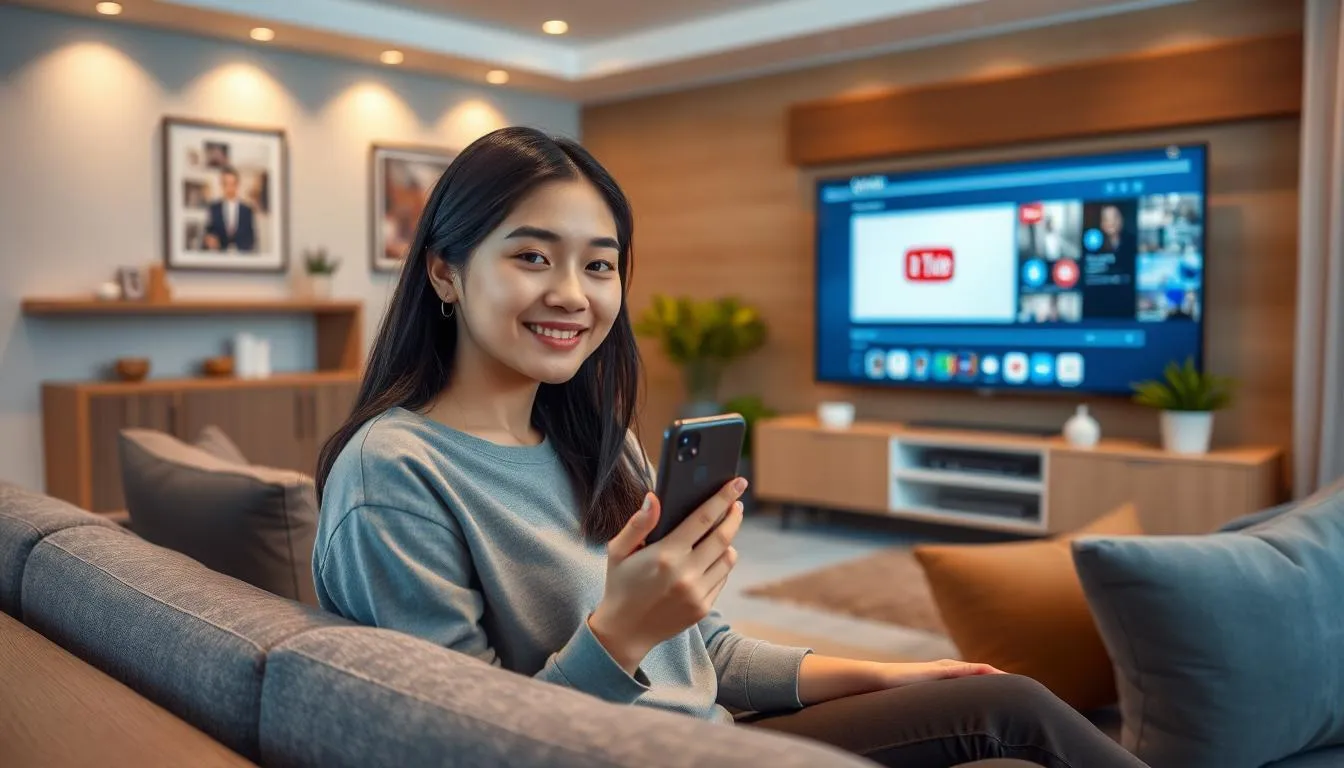
Banyak smartphone modern memiliki fitur screen mirroring bawaan yang memungkinkan Anda menampilkan layar ponsel di TV. Cara menggunakannya:
- Pastikan TV dan ponsel Anda mendukung screen mirroring dan terhubung ke jaringan WiFi yang sama.
- Di ponsel, buka pengaturan dan cari opsi screen mirroring atau cast screen.
- Aktifkan fitur tersebut dan pilih TV Anda dari daftar perangkat yang tersedia.
- Setelah terhubung, buka aplikasi YouTube di ponsel.
- Video yang diputar di ponsel akan ditampilkan di TV.
Screen mirroring sangat praktis karena tidak memerlukan perangkat tambahan. Namun, kualitas gambar dan suara mungkin tidak sebaik metode lain tergantung pada kekuatan sinyal WiFi.
8. Menggunakan Kontrol Suara
Beberapa Smart TV modern mendukung kontrol suara untuk menonton YouTube. Cara menggunakannya:
- Pastikan TV Anda mendukung asisten suara seperti Google Assistant atau Alexa.
- Aktifkan fitur kontrol suara di pengaturan TV.
- Tekan tombol mikrofon di remote atau ucapkan kata kunci untuk mengaktifkan asisten suara.
- Ucapkan perintah seperti "Buka YouTube" atau "Putar [judul video] di YouTube".
- Asisten suara akan menjalankan perintah dan memutar video yang diminta.
Kontrol suara sangat nyaman karena Anda tidak perlu mengetik atau menggunakan remote. Namun, fitur ini mungkin tidak selalu akurat dalam mengenali perintah suara.
9. Menggunakan Aplikasi Pihak Ketiga
Beberapa aplikasi pihak ketiga seperti Plex atau Kodi dapat digunakan untuk streaming YouTube ke TV. Cara menggunakannya:
- Unduh dan instal aplikasi pihak ketiga di TV atau perangkat streaming Anda.
- Ikuti petunjuk penyiapan aplikasi.
- Cari dan instal add-on atau plugin YouTube di dalam aplikasi.
- Setelah terinstal, buka add-on YouTube dan mulai menonton.
Aplikasi pihak ketiga sering menawarkan fitur tambahan seperti pengelolaan media lokal. Namun, perhatikan bahwa beberapa add-on mungkin tidak resmi dan kualitasnya bisa bervariasi.
10. Menggunakan Kode TV
YouTube menyediakan fitur untuk menautkan perangkat mobile ke TV menggunakan kode. Cara menggunakannya:
- Buka aplikasi YouTube di TV dan pergi ke menu Pengaturan.
- Pilih opsi "Tautkan dengan kode TV".
- Catat kode yang muncul di layar TV.
- Di perangkat mobile, buka aplikasi YouTube dan tap ikon profil.
- Pilih "Tautkan dengan TV" dan masukkan kode yang muncul di TV.
- Setelah terhubung, Anda bisa mengontrol YouTube TV dari perangkat mobile.
Metode ini berguna jika Anda ingin mengontrol YouTube di TV tanpa menggunakan remote TV. Namun, kedua perangkat harus terhubung ke jaringan internet yang sama.
11. Tips Tambahan
- Pastikan koneksi internet Anda cukup cepat untuk streaming video tanpa buffering.
- Jika menggunakan WiFi, posisikan router dekat dengan TV atau gunakan penguat sinyal jika diperlukan.
- Periksa pengaturan kualitas video di aplikasi YouTube untuk memastikan Anda mendapatkan resolusi terbaik yang didukung TV Anda.
- Jika mengalami masalah, coba restart TV dan perangkat streaming Anda.
- Selalu perbarui aplikasi YouTube dan firmware TV/perangkat streaming untuk mendapatkan fitur terbaru dan perbaikan bug.
12. FAQ Seputar Menonton YouTube di TV
Q: Apakah saya perlu berlangganan YouTube Premium untuk menonton di TV?
A: Tidak, Anda bisa menonton YouTube gratis di TV. Namun, berlangganan Premium memberikan akses ke konten eksklusif dan menghilangkan iklan.
Q: Bagaimana cara mengatasi masalah buffering saat menonton YouTube di TV?
A: Pastikan koneksi internet Anda stabil dan cepat. Jika masalah berlanjut, coba turunkan kualitas video atau gunakan kabel ethernet alih-alih WiFi.
Q: Apakah saya bisa menggunakan fitur Picture-in-Picture saat menonton YouTube di TV?
A: Beberapa Smart TV mendukung fitur ini. Periksa pengaturan TV atau aplikasi YouTube untuk melihat apakah opsi ini tersedia.
Q: Bagaimana cara menonton YouTube di TV tanpa internet?
A: Sayangnya, Anda memerlukan koneksi internet untuk streaming YouTube. Namun, beberapa aplikasi YouTube memungkinkan Anda mengunduh video untuk ditonton offline, meskipun biasanya hanya tersedia di perangkat mobile.
Q: Apakah semua video YouTube bisa ditonton di TV?
A: Sebagian besar video YouTube bisa ditonton di TV. Namun, beberapa konten mungkin dibatasi oleh pembuat konten atau tidak tersedia di semua perangkat.
13. Kesimpulan
Menyambungkan YouTube ke TV membuka peluang untuk menikmati berbagai konten di layar besar dengan kualitas yang lebih baik. Dengan berbagai metode yang tersedia, dari menggunakan Smart TV hingga perangkat streaming seperti Chromecast, ada solusi yang cocok untuk setiap jenis TV dan preferensi pengguna. Pilihlah metode yang paling sesuai dengan peralatan yang Anda miliki dan nikmati pengalaman menonton YouTube yang lebih imersif di layar TV Anda.
Yuk temukan cara menarik lainnya di KapanLagi.com. Kalau bukan sekarang, KapanLagi?




(kpl/sjn)



Advertisement
D Academy 8
-
Anak Selebritis Indonesia Potret Soimah Gendong Arjuna, Anak Putri Isnari Bikin Gemas di Dangdut Academy 8