Liputan6.com
 Kapanlagi.com
 Bola.net
 Bola.com
 Merdeka.com
 Fimela.com
 Brilio.net


Cara Sambungkan MacBook ke Proyektor: Panduan Lengkap dengan Berbagai Metode
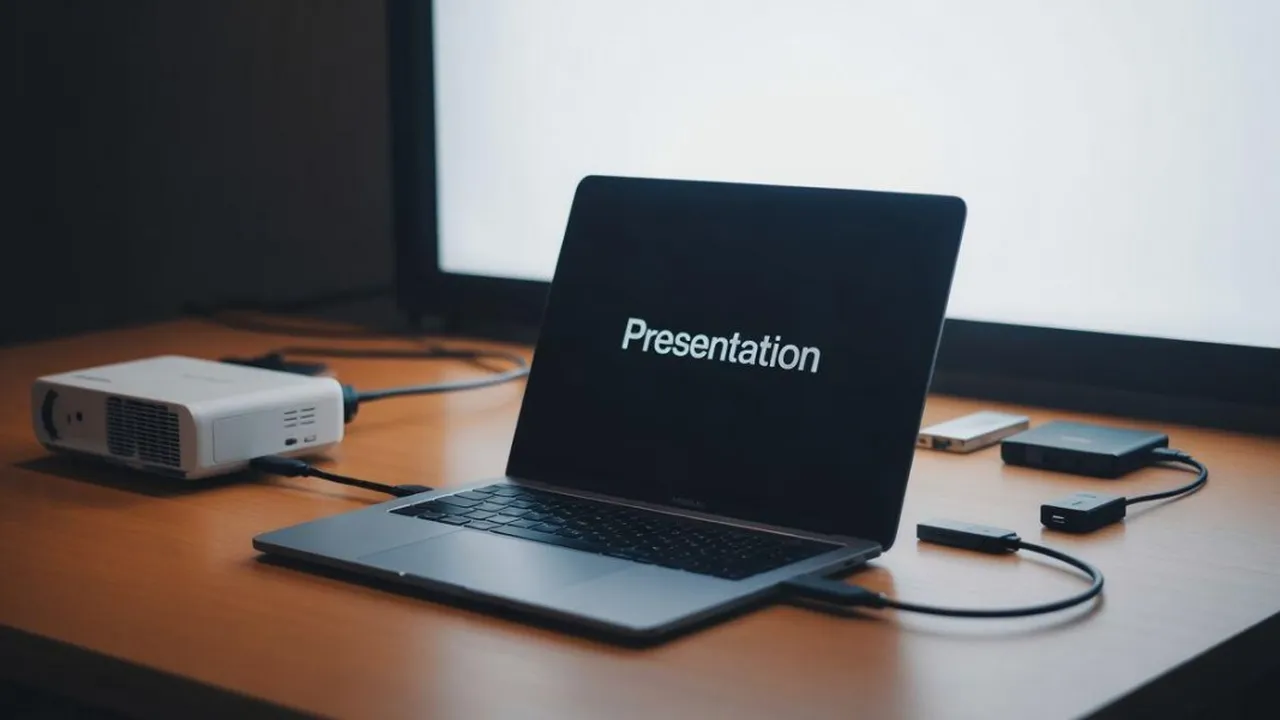
cara sambungkan macbook ke proyektor (c) Ilustrasi AI
Kapanlagi.com - Menghubungkan MacBook ke proyektor merupakan kebutuhan penting dalam dunia presentasi modern, baik untuk keperluan bisnis, pendidikan, maupun hiburan. Proses ini memungkinkan Anda menampilkan konten dari layar MacBook ke layar yang lebih besar untuk audiens yang lebih luas. Dengan berbagai metode koneksi yang tersedia, cara sambungkan MacBook ke proyektor dapat dilakukan dengan mudah dan efektif.
Teknologi proyektor telah berkembang pesat dan menjadi salah satu alat pendidikan materiil yang penting. Proyektor pada komputer mengubah output video menjadi tampilan yang diproyeksikan ke layar besar, sehingga sering digunakan dalam presentasi di depan audiens. Perangkat ini memungkinkan penyajian materi yang dinamis dan interaktif, seperti video, presentasi, atau simulasi yang mendukung pemahaman audiens.
Dalam panduan ini, Anda akan mempelajari berbagai metode untuk menghubungkan MacBook ke proyektor, mulai dari koneksi kabel hingga metode nirkabel. Setiap cara sambungkan MacBook ke proyektor memiliki kelebihan dan kebutuhan perangkat yang berbeda, sehingga Anda dapat memilih metode yang paling sesuai dengan situasi dan peralatan yang tersedia.
Advertisement
Menurut penelitian, penggunaan alat peraga visual seperti proyektor dapat membantu meningkatkan efektivitas presentasi dan pembelajaran. Alat peraga membantu audiens memahami materi yang abstrak atau kompleks dengan memberikan visualisasi nyata dari konsep yang disampaikan.
1. 1. Cara Sambungkan MacBook ke Proyektor dengan Kabel HDMI
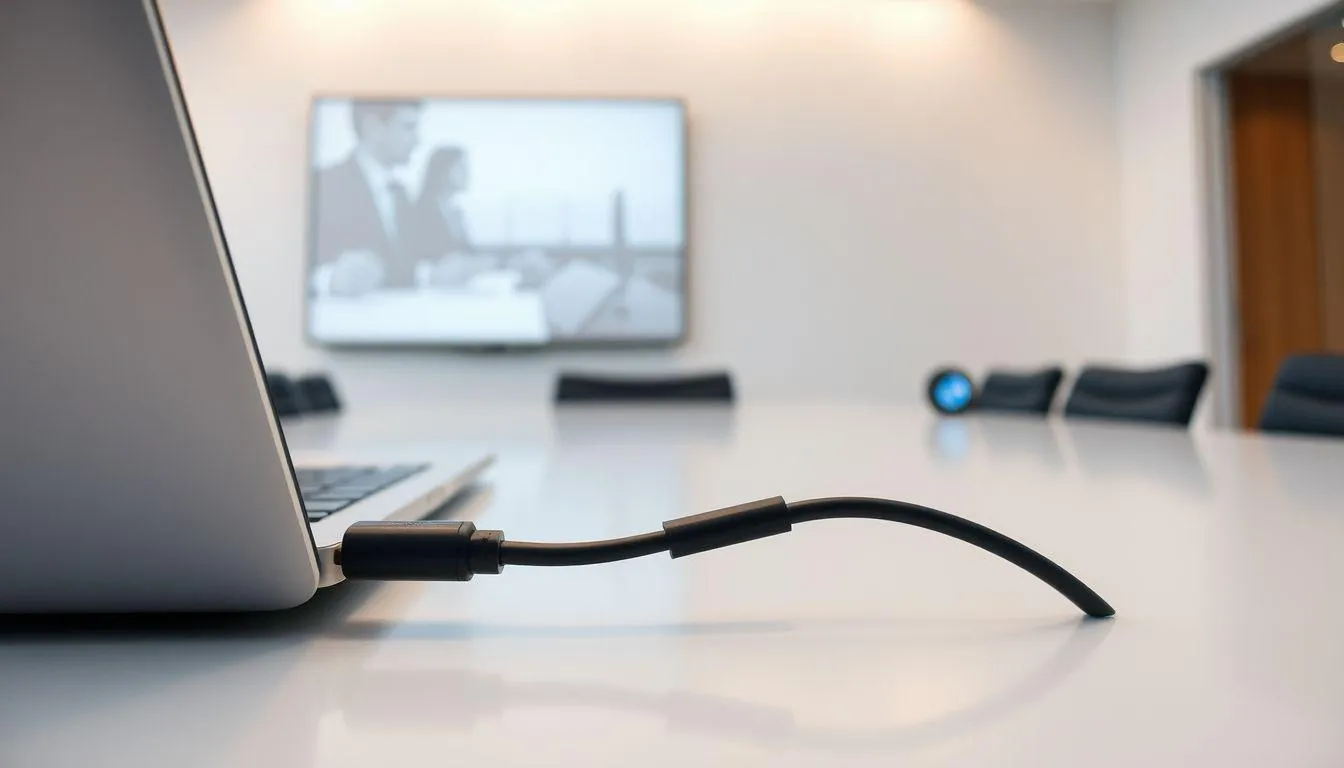
Metode HDMI merupakan salah satu cara sambungkan MacBook ke proyektor yang paling populer dan stabil. HDMI (High-Definition Multimedia Interface) memungkinkan pengiriman audio dan video berkualitas tinggi secara bersamaan, menjadikannya pilihan ideal untuk presentasi profesional.
-
Periksa Port MacBook: Pastikan MacBook Anda memiliki port HDMI atau port USB-C/Thunderbolt yang dapat menggunakan adaptor HDMI.
-
Siapkan Kabel dan Adaptor: Jika MacBook tidak memiliki port HDMI langsung, gunakan adaptor USB-C ke HDMI atau Thunderbolt ke HDMI.
-
Hubungkan Kabel HDMI: Sambungkan satu ujung kabel HDMI ke MacBook (atau adaptor) dan ujung lainnya ke port HDMI proyektor.
-
Nyalakan Perangkat: Pastikan kedua perangkat dalam keadaan menyala sebelum melakukan koneksi.
-
Pilih Sumber Input: Pada proyektor, pilih HDMI sebagai sumber input melalui menu atau remote control.
-
Konfigurasi Display: Buka System Preferences > Displays di MacBook untuk mengatur mode tampilan (Mirror atau Extended).
2. 2. Cara Sambungkan MacBook ke Proyektor dengan USB-C
MacBook modern umumnya dilengkapi dengan port USB-C atau Thunderbolt yang mendukung output video. Cara sambungkan MacBook ke proyektor menggunakan USB-C menjadi metode yang semakin populer karena kemudahan dan kualitas sinyal yang baik.
-
Identifikasi Port USB-C: Pastikan MacBook Anda memiliki port USB-C yang mendukung video output (biasanya ditandai dengan ikon Thunderbolt).
-
Gunakan Kabel atau Adaptor yang Tepat: Pilih kabel USB-C to HDMI, USB-C to VGA, atau kabel USB-C langsung sesuai dengan port proyektor.
-
Sambungkan Perangkat: Hubungkan kabel dari port USB-C MacBook ke port yang sesuai di proyektor.
-
Aktifkan Proyektor: Nyalakan proyektor dan pilih sumber input yang sesuai dengan koneksi yang digunakan.
-
Deteksi Display: MacBook biasanya akan otomatis mendeteksi proyektor. Jika tidak, tekan Option + F1 untuk membuka Display Preferences.
-
Sesuaikan Pengaturan: Atur resolusi dan mode tampilan sesuai kebutuhan presentasi Anda.
3. 3. Cara Sambungkan MacBook ke Proyektor dengan VGA
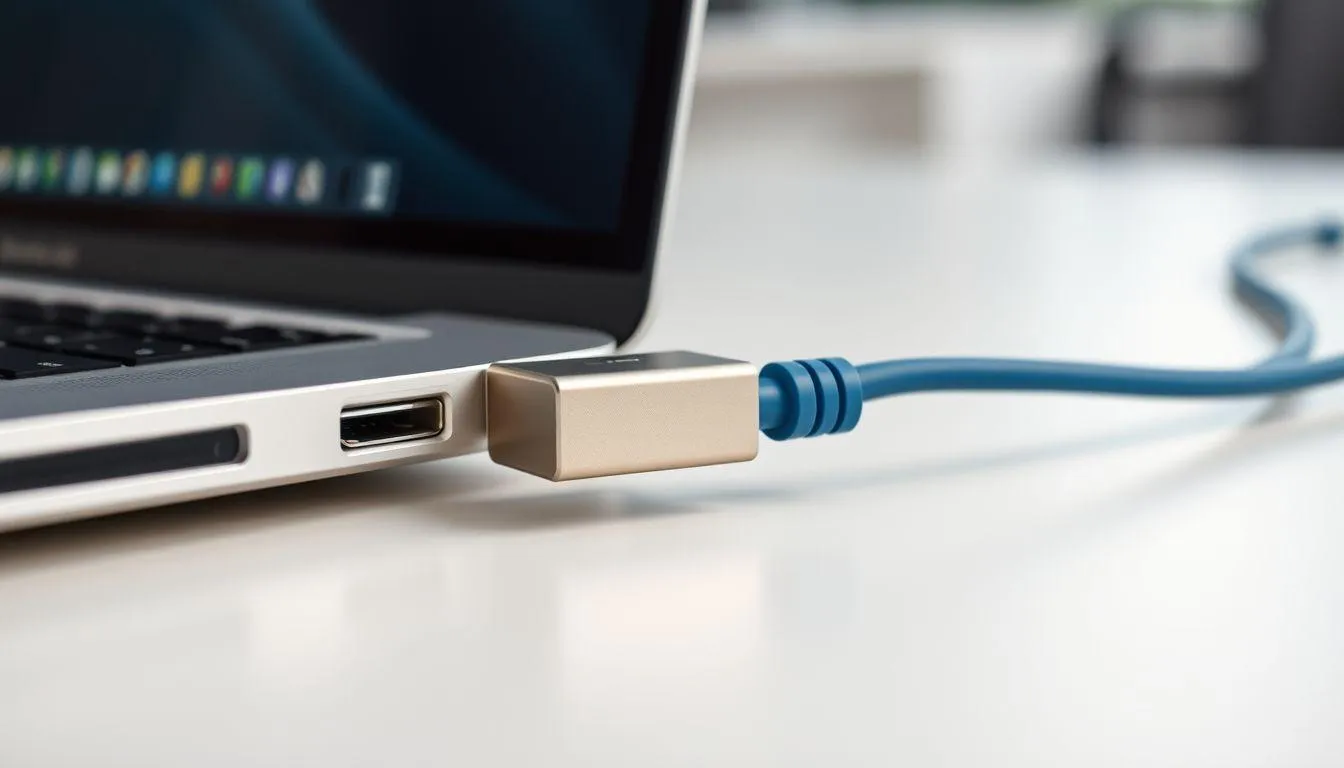
Meskipun teknologi VGA sudah cukup lama, masih banyak proyektor yang menggunakan koneksi ini. Cara sambungkan MacBook ke proyektor dengan VGA memerlukan adaptor khusus karena MacBook modern tidak memiliki port VGA bawaan.
-
Siapkan Adaptor VGA: Gunakan adaptor USB-C to VGA atau Thunderbolt to VGA sesuai dengan port MacBook Anda.
-
Hubungkan Adaptor: Pasang adaptor VGA ke port MacBook terlebih dahulu.
-
Sambungkan Kabel VGA: Hubungkan kabel VGA dari adaptor ke port VGA proyektor.
-
Nyalakan Perangkat: Pastikan MacBook dan proyektor dalam keadaan menyala.
-
Pilih Input VGA: Pada proyektor, pilih VGA sebagai sumber input.
-
Konfigurasi Display: Buka System Preferences > Displays dan pilih "Mirror Displays" untuk menampilkan layar MacBook di proyektor.
-
Deteksi Manual: Jika proyektor tidak terdeteksi, tahan tombol Option dan klik "Detect Displays" di pengaturan display.
Studi menunjukkan bahwa koneksi kabel masih menjadi pilihan utama untuk presentasi profesional karena stabilitasnya yang tinggi dan latensi yang minimal.
4. 4. Cara Sambungkan MacBook ke Proyektor Secara Nirkabel dengan AirPlay
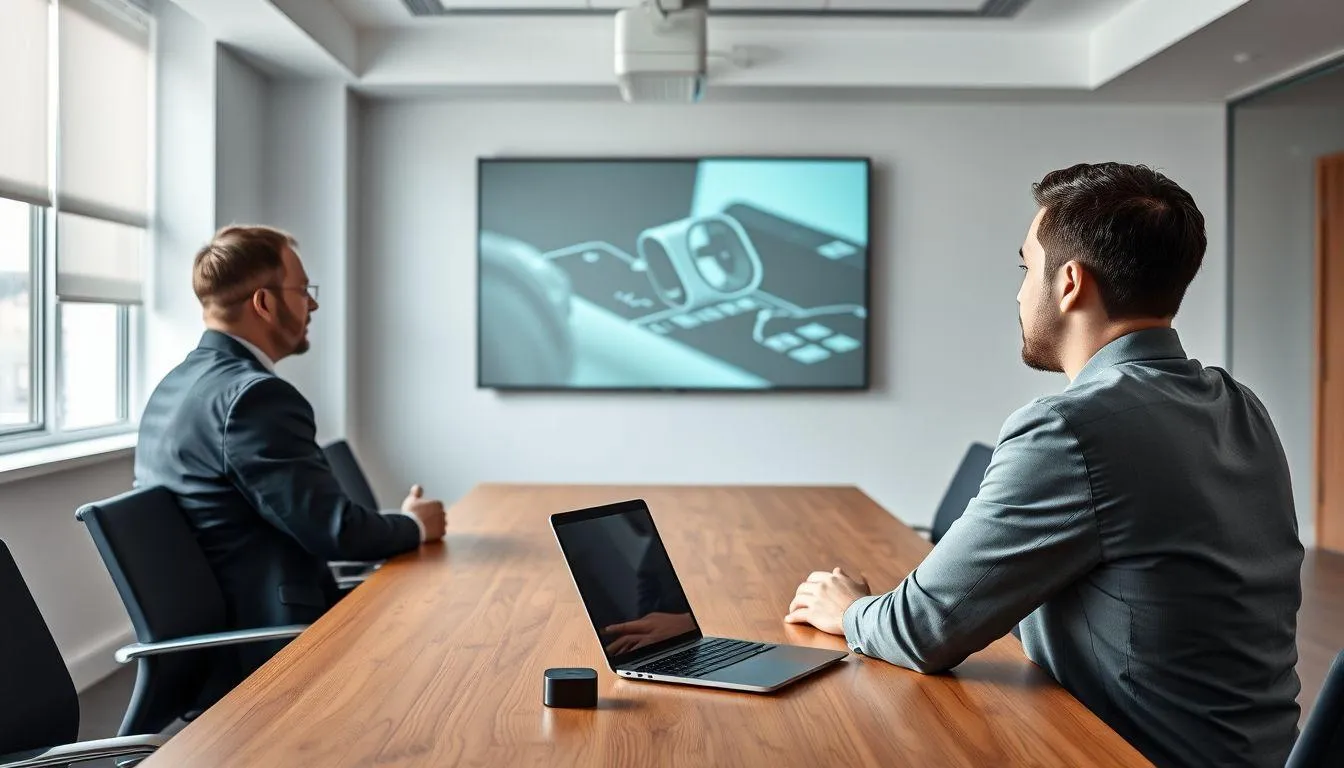
AirPlay merupakan teknologi Apple yang memungkinkan cara sambungkan MacBook ke proyektor tanpa kabel. Metode ini sangat praktis dan memberikan fleksibilitas dalam bergerak selama presentasi.
-
Pastikan Kompatibilitas: Verifikasi bahwa proyektor mendukung AirPlay atau terhubung dengan Apple TV.
-
Sambungkan ke Wi-Fi yang Sama: Pastikan MacBook dan proyektor terhubung ke jaringan Wi-Fi yang sama.
-
Buka Control Center: Klik ikon Control Center di pojok kanan atas layar MacBook.
-
Pilih Screen Mirroring: Cari dan klik opsi "Screen Mirroring" dalam Control Center.
-
Pilih Perangkat Target: Pilih nama proyektor atau Apple TV dari daftar perangkat yang tersedia.
-
Mulai Mirroring: Layar MacBook akan mulai ditampilkan di proyektor dalam beberapa detik.
5. 5. Cara Sambungkan MacBook ke Proyektor dengan Chromecast
Chromecast menawarkan solusi nirkabel yang fleksibel untuk cara sambungkan MacBook ke proyektor. Perangkat ini dapat digunakan dengan berbagai jenis proyektor yang memiliki port HDMI.
-
Pasang Chromecast: Hubungkan perangkat Chromecast ke port HDMI proyektor.
-
Download Google Home: Install aplikasi Google Home di MacBook dari App Store.
-
Setup Chromecast: Ikuti petunjuk di aplikasi Google Home untuk mengatur Chromecast.
-
Sambungkan ke Wi-Fi: Pastikan MacBook dan Chromecast terhubung ke jaringan Wi-Fi yang sama.
-
Mulai Casting: Buka Google Home, pilih perangkat Chromecast, dan pilih "Cast My Screen".
-
Casting dari Browser: Alternatif lain adalah menggunakan fitur cast di browser Chrome untuk aplikasi tertentu.
6. 6. Cara Sambungkan MacBook ke Proyektor dengan Thunderbolt
Port Thunderbolt pada MacBook menawarkan kecepatan transfer data yang tinggi dan kualitas video yang superior. Cara sambungkan MacBook ke proyektor menggunakan Thunderbolt sangat ideal untuk presentasi yang membutuhkan kualitas gambar terbaik.
-
Identifikasi Port Thunderbolt: Cari port dengan ikon petir di MacBook Anda (Thunderbolt 3, 4, atau 5).
-
Pilih Adaptor yang Sesuai: Gunakan adaptor Thunderbolt to HDMI, VGA, atau DisplayPort sesuai dengan proyektor.
-
Hubungkan Perangkat: Sambungkan adaptor ke port Thunderbolt dan hubungkan kabel ke proyektor.
-
Konfigurasi Output: MacBook akan otomatis mendeteksi proyektor dan mengatur output video.
-
Optimalisasi Pengaturan: Sesuaikan resolusi dan refresh rate untuk performa optimal.
-
Test Koneksi: Pastikan audio dan video berfungsi dengan baik sebelum memulai presentasi.
7. 7. Cara Sambungkan MacBook ke Proyektor dengan Wi-Fi Direct

Beberapa proyektor modern mendukung Wi-Fi Direct yang memungkinkan koneksi langsung tanpa router. Cara sambungkan MacBook ke proyektor dengan metode ini memberikan fleksibilitas tinggi dalam berbagai situasi presentasi.
-
Aktifkan Wi-Fi Direct: Nyalakan fitur Wi-Fi Direct di proyektor melalui menu pengaturan.
-
Cari Jaringan Proyektor: Di MacBook, buka pengaturan Wi-Fi dan cari nama jaringan proyektor.
-
Sambungkan ke Jaringan: Pilih dan sambungkan ke jaringan Wi-Fi Direct proyektor.
-
Buka Aplikasi Proyektor: Gunakan aplikasi khusus dari produsen proyektor atau aplikasi screen mirroring.
-
Mulai Proyeksi: Ikuti instruksi aplikasi untuk memulai proyeksi layar MacBook.
-
Sesuaikan Kualitas: Atur kualitas video sesuai dengan kecepatan koneksi yang tersedia.
8. Tips Mengatasi Masalah Koneksi MacBook ke Proyektor
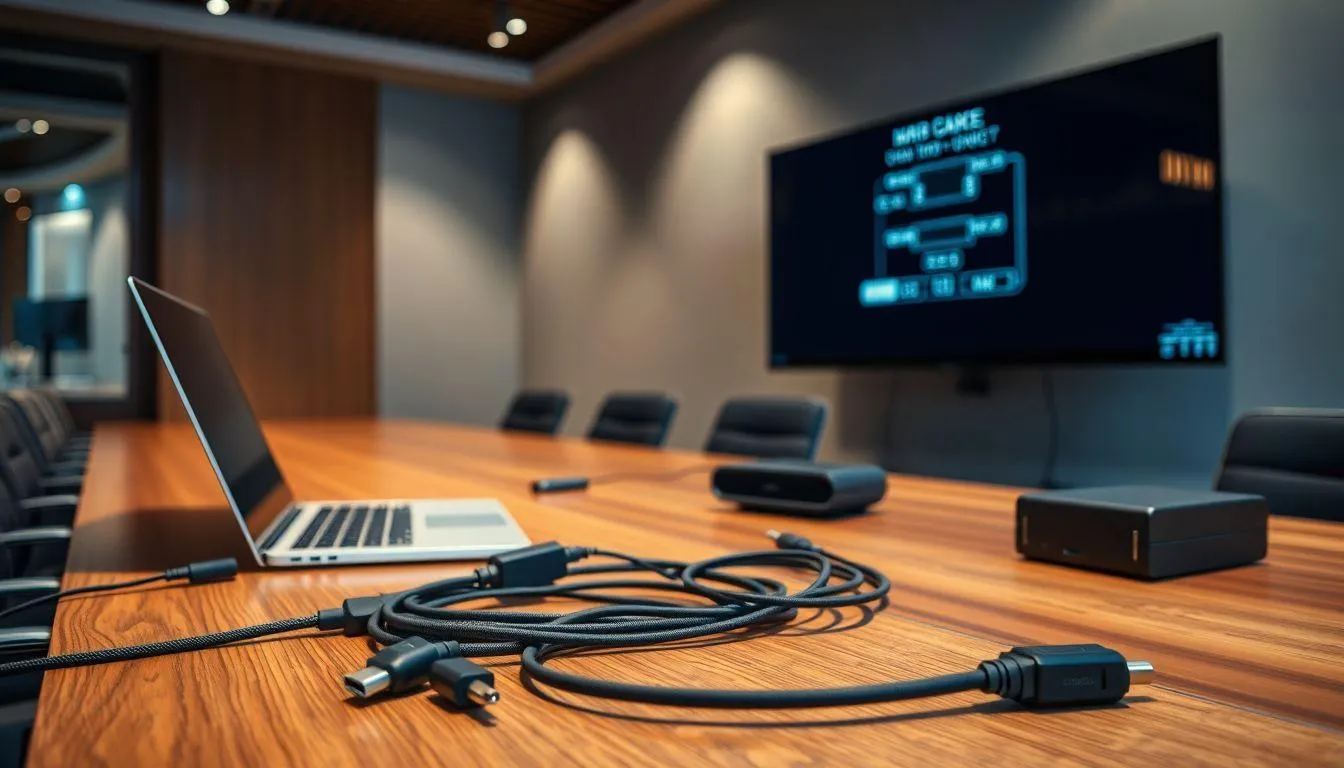
Dalam proses cara sambungkan MacBook ke proyektor, terkadang muncul berbagai kendala teknis yang perlu diatasi. Berikut adalah beberapa solusi untuk masalah umum yang sering terjadi.
-
Periksa Kompatibilitas Kabel: Pastikan menggunakan kabel dan adaptor berkualitas baik yang kompatibel dengan kedua perangkat.
-
Update Software: Selalu perbarui sistem operasi MacBook dan firmware proyektor ke versi terbaru.
-
Restart Perangkat: Jika koneksi tidak terdeteksi, coba restart MacBook dan proyektor.
-
Cek Pengaturan Display: Verifikasi pengaturan resolusi dan refresh rate yang didukung oleh proyektor.
-
Test dengan Perangkat Lain: Gunakan perangkat lain untuk memastikan proyektor berfungsi normal.
Para ahli teknologi menyarankan untuk selalu memiliki backup plan ketika melakukan presentasi, termasuk menyiapkan beberapa metode koneksi alternatif.
9. Keuntungan Berbagai Metode Koneksi
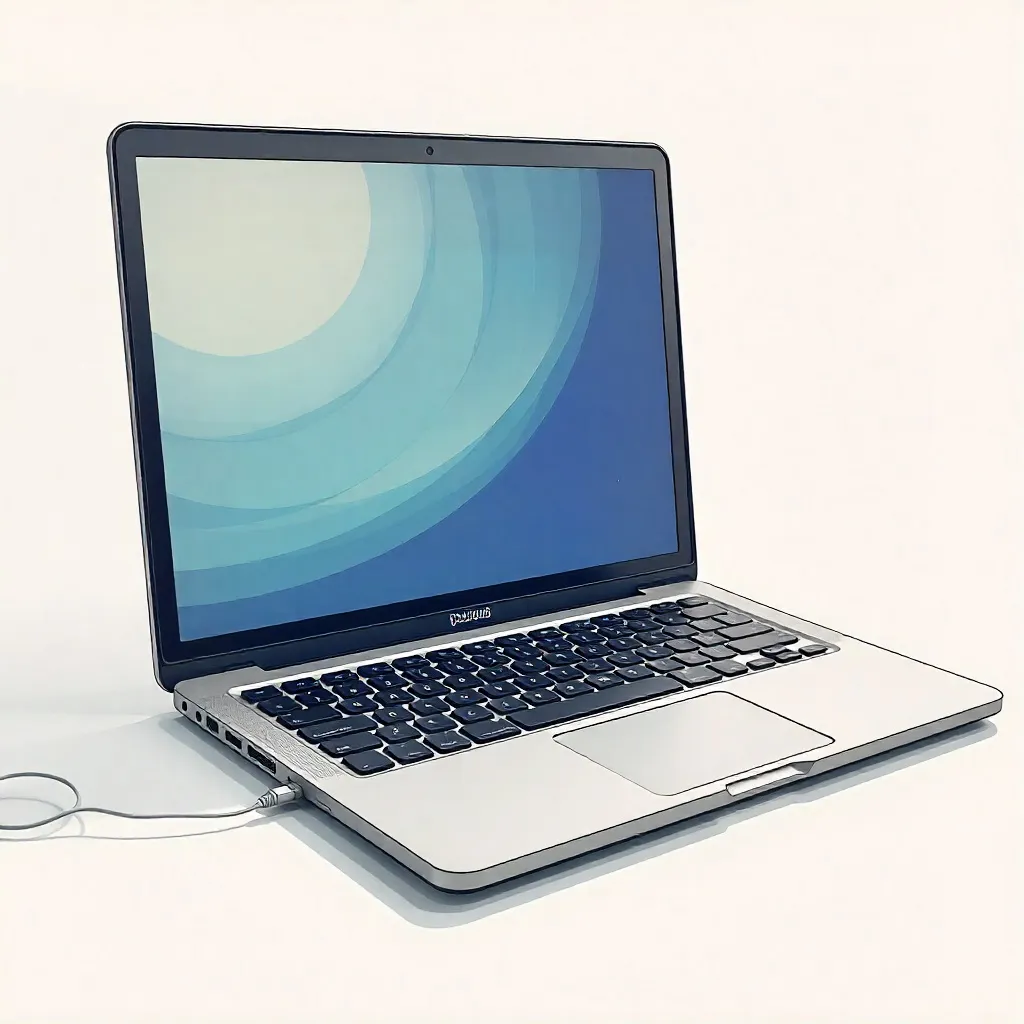
Setiap metode cara sambungkan MacBook ke proyektor memiliki karakteristik dan keunggulan tersendiri. Koneksi kabel seperti HDMI dan USB-C menawarkan stabilitas tinggi dan latensi rendah, ideal untuk presentasi profesional yang membutuhkan kualitas gambar terbaik. Sementara itu, metode nirkabel memberikan fleksibilitas dan kemudahan mobilitas selama presentasi.
Teknologi transmisi data digital telah berkembang pesat, memungkinkan berbagai metode akses dan koneksi antar perangkat. Ethernet dan teknologi LAN kabel dapat memastikan berbagai tingkat kecepatan transmisi, dari 10 Mbps hingga 10 Gbps, yang mendukung transfer data berkualitas tinggi untuk keperluan presentasi.
Pemilihan metode koneksi yang tepat sangat bergantung pada situasi, peralatan yang tersedia, dan kebutuhan spesifik presentasi. Untuk presentasi formal di ruang rapat, koneksi kabel mungkin lebih disukai karena stabilitasnya. Sedangkan untuk presentasi informal atau workshop, metode nirkabel dapat memberikan fleksibilitas yang lebih baik.
Penelitian menunjukkan bahwa penggunaan teknologi proyeksi yang tepat dapat meningkatkan efektivitas komunikasi dan pemahaman audiens hingga 65% dibandingkan dengan presentasi tanpa bantuan visual.
10. Rekomendasi Peralatan dan Aksesoris
Untuk memastikan cara sambungkan MacBook ke proyektor berjalan lancar, investasi pada peralatan berkualitas sangat penting. Adaptor dan kabel yang berkualitas rendah dapat menyebabkan masalah sinyal, degradasi kualitas gambar, atau bahkan kegagalan koneksi total.
-
Adaptor Multiport: Pilih adaptor yang mendukung berbagai output seperti HDMI, VGA, dan USB untuk fleksibilitas maksimal.
-
Kabel Berkualitas Tinggi: Gunakan kabel dengan sertifikasi resmi dan panjang yang sesuai kebutuhan.
-
Wireless Display Adapter: Untuk solusi nirkabel, pertimbangkan adapter khusus yang mendukung berbagai protokol mirroring.
-
Power Bank: Siapkan power bank untuk menjaga daya MacBook selama presentasi panjang.
-
Remote Presenter: Gunakan remote presenter untuk mengontrol presentasi dari jarak jauh.
11. FAQ
Apakah semua MacBook bisa disambungkan ke proyektor?
Ya, semua model MacBook dapat disambungkan ke proyektor, namun metode koneksi berbeda tergantung pada jenis port yang tersedia. MacBook lama menggunakan port Mini DisplayPort atau Thunderbolt 2, sedangkan model baru menggunakan USB-C atau Thunderbolt 3/4.
Mengapa MacBook tidak mendeteksi proyektor setelah disambungkan?
Masalah ini biasanya disebabkan oleh kabel yang rusak, adaptor yang tidak kompatibel, atau pengaturan input yang salah di proyektor. Coba restart kedua perangkat dan pastikan memilih sumber input yang benar di proyektor.
Bisakah menampilkan audio melalui proyektor saat cara sambungkan MacBook ke proyektor?
Ya, jika menggunakan koneksi HDMI atau Thunderbolt, audio akan otomatis dikirim ke proyektor (jika proyektor memiliki speaker). Untuk koneksi VGA, Anda perlu kabel audio terpisah atau menggunakan speaker eksternal.
Apakah koneksi nirkabel mempengaruhi kualitas gambar?
Koneksi nirkabel dapat mengalami sedikit kompresi dan latensi dibandingkan koneksi kabel. Kualitas gambar juga bergantung pada kecepatan dan stabilitas jaringan Wi-Fi yang digunakan.
Bagaimana cara mengatasi lag saat menggunakan koneksi nirkabel?
Untuk mengurangi lag, pastikan menggunakan jaringan Wi-Fi 5GHz, tutup aplikasi yang tidak perlu di MacBook, dan posisikan perangkat sedekat mungkin dengan router Wi-Fi.
Apakah perlu software khusus untuk cara sambungkan MacBook ke proyektor?
Untuk koneksi kabel, tidak diperlukan software khusus karena macOS sudah mendukung output video secara native. Untuk koneksi nirkabel, mungkin diperlukan aplikasi khusus dari produsen proyektor atau aplikasi pihak ketiga.
Berapa resolusi maksimal yang bisa ditampilkan di proyektor?
Resolusi maksimal bergantung pada kemampuan MacBook dan proyektor. MacBook modern dapat mendukung hingga 4K atau bahkan 8K, namun proyektor harus mendukung resolusi tersebut. Pastikan mengecek spesifikasi kedua perangkat untuk hasil optimal.
Ikuti kabar terbaru selebriti hanya di Kapanlagi.com. Kalau bukan sekarang, KapanLagi?




(kpl/nlw)



Advertisement
D Academy 8
-
Fashion Selebriti Jirayut Kenakan Jersey Setengah Merah Biru di Final FIFA ASEAN Cup

-
Event Dangdut Potret Tasya Allesia Hibur Para Penonton di Kediri

-
Dangdut Academy Harsiwi Achmad Tegaskan Couple Muncul Alami di Dangdut Academy 8