Liputan6.com
 Kapanlagi.com
 Bola.net
 Bola.com
 Merdeka.com
 Fimela.com
 Brilio.net


Cara Menggunakan AutoCAD: Panduan Lengkap untuk Pemula

cara menggunakan autocad
AutoCAD merupakan software desain yang banyak digunakan oleh mahasiswa teknik dan profesional di bidang arsitektur, teknik sipil, serta mesin. Menguasai cara menggunakan AutoCAD menjadi keterampilan penting yang dapat membuka peluang karir di berbagai industri.
Bagi pemula, mempelajari AutoCAD mungkin terlihat rumit karena banyaknya fitur dan tools yang tersedia. Namun dengan pendekatan yang tepat dan latihan yang konsisten, siapa pun dapat menguasai software ini dengan cepat.
Artikel ini akan membahas secara lengkap cara menggunakan AutoCAD mulai dari dasar hingga teknik-teknik penting yang perlu dikuasai. Dengan mengikuti panduan ini, Anda akan memiliki fondasi yang kuat untuk mengembangkan kemampuan desain teknik.
Advertisement
1. Pengertian dan Fungsi AutoCAD

AutoCAD adalah aplikasi Computer-Aided Design (CAD) yang dikembangkan oleh Autodesk untuk membuat desain dan gambar teknik dalam format 2D maupun 3D. Software ini pertama kali diluncurkan pada tahun 1982 dan terus berkembang menjadi standar industri untuk desain teknik di seluruh dunia.
Fungsi utama AutoCAD adalah memudahkan proses pembuatan gambar teknik yang presisi dan akurat. Dengan AutoCAD, pengguna dapat membuat denah bangunan, desain mesin, peta, diagram kelistrikan, dan berbagai jenis gambar teknik lainnya dengan lebih efisien dibandingkan menggambar manual. Software ini juga memungkinkan pengguna untuk melakukan modifikasi desain dengan cepat tanpa harus menggambar ulang dari awal.
Dalam dunia profesional, AutoCAD digunakan oleh arsitek untuk merancang bangunan, insinyur sipil untuk membuat desain infrastruktur, desainer interior untuk visualisasi ruangan, dan teknisi mekanik untuk mendesain komponen mesin. Kemampuan AutoCAD dalam menghasilkan gambar yang presisi dengan dimensi yang akurat menjadikannya alat yang sangat berharga dalam proses perencanaan dan konstruksi.
AutoCAD juga mendukung kolaborasi tim melalui fitur berbagi file dan integrasi dengan software lain. Pengguna dapat mengekspor desain ke berbagai format file seperti PDF, DWG, DXF, dan format lainnya yang kompatibel dengan software desain lain. Fleksibilitas ini membuat AutoCAD menjadi pilihan utama bagi banyak profesional di bidang teknik dan desain.
2. Mengenal Interface dan Tampilan AutoCAD
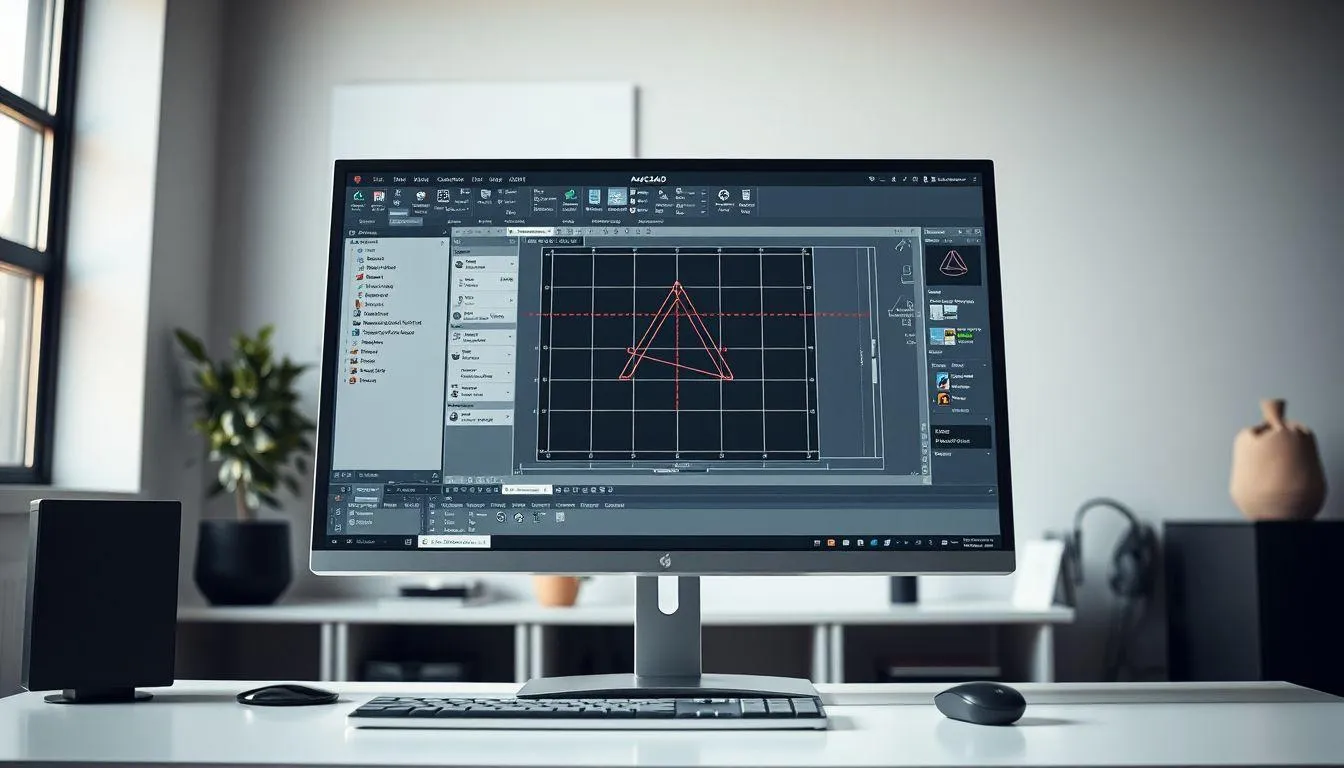
Langkah pertama dalam mempelajari cara menggunakan AutoCAD adalah memahami interface atau tampilan antarmuka software ini. Ketika pertama kali membuka AutoCAD, Anda akan melihat tampilan workspace yang terdiri dari beberapa bagian penting.
- Menu Bar dan Ribbon - Terletak di bagian atas layar, berisi berbagai tab seperti Home, Insert, Annotate, dan lainnya yang menyediakan akses ke berbagai tools dan perintah.
- Drawing Area - Area kerja utama di tengah layar dengan latar belakang hitam atau putih tempat Anda membuat gambar. Area ini dilengkapi dengan koordinat X dan Y untuk membantu penempatan objek secara presisi.
- Command Line - Terletak di bagian bawah layar, digunakan untuk memasukkan perintah secara manual. Command line sangat penting karena mempercepat proses menggambar bagi pengguna yang sudah mahir.
- Tool Palettes - Panel di sisi kanan atau kiri yang berisi berbagai tools dan objek yang sering digunakan. Anda dapat menyesuaikan tampilan panel ini sesuai kebutuhan.
- Status Bar - Berada di bagian paling bawah, menampilkan informasi koordinat kursor, skala gambar, dan berbagai pengaturan mode seperti Ortho, Snap, dan Grid.
- Navigation Bar - Menyediakan tools untuk navigasi seperti zoom, pan, dan orbit yang memudahkan Anda melihat gambar dari berbagai sudut pandang.
- Quick Access Toolbar - Toolbar kecil di pojok kiri atas yang berisi shortcut untuk perintah yang sering digunakan seperti New, Open, Save, dan Undo.
Memahami fungsi setiap bagian interface ini sangat penting sebelum mulai menggambar. Luangkan waktu untuk mengeksplorasi setiap menu dan toolbar agar Anda familiar dengan letak berbagai tools yang akan sering digunakan dalam proses desain.
3. Teknik Navigasi dan Pengaturan Tampilan
Setelah mengenal interface AutoCAD, langkah berikutnya adalah menguasai teknik navigasi untuk mengatur tampilan gambar. Navigasi yang baik memungkinkan Anda bekerja dengan lebih efisien, terutama saat menangani gambar yang kompleks atau detail yang sangat kecil.
- Zoom In dan Zoom Out - Gunakan scroll mouse untuk memperbesar atau memperkecil tampilan gambar. Anda juga bisa mengetik 'Z' di command line kemudian pilih opsi zoom yang diinginkan seperti Window, Extents, atau All.
- Pan - Tekan dan tahan tombol scroll mouse sambil menggerakkan mouse untuk menggeser tampilan gambar tanpa mengubah ukuran zoom. Ini sangat berguna untuk berpindah ke area lain dalam gambar yang besar.
- Zoom Extents - Ketik 'Z' lalu 'E' untuk menampilkan seluruh objek dalam drawing area. Fitur ini membantu Anda melihat keseluruhan gambar dengan cepat.
- Zoom Window - Ketik 'Z' lalu 'W' untuk memperbesar area tertentu dengan membuat kotak seleksi. Teknik ini sangat berguna saat Anda perlu fokus pada detail spesifik.
- Regenerasi Tampilan - Ketik 'REGEN' untuk meregenerasi tampilan gambar dan memperbarui resolusi objek. Ini penting dilakukan setelah melakukan banyak perubahan pada gambar.
- Pengaturan Grid dan Snap - Aktifkan Grid (F7) untuk menampilkan titik-titik referensi dan Snap (F9) untuk membantu penempatan objek secara presisi pada koordinat tertentu.
- Ortho Mode - Tekan F8 untuk mengaktifkan mode Ortho yang membatasi gerakan kursor hanya pada arah horizontal dan vertikal, sangat membantu saat membuat garis lurus.
Menguasai teknik navigasi ini akan sangat meningkatkan produktivitas Anda dalam menggunakan AutoCAD. Praktikkan setiap teknik hingga menjadi kebiasaan sehingga Anda dapat bekerja dengan lebih cepat dan efisien.
4. Menguasai Drawing Tools dan Command Line
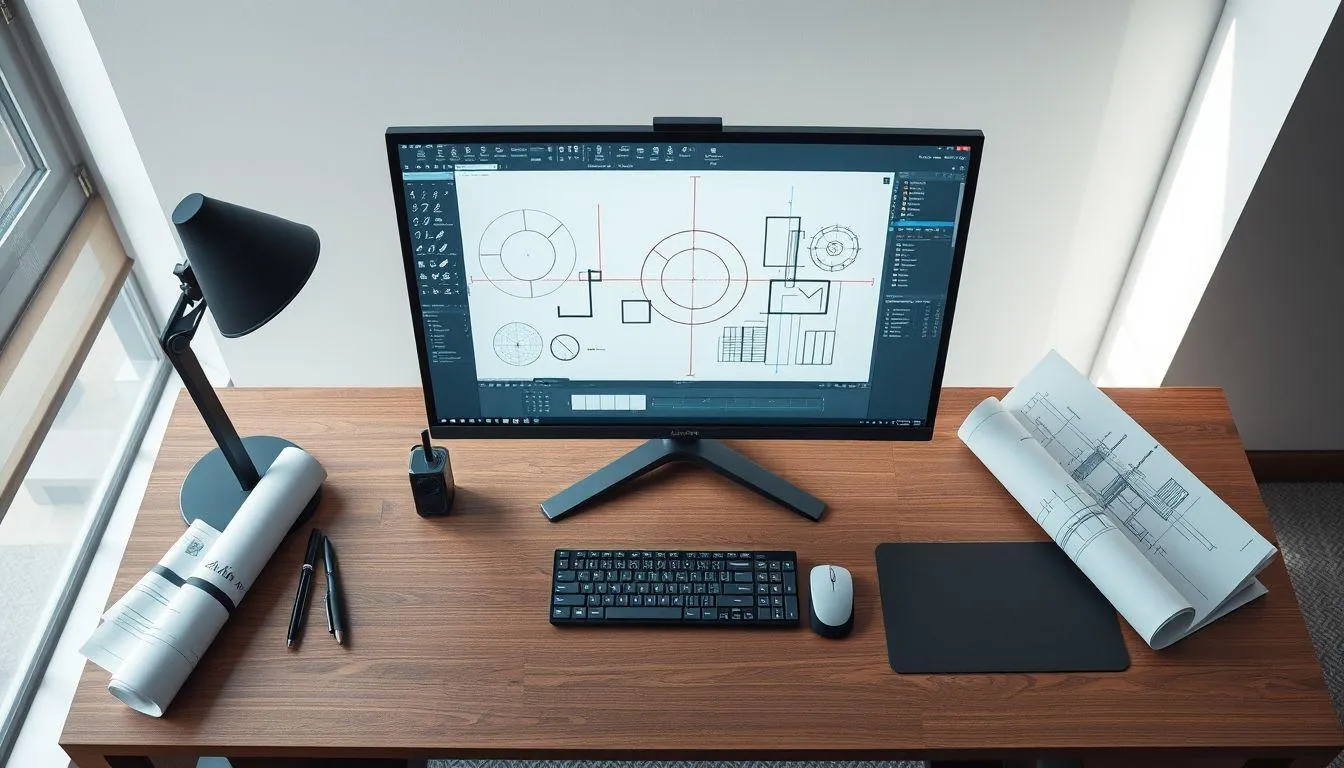
Drawing tools adalah inti dari cara menggunakan AutoCAD untuk membuat berbagai bentuk dan objek geometri. AutoCAD menyediakan berbagai tools yang dapat diakses melalui ribbon atau command line untuk efisiensi maksimal.
- Line (L) - Tool paling dasar untuk membuat garis lurus. Ketik 'L' di command line, klik titik awal, kemudian klik titik akhir. Tekan Enter untuk mengakhiri perintah.
- Circle (C) - Untuk membuat lingkaran, ketik 'C', tentukan titik pusat, lalu masukkan radius atau diameter. AutoCAD menyediakan beberapa metode pembuatan lingkaran sesuai kebutuhan.
- Rectangle (REC) - Membuat persegi panjang dengan cepat. Ketik 'REC', klik titik sudut pertama, kemudian tentukan sudut diagonal yang berlawanan.
- Arc (A) - Untuk membuat busur atau lengkungan. Ada berbagai metode pembuatan arc seperti 3-point, start-center-end, atau start-center-angle.
- Polyline (PL) - Membuat garis yang terhubung sebagai satu objek. Polyline sangat berguna karena dapat dimodifikasi sebagai satu kesatuan dan dapat memiliki ketebalan.
- Polygon (POL) - Membuat bentuk segi banyak beraturan seperti segitiga, segi lima, atau segi enam dengan jumlah sisi yang dapat ditentukan.
- Ellipse (EL) - Untuk membuat bentuk oval atau elips dengan menentukan sumbu mayor dan minor.
- Hatch (H) - Mengisi area tertutup dengan pola atau warna tertentu, sering digunakan untuk menunjukkan material atau tekstur dalam gambar teknik.
Command line adalah fitur yang membedakan pengguna AutoCAD pemula dengan yang sudah mahir. Dengan mengetik perintah langsung di command line, Anda dapat bekerja jauh lebih cepat dibandingkan mencari icon di ribbon. Setiap tool memiliki shortcut berupa huruf atau kombinasi huruf yang dapat diketik untuk mengaktifkan perintah tersebut.
Untuk menjadi mahir, biasakan menggunakan command line sejak awal belajar. Mulailah dengan perintah-perintah dasar seperti L untuk Line, C untuk Circle, dan E untuk Erase. Seiring waktu, Anda akan mengingat banyak shortcut dan dapat menggambar dengan sangat cepat tanpa perlu mengangkat tangan dari keyboard.
5. Modify Tools dan Teknik Editing Gambar
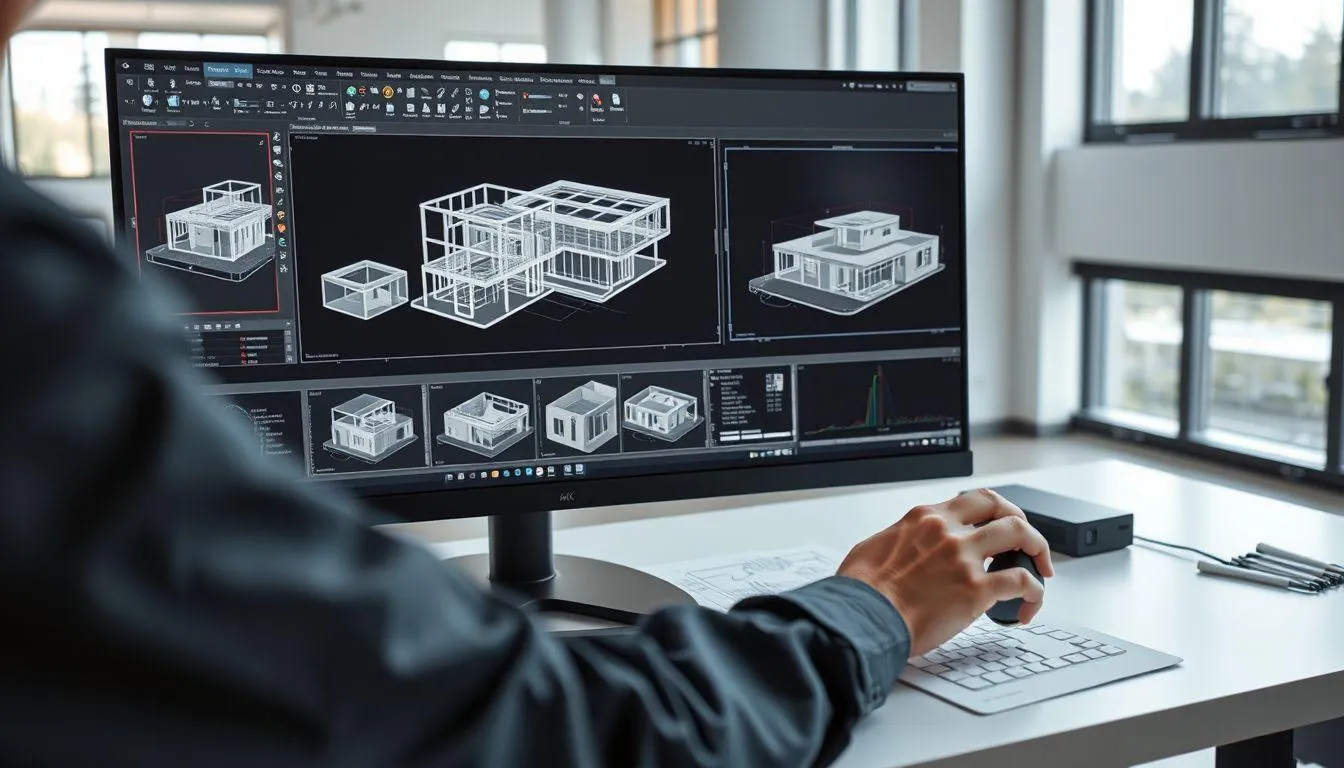
Setelah membuat objek dasar, Anda perlu menguasai modify tools untuk mengedit dan memodifikasi gambar. Modify tools memungkinkan Anda mengubah, menyalin, memindahkan, dan memanipulasi objek yang sudah dibuat.
- Move (M) - Memindahkan objek dari satu lokasi ke lokasi lain. Pilih objek, ketik 'M', tentukan base point, kemudian tentukan titik tujuan.
- Copy (CO) - Menyalin objek tanpa menghapus objek asli. Sangat berguna untuk membuat objek yang berulang dengan cepat.
- Rotate (RO) - Memutar objek dengan sudut tertentu. Pilih objek, tentukan titik putar, lalu masukkan sudut rotasi yang diinginkan.
- Scale (SC) - Mengubah ukuran objek dengan faktor skala tertentu. Anda dapat memperbesar atau memperkecil objek sambil mempertahankan proporsinya.
- Mirror (MI) - Membuat cerminan objek terhadap garis sumbu tertentu. Tool ini sangat berguna untuk membuat objek simetris.
- Trim (TR) - Memotong bagian objek yang tidak diperlukan. Pilih objek pemotong, kemudian pilih bagian yang akan dipotong.
- Extend (EX) - Memperpanjang garis atau objek hingga bertemu dengan objek lain yang dijadikan batas.
- Offset (O) - Membuat salinan objek dengan jarak tertentu secara paralel. Sangat berguna untuk membuat dinding atau garis paralel.
- Fillet (F) - Membuat sudut lengkung atau membulatkan sudut pertemuan dua garis dengan radius tertentu.
- Chamfer (CHA) - Membuat sudut miring pada pertemuan dua garis dengan jarak tertentu dari titik pertemuan.
- Array (AR) - Menyalin objek dalam pola tertentu seperti rectangular array, polar array, atau path array untuk membuat pola berulang.
- Stretch (S) - Meregangkan atau memperpendek objek dengan memindahkan titik-titik tertentu sambil mempertahankan koneksi dengan objek lain.
Kombinasi antara drawing tools dan modify tools memungkinkan Anda membuat gambar teknik yang kompleks dengan efisien. Kunci untuk menguasai tools ini adalah latihan yang konsisten dan memahami kapan menggunakan tool yang tepat untuk situasi tertentu.
6. Dimensi, Anotasi, dan Layer Management
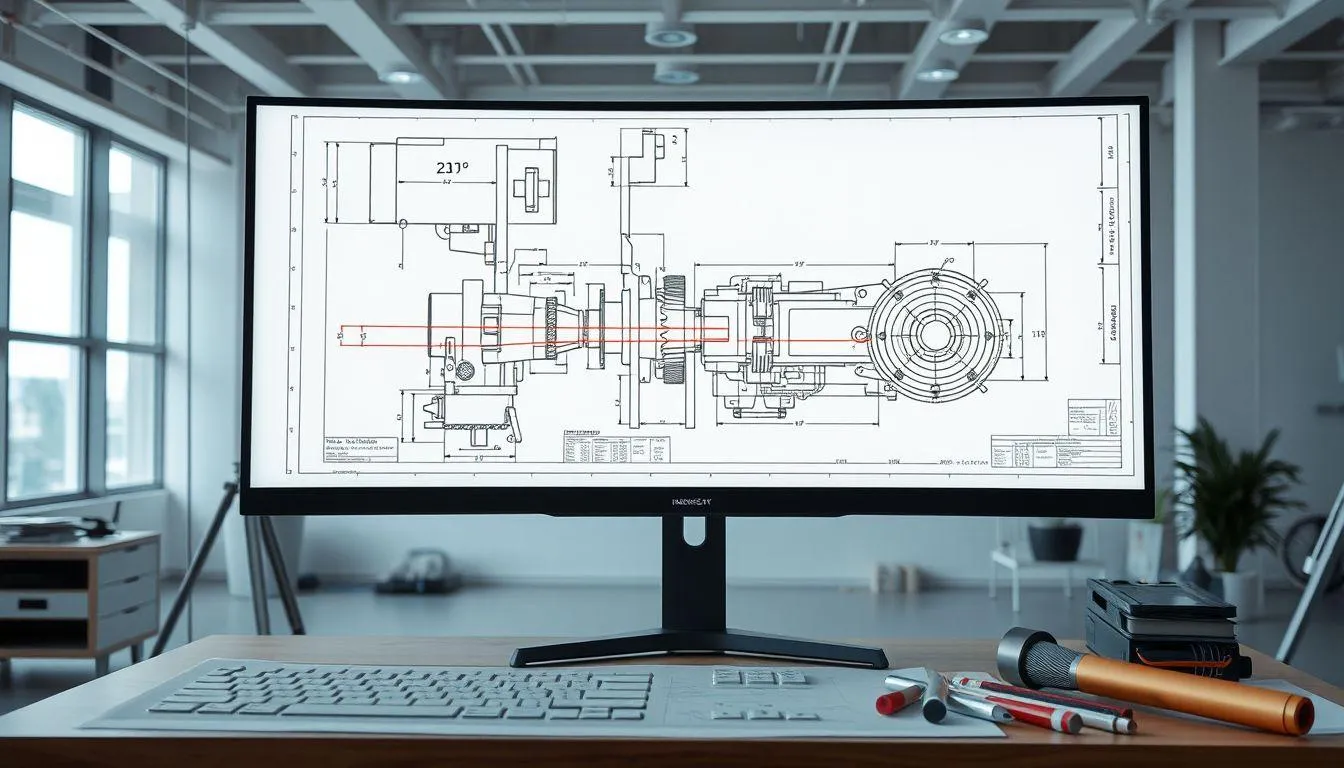
Gambar teknik yang baik harus dilengkapi dengan dimensi, anotasi, dan organisasi layer yang tepat. Elemen-elemen ini membuat gambar mudah dipahami dan memenuhi standar gambar teknik profesional.
Dimensi dan Pengukuran
Dimensi adalah informasi ukuran yang sangat penting dalam gambar teknik. AutoCAD menyediakan berbagai jenis dimensi seperti linear, aligned, angular, radius, dan diameter. Untuk menambahkan dimensi, gunakan perintah DIM atau akses melalui tab Annotate di ribbon. Pastikan dimensi yang ditampilkan akurat dengan mengatur unit dan presisi yang sesuai melalui menu Dimension Style.
Text dan Anotasi
Selain dimensi, gambar teknik memerlukan teks untuk keterangan, judul, dan informasi lainnya. Gunakan perintah TEXT untuk single line text atau MTEXT untuk multiline text yang lebih fleksibel. Atur style text melalui menu Text Style untuk menentukan font, tinggi, dan format teks yang konsisten di seluruh gambar.
Layer Management
Layer adalah sistem organisasi yang memungkinkan Anda mengelompokkan objek berdasarkan kategori tertentu. Misalnya, Anda dapat membuat layer terpisah untuk dinding, pintu, jendela, dimensi, dan teks. Setiap layer dapat memiliki warna, jenis garis, dan ketebalan yang berbeda. Gunakan perintah LAYER atau LA untuk mengakses Layer Properties Manager.
- Membuat Layer Baru - Klik icon New Layer di Layer Properties Manager, beri nama yang deskriptif seperti "Dinding", "Pintu", atau "Dimensi".
- Mengatur Properti Layer - Tentukan warna, linetype, dan lineweight untuk setiap layer agar mudah dibedakan secara visual.
- Mengaktifkan Layer - Klik nama layer untuk menjadikannya current layer. Semua objek baru akan dibuat pada layer yang aktif.
- Freeze dan Lock Layer - Gunakan fitur Freeze untuk menyembunyikan layer sementara atau Lock untuk mencegah perubahan pada objek di layer tersebut.
- Layer States - Simpan konfigurasi layer tertentu sebagai layer state untuk memudahkan switching antara berbagai tampilan gambar.
Penggunaan layer yang baik membuat gambar lebih terorganisir, mudah diedit, dan profesional. Dalam proyek besar, layer management yang tepat dapat menghemat banyak waktu dan menghindari kesalahan.
7. Membuat Desain 2D dan 3D
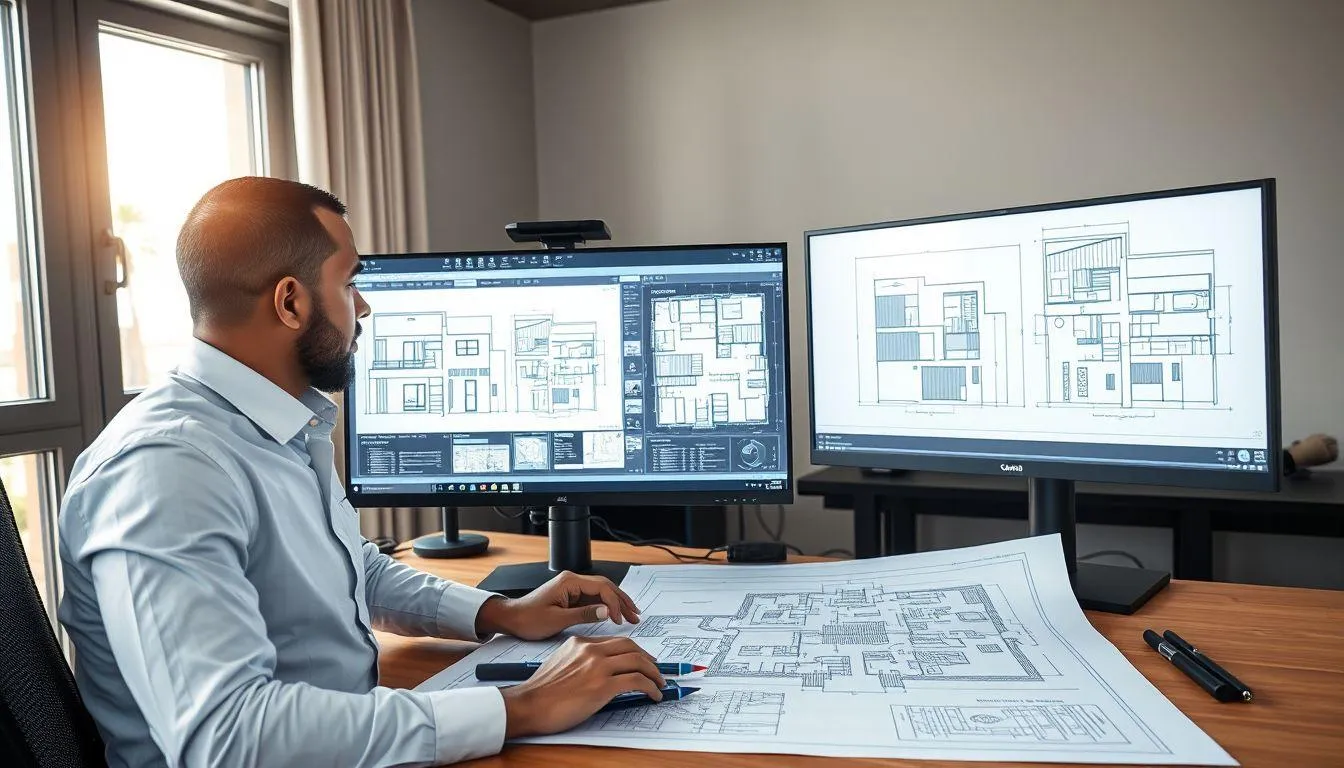
AutoCAD memungkinkan pembuatan desain dalam format 2D maupun 3D. Masing-masing memiliki kegunaan dan teknik yang berbeda sesuai kebutuhan proyek.
Desain 2D
Desain 2D adalah bentuk gambar teknik paling umum yang digunakan untuk denah, tampak, dan potongan. Untuk membuat desain 2D yang baik, mulailah dengan sketsa kasar untuk menentukan layout, kemudian gunakan drawing tools untuk membuat objek dengan ukuran yang presisi. Pastikan menggunakan koordinat dan dimensi yang akurat.
Langkah membuat desain 2D sederhana seperti denah ruangan: pertama, buat outline dinding menggunakan Line atau Polyline dengan ukuran yang tepat. Kedua, tambahkan elemen seperti pintu dan jendela menggunakan Rectangle dan Arc. Ketiga, gunakan Offset untuk membuat ketebalan dinding. Keempat, tambahkan dimensi dan anotasi untuk melengkapi informasi. Terakhir, atur layer dan properti objek agar gambar terorganisir dengan baik.
Desain 3D
Desain 3D memberikan visualisasi yang lebih realistis dan membantu memahami bentuk objek secara keseluruhan. AutoCAD menyediakan workspace khusus untuk modeling 3D yang dapat diakses dengan mengubah workspace ke "3D Modeling" di bagian kanan bawah layar.
Untuk membuat objek 3D, Anda dapat menggunakan beberapa metode: pertama, metode extrude yaitu mengubah objek 2D menjadi 3D dengan memberikan ketinggian. Kedua, metode revolve yaitu memutar profil 2D mengelilingi sumbu untuk membuat objek simetris seperti vas atau botol. Ketiga, menggunakan primitive shapes seperti box, cylinder, sphere, dan cone yang sudah tersedia. Keempat, metode loft dan sweep untuk membuat bentuk yang lebih kompleks dengan mengikuti path tertentu.
Setelah membuat model 3D, Anda dapat mengatur visual style untuk melihat objek dalam berbagai mode seperti wireframe, hidden, realistic, atau conceptual. Gunakan orbit tool untuk memutar pandangan dan melihat model dari berbagai sudut. Rendering dapat dilakukan untuk menghasilkan gambar yang lebih realistis dengan pencahayaan dan material yang tepat.
Baik desain 2D maupun 3D memerlukan pemahaman yang baik tentang prinsip gambar teknik dan standar yang berlaku. Praktik yang konsisten akan meningkatkan kemampuan Anda dalam menggunakan kedua metode ini sesuai kebutuhan proyek.
8. FAQ (Pertanyaan yang Sering Diajukan)
1. Apakah AutoCAD sulit dipelajari untuk pemula?
AutoCAD memiliki kurva pembelajaran yang cukup tinggi di awal, namun dengan pendekatan yang sistematis dan latihan yang konsisten, pemula dapat menguasai dasar-dasarnya dalam beberapa minggu. Kunci utamanya adalah memahami interface, menguasai command line, dan banyak berlatih membuat berbagai jenis gambar. Mulailah dengan proyek sederhana dan tingkatkan kompleksitasnya secara bertahap.
2. Berapa lama waktu yang dibutuhkan untuk mahir menggunakan AutoCAD?
Waktu yang dibutuhkan bervariasi tergantung intensitas latihan dan latar belakang pengguna. Untuk menguasai dasar-dasar AutoCAD biasanya memerlukan 1-2 bulan dengan latihan rutin. Namun untuk menjadi mahir dan dapat bekerja secara profesional, dibutuhkan sekitar 6-12 bulan praktik intensif. Yang terpenting adalah konsistensi dalam berlatih dan terus mengerjakan berbagai jenis proyek untuk memperluas pengalaman.
3. Apakah harus menghafalkan semua command line di AutoCAD?
Tidak perlu menghafalkan semua command line sekaligus. Mulailah dengan perintah-perintah dasar yang paling sering digunakan seperti Line (L), Circle (C), Move (M), Copy (CO), dan Erase (E). Seiring waktu dan dengan penggunaan yang berulang, Anda akan secara alami mengingat banyak command. Buat catatan kecil berisi shortcut yang sering digunakan sebagai referensi cepat saat bekerja.
4. Apa perbedaan antara AutoCAD dan software CAD lainnya?
AutoCAD adalah software CAD yang paling populer dan menjadi standar industri dengan fitur yang sangat lengkap untuk desain 2D dan 3D. Dibandingkan software CAD lainnya seperti SketchUp atau SolidWorks, AutoCAD lebih fokus pada presisi dan detail teknik. AutoCAD juga memiliki kompatibilitas yang sangat baik dengan berbagai format file dan banyak digunakan di berbagai industri, sehingga mempelajarinya memberikan nilai tambah yang besar untuk karir profesional.
5. Bagaimana cara menyimpan dan mengatur file AutoCAD dengan baik?
Simpan file AutoCAD secara berkala menggunakan perintah SAVE atau QSAVE untuk menghindari kehilangan data. Gunakan sistem penamaan file yang konsisten dan deskriptif, misalnya "Denah_Lantai1_Rev01.dwg". Buat folder terpisah untuk setiap proyek dan simpan backup di lokasi yang berbeda. AutoCAD juga memiliki fitur autosave yang dapat diatur intervalnya melalui menu Options untuk keamanan tambahan.
6. Apakah bisa belajar AutoCAD secara otodidak tanpa kursus?
Sangat mungkin belajar AutoCAD secara otodidak dengan memanfaatkan berbagai sumber belajar online seperti tutorial video, dokumentasi resmi Autodesk, dan forum komunitas. Kunci sukses belajar otodidak adalah disiplin, konsistensi berlatih, dan tidak takut mencoba berbagai fitur. Namun, mengikuti kursus atau pelatihan dapat mempercepat proses pembelajaran karena ada bimbingan langsung dan kurikulum yang terstruktur.
7. Apa saja yang harus dikuasai untuk bisa bekerja sebagai drafter AutoCAD?
Untuk bekerja sebagai drafter AutoCAD profesional, Anda harus menguasai pembuatan gambar 2D dan 3D, memahami standar gambar teknik yang berlaku, mahir menggunakan command line untuk efisiensi kerja, menguasai layer management dan anotasi, serta memiliki pemahaman tentang bidang spesifik seperti arsitektur, sipil, atau mekanik sesuai industri yang dituju. Kemampuan membaca gambar teknik dan berkomunikasi dengan tim juga sangat penting dalam pekerjaan ini.
(kpl/fds)



Advertisement
D Academy 8
-
Dangdut Academy Selfi Yamma Curhat, Anak Didik di Dangdut Academy 8 Tinggal Satu