Liputan6.com
 Kapanlagi.com
 Bola.net
 Bola.com
 Merdeka.com
 Fimela.com
 Brilio.net


Cara Menggunakan Fitur Lacak di iPhone untuk Menemukan Perangkat yang Hilang
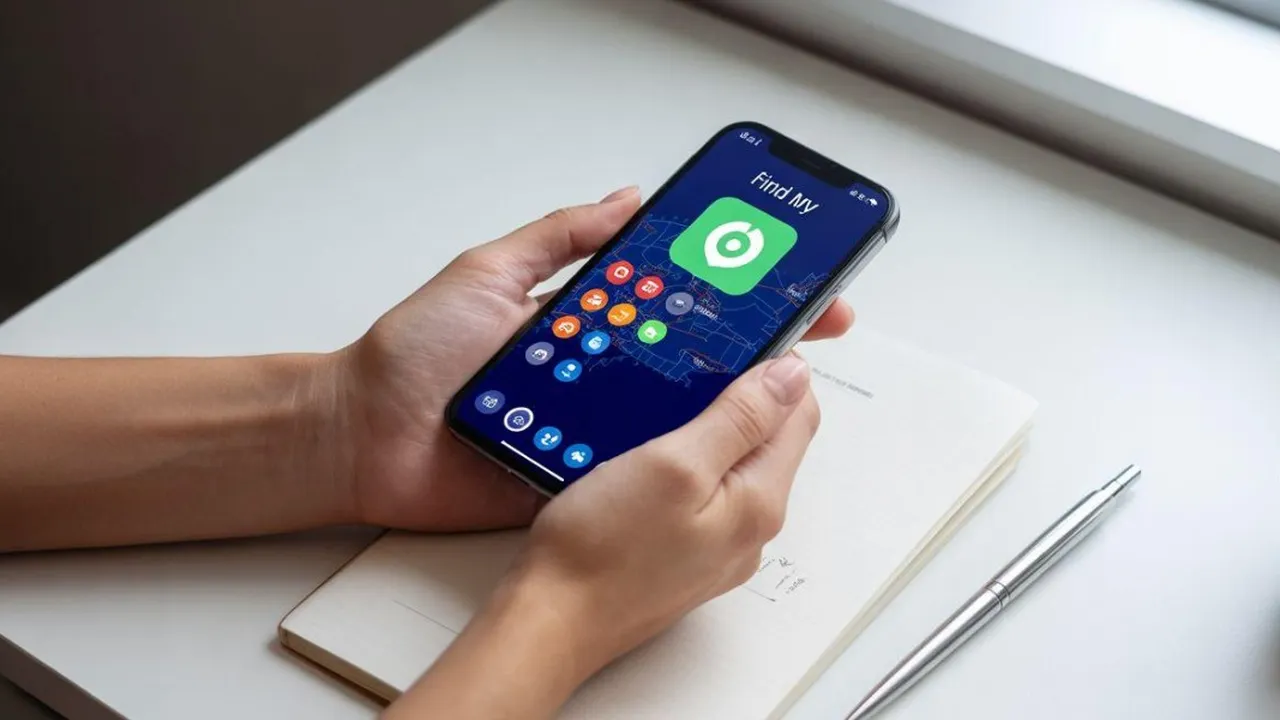
cara menggunakan lacak di iphone (h)
Kapanlagi.com - Aplikasi Lacak atau Find My iPhone adalah fitur bawaan dari Apple yang memudahkan pengguna menemukan perangkat iOS mereka, seperti iPhone, iPad, Mac, atau AirPods. Mengetahui cara menggunakan Lacak di iPhone sangat penting agar Anda siap bertindak cepat saat perangkat hilang atau dicuri.
Built into every iPhone, iPad and Mac, Find My taps into Apple's massive network of nearly one billion devices to locate your gear with surprising accuracy. Cara menggunakan Lacak di iPhone sebenarnya cukup sederhana, mulai dari mengaktifkan fitur, melihat lokasi di peta, hingga mengunci perangkat dari jarak jauh.
Fitur ini menggunakan teknologi GPS, Wi-Fi, atau jaringan seluler untuk melacak perangkat secara real-time dengan akurasi tinggi. Aplikasi Find My menggabungkan dua alat terpisah—Find My iPhone dan Find My Friends—yang digabungkan Apple pada 2019 dengan iOS 13, dan kini berkembang menjadi sistem pelacakan komprehensif yang dapat menemukan perangkat bahkan saat mati, offline, atau dihapus.[1]
Advertisement
Baca juga: Panduan Menggunakan Aplikasi Lacak di iPhone
1. 1. Cara Mengaktifkan Fitur Lacak di iPhone
Sebelum bisa melacak perangkat yang hilang, Anda harus mengaktifkan fitur Lacak terlebih dulu. Cara menggunakan Lacak di iPhone dimulai dari langkah pengaktifan di menu Pengaturan, dan proses ini sebaiknya dilakukan segera setelah mendapatkan perangkat baru.[2]
Buka Pengaturan: Di iPhone, buka Settings, lalu ketuk nama Anda (Apple ID), kemudian pilih Find My.
Aktifkan Lacak iPhone: Ketuk Lacak iPhone atau Find My iPhone, lalu nyalakan toggle untuk mengaktifkan fitur ini. Pastikan toggle berubah menjadi hijau yang menandakan fitur sudah aktif.
Nyalakan Jaringan Lacak: Aktifkan Jaringan Lacak atau Find My Network agar perangkat dapat dilacak bahkan ketika offline. Pada iPhone yang didukung, fitur ini memungkinkan pelacakan hingga 24 jam setelah perangkat dimatikan.
Aktifkan Kirim Lokasi Terakhir: Send Last Location adalah toggle yang secara otomatis mengirim lokasi terakhir perangkat ke Apple sebelum baterai habis, sehingga Anda tetap tahu posisi terakhir perangkat sebelum mati.[3]
Pastikan Layanan Lokasi Aktif: Jika ingin melihat seberapa jauh perangkat dari Anda, pastikan Precise Location untuk aplikasi Lacak sudah dinyalakan.[2]
Baca juga: Cara Mengatur Layanan Lokasi di iPhone
2. 2. Cara Melacak iPhone yang Hilang Melalui Aplikasi Lacak
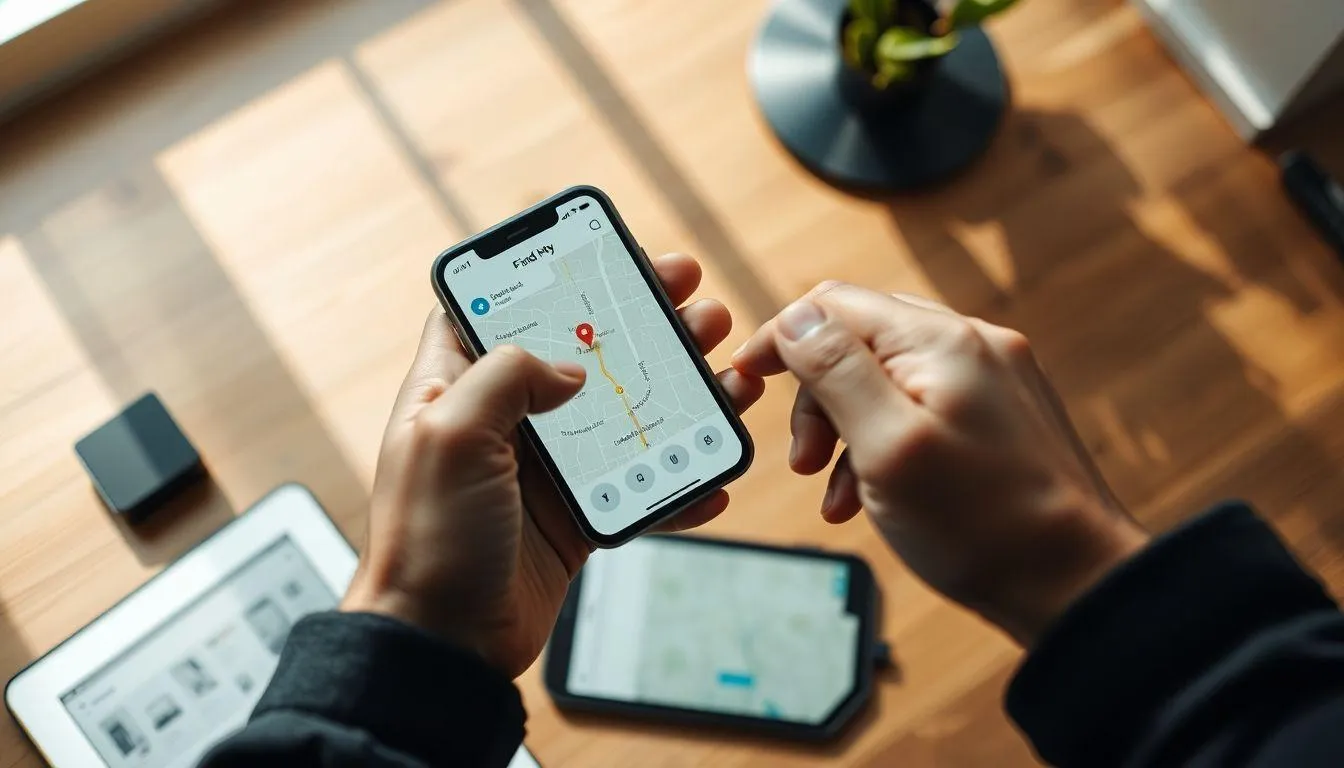
Ketika menyadari iPhone Anda hilang, langkah utama adalah segera membuka aplikasi Lacak di perangkat Apple lain. Cara menggunakan Lacak di iPhone melalui aplikasi ini cukup mudah dan memberikan informasi lokasi secara real-time.[2]
Buka Aplikasi Lacak: Buka aplikasi Find My di iPhone, lalu ketuk Devices di bagian bawah layar dan pilih nama perangkat yang ingin dilacak.
Lihat Lokasi di Peta: Anda dapat melihat lokasi perangkat di peta. Jika perangkat online, lokasi akan ditampilkan dan perangkat bisa memutar suara. Jika offline, lokasi tetap terlihat tetapi suara tidak akan berbunyi.[2]
Dapatkan Petunjuk Arah: Ketuk Directions untuk membuka aplikasi Maps dan mendapatkan rute menuju lokasi perangkat.
Aktifkan Notifikasi: Jika perangkat tidak dapat ditemukan dan menampilkan "No location found", nyalakan Notify When Found di bagian Notifications untuk menerima pemberitahuan saat perangkat terdeteksi kembali.[2]
Baca juga: Panduan Lengkap Lacak HP iPhone yang Hilang
3. 3. Cara Melacak iPhone Melalui iCloud.com
Bagi Anda yang tidak memiliki perangkat Apple lain, cara menggunakan Lacak di iPhone tetap bisa dilakukan melalui browser web. Metode ini sangat fleksibel karena bisa diakses dari komputer atau ponsel Android.[4]
Kunjungi iCloud.com/find: Buka browser dan akses iCloud.com/find untuk menemukan perangkat, menandainya sebagai hilang, atau menghapus data dari jarak jauh.
Masuk dengan Apple ID: Untuk masuk ke iCloud.com/find, Anda tidak memerlukan kode verifikasi, sehingga Anda tetap bisa menandai perangkat sebagai hilang meskipun perangkat terpercaya Anda yang hilang.[4]
Pilih Perangkat: Setelah masuk, tinjau daftar perangkat di bawah All Devices dan ketuk perangkat yang ingin ditemukan. Di kartu informasi perangkat, Anda bisa memutar suara, menandai sebagai hilang, atau menghapus data.
Periksa Status Perangkat: Lokasi perangkat hanya ditampilkan di iCloud.com/find jika perangkat dalam keadaan menyala. Jika baterai habis, atau lebih dari 24 jam sejak terakhir mengirim lokasi ke Apple, lokasi tidak akan terlihat.[4]
Baca juga: Cara Daftar iCloud untuk Akun Apple
4. 4. Cara Mengaktifkan Lost Mode pada iPhone yang Hilang
Lost Mode merupakan fitur keamanan penting dalam cara menggunakan Lacak di iPhone yang berfungsi mengunci perangkat dari jarak jauh. Fitur ini harus segera diaktifkan begitu Anda menyadari iPhone hilang.[4]
Buka Aplikasi Lacak atau iCloud: Di aplikasi Find My, buka tab Devices, gulir ke bawah dan pilih iPhone yang hilang.
Aktifkan Lost Mode: Gulir ke bawah ke bagian Lost Device, lalu nyalakan Lost Mode. Ikuti langkah di layar jika ingin menampilkan informasi kontak di perangkat yang hilang.[4]
Masukkan Nomor Kontak: Saat Lost Mode diaktifkan, perangkat terkunci dengan kode sandi dan memungkinkan Anda menampilkan pesan serta nomor telepon kustom. Misalnya, "iPhone ini hilang, silakan hubungi saya di 0812-xxxx." Dengan begitu, siapa pun yang menemukannya tahu cara menghubungi Anda.[1]
Konfirmasi Aktivasi: Ketuk Activate untuk mengaktifkan Lost Mode. Perangkat akan terkunci dengan kode sandi, dan kartu pembayaran serta pass yang digunakan dengan Apple Pay akan ditangguhkan.[4]
Baca juga: Cara Mengunci iPhone yang Hilang dengan Lost Mode
5. 5. Cara Memutar Suara di iPhone yang Hilang
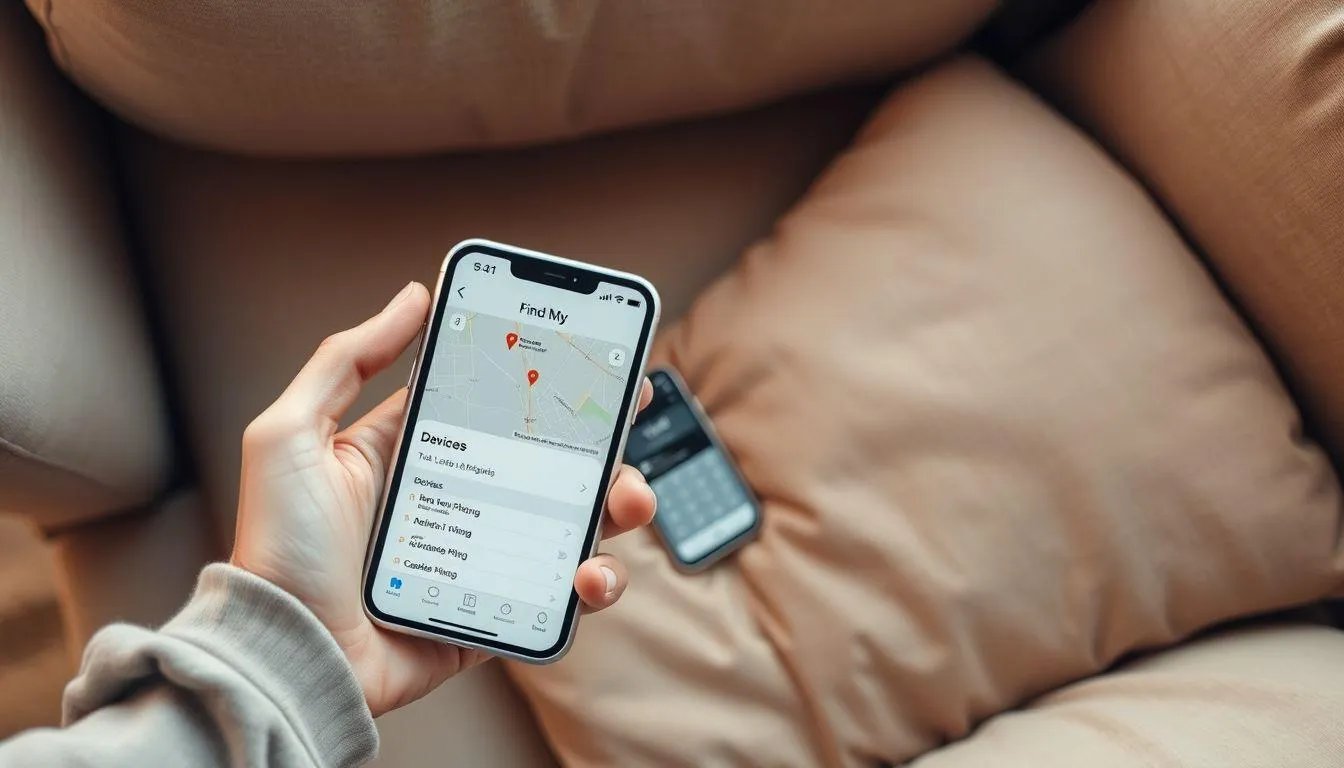
Jika Anda yakin iPhone berada di dekat Anda tetapi tidak terlihat, fitur Play Sound bisa sangat membantu. Berikut langkah cara menggunakan Lacak di iPhone untuk membunyikan perangkat.[2]
Pilih Perangkat: Buka aplikasi Find My, ketuk Devices di bagian bawah layar, lalu pilih nama perangkat yang ingin dibunyikan.
Ketuk Play Sound: Setelah menemukan perangkat di daftar, Anda bisa memutar suara, mendapatkan petunjuk arah, menandai sebagai hilang, atau menghapusnya.[5]
Tunggu Respons: Jika perangkat offline, suara akan menampilkan status "Sound Pending" dan bunyi akan diputar saat perangkat terhubung kembali ke jaringan Wi-Fi atau seluler.[2]
Matikan Suara: Jika Anda menemukan perangkat dan ingin mematikan suara sebelum berhenti otomatis, tekan tombol power atau tombol volume, atau geser switch Ring/Silent.
6. 6. Cara Menghapus Data iPhone dari Jarak Jauh
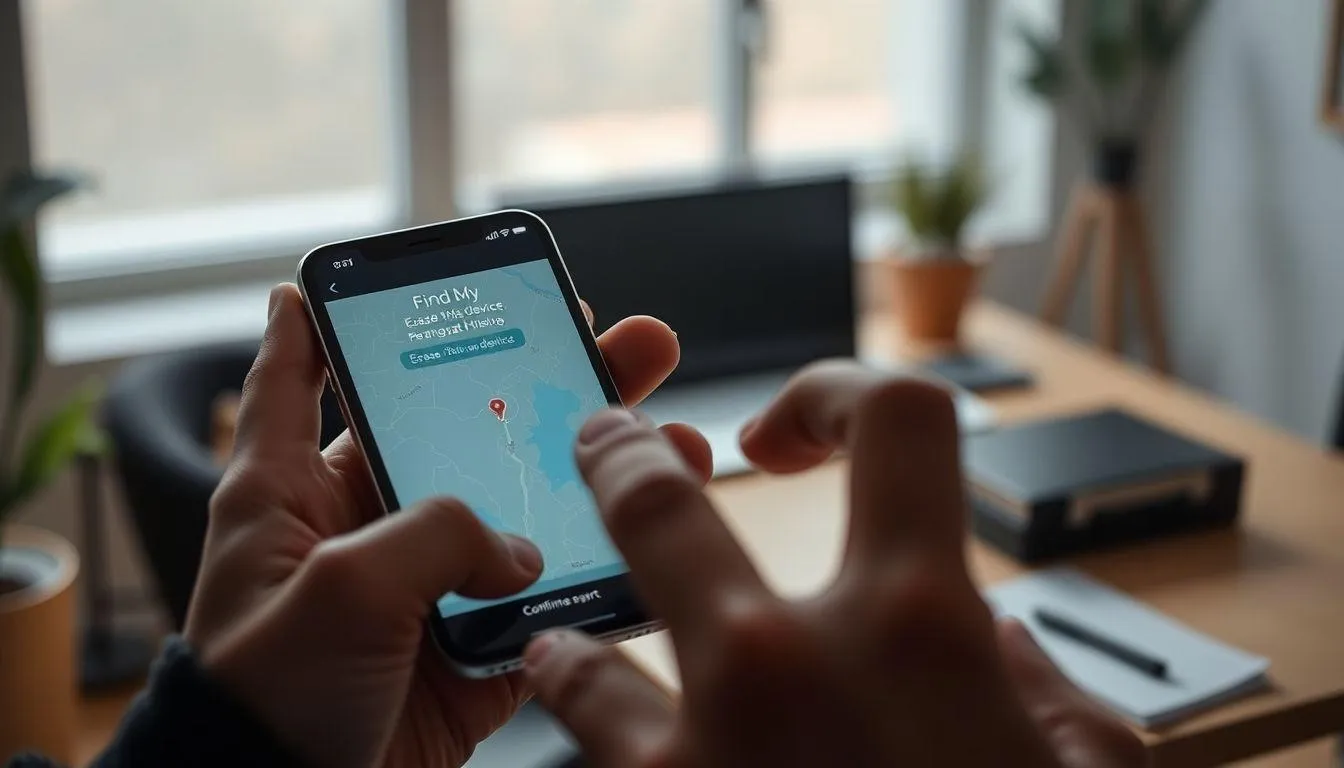
Ketika perangkat benar-benar tidak bisa ditemukan, menghapus data dari jarak jauh menjadi pilihan terakhir untuk melindungi informasi pribadi. Langkah ini harus dipertimbangkan dengan matang saat menerapkan cara menggunakan Lacak di iPhone.[4]
Buka Find My atau iCloud.com: Di aplikasi Find My, pilih Devices, pilih perangkat yang hilang, gulir ke bawah dan pilih Erase atau Erase This Device, lalu ikuti langkah di layar.
Pertimbangkan dengan Matang: Pastikan Anda sudah mencoba semua cara lain untuk menemukan perangkat, karena penghapusan tidak bisa dibatalkan.[4]
Jangan Hapus dari Akun: Jangan hapus perangkat dari daftar Find My, bahkan setelah menghapus data dari jarak jauh. Menghapus perangkat dari daftar akan menonaktifkan Activation Lock, yang memudahkan pencuri membuka kunci dan menjual perangkat Anda.[4]
Perangkat iOS 15 ke Atas Tetap Bisa Dilacak: Jika Anda menghapus perangkat dengan iOS 15 atau versi lebih baru, Anda masih bisa menggunakan Find My untuk menemukan perangkat tersebut. Untuk versi sebelumnya, perangkat tidak bisa dilacak setelah dihapus.[4]
Baca juga: Cara Membuka Kunci iPhone Melalui iCloud
7. 7. Cara Melacak iPhone yang Mati dengan Jaringan Lacak
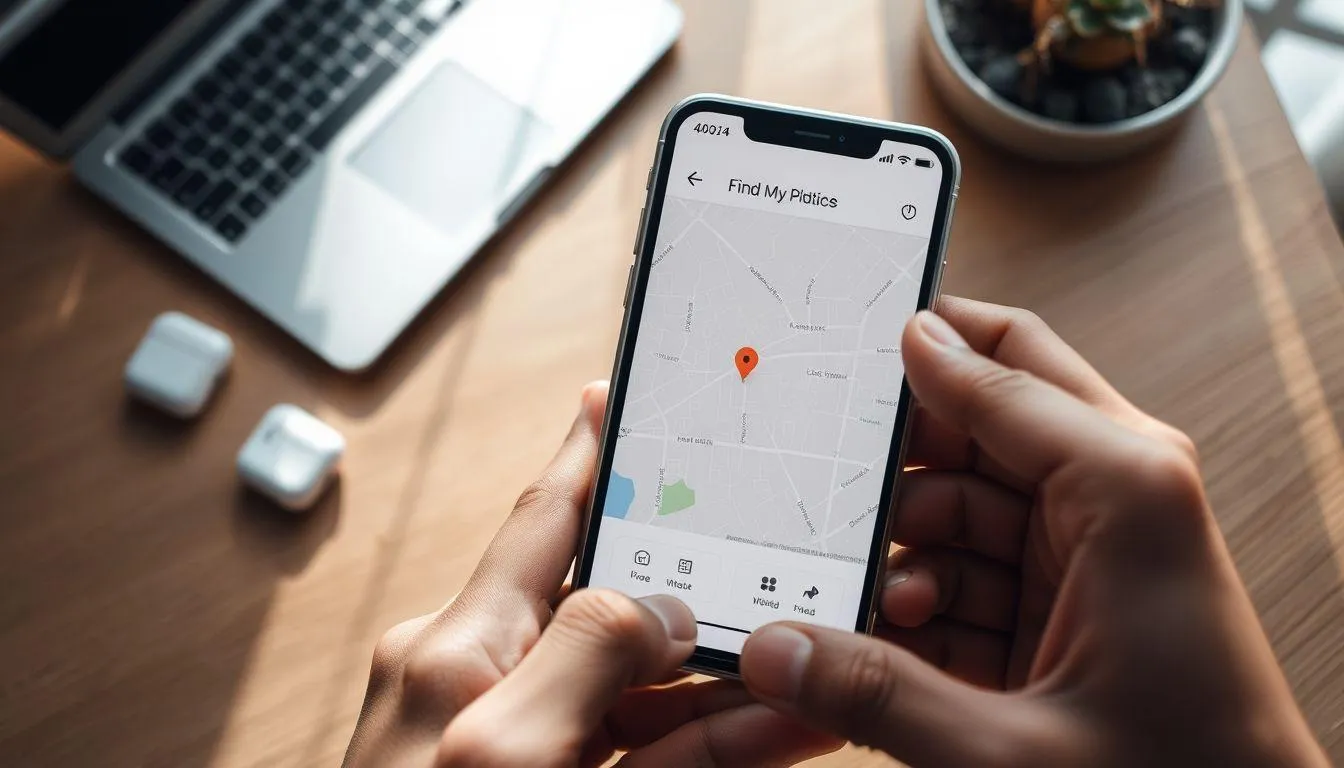
Salah satu keunggulan terbaru cara menggunakan Lacak di iPhone adalah kemampuan menemukan perangkat meskipun sudah dimatikan. Jaringan Lacak atau Find My Network memanfaatkan perangkat Apple lain di sekitar secara anonim.[1]
Pastikan Jaringan Lacak Sudah Aktif: Pengaturan Jaringan Lacak memastikan perangkat tetap bisa ditemukan saat offline, dan pada model iPhone yang didukung, memungkinkan pelacakan hingga 24 jam setelah dimatikan.[1]
Pahami Cara Kerjanya: Jaringan Find My adalah jaringan terenkripsi dan anonim yang terdiri dari ratusan juta perangkat Apple yang membantu menemukan barang Anda meskipun offline. Perangkat di sekitar mengirim lokasi perangkat hilang ke iCloud secara aman, dan semuanya anonim serta terenkripsi.[4]
Bluetooth Harus Aktif: Bluetooth memainkan peran utama dalam akurasi pelacakan Find My, terutama saat iPhone offline. Jaringan Find My Apple menggunakan Bluetooth untuk mendeteksi perangkat Apple terdekat, yang kemudian secara anonim melaporkan lokasi perangkat Anda. Oleh karena itu, penting untuk selalu menyalakan Bluetooth.[3]
Periksa Lokasi Terakhir: Jika perangkat offline, Find My menampilkan lokasi terakhir yang diketahui beserta waktu terakhir perangkat terlihat.[1]
Baca juga: Tips Baterai iPhone Awet Sepanjang Hari
8. 8. Cara Melacak iPhone dari Perangkat Android
Tidak memiliki perangkat Apple bukan halangan untuk menerapkan cara menggunakan Lacak di iPhone. Anda tetap bisa melacak perangkat melalui browser web di ponsel Android atau komputer mana pun.[4]
Buka Browser di Android: Gunakan Google Chrome atau browser lain di perangkat Android Anda, lalu buka alamat icloud.com/find.
Login dengan Apple ID: Saat masuk, Anda mungkin diminta memasukkan kode verifikasi yang dikirim ke perangkat terpercaya. Jika perangkat terpercaya hilang atau Anda tidak bisa mendapatkan kode, pilih tombol Find Devices alih-alih memasukkan kode.[4]
Lacak Perangkat: Pilih iPhone yang hilang dari daftar perangkat dan lihat lokasinya di peta.
Gunakan Fitur Keamanan: Aktifkan Lost Mode, putar suara, atau hapus data perangkat sesuai kebutuhan langsung dari browser Android.
Baca juga: Cara Menggunakan Find My Device untuk Melacak Ponsel
9. 9. Cara Menggunakan Precision Finding di iPhone
Fitur Precision Finding atau Temukan di Sekitar memanfaatkan teknologi Ultra Wideband untuk memberikan arah dan jarak yang sangat akurat. Ini merupakan bagian canggih dari cara menggunakan Lacak di iPhone yang tersedia pada model terbaru.[4]
Pastikan iPhone Mendukung Ultra Wideband: Jika iPhone Anda memiliki Ultra Wideband, Anda bisa mengetuk Find Nearby untuk menampilkan jarak dan arah menuju AirTag atau AirPods Pro 2 ke atas.[4]
Dekatkan iPhone ke Perangkat: Saat berada dalam jangkauan, layar akan menampilkan panah penunjuk arah dan indikator jarak.
Ikuti Petunjuk Arah: Gerakkan iPhone Anda mengikuti arah yang ditampilkan hingga menemukan perangkat atau item.
Gunakan untuk AirTag: Jaringan Find My memungkinkan Anda melihat item di peta, memutar suara pada AirTag, dan bahkan melihat jarak serta arah ke AirTag menggunakan Precision Finding.[6]
10. 10. Cara Melacak Perangkat Keluarga dengan Family Sharing
Family Sharing memudahkan anggota keluarga untuk saling melacak perangkat. Fitur ini sangat berguna untuk memantau keberadaan anak-anak atau membantu anggota keluarga menemukan iPhone mereka yang hilang.[4]
Aktifkan Family Sharing: Buka Pengaturan, ketuk nama Anda, lalu pilih Family Sharing untuk mengatur grup keluarga.
Bagikan Lokasi: Jika Anda termasuk dalam grup Family Sharing, Anda juga bisa menemukan perangkat anggota keluarga atau item yang dibagikan.[4]
Lihat Perangkat Keluarga: Jika Anda bagian dari grup Family Sharing, perangkat Anda bisa muncul di Find My pada perangkat anggota keluarga.
Gunakan Fitur Pelacakan: Saat memilih perangkat anggota keluarga, Anda akan melihat opsi seperti memutar suara dan mendapatkan petunjuk arah Apple Maps, yang sangat berguna jika seseorang sering meninggalkan iPhone di ruangan berbeda.[7]
Baca juga: Cara Share Location di iPhone dengan Mudah
11. 11. Cara Mengatur Notifikasi Tertinggal di Lacak
Apple menyediakan fitur Notify When Left Behind yang memberi peringatan jika Anda meninggalkan perangkat di tempat asing. Fitur ini bisa diakses dalam cara menggunakan Lacak di iPhone untuk pencegahan kehilangan.[6]
Buka Aplikasi Lacak: Masuk ke tab Devices dan pilih perangkat yang ingin diatur notifikasinya.
Aktifkan Notifikasi: Find My bahkan bisa memberi tahu Anda jika perangkat tertinggal di lokasi yang tidak dikenal. Cukup nyalakan Notify When Left Behind pada iPhone, Apple Watch, atau iPad Anda.[6]
Atur Pengecualian Lokasi: Anda bisa menyesuaikan notifikasi berdasarkan perangkat dan lokasi. Misalnya, Anda bisa mengecualikan lokasi rumah atau kantor agar tidak mendapat peringatan berlebihan.
Terima Peringatan: iPhone akan mengirimkan notifikasi saat Anda meninggalkan perangkat terlalu jauh, membantu mencegah kehilangan.
Baca juga: Cara Amankan iPhone dari Ancaman Keamanan
12. Stolen Device Protection dan Fitur Lacak
Stolen Device Protection menambahkan lapisan keamanan saat iPhone berada jauh dari lokasi familiar seperti rumah atau kantor, dan membantu melindungi akun serta informasi pribadi jika iPhone dicuri. Fitur ini menerapkan persyaratan keamanan tambahan saat iPhone tidak berada di lokasi familiar, untuk mencegah seseorang yang mencuri iPhone dan mengetahui kode sandi Anda membuat perubahan kritis pada akun atau perangkat.[8]
Untuk mengaktifkan Stolen Device Protection, Anda harus menggunakan autentikasi dua faktor dan mengatur kode sandi, Face ID atau Touch ID, serta Significant Locations. Anda juga harus mengaktifkan Find My, dan fitur ini tidak bisa dimatikan selama Stolen Device Protection aktif.[8]
Autentikasi biometrik diperlukan untuk mengakses kata sandi tersimpan dan kartu kredit—tanpa alternatif kode sandi—sehingga hanya Anda yang bisa mengakses fitur ini. Beberapa tindakan keamanan seperti mengubah kata sandi Apple Account juga memerlukan waktu tunggu satu jam ditambah autentikasi biometrik tambahan.[8]
Jika Anda menggunakan Stolen Device Protection, Face ID atau Touch ID diperlukan untuk mematikan Lost Mode—sehingga meskipun seseorang memiliki iPhone dan mengetahui kode sandi Anda, mereka tetap terkunci dari perangkat.[4]
Baca juga: Mengenal Face ID dan Pengaturannya di iPhone
13. Tips Meningkatkan Akurasi Lacak di iPhone
Agar fitur Lacak berfungsi optimal, beberapa pengaturan perlu diperhatikan. Berikut tips yang bisa memaksimalkan cara menggunakan Lacak di iPhone sehingga pelacakan menjadi lebih akurat dan andal.[3]
Selalu Aktifkan Bluetooth: Anda tidak perlu menggunakan aksesori Bluetooth secara aktif—cukup mengaktifkan Bluetooth sudah memungkinkan iPhone berkomunikasi dengan jaringan Find My yang lebih luas.[3]
Nyalakan Wi-Fi dan Data Seluler: Find My menggunakan kombinasi GPS, Wi-Fi, menara seluler, dan sinyal Bluetooth untuk menentukan lokasi iPhone. Wi-Fi berperan penting dalam akurasi lokasi, terutama di dalam ruangan. Data seluler menyediakan triangulasi menggunakan menara seluler untuk menyempurnakan akurasi.[3]
Perbarui iOS Secara Berkala: Pastikan iPhone selalu menggunakan versi iOS terbaru agar fitur keamanan dan pelacakan mendapatkan pembaruan.[1]
Aktifkan Autentikasi Dua Faktor: Jika autentikasi dua faktor tidak diaktifkan, Anda tidak bisa menghapus perangkat dari jarak jauh menggunakan aplikasi Find My, dan harus menggunakan iCloud.com.[4]
Gunakan AirTag untuk Barang Berharga: AirTag memanfaatkan jaringan hampir satu miliar perangkat Apple. Saat perangkat dengan Find My berada di dekat AirTag, lokasi dicatat dan dikirim ke Apple secara anonim.[9]
Backup Data Secara Rutin: Anda bisa menghapus perangkat dari jarak jauh untuk menghapus data pribadi. Jika berhasil mendapatkannya kembali, data bisa dipulihkan dari backup iCloud.[6]
Baca juga: Panduan Menggunakan AirPods dengan iPhone
14. Perangkat yang Didukung Fitur Lacak di iPhone
Aplikasi Find My dari Apple adalah alat serbaguna untuk menemukan teman dan melacak perangkat Apple, termasuk item yang dilindungi AirTag serta beberapa item pihak ketiga yang kompatibel.[9] Berikut perangkat yang bisa dilacak melalui aplikasi Lacak:
iPhone, iPad, dan iPod touch: Semua model yang mendukung aplikasi Lacak
Mac: MacBook, iMac, Mac mini, dan model lainnya
Apple Watch: Semua generasi yang didukung
AirPods: AirPods dan headphone Beats yang didukung bisa ditemukan saat berada di dekat perangkat dan terhubung via Bluetooth. AirPods yang didukung juga bisa dilihat lokasinya melalui jaringan Find My.[2]
AirTag: Untuk melacak barang pribadi seperti kunci, dompet, atau tas
Aksesori Pihak Ketiga: Selain AirTag, ada sejumlah perangkat pelacak pihak ketiga yang kompatibel dengan jaringan Find My, termasuk kartu dompet, tag, dan beberapa produk seperti earbuds yang memiliki dukungan Find My bawaan.[9]
Baca juga: Cara Cek Garansi iPhone Anda
15. Hal yang Perlu Dilakukan Jika iPhone Dicuri
Meskipun Stolen Device Protection memberikan perlindungan tambahan, langkah terbaik untuk melindungi iPhone dan akun Apple Anda adalah segera menandai perangkat yang dicuri sebagai hilang.[10] Selain menerapkan cara menggunakan Lacak di iPhone, berikut tindakan penting yang harus segera dilakukan:
Segera Aktifkan Lost Mode: Langkah pertama dan paling krusial untuk mengunci perangkat dari jarak jauh.[4]
Ubah Kata Sandi Apple ID: Untuk melindungi informasi pribadi Anda, segera ubah kata sandi Apple Account.[10]
Laporkan ke Pihak Berwenang: Laporkan ke pihak kepolisian setempat. Mereka mungkin meminta nomor seri perangkat Anda, yang bisa ditemukan meskipun tanpa perangkat.[10]
Hubungi Operator Seluler: Hubungi operator seluler untuk melaporkan iPhone yang dicuri.
Waspadai Penipuan: Apple tidak akan pernah menghubungi Anda untuk memberitahu bahwa iPhone ditemukan. Jangan pernah membagikan kode sandi atau informasi akun kepada siapa pun. Tetap waspada terhadap skema rekayasa sosial termasuk pesan phishing dan panggilan dukungan palsu.[4]
Ajukan Klaim AppleCare+: Jika Anda memiliki AppleCare+ dengan Theft and Loss, jangan hapus iPhone dari Find My atau akun Apple hingga klaim Anda disetujui sepenuhnya.[4]
Baca juga: Cara Membuka ID Apple yang Terkunci
16. Activation Lock dan Perlindungan Perangkat
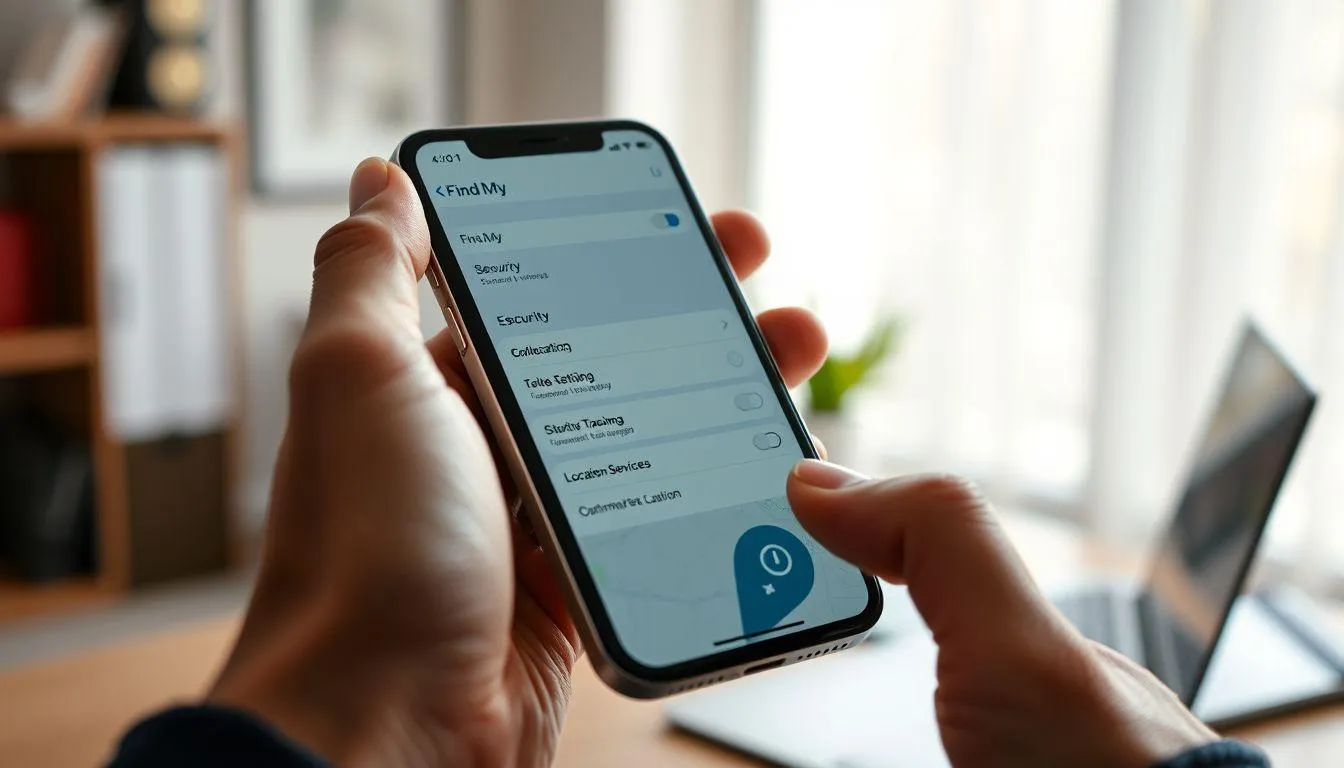
Saat Find My diaktifkan dan perangkat dalam keadaan online, Activation Lock membantu menjaga keamanan dengan mewajibkan Apple ID Anda sebelum siapa pun bisa menggunakan atau mereset perangkat.[1] Fitur ini bekerja secara otomatis dan menjadi penghalang utama bagi pencuri untuk memanfaatkan iPhone curian.
Find My iPhone telah menjadi cara untuk membuat perangkat iOS kurang menarik untuk dicuri. Setelah Find My diaktifkan pada iPad, iPhone, Mac, atau Apple Watch, perangkat tidak bisa dibuka tanpa kata sandi iCloud dari akun asli.[5] Mematikan fitur Lacak sebelum menjual atau memberikan perangkat juga sangat penting agar pemilik baru bisa menggunakan perangkat tanpa hambatan.[5]
Sebelum Anda menjual atau memberikan perangkat, pastikan untuk mematikan Find My pada perangkat tersebut. Dengan demikian, pemilik baru bisa mengatur perangkat dan menggunakannya dengan aplikasi Find My.[2]
Baca juga: Cara Menonaktifkan Find My Device di iPhone
17. Mengatasi Masalah Saat Lacak Tidak Berfungsi
Terkadang fitur Lacak mungkin mengalami kendala. Berikut beberapa solusi umum yang bisa membantu Anda mengatasi masalah saat menerapkan cara menggunakan Lacak di iPhone:[2]
Perangkat Tidak Muncul di Lacak: Jika Find My tidak diaktifkan sebelum perangkat hilang, perangkat tidak akan muncul di iCloud.com/find atau di aplikasi Find My, dan Anda tidak bisa menandainya sebagai hilang atau menghapusnya dari jarak jauh.[4]
Lokasi Tidak Akurat: Untuk melacak iPhone secara real-time, perangkat harus terhubung ke internet melalui Wi-Fi atau data seluler.[3]
Periksa Pengaturan Notifikasi: Pastikan Anda mengizinkan notifikasi untuk aplikasi Find My agar bisa menerima pemberitahuan saat perangkat ditemukan.[2]
Pastikan Apple ID Benar: Perangkat hanya bisa dilacak menggunakan Apple ID yang sama dengan yang terhubung pada iPhone yang hilang.
Restart dan Perbarui: Jika aplikasi Lacak bermasalah, coba tutup dan buka kembali, atau perbarui iOS ke versi terbaru.
Baca juga: Panduan Mengelola Fitur Temukan Perangkat Saya
Memahami dan mempersiapkan fitur Lacak sejak awal merupakan langkah terbaik untuk mengamankan perangkat Apple Anda. Untuk memberikan peluang terbaik memulihkan sesuatu yang hilang, aktifkan Find My di semua perangkat Apple dan nyalakan opsi jaringan serta lokasi terakhir.[1] Dengan persiapan yang tepat, cara menggunakan Lacak di iPhone akan menjadi penyelamat saat situasi darurat terjadi.
Baca juga: Cara Kunci Aplikasi di iPhone untuk Privasi
18. FAQ
Apakah cara menggunakan Lacak di iPhone bisa dilakukan saat perangkat mati?
Ya, jika Jaringan Lacak atau Find My Network sudah diaktifkan sebelumnya, iPhone yang didukung bisa dilacak hingga 24 jam setelah dimatikan. Perangkat Apple lain di sekitar akan mengirimkan sinyal lokasi secara anonim melalui Bluetooth.[1]
Apakah fitur Lacak di iPhone bisa digunakan tanpa internet?
Fitur Lacak tetap bisa menampilkan lokasi terakhir perangkat meskipun tidak terhubung internet. Jaringan Find My memanfaatkan perangkat Apple terdekat untuk secara anonim mengirimkan sinyal lokasi ke iCloud.[4]
Bagaimana cara menggunakan Lacak di iPhone jika tidak punya perangkat Apple lain?
Anda bisa mengakses iCloud.com/find melalui browser web di komputer atau ponsel Android. Setelah masuk dengan Apple ID, Anda bisa melacak lokasi, memutar suara, mengaktifkan Lost Mode, atau menghapus data perangkat.[4]
Apakah Lacak di iPhone menguras baterai secara signifikan?
Fitur Find My dirancang untuk bekerja secara efisien dengan konsumsi daya minimal. Sistem ini hanya mengirimkan data lokasi saat diperlukan, sehingga dampaknya terhadap baterai sangat kecil dalam penggunaan sehari-hari.
Bisakah pencuri menonaktifkan fitur Lacak di iPhone?
Untuk menonaktifkan Find My iPhone diperlukan Apple ID dan kata sandi pemilik. Jika Stolen Device Protection aktif, autentikasi biometrik juga diperlukan, sehingga pencuri tidak bisa mematikan fitur pelacakan tanpa izin pemilik.[8]
Apakah Lacak di iPhone tetap berfungsi jika kartu SIM diganti?
Ya, fitur Lacak terhubung dengan Apple ID dan perangkat keras iPhone, bukan kartu SIM. Selama iPhone terhubung ke internet melalui Wi-Fi atau data seluler baru, lokasi perangkat tetap bisa dilacak. Activation Lock juga mencegah orang lain menggunakan iPhone meskipun SIM diganti.
Apa perbedaan antara Lost Mode dan Erase iPhone pada fitur Lacak?
Lost Mode mengunci perangkat dan menampilkan pesan kontak di layar tanpa menghapus data. Erase iPhone menghapus seluruh data di perangkat secara permanen dan sebaiknya digunakan sebagai pilihan terakhir jika perangkat benar-benar tidak bisa ditemukan.[4]
Daftar Referensi
- AppleInsider. How to Use Find My to Track Your Devices. Diakses pada 6 Mei 2026, dari https://appleinsider.com/inside/iphone/tips/inside-find-my---track-your-devices-loved-ones-with-a-tap
- Apple Support. Locate a Device in Find My on iPhone. Diakses pada 6 Mei 2026, dari https://support.apple.com/guide/iphone/locate-a-device-iph09b087eda/ios
- MakeUseOf. I Made My iPhone's "Find My" More Accurate With These Tips. Diakses pada 6 Mei 2026, dari https://www.makeuseof.com/improve-find-my-iphone-accuracy/
- Apple Support. Use Find My to Locate Your Lost Apple Device or AirTag. Diakses pada 6 Mei 2026, dari https://support.apple.com/en-us/104978
- 9to5Mac. Find My iPhone: What Is It, and How Do You Use It? Diakses pada 6 Mei 2026, dari https://9to5mac.com/guides/find-my-iphone/
- Apple. iCloud – Find My. Diakses pada 6 Mei 2026, dari https://www.apple.com/icloud/find-my/
- Pocket-lint. 5 Tips to Get the Most from Apple's Find My App. Diakses pada 6 Mei 2026, dari https://www.pocket-lint.com/apple-find-my-tips/
- Apple Support. About Stolen Device Protection for iPhone. Diakses pada 6 Mei 2026, dari https://support.apple.com/en-us/120340
- Intego. How to Use the Find My App to Locate People, Apple Devices, AirTags, and More. Diakses pada 6 Mei 2026, dari https://www.intego.com/mac-security-blog/how-to-use-the-find-my-app-to-locate-your-iphone-mac-apple-watch-airpods-and-friends/
- Apple Support. If Your iPhone or iPad Was Stolen. Diakses pada 6 Mei 2026, dari https://support.apple.com/en-us/120837
(kpl/fed)



Advertisement