Liputan6.com
 Kapanlagi.com
 Bola.net
 Bola.com
 Merdeka.com
 Fimela.com
 Brilio.net


Cara Menggunakan AirPods: Panduan Lengkap untuk Pengguna Pemula
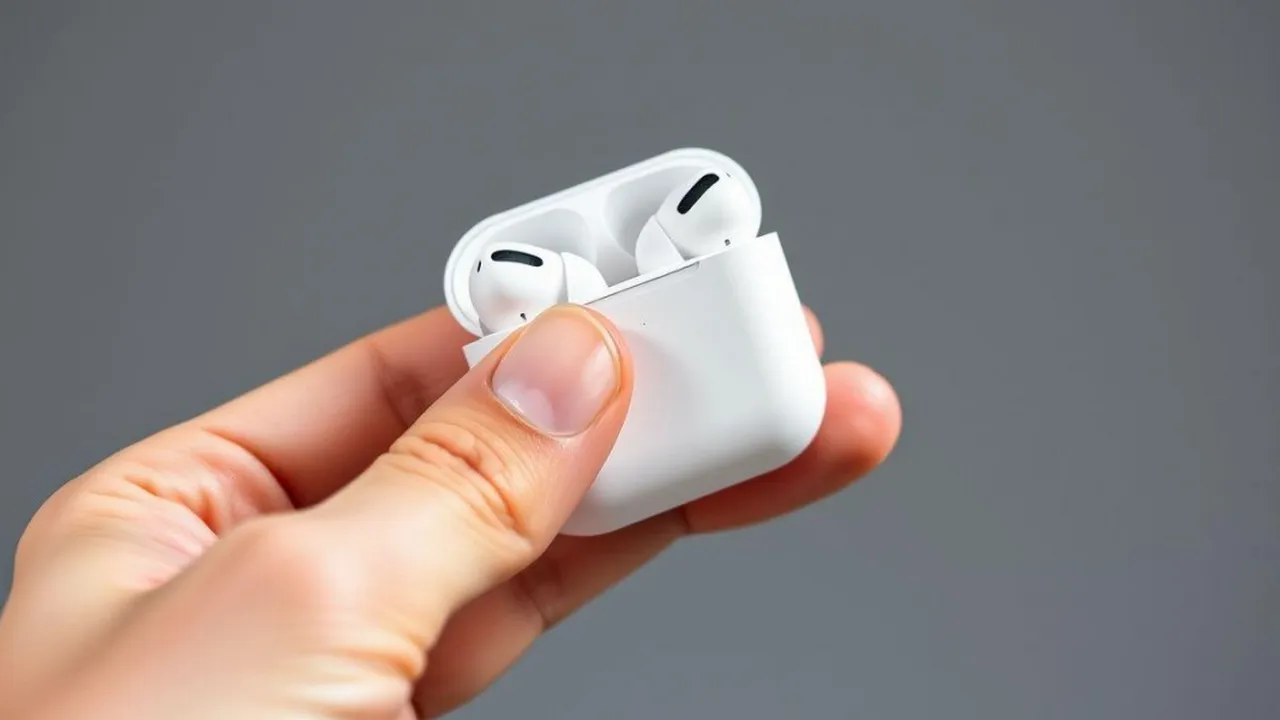
Kontrol Dasar AirPods: Tekan, Bukan Ketuk
Kapanlagi.com - AirPods merupakan earbud nirkabel buatan Apple yang telah menjadi pilihan populer bagi banyak pengguna sejak pertama kali diluncurkan pada tahun 2016. Perangkat audio ini didesain dengan tampilan minimalis namun dilengkapi berbagai fitur audio fungsional yang memudahkan aktivitas sehari-hari. Cara menggunakan AirPods sebenarnya cukup sederhana, namun memahami seluruh fiturnya akan memaksimalkan pengalaman mendengarkan Anda.
Meskipun dirancang khusus untuk ekosistem Apple, AirPods juga kompatibel dengan perangkat lain termasuk smartphone Android. Perangkat ini tidak hanya berfungsi sebagai alat mendengarkan musik, tetapi juga dapat digunakan untuk menerima panggilan, berinteraksi dengan asisten suara, dan berbagai aktivitas lainnya. Memahami cara menggunakan AirPods dengan benar akan memberikan pengalaman audio yang lebih optimal dan nyaman.
Melansir dari Apple Support, AirPods dapat dipasangkan dengan berbagai perangkat Apple dan secara otomatis terhubung ke semua perangkat yang masuk ke Akun Apple yang sama. Fitur ini memudahkan pengguna untuk beralih antar perangkat tanpa perlu melakukan pairing ulang setiap kali ingin menggunakan AirPods.
Advertisement
1. Cara Memasangkan AirPods dengan iPhone

Langkah pertama dalam cara menggunakan AirPods adalah melakukan proses pairing atau pemasangan dengan perangkat Anda. Proses ini sangat mudah dan hanya membutuhkan beberapa detik untuk menghubungkan AirPods dengan iPhone Anda.
Untuk memasangkan AirPods dengan iPhone, pertama-tama pastikan Bluetooth di iPhone Anda sudah aktif. Buka menu Pengaturan, pilih Bluetooth, dan nyalakan fitur tersebut. Setelah itu, kembali ke layar utama iPhone Anda untuk memulai proses pairing yang akan berjalan secara otomatis.
Buka casing pengisian daya dengan AirPods di dalamnya, lalu dekatkan casing tersebut ke iPhone Anda. Dalam beberapa detik, akan muncul animasi di layar iPhone yang menampilkan gambar AirPods dan tombol "Hubungkan" atau "Connect". Ketuk tombol tersebut dan ikuti instruksi yang muncul di layar hingga proses pairing selesai.
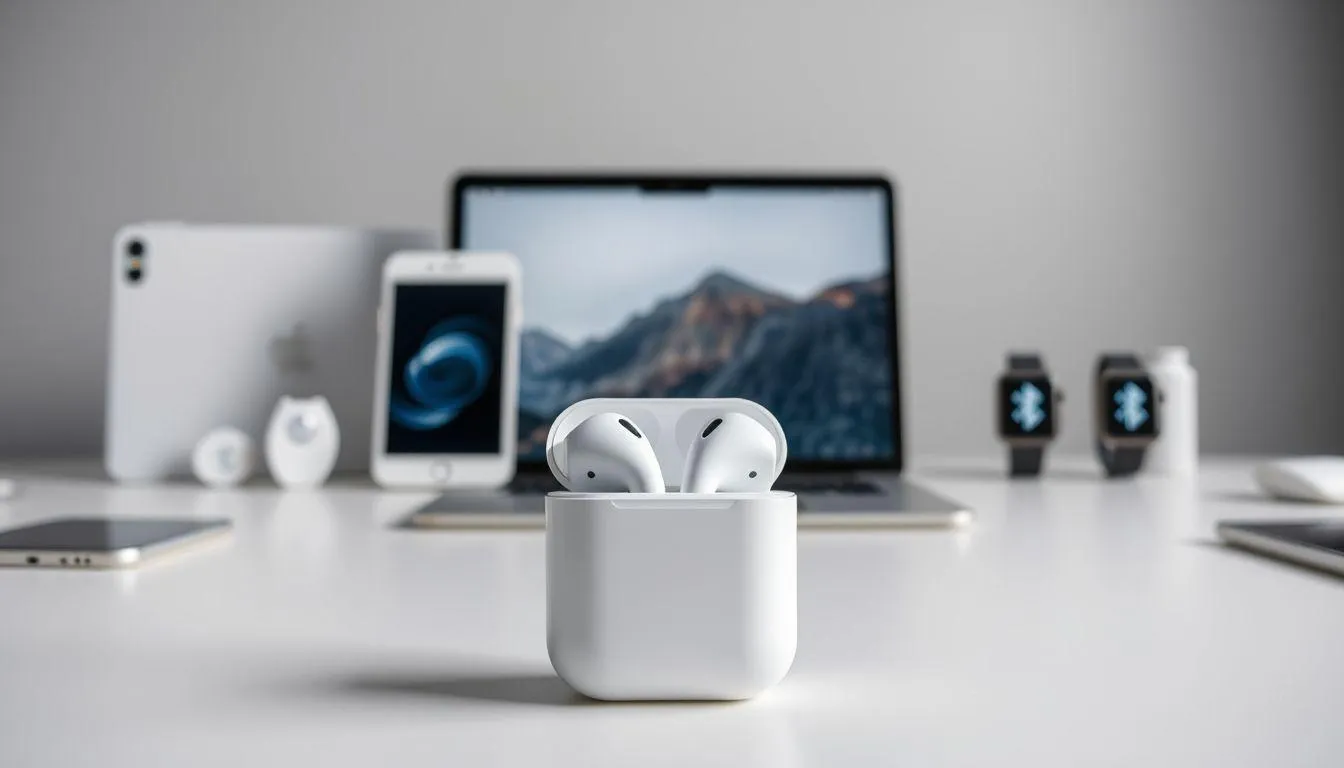
Setelah proses pairing berhasil, AirPods Anda akan secara otomatis terhubung ke semua perangkat Apple lainnya yang menggunakan ID Apple yang sama. Ini berarti Anda tidak perlu melakukan pairing ulang saat ingin menggunakan AirPods dengan iPad, Mac, atau Apple Watch Anda. Fitur ini sangat memudahkan pengguna yang memiliki beberapa perangkat Apple.
2. Kontrol Dasar AirPods: Tekan, Bukan Ketuk
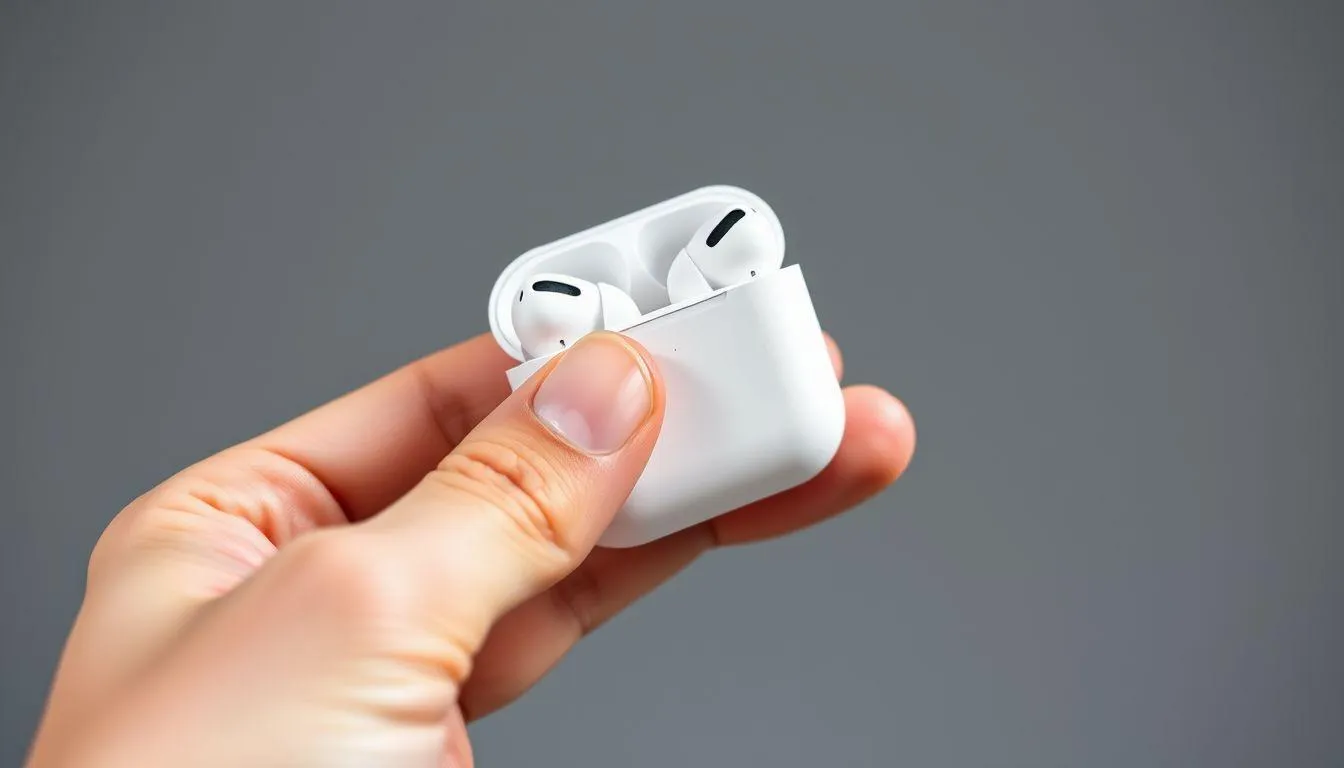
Salah satu hal penting dalam cara menggunakan AirPods adalah memahami sistem kontrolnya. Berbeda dengan AirPods generasi reguler yang menggunakan sistem ketukan, AirPods Pro menggunakan sistem tekan pada bagian tangkai earbud yang akan menghasilkan bunyi "klik" saat ditekan dengan benar.
Untuk kontrol dasar, tekan tangkai AirPods satu kali untuk memutar atau menghentikan musik. Tekan dua kali untuk melompat ke lagu berikutnya, dan tekan tiga kali untuk kembali ke lagu sebelumnya. Sementara itu, tekan dan tahan tangkai AirPods untuk beralih antara mode Noise Cancellation dan Transparency Mode.
Mengutip dari Antara News, sistem kontrol pada AirPods Pro dirancang lebih intuitif dibandingkan versi sebelumnya. Pengguna dapat dengan mudah mengakses berbagai fungsi hanya dengan menekan tangkai earbud tanpa perlu mengeluarkan smartphone dari saku.
Selain kontrol fisik pada AirPods, Anda juga dapat mengatur berbagai pengaturan melalui Control Center di iPhone. Sapukan jari dari sudut kanan atas layar iPhone ke bawah untuk membuka Control Center, lalu tekan dan tahan ikon volume untuk mengakses pengaturan AirPods yang lebih lengkap termasuk mode mendengarkan dan pengaturan audio lainnya.
3. Fitur Noise Cancellation dan Transparency Mode
Salah satu fitur unggulan yang perlu dipahami dalam cara menggunakan AirPods Pro adalah Noise Cancellation dan Transparency Mode. Kedua fitur ini memberikan pengalaman mendengarkan yang berbeda sesuai dengan kebutuhan dan situasi Anda.
- Active Noise Cancellation (ANC): Fitur ini akan memblokir suara eksternal di sekitar Anda, termasuk suara percakapan orang lain, kebisingan lalu lintas, atau suara mesin. Mode ini sangat ideal digunakan saat Anda ingin fokus mendengarkan musik atau podcast tanpa gangguan dari lingkungan sekitar.
- Transparency Mode: Mode ini memungkinkan Anda tetap mendengar suara di sekitar sambil tetap menikmati audio yang diputar melalui AirPods. Fitur ini sangat berguna saat Anda sedang berjalan kaki, menggunakan transportasi umum, atau berada di situasi di mana Anda perlu tetap waspada terhadap lingkungan sekitar.
- Adaptive Audio: Fitur terbaru yang tersedia di iOS 17 ini menggabungkan Noise Cancellation dan Transparency Mode secara dinamis. Audio Adaptif akan menyesuaikan level kontrol kebisingan secara otomatis berdasarkan lingkungan sekitar Anda, memberikan pengalaman mendengarkan yang optimal di setiap situasi.
- Conversation Awareness: Fitur ini dapat mendeteksi ketika seseorang mulai berbicara kepada Anda dan akan secara otomatis menurunkan volume audio serta mengurangi kebisingan latar belakang. Setelah percakapan selesai, volume akan kembali normal secara otomatis.
- Personalized Volume: Menggunakan pembelajaran mesin untuk memahami preferensi volume Anda di berbagai kondisi lingkungan. Seiring waktu, iPhone akan mempelajari tingkat volume yang Anda sukai dan menyesuaikannya secara otomatis.
Untuk mengaktifkan atau beralih antara mode-mode ini, Anda dapat menekan dan tahan tangkai AirPods, menggunakan Control Center di iPhone, atau mengatur melalui menu Pengaturan. Pastikan Anda telah mengatur preferensi kontrol di menu Pengaturan AirPods untuk memudahkan akses ke fitur-fitur ini.
4. Menyesuaikan Kenyamanan dengan Ear Tips yang Tepat
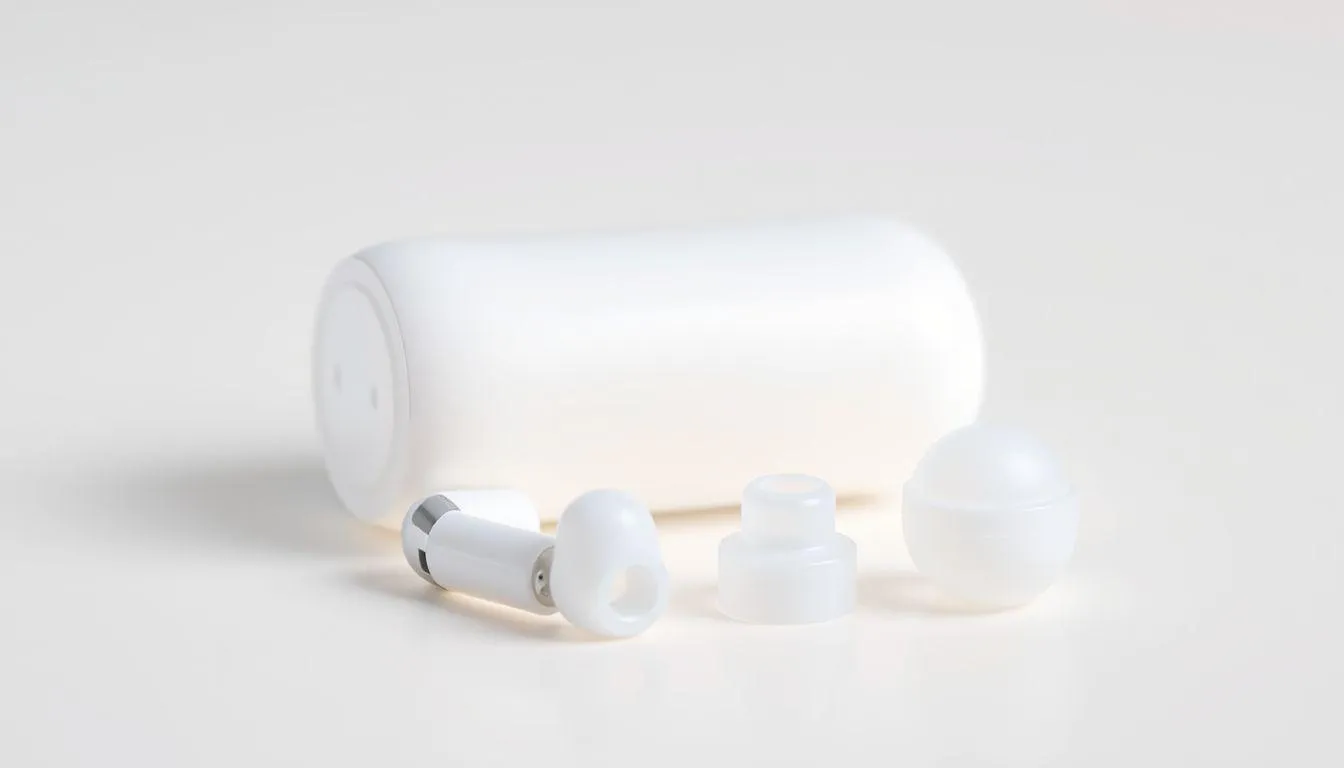
Kenyamanan adalah faktor penting dalam cara menggunakan AirPods Pro secara optimal. Apple menyediakan tiga ukuran ear tips atau bantalan karet yang berbeda dalam paket pembelian AirPods Pro untuk memastikan setiap pengguna mendapatkan kenyamanan maksimal sesuai dengan bentuk telinga mereka.
Mencoba setiap ukuran ear tips yang tersedia sangat penting untuk menemukan yang paling pas dan nyaman di telinga Anda. Ear tips yang tepat tidak hanya memberikan kenyamanan saat digunakan dalam waktu lama, tetapi juga mempengaruhi kualitas audio dan efektivitas fitur Noise Cancellation.
Untuk memastikan Anda menggunakan ukuran ear tips yang tepat, Apple menyediakan fitur "Ear Tip Fit Test" yang dapat diakses melalui menu Pengaturan iPhone. Buka Pengaturan, pilih Bluetooth, ketuk ikon "i" di samping nama AirPods Pro Anda, lalu pilih "Ear Tip Fit Test". Tes ini akan memutar musik dan menggunakan mikrofon AirPods untuk menilai apakah ear tips yang Anda gunakan sudah memberikan seal yang optimal.
Jika hasil tes menunjukkan bahwa ear tips tidak pas, cobalah ukuran yang berbeda dan lakukan tes ulang hingga mendapatkan hasil yang baik. Ear tips yang pas akan memberikan isolasi suara yang lebih baik, meningkatkan kualitas bass, dan membuat fitur Noise Cancellation bekerja lebih efektif.
5. Cara Menggunakan AirPods dengan Perangkat Android
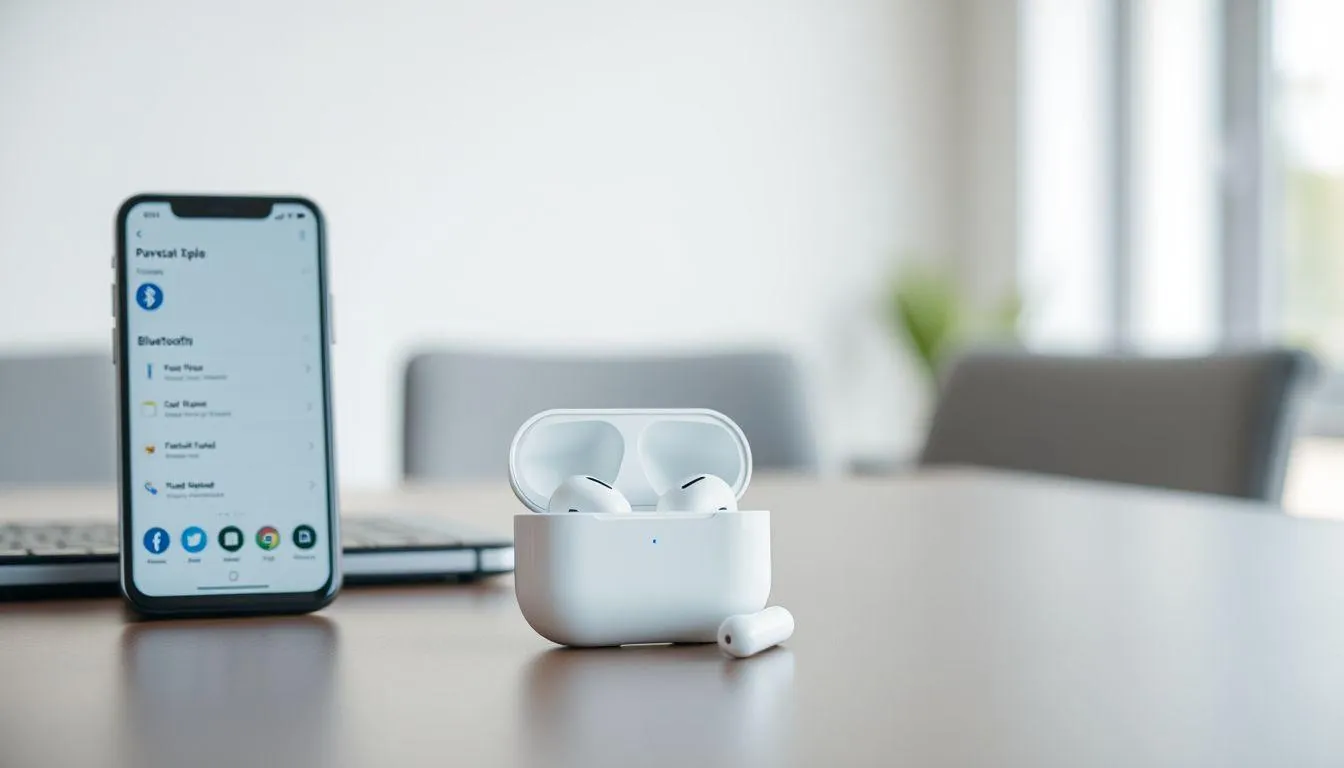
Meskipun AirPods dirancang untuk ekosistem Apple, cara menggunakan AirPods dengan perangkat Android juga sangat memungkinkan. Proses pairing dengan Android sedikit berbeda namun tetap mudah dilakukan melalui menu Bluetooth standar.
Untuk menghubungkan AirPods ke smartphone Android, pertama-tama buka menu Pengaturan di ponsel Android Anda dan masuk ke menu Bluetooth. Pastikan Bluetooth sudah dalam keadaan aktif. Kemudian, buka casing AirPods dengan earbud di dalamnya.
Tekan dan tahan tombol setup yang terletak di bagian belakang casing AirPods hingga lampu status berkedip putih. Ini menandakan AirPods sudah dalam mode pairing. Pada layar ponsel Android Anda, akan muncul nama "AirPods" atau "AirPods Pro" dalam daftar perangkat yang tersedia. Ketuk nama tersebut untuk menghubungkan.
Setelah terhubung, AirPods dapat digunakan layaknya earbud Bluetooth biasa untuk mendengarkan musik, menonton video, atau melakukan panggilan telepon. Namun, perlu diingat bahwa beberapa fitur khusus seperti Siri, automatic ear detection, dan beberapa kontrol gestur mungkin tidak berfungsi optimal pada perangkat Android. Sebagai gantinya, pengguna Android dapat menggunakan Google Assistant untuk fungsi asisten suara.
6. Tips dan Trik Memaksimalkan Penggunaan AirPods
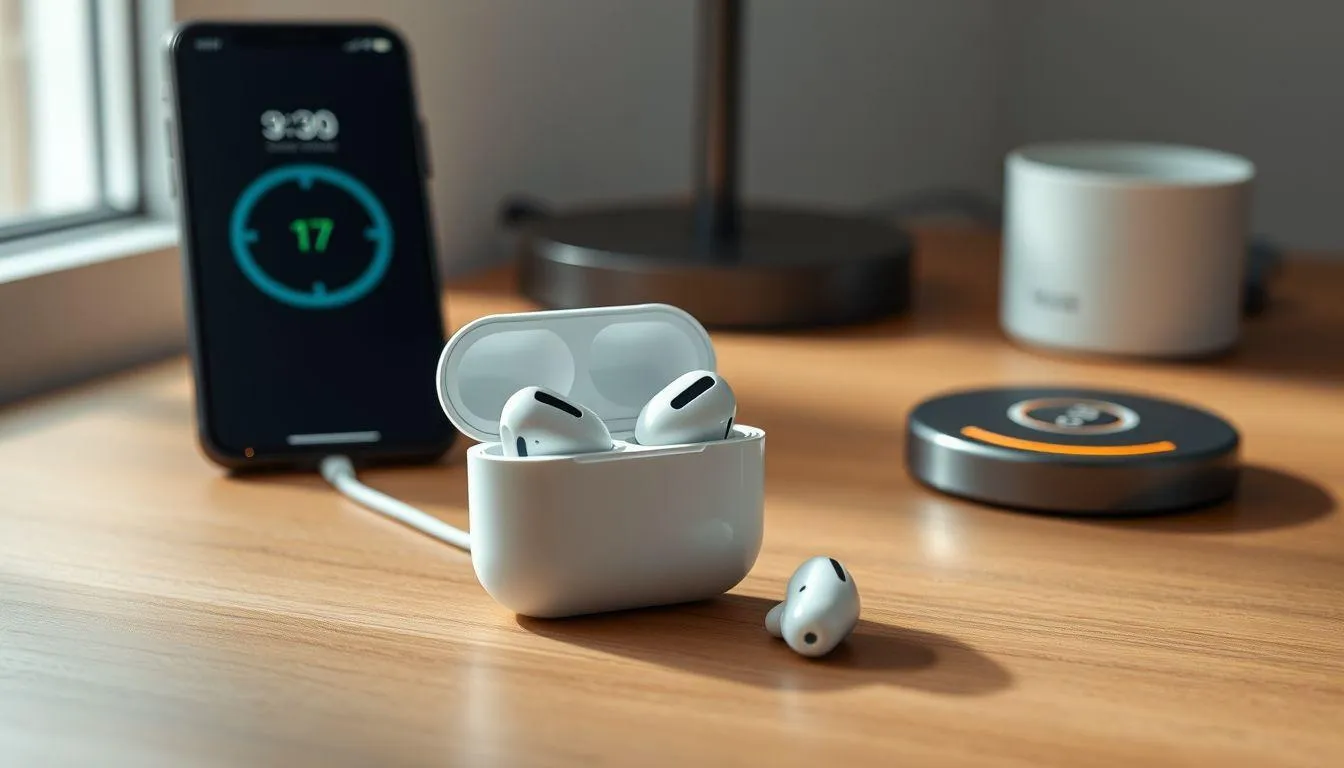
- Mengecek Status Baterai: Untuk melihat sisa baterai AirPods dan casing pengisian daya, buka casing dengan AirPods di dalamnya di dekat iPhone Anda. Informasi baterai akan muncul di layar iPhone. Anda juga dapat menambahkan widget baterai di layar utama untuk memantau baterai AirPods dengan lebih mudah.
- Pengisian Daya Nirkabel: Casing AirPods Pro mendukung pengisian daya nirkabel menggunakan charger Qi yang sama dengan iPhone. Cukup letakkan casing di atas charging pad, dan lampu indikator akan menyala menandakan proses pengisian sedang berlangsung. Ketuk casing untuk melihat status pengisian; lampu hijau berarti sudah penuh.
- Menggunakan Satu AirPod: Anda dapat menggunakan hanya satu AirPod sementara yang lain tetap di dalam casing untuk mengisi daya. Fitur ini berguna saat Anda perlu tetap mendengar lingkungan sekitar atau ingin menghemat baterai untuk penggunaan yang lebih lama.
- Menemukan AirPods yang Hilang: Gunakan aplikasi "Find My" (Lacak) di iPhone untuk menemukan AirPods yang hilang. Aplikasi ini dapat menunjukkan lokasi terakhir AirPods terhubung dan memungkinkan Anda memutar suara untuk membantu menemukannya jika berada di sekitar.
- Mengatur Kontrol Kustom: Di menu Pengaturan AirPods, Anda dapat mengatur fungsi tekan dan tahan untuk masing-masing earbud. Misalnya, Anda dapat mengatur earbud kiri untuk mengaktifkan Siri dan earbud kanan untuk beralih antara mode mendengarkan.
- Fitur Dengar Langsung: Melansir dari Apple Support, fitur Live Listen atau Dengar Langsung dapat membantu Anda mendengar percakapan lebih baik di lingkungan berisik. Letakkan iPhone di dekat sumber suara yang ingin Anda dengar, lalu aktifkan fitur ini melalui Control Center untuk mendengarkan melalui AirPods Anda.
- Membersihkan AirPods: Bersihkan AirPods secara teratur menggunakan kain lembut yang sedikit lembap. Hindari penggunaan cairan pembersih yang keras atau memasukkan AirPods ke dalam air. Untuk ear tips AirPods Pro, Anda dapat melepasnya dan membersihkannya secara terpisah dengan air, lalu keringkan sepenuhnya sebelum dipasang kembali.
- Update Firmware: AirPods akan secara otomatis memperbarui firmware saat terhubung dengan perangkat iOS dan berada dalam casing yang sedang mengisi daya. Pastikan AirPods Anda selalu menggunakan firmware terbaru untuk mendapatkan fitur-fitur baru dan perbaikan bug.
7. FAQ: Pertanyaan Umum tentang Cara Menggunakan AirPods
1. Apakah AirPods bisa digunakan untuk semua perangkat?
Ya, AirPods dapat digunakan dengan berbagai perangkat yang mendukung koneksi Bluetooth, termasuk iPhone, iPad, Mac, Apple Watch, dan bahkan smartphone Android. Namun, beberapa fitur khusus seperti automatic switching dan Siri hanya berfungsi optimal pada perangkat Apple dengan sistem operasi yang kompatibel.
2. Berapa lama daya tahan baterai AirPods?
AirPods generasi terbaru dapat bertahan hingga 5-6 jam untuk sekali pengisian dengan mode mendengarkan biasa. Dengan casing pengisian daya, total waktu mendengarkan dapat mencapai lebih dari 24 jam. Untuk AirPods Pro dengan Noise Cancellation aktif, daya tahan baterai sekitar 4-5 jam per pengisian.
3. Bagaimana cara membersihkan AirPods dengan aman?
Gunakan kain lembut yang sedikit lembap untuk membersihkan bagian luar AirPods dan casing. Untuk ear tips AirPods Pro, lepaskan dari earbud, cuci dengan air bersih, dan keringkan sepenuhnya sebelum dipasang kembali. Hindari penggunaan bahan pembersih yang keras atau merendam AirPods dalam air karena tidak sepenuhnya waterproof.
4. Apakah AirPods tahan air?
AirPods Pro dan AirPods generasi ketiga memiliki rating IPX4 yang berarti tahan terhadap keringat dan percikan air, namun tidak sepenuhnya waterproof. AirPods tidak boleh digunakan saat berenang atau direndam dalam air. Casing pengisian daya juga tidak memiliki perlindungan terhadap air.
5. Bagaimana cara mengatasi AirPods yang tidak terhubung?
Jika AirPods tidak terhubung, coba beberapa langkah berikut: pastikan Bluetooth aktif di perangkat Anda, masukkan AirPods ke dalam casing dan tutup selama 15 detik lalu buka kembali, restart perangkat Anda, atau lakukan reset AirPods dengan menekan dan menahan tombol setup di casing hingga lampu berkedip amber kemudian putih.
6. Apakah bisa menggunakan AirPods untuk panggilan telepon?
Ya, AirPods dilengkapi dengan mikrofon berkualitas tinggi yang memungkinkan Anda melakukan dan menerima panggilan telepon dengan jelas. AirPods Pro bahkan memiliki fitur yang dapat mengurangi kebisingan latar belakang saat Anda berbicara, membuat suara Anda lebih jelas bagi lawan bicara.
7. Bagaimana cara mengupdate firmware AirPods?
Firmware AirPods akan diperbarui secara otomatis saat AirPods terhubung dengan perangkat iOS, berada dalam casing pengisian daya, dan casing tersambung ke sumber daya. Anda tidak dapat memaksa update secara manual, namun dapat memeriksa versi firmware melalui menu Pengaturan > Bluetooth > ketuk ikon "i" di samping nama AirPods Anda.
(kpl/fed)



Advertisement
D Academy 8
-
Dangdut Academy Mila DA7 dan Valen DA7, Tampil Kompak Ala Barbie & Ken di DA8

-
Fashion Selebriti Jirayut Kenakan Jersey Setengah Merah Biru di Final FIFA ASEAN Cup