Liputan6.com
 Kapanlagi.com
 Bola.net
 Bola.com
 Merdeka.com
 Fimela.com
 Brilio.net


Cara Menggunakan MetaTrader 5: Panduan Lengkap untuk Pemula
cara menggunakan metatrader 5
Kapanlagi.com - MetaTrader 5 (MT5) merupakan platform trading multi-aset yang dikembangkan oleh MetaQuotes Software Corp untuk memfasilitasi aktivitas perdagangan instrumen keuangan. Platform ini menawarkan berbagai fitur canggih yang memudahkan trader dalam menganalisis pasar dan melakukan transaksi. Bagi pemula yang ingin memulai perjalanan trading, memahami cara menggunakan MetaTrader 5 menjadi langkah fundamental yang perlu dikuasai.
Cara menggunakan MetaTrader 5 sebenarnya tidak terlalu rumit meskipun platform ini memiliki banyak fitur. Dengan antarmuka yang intuitif dan ramah pengguna, MT5 dapat diakses melalui berbagai perangkat seperti komputer, laptop, hingga smartphone. Hal ini memungkinkan trader untuk melakukan aktivitas trading kapan saja dan di mana saja dengan fleksibilitas tinggi.
Melansir dari MetaQuotes, MetaTrader 5 mendukung perdagangan berbagai instrumen keuangan termasuk forex, saham, komoditas, dan futures dengan sistem keamanan berlapis dan eksekusi order yang cepat. Platform ini juga menyediakan 21 kerangka waktu yang dapat disesuaikan serta lebih dari 38 indikator teknikal bawaan untuk membantu analisis pasar secara mendalam.
Advertisement
1. Apa Itu MetaTrader 5 dan Keunggulannya

MetaTrader 5 adalah platform perdagangan generasi terbaru yang merupakan pengembangan dari MetaTrader 4 dengan peningkatan signifikan pada berbagai aspek. Platform ini dirancang untuk memberikan pengalaman trading yang lebih komprehensif dengan dukungan multi-aset dan fitur analisis yang lebih lengkap. Sebelum mempelajari cara menggunakan MetaTrader 5 secara detail, penting untuk memahami keunggulan utama yang ditawarkan platform ini.
Salah satu keunggulan utama MT5 adalah kemampuannya dalam menyediakan alat perdagangan canggih dengan empat server utama yang menjamin kinerja optimal dan meminimalkan gangguan selama aktivitas trading. Sistem keamanan yang diterapkan menggunakan enkripsi data tingkat tinggi untuk melindungi informasi pribadi dan transaksi pengguna. Platform ini juga menawarkan fitur Depth of Market (DOM) yang memungkinkan trader menilai likuiditas dan volatilitas pasar secara real-time.
Keunggulan lain dari cara menggunakan MetaTrader 5 terletak pada fleksibilitas sistem perdagangan yang ditawarkan. MT5 menyediakan lebih banyak jenis order dibandingkan pendahulunya, termasuk market order, pending order, stop order, dan berbagai variasi lainnya. Fitur trailing stop juga tersedia untuk membantu trader mengelola risiko secara otomatis. Selain itu, platform ini terintegrasi dengan kalender ekonomi yang memberikan akses ke berita keuangan real-time dari berbagai sumber internasional.
Mengutip dari ICDX (Indonesia Commodity and Derivatives Exchange), MetaTrader 5 memiliki lebih banyak timeframe hingga 21 pilihan dan dilengkapi dengan kalender forex untuk analisis fundamental sehari-hari. Platform ini juga mendukung bahasa pemrograman MQL5 yang lebih canggih, memungkinkan trader untuk membuat indikator khusus dan Expert Advisors (EA) untuk trading otomatis dengan algoritma yang lebih kompleks.
2. Cara Download dan Install MetaTrader 5
Langkah pertama dalam mempelajari cara menggunakan MetaTrader 5 adalah mengunduh dan menginstal aplikasi di perangkat yang Anda gunakan. Proses instalasi MT5 relatif mudah dan dapat dilakukan di berbagai platform seperti Windows, macOS, Android, dan iOS. Setiap platform memiliki prosedur instalasi yang sedikit berbeda namun tetap sederhana untuk diikuti.
Untuk pengguna Windows, kunjungi situs resmi broker yang Anda pilih atau langsung ke situs MetaQuotes untuk mengunduh file installer berformat .exe dengan ukuran sekitar 13-15 MB. Setelah file terunduh, klik dua kali untuk menjalankan wizard instalasi. Ikuti petunjuk dengan mengklik tombol Next, centang persetujuan lisensi, tentukan folder instalasi, lalu klik Install dan tunggu hingga proses selesai. Setelah instalasi selesai, aplikasi akan terbuka secara otomatis dan Anda dapat langsung login menggunakan kredensial akun trading yang diberikan oleh broker.
Bagi pengguna macOS, beberapa broker menyediakan file installer khusus berformat .dmg yang dapat diunduh langsung. Setelah file terunduh, buka file .dmg tersebut dan seret ikon MT5 ke folder Applications. Karena aplikasi tidak berasal dari App Store, Anda mungkin perlu klik kanan dan pilih Open untuk melewati peringatan keamanan macOS. Alternatif lain adalah menggunakan emulator seperti Wine atau PlayOnMac, meskipun metode ini memerlukan konfigurasi tambahan.
Untuk perangkat mobile Android, buka Google Play Store dan cari "MetaTrader 5" yang dikembangkan oleh MetaQuotes Software Corp. Klik tombol Install dan tunggu proses pengunduhan selesai dengan ukuran file sekitar 30-40 MB. Setelah terpasang, buka aplikasi dan pilih opsi "Login to Existing Account" untuk memasukkan nomor akun, password trading, dan server broker. Pengguna iOS dapat mengikuti langkah serupa melalui App Store dengan mencari aplikasi yang sama dan mengikuti proses instalasi standar.
3. Cara Membuka Akun Trading di MetaTrader 5
Sebelum dapat menggunakan MetaTrader 5 untuk trading, Anda harus memiliki akun trading yang terdaftar pada broker tepercaya. Proses pembukaan akun merupakan tahap penting dalam mempelajari cara menggunakan MetaTrader 5 karena akun inilah yang akan menghubungkan Anda dengan pasar keuangan global. Terdapat beberapa langkah sistematis yang perlu diikuti untuk membuka akun trading dengan aman dan sesuai regulasi.
Langkah pertama adalah memilih broker yang teregulasi resmi oleh otoritas keuangan seperti BAPPEBTI untuk broker Indonesia atau regulator internasional seperti FCA, ASIC, atau CySEC. Pastikan broker tersebut menyediakan akses ke platform MetaTrader 5 dan menawarkan kondisi trading yang sesuai dengan kebutuhan Anda, termasuk spread yang kompetitif, eksekusi order yang cepat, dan layanan pelanggan yang responsif. Setelah menentukan broker, kunjungi situs resmi mereka dan cari tombol pendaftaran atau "Buka Akun Trading".
Proses registrasi dimulai dengan mengisi formulir pendaftaran yang mencakup data pribadi seperti nama lengkap, alamat email aktif, nomor telepon, dan password yang kuat. Anda juga perlu melengkapi informasi tambahan seperti alamat domisili lengkap, nomor identitas (KTP atau paspor), pekerjaan, estimasi pendapatan bulanan, serta pengalaman trading sebelumnya. Informasi ini diperlukan untuk memenuhi persyaratan KYC (Know Your Customer) dan AML (Anti Money Laundering) yang merupakan standar regulasi internasional.
Setelah formulir terisi lengkap, Anda perlu memilih jenis akun yang sesuai dengan tujuan trading. Broker umumnya menawarkan beberapa pilihan seperti akun demo dengan dana virtual untuk latihan, akun mikro dengan modal awal kecil untuk pemula, akun standar dengan kondisi trading normal, atau akun ECN dengan spread sangat ketat namun dikenakan komisi per lot. Pilihan jenis akun ini akan mempengaruhi cara menggunakan MetaTrader 5 dalam praktik trading Anda nantinya.
Tahap verifikasi identitas merupakan langkah wajib sebelum akun dapat diaktifkan sepenuhnya. Anda perlu mengunggah dokumen identitas berupa foto KTP atau paspor yang masih berlaku, bukti alamat seperti tagihan listrik atau rekening koran maksimal 3 bulan terakhir, dan foto selfie sambil memegang KTP untuk memastikan validitas data. Proses verifikasi biasanya memakan waktu 1-3 hari kerja, setelah itu Anda akan menerima email konfirmasi berisi nomor akun trading, password khusus untuk login MT5, dan informasi server broker yang perlu digunakan.
4. Cara Login dan Mengenal Antarmuka MetaTrader 5
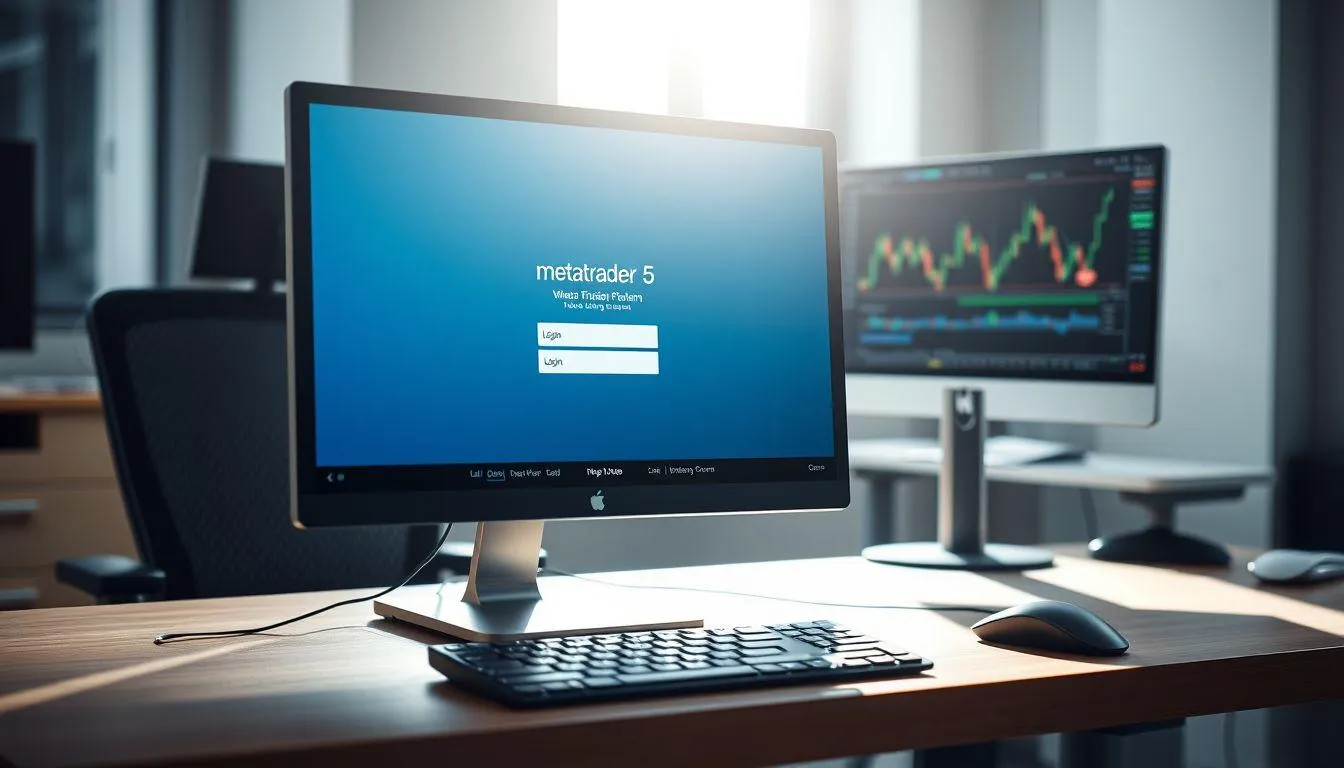
Setelah akun trading berhasil dibuat dan diverifikasi, langkah selanjutnya dalam cara menggunakan MetaTrader 5 adalah melakukan login dan memahami antarmuka platform. Proses login ke MT5 memerlukan tiga informasi penting yang diberikan oleh broker: nomor akun (login), password trading, dan nama server. Ketiga informasi ini biasanya dikirimkan melalui email setelah proses verifikasi akun selesai.
Untuk login di aplikasi desktop, buka MetaTrader 5 yang telah terinstal, kemudian klik menu File dan pilih "Login to Trade Account". Jendela login akan muncul di mana Anda perlu memasukkan nomor akun pada kolom Login, password trading pada kolom Password, dan memilih server broker dari daftar yang tersedia. Jika server tidak muncul secara otomatis, Anda dapat mengetikkan nama server secara manual lalu tekan tombol Scan agar MT5 dapat menemukan server yang sesuai. Setelah semua informasi terisi dengan benar, klik tombol Login dan tunggu hingga koneksi berhasil.
Pada perangkat mobile, proses login sedikit berbeda namun tetap sederhana. Setelah membuka aplikasi MT5, pilih opsi "Login to Existing Account" yang biasanya muncul di layar utama. Masukkan nomor akun, password trading, dan pilih server broker dari daftar yang tersedia. Aplikasi mobile MT5 juga menyediakan opsi untuk menyimpan password agar tidak perlu memasukkannya setiap kali login, namun fitur ini sebaiknya hanya digunakan pada perangkat pribadi untuk menjaga keamanan akun.
Setelah berhasil login, Anda akan melihat antarmuka utama MetaTrader 5 yang terdiri dari beberapa komponen penting. Di sisi kiri terdapat jendela Market Watch yang menampilkan daftar instrumen trading beserta harga bid dan ask secara real-time. Bagian tengah layar menampilkan grafik harga (chart) untuk instrumen yang dipilih, di mana Anda dapat mengubah timeframe, menambahkan indikator teknikal, dan menggambar berbagai objek analisis. Di bagian bawah terdapat jendela Terminal atau Toolbox yang menampilkan tab Trade untuk melihat posisi aktif, History untuk riwayat transaksi, News untuk berita pasar, dan Alerts untuk peringatan harga.
Jendela Navigator yang biasanya terletak di sisi kiri bawah berisi daftar akun trading yang terhubung, indikator teknikal bawaan, Expert Advisors (EA) untuk trading otomatis, dan skrip khusus. Toolbar di bagian atas layar menyediakan shortcut untuk berbagai fungsi penting seperti membuka chart baru, mengubah timeframe, menambahkan indikator, dan tombol New Order untuk membuka posisi trading dengan cepat. Memahami fungsi setiap komponen antarmuka ini merupakan bagian penting dari cara menggunakan MetaTrader 5 secara efektif.
5. Cara Membuka dan Menutup Posisi Trading

Inti dari cara menggunakan MetaTrader 5 adalah kemampuan untuk membuka dan menutup posisi trading dengan benar. Proses ini melibatkan pemahaman tentang jenis order yang tersedia, parameter yang perlu diatur, dan cara mengelola posisi yang sudah terbuka. MT5 menyediakan berbagai jenis order yang memberikan fleksibilitas tinggi dalam mengeksekusi strategi trading.
Untuk membuka posisi trading, pertama pilih instrumen yang ingin diperdagangkan dari jendela Market Watch. Klik kanan pada instrumen tersebut dan pilih "New Order" atau tekan tombol F9 pada keyboard. Jendela order akan muncul dengan beberapa parameter yang perlu diisi. Pada kolom Symbol, pastikan instrumen yang dipilih sudah benar. Kolom Volume digunakan untuk menentukan ukuran lot, misalnya 0.01 untuk mikro lot, 0.1 untuk mini lot, atau 1.0 untuk standar lot.
Parameter Stop Loss dan Take Profit dapat diisi secara opsional untuk menentukan level harga di mana posisi akan ditutup secara otomatis. Stop Loss berfungsi untuk membatasi kerugian jika harga bergerak berlawanan dengan prediksi, sementara Take Profit digunakan untuk mengamankan keuntungan saat harga mencapai target yang diinginkan. Kedua parameter ini sangat penting dalam manajemen risiko dan merupakan bagian krusial dari cara menggunakan MetaTrader 5 yang aman.
Pada kolom Type, Anda dapat memilih antara Market Execution untuk eksekusi langsung pada harga pasar saat ini, atau Pending Order untuk menempatkan order yang akan dieksekusi pada harga tertentu di masa depan. Jenis pending order yang tersedia meliputi Buy Limit (beli di bawah harga pasar), Sell Limit (jual di atas harga pasar), Buy Stop (beli di atas harga pasar), Sell Stop (jual di bawah harga pasar), serta Buy Stop Limit dan Sell Stop Limit. Setelah semua parameter diatur, klik tombol "Buy by Market" jika Anda memprediksi harga akan naik, atau "Sell by Market" jika memprediksi harga akan turun.
Untuk menutup posisi yang sudah terbuka, buka tab Trade pada jendela Terminal di bagian bawah layar. Temukan posisi yang ingin ditutup, klik kanan pada posisi tersebut, dan pilih "Close Position". Konfirmasi penutupan akan muncul dan setelah diklik, posisi akan ditutup pada harga pasar saat itu. Profit atau loss dari posisi tersebut akan langsung ditambahkan atau dikurangkan dari saldo akun Anda. Anda juga dapat menutup sebagian posisi dengan memilih opsi "Close Partial" dan menentukan volume yang ingin ditutup.
6. Cara Menggunakan Indikator dan Analisis Teknikal

Salah satu keunggulan utama dalam cara menggunakan MetaTrader 5 adalah ketersediaan berbagai indikator teknikal dan alat analisis yang komprehensif. Platform ini menyediakan lebih dari 38 indikator teknikal bawaan yang dapat digunakan untuk menganalisis pergerakan harga dan mengidentifikasi peluang trading. Memahami cara memanfaatkan indikator-indikator ini akan meningkatkan kemampuan analisis dan pengambilan keputusan trading Anda.
Untuk menambahkan indikator ke grafik, klik menu Insert di toolbar utama, pilih Indicators, kemudian pilih kategori indikator yang diinginkan seperti Trend (Moving Average, Bollinger Bands), Oscillators (RSI, MACD, Stochastic), Volume, atau Custom. Setelah memilih indikator, jendela pengaturan akan muncul di mana Anda dapat mengonfigurasi parameter seperti periode, metode perhitungan, dan warna tampilan. Indikator yang dipilih akan muncul pada grafik dan dapat dimodifikasi atau dihapus kapan saja dengan klik kanan pada indikator tersebut.
MetaTrader 5 juga menyediakan berbagai alat gambar untuk analisis teknikal manual seperti garis tren, channel, Fibonacci retracement, dan berbagai pola geometris. Alat-alat ini dapat diakses melalui toolbar di sisi kiri layar atau melalui menu Insert. Penggunaan alat gambar ini membantu trader mengidentifikasi level support dan resistance, pola chart, serta proyeksi pergerakan harga di masa depan. Kombinasi antara indikator otomatis dan analisis manual merupakan pendekatan yang efektif dalam cara menggunakan MetaTrader 5.
Platform ini juga memungkinkan trader untuk membuat indikator khusus menggunakan bahasa pemrograman MQL5. Jika Anda memiliki pengetahuan pemrograman atau mendapatkan indikator custom dari sumber lain, indikator tersebut dapat diinstal dengan menyalin file ke folder Indicators dalam direktori data MT5. Setelah restart platform, indikator custom akan muncul di daftar indikator dan dapat digunakan seperti indikator bawaan lainnya.
Melansir dari HSB Investasi, penggunaan indikator teknikal harus disesuaikan dengan strategi trading dan timeframe yang digunakan. Trader disarankan untuk tidak menggunakan terlalu banyak indikator secara bersamaan karena dapat menyebabkan kebingungan dan sinyal yang bertentangan. Fokus pada beberapa indikator yang saling melengkapi dan sesuai dengan gaya trading Anda akan memberikan hasil analisis yang lebih akurat dan keputusan trading yang lebih baik.
7. Cara Menggunakan Fitur Lanjutan MetaTrader 5
Setelah menguasai dasar-dasar cara menggunakan MetaTrader 5, Anda dapat mengeksplorasi fitur-fitur lanjutan yang membedakan platform ini dari pendahulunya. Fitur-fitur ini dirancang untuk memberikan pengalaman trading yang lebih komprehensif dan membantu trader dalam mengoptimalkan strategi mereka. Pemahaman tentang fitur lanjutan ini akan meningkatkan efektivitas penggunaan platform secara keseluruhan.
Salah satu fitur unggulan adalah Expert Advisors (EA) yang memungkinkan trading otomatis berdasarkan algoritma yang telah diprogram. MT5 menyediakan akses ke lebih dari 2000 variasi EA yang dapat dibeli atau disewa melalui marketplace resmi. Untuk menggunakan EA, buka jendela Navigator, temukan Expert Advisors, dan drag-drop EA yang diinginkan ke grafik. Pastikan tombol "Auto Trading" di toolbar dalam kondisi aktif agar EA dapat beroperasi. Namun, penting untuk menguji EA terlebih dahulu menggunakan akun demo sebelum menggunakannya pada akun real.
Fitur Strategy Tester merupakan alat powerful untuk melakukan backtesting strategi trading menggunakan data historis. Dengan fitur ini, Anda dapat menguji performa EA atau strategi manual pada kondisi pasar masa lalu untuk mengevaluasi efektivitasnya. Akses Strategy Tester melalui menu View atau tekan Ctrl+R, pilih EA atau indikator yang ingin diuji, tentukan periode dan parameter lainnya, lalu klik Start untuk memulai proses backtesting. Hasil backtesting akan menampilkan statistik lengkap termasuk profit factor, drawdown, dan win rate.
Fitur Depth of Market (DOM) memberikan informasi mendalam tentang likuiditas pasar dengan menampilkan volume order pada berbagai level harga. Fitur ini sangat berguna untuk trader yang melakukan scalping atau trading dengan volume besar karena dapat membantu mengidentifikasi level harga dengan likuiditas tinggi. Untuk mengaktifkan DOM, klik kanan pada instrumen di Market Watch dan pilih "Depth of Market". Jendela DOM akan menampilkan order book dengan detail bid dan ask pada berbagai level harga.
MetaTrader 5 juga menyediakan fitur kalender ekonomi terintegrasi yang menampilkan jadwal rilis data ekonomi penting dari berbagai negara. Kalender ini dapat diakses melalui menu View atau toolbar, dan menampilkan informasi seperti waktu rilis, negara, tingkat kepentingan, nilai forecast, dan nilai aktual. Memantau kalender ekonomi merupakan bagian penting dari cara menggunakan MetaTrader 5 untuk analisis fundamental, karena rilis data ekonomi sering kali menyebabkan volatilitas tinggi di pasar.
Fitur copy trading dan social trading memungkinkan trader untuk mengikuti dan menyalin trading dari trader berpengalaman. Melalui platform Signals yang terintegrasi dalam MT5, Anda dapat berlangganan sinyal trading dari provider yang telah terbukti performanya. Setelah berlangganan, semua trading yang dilakukan oleh provider akan otomatis disalin ke akun Anda dengan proporsi yang dapat disesuaikan. Fitur ini sangat bermanfaat bagi pemula yang ingin belajar sambil mendapatkan potensi profit dari trader profesional.
8. FAQ (Pertanyaan yang Sering Diajukan)

Apakah MetaTrader 5 gratis untuk digunakan?
Ya, MetaTrader 5 dapat diunduh dan digunakan secara gratis. Platform ini tersedia untuk berbagai perangkat termasuk Windows, macOS, Android, dan iOS tanpa biaya lisensi. Namun, untuk dapat melakukan trading real, Anda perlu membuka akun pada broker yang mendukung MT5 dan melakukan deposit sesuai dengan persyaratan minimal broker tersebut. Beberapa fitur tambahan seperti Expert Advisors premium atau indikator custom mungkin memerlukan pembelian terpisah.
Berapa modal minimal untuk trading menggunakan MetaTrader 5?
Modal minimal untuk trading di MetaTrader 5 ditentukan oleh broker yang Anda pilih, bukan oleh platform itu sendiri. Setiap broker memiliki kebijakan berbeda mengenai deposit minimal, yang berkisar dari $25 hingga ratusan dollar. Beberapa broker menawarkan akun mikro yang memungkinkan trading dengan modal sangat kecil, sementara akun standar atau ECN biasanya memerlukan deposit yang lebih besar. Selain itu, tersedia akun demo dengan dana virtual yang dapat digunakan untuk latihan tanpa risiko finansial.
Apa perbedaan utama antara MetaTrader 4 dan MetaTrader 5?
Perbedaan utama antara MT4 dan MT5 terletak pada jumlah instrumen yang didukung, fitur analisis, dan bahasa pemrograman. MT5 mendukung lebih banyak jenis aset termasuk saham dan futures, memiliki 21 timeframe dibandingkan 9 timeframe di MT4, menyediakan lebih banyak indikator teknikal, dan menggunakan bahasa pemrograman MQL5 yang lebih canggih. MT5 juga memiliki eksekusi order yang lebih cepat dan fitur Depth of Market yang tidak tersedia di MT4. Namun, program yang dibuat untuk MT4 tidak kompatibel dengan MT5.
Bagaimana cara mengatur Stop Loss dan Take Profit di MetaTrader 5?
Stop Loss dan Take Profit dapat diatur saat membuka posisi baru dengan mengisi kolom SL dan TP pada jendela order sebelum mengklik tombol Buy atau Sell. Untuk posisi yang sudah terbuka, Anda dapat menambahkan atau memodifikasi SL dan TP dengan klik kanan pada posisi di tab Trade, pilih "Modify or Delete Order", kemudian masukkan level harga yang diinginkan untuk Stop Loss dan Take Profit. Anda juga dapat mengatur SL dan TP secara visual dengan menarik garis horizontal pada grafik ke level harga yang diinginkan.
Apakah MetaTrader 5 aman digunakan untuk trading?
MetaTrader 5 adalah platform yang aman dan legitimate yang dikembangkan oleh MetaQuotes Software Corp, perusahaan teknologi terkemuka di industri trading. Platform ini menggunakan enkripsi data tingkat tinggi untuk melindungi informasi pribadi dan transaksi pengguna. Namun, keamanan trading Anda juga sangat bergantung pada broker yang dipilih. Pastikan memilih broker yang teregulasi oleh otoritas keuangan resmi seperti BAPPEBTI, FCA, ASIC, atau CySEC untuk memastikan dana Anda terlindungi dan praktik trading yang fair.
Bisakah saya menggunakan MetaTrader 5 di smartphone?
Ya, MetaTrader 5 tersedia dalam versi mobile untuk perangkat Android dan iOS yang dapat diunduh gratis dari Google Play Store atau App Store. Aplikasi mobile MT5 menyediakan hampir semua fitur yang tersedia di versi desktop, termasuk grafik real-time, indikator teknikal, eksekusi order, dan manajemen posisi. Antarmuka mobile dirancang khusus untuk layar sentuh sehingga mudah digunakan. Anda dapat login menggunakan kredensial akun yang sama dengan versi desktop, memungkinkan akses trading kapan saja dan di mana saja.
Bagaimana cara menggunakan Expert Advisor di MetaTrader 5?
Untuk menggunakan Expert Advisor (EA) di MetaTrader 5, pertama pastikan EA sudah terinstal di platform dengan menyalin file EA ke folder Experts dalam direktori data MT5. Setelah restart platform, buka jendela Navigator, temukan EA yang diinginkan di bagian Expert Advisors, kemudian drag-drop EA tersebut ke grafik instrumen yang ingin diperdagangkan. Pastikan tombol "Auto Trading" di toolbar dalam kondisi aktif (berwarna hijau). Sebelum menggunakan EA pada akun real, sangat disarankan untuk menguji performanya terlebih dahulu menggunakan Strategy Tester atau akun demo untuk memastikan EA bekerja sesuai harapan.
(kpl/fed)



Advertisement
D Academy 8
-
Ulang Tahun Selebritis Ulang Tahun Soimah Dirayakan di Panggung Dangdut Academy 8