Liputan6.com
 Kapanlagi.com
 Bola.net
 Bola.com
 Merdeka.com
 Fimela.com
 Brilio.net


Cara Menggunakan Modem WiFi untuk Koneksi Internet di Rumah
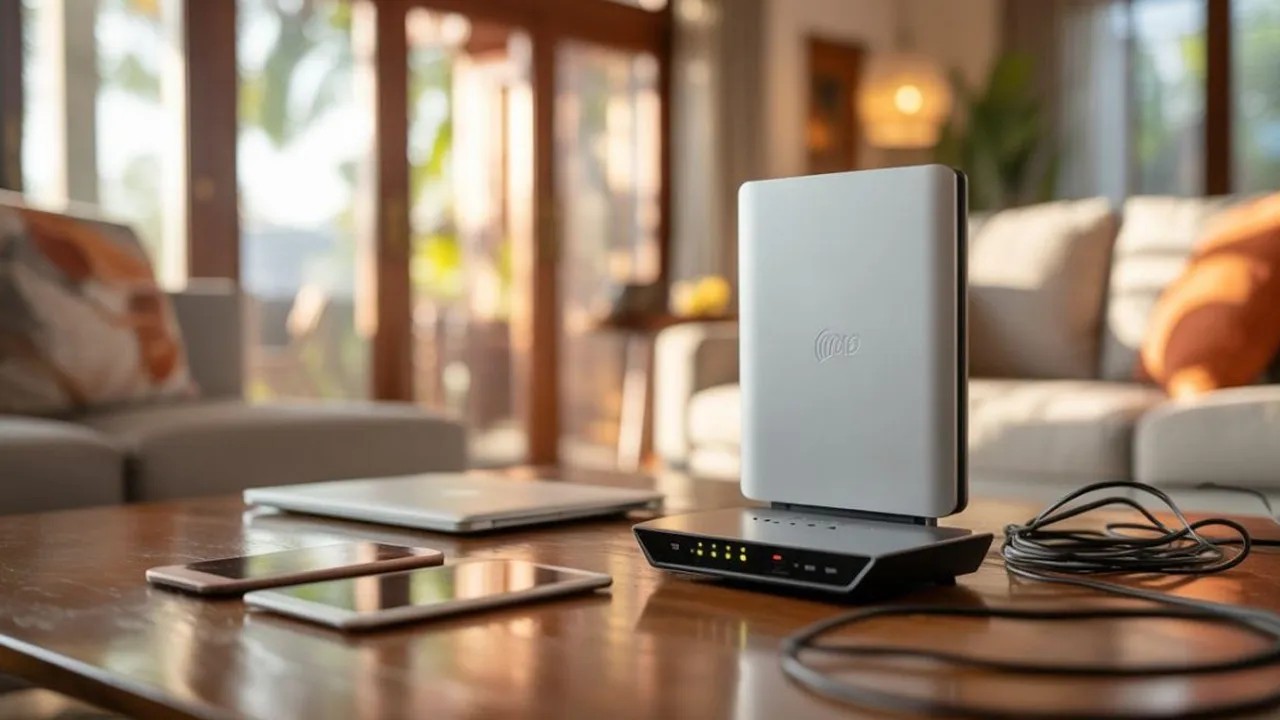
cara menggunakan modem wifi
Kapanlagi.com - Modem WiFi menjadi perangkat penting untuk mengakses internet di rumah secara nirkabel. Perangkat ini memungkinkan berbagai gadget seperti smartphone, laptop, dan tablet terhubung ke internet tanpa menggunakan kabel. Memahami cara menggunakan modem WiFi dengan benar akan memastikan koneksi internet yang optimal di seluruh ruangan rumah.
Banyak pengguna masih mengalami kesulitan saat pertama kali memasang dan mengkonfigurasi modem WiFi mereka. Padahal, proses instalasi dan pengaturan modem WiFi sebenarnya cukup sederhana jika mengikuti langkah yang tepat. Dengan panduan yang jelas, siapa pun dapat menikmati akses internet yang stabil dan cepat.
Artikel ini akan membahas secara lengkap cara menggunakan modem WiFi mulai dari persiapan perangkat, proses instalasi, hingga konfigurasi jaringan. Anda juga akan mendapatkan tips untuk mengoptimalkan sinyal WiFi agar dapat menjangkau seluruh area rumah dengan maksimal.
Advertisement
1. Pengertian Modem WiFi dan Fungsinya
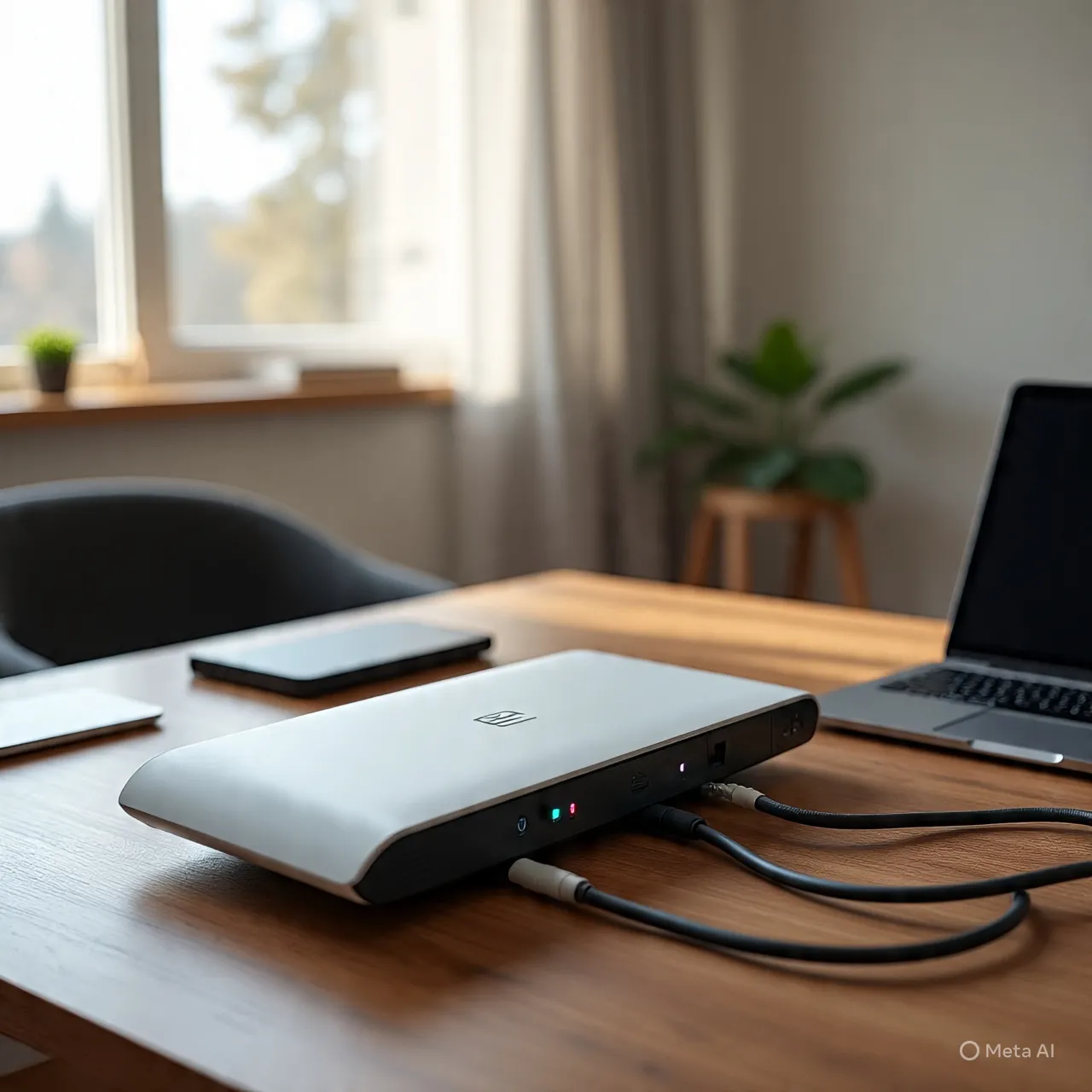
Modem WiFi adalah perangkat keras yang berfungsi mengubah sinyal digital menjadi sinyal analog dan sebaliknya, sehingga memungkinkan perangkat elektronik terhubung ke internet secara nirkabel. Perangkat ini menggabungkan fungsi modem sebagai penghubung ke penyedia layanan internet (ISP) dan router yang mendistribusikan sinyal WiFi ke berbagai perangkat di rumah.
Fungsi utama modem WiFi adalah menerima sinyal internet dari ISP melalui kabel atau jaringan seluler, kemudian mengubahnya menjadi sinyal nirkabel yang dapat ditangkap oleh perangkat-perangkat di sekitarnya. Dengan demikian, pengguna tidak perlu lagi menghubungkan kabel LAN ke setiap perangkat yang ingin mengakses internet.
Modem WiFi modern umumnya dilengkapi dengan berbagai fitur tambahan seperti keamanan enkripsi WPA2, pengaturan bandwidth, dan kontrol akses pengguna. Beberapa model juga mendukung teknologi dual-band yang dapat memancarkan sinyal pada frekuensi 2.4 GHz dan 5 GHz secara bersamaan untuk performa yang lebih baik.
Perangkat ini sangat penting bagi rumah tangga modern yang memiliki banyak perangkat yang membutuhkan koneksi internet. Dari smartphone, laptop, smart TV, hingga perangkat IoT seperti kamera keamanan dan smart speaker, semuanya dapat terhubung melalui satu modem WiFi yang terpasang dengan baik.
2. Persiapan Sebelum Menggunakan Modem WiFi
Sebelum memulai instalasi, pastikan Anda telah menyiapkan semua peralatan yang diperlukan. Perangkat utama yang dibutuhkan adalah modem WiFi itu sendiri, adaptor daya, kabel LAN (biasanya sudah termasuk dalam paket pembelian), dan kartu SIM atau kabel dari ISP tergantung jenis modem yang digunakan.
Tentukan lokasi penempatan modem WiFi yang strategis di rumah Anda. Idealnya, modem ditempatkan di area tengah rumah agar sinyal dapat menjangkau seluruh ruangan secara merata. Hindari menempatkan modem di dalam lemari tertutup, di sudut ruangan, atau dekat dengan perangkat elektronik lain yang dapat mengganggu sinyal seperti microwave atau televisi.
Pastikan Anda memiliki akses ke informasi login modem seperti alamat IP default, username, dan password administrator. Informasi ini biasanya tertera pada label di bagian bawah atau belakang modem, atau dapat ditemukan dalam buku panduan pengguna. Data ini akan diperlukan saat melakukan konfigurasi awal modem WiFi.
Siapkan juga perangkat seperti laptop atau smartphone yang akan digunakan untuk melakukan konfigurasi awal. Perangkat ini harus memiliki kemampuan untuk terhubung ke jaringan WiFi atau port LAN jika menggunakan koneksi kabel. Pastikan baterai perangkat terisi penuh atau terhubung ke sumber daya selama proses konfigurasi.
3. Langkah-Langkah Instalasi Modem WiFi
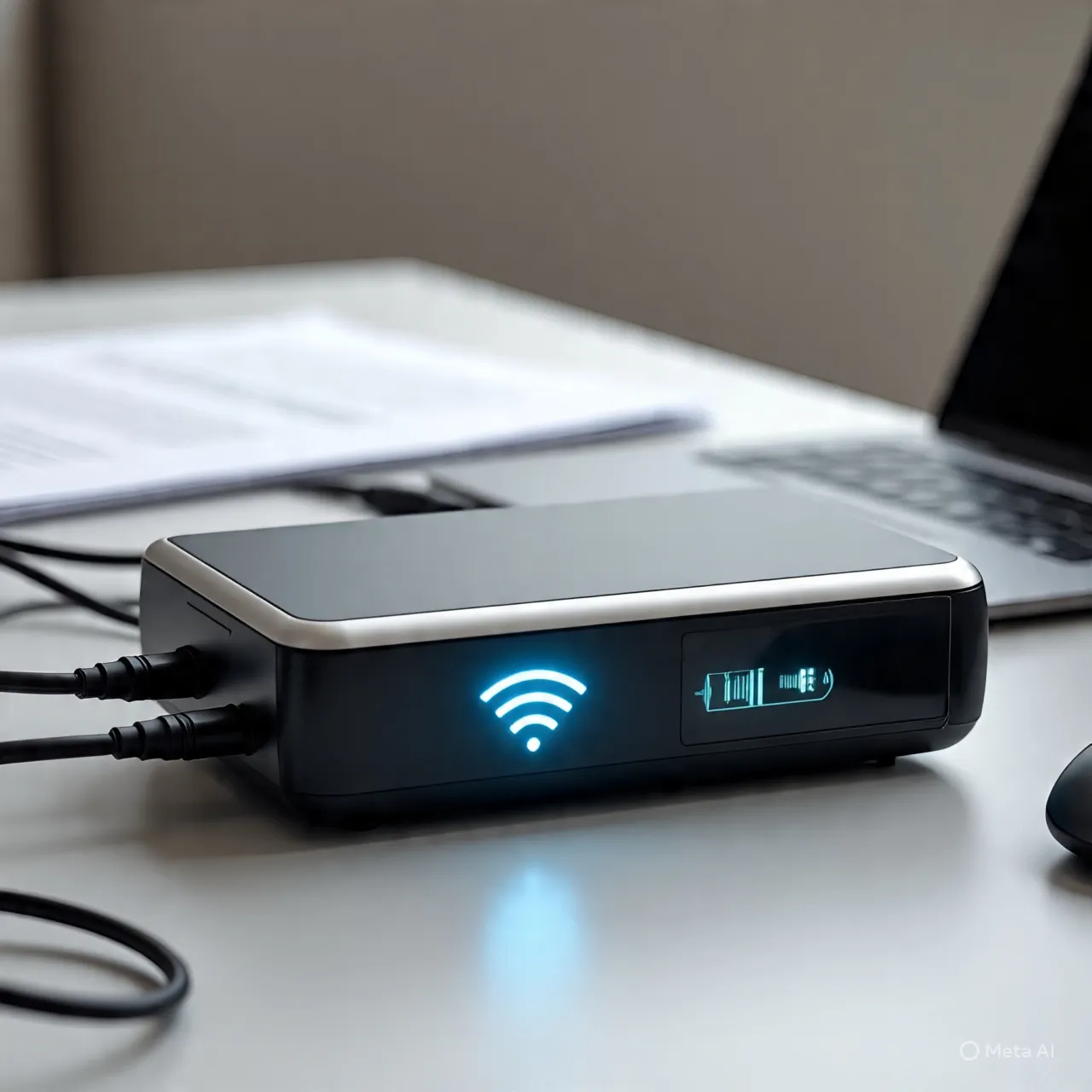
Proses instalasi modem WiFi dimulai dengan menghubungkan perangkat ke sumber daya listrik. Berikut adalah langkah-langkah detail untuk menginstal dan menggunakan modem WiFi di rumah Anda:
- Hubungkan Modem ke Sumber Listrik - Colokkan adaptor daya modem ke stop kontak listrik. Pastikan menggunakan adaptor yang disediakan dalam paket pembelian untuk menghindari kerusakan perangkat. Tunggu beberapa saat hingga lampu indikator pada modem menyala, menandakan perangkat telah aktif dan melakukan proses booting.
- Pasang Kartu SIM atau Kabel ISP - Untuk modem WiFi 4G/5G, masukkan kartu SIM yang telah diisi paket data internet ke slot yang tersedia. Pastikan kartu SIM terpasang dengan benar sesuai arah yang ditunjukkan. Jika menggunakan modem kabel, hubungkan kabel dari ISP ke port WAN pada modem menggunakan kabel LAN.
- Tunggu Proses Inisialisasi - Setelah modem terhubung ke listrik dan kartu SIM atau kabel ISP terpasang, tunggu beberapa menit hingga modem mendeteksi jaringan. Lampu indikator akan berubah warna atau berkedip dengan pola tertentu yang menunjukkan status koneksi. Periksa buku panduan untuk memahami arti setiap indikator lampu.
- Cari Nama Jaringan WiFi (SSID) - Buka pengaturan WiFi pada smartphone atau laptop Anda. Cari nama jaringan WiFi (SSID) yang sesuai dengan nama default modem Anda. Nama dan password default biasanya tertera pada label di bawah atau belakang modem. SSID ini akan muncul dalam daftar jaringan WiFi yang tersedia di sekitar Anda.
- Hubungkan Perangkat ke Jaringan WiFi - Pilih nama jaringan WiFi modem Anda dari daftar yang muncul, kemudian masukkan password default yang tertera pada label modem. Setelah password benar, perangkat Anda akan terhubung ke jaringan WiFi dan dapat mengakses internet. Proses ini mungkin memerlukan beberapa detik hingga koneksi terbentuk sepenuhnya.
- Uji Koneksi Internet - Setelah terhubung, buka browser dan akses beberapa website untuk memastikan koneksi internet berfungsi dengan baik. Anda juga dapat melakukan speed test untuk mengecek kecepatan internet yang diterima. Jika koneksi tidak berfungsi, periksa kembali apakah kartu SIM memiliki paket data aktif atau kabel ISP terpasang dengan benar.
Melansir dari Federal Communications Commission (FCC), penempatan router atau modem WiFi di lokasi yang tepat dapat meningkatkan kualitas sinyal hingga 50 persen dibandingkan penempatan di lokasi yang kurang strategis.
4. Konfigurasi dan Pengaturan Modem WiFi
Setelah modem WiFi berhasil terpasang dan dapat digunakan, langkah selanjutnya adalah melakukan konfigurasi untuk keamanan dan optimalisasi jaringan. Konfigurasi ini penting untuk melindungi jaringan Anda dari akses tidak sah dan memastikan performa internet yang optimal.
Untuk mengakses halaman konfigurasi modem, buka browser pada perangkat yang telah terhubung ke jaringan WiFi. Ketikkan alamat IP default modem di address bar, biasanya 192.168.1.1 atau 192.168.0.1. Anda akan diarahkan ke halaman login administrator modem. Masukkan username dan password default yang tertera pada label modem atau buku panduan.
Setelah berhasil login, langkah pertama yang harus dilakukan adalah mengganti password administrator default. Ini sangat penting untuk keamanan jaringan Anda karena password default mudah ditebak oleh orang lain. Cari menu Security atau Administration, kemudian ubah password dengan kombinasi yang kuat menggunakan huruf besar, huruf kecil, angka, dan simbol.
Selanjutnya, ubah nama jaringan WiFi (SSID) dan password WiFi menjadi sesuatu yang mudah Anda ingat namun sulit ditebak orang lain. Hindari menggunakan informasi pribadi seperti nama atau tanggal lahir sebagai password. Pada menu Wireless Settings, Anda dapat mengubah SSID dan mengatur password dengan enkripsi WPA2 atau WPA3 untuk keamanan maksimal.
Atur juga pengaturan lanjutan seperti channel WiFi untuk menghindari interferensi dengan jaringan WiFi tetangga. Jika modem Anda mendukung dual-band, aktifkan kedua frekuensi 2.4 GHz dan 5 GHz. Frekuensi 2.4 GHz memiliki jangkauan lebih luas namun kecepatan lebih rendah, sementara 5 GHz menawarkan kecepatan tinggi dengan jangkauan lebih terbatas.
5. Menghubungkan Berbagai Perangkat ke Modem WiFi
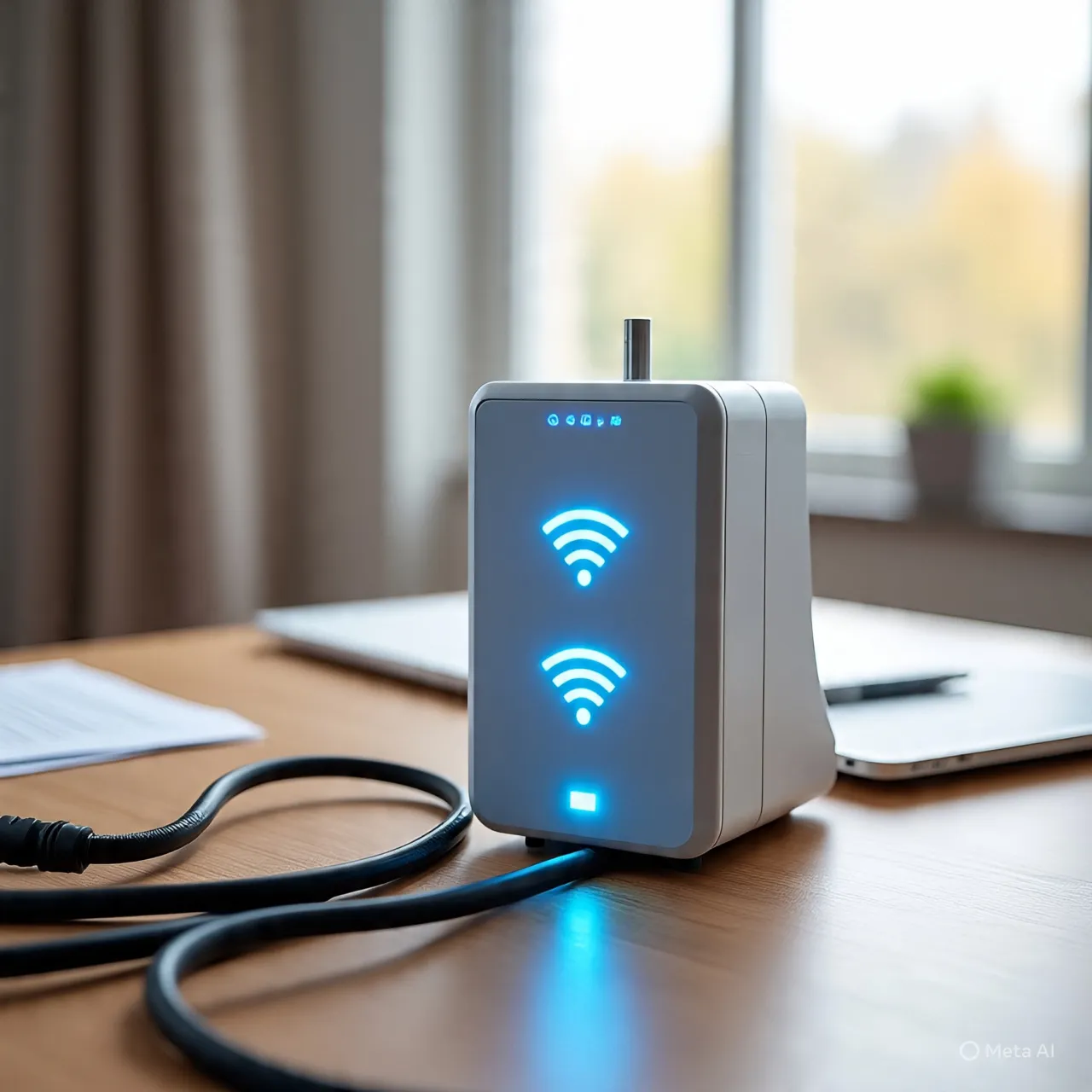
Setelah konfigurasi dasar selesai, Anda dapat mulai menghubungkan berbagai perangkat ke jaringan WiFi. Proses koneksi pada dasarnya sama untuk semua perangkat, namun ada beberapa perbedaan kecil tergantung sistem operasi yang digunakan.
Untuk menghubungkan smartphone Android, buka menu Settings kemudian pilih WiFi atau Connections. Aktifkan WiFi jika belum aktif, lalu pilih nama jaringan WiFi Anda dari daftar yang muncul. Masukkan password WiFi yang telah Anda atur sebelumnya, kemudian tap Connect. Smartphone akan menyimpan informasi jaringan ini sehingga akan otomatis terhubung ketika berada dalam jangkauan.
Pada perangkat iOS seperti iPhone atau iPad, prosesnya serupa. Buka Settings, pilih WiFi, aktifkan toggle WiFi, kemudian pilih nama jaringan Anda. Masukkan password dan tap Join. Perangkat iOS juga akan mengingat jaringan ini untuk koneksi otomatis di masa mendatang.
Untuk laptop atau komputer Windows, klik ikon WiFi di system tray (pojok kanan bawah layar), pilih nama jaringan WiFi Anda, klik Connect, masukkan password, dan klik Next. Anda dapat mencentang opsi "Connect automatically" agar laptop otomatis terhubung setiap kali berada dalam jangkauan jaringan.
Perangkat lain seperti smart TV, konsol game, atau printer WiFi juga dapat dihubungkan dengan cara serupa melalui menu pengaturan jaringan masing-masing perangkat. Beberapa perangkat modern mendukung fitur WPS (WiFi Protected Setup) yang memungkinkan koneksi dengan menekan tombol WPS pada modem tanpa perlu memasukkan password secara manual.
6. Tips Optimalisasi Sinyal dan Performa Modem WiFi
Untuk mendapatkan performa terbaik dari modem WiFi Anda, ada beberapa tips optimalisasi yang dapat diterapkan. Pertama, perhatikan posisi antena modem jika perangkat Anda memiliki antena eksternal. Atur antena secara vertikal atau dalam sudut tertentu untuk memaksimalkan pancaran sinyal ke seluruh area rumah.
Kurangi penghalang fisik antara modem dan perangkat yang terhubung. Dinding tebal, pintu logam, dan lantai beton dapat melemahkan sinyal WiFi secara signifikan. Jika memungkinkan, tempatkan modem di area terbuka dan hindari meletakkannya di dalam lemari atau di belakang furniture besar yang dapat menghalangi sinyal.
Perbarui firmware modem secara berkala untuk mendapatkan peningkatan performa dan patch keamanan terbaru. Cek menu Administration atau System pada halaman konfigurasi modem untuk melihat apakah ada update firmware yang tersedia. Proses update biasanya dapat dilakukan langsung dari halaman admin modem dengan mengikuti instruksi yang diberikan.
Jika rumah Anda memiliki area yang tidak terjangkau sinyal WiFi (blind spot), pertimbangkan untuk menggunakan WiFi extender atau repeater. Perangkat ini dapat memperluas jangkauan sinyal WiFi ke area yang sebelumnya tidak terjangkau. Pasang WiFi extender di lokasi yang masih mendapat sinyal cukup kuat dari modem utama agar dapat memperkuat dan menyebarkan sinyal ke area yang lebih luas.
Batasi jumlah perangkat yang terhubung secara bersamaan jika mengalami penurunan kecepatan internet. Terlalu banyak perangkat yang terhubung dapat membebani bandwidth yang tersedia. Anda dapat mengatur prioritas bandwidth untuk perangkat tertentu melalui fitur QoS (Quality of Service) pada pengaturan modem jika tersedia.
7. FAQ (Pertanyaan yang Sering Diajukan)
Apakah modem WiFi bisa langsung digunakan tanpa konfigurasi?
Ya, modem WiFi umumnya dapat langsung digunakan dengan pengaturan default setelah dihubungkan ke sumber listrik dan kartu SIM atau kabel ISP terpasang. Namun, sangat disarankan untuk melakukan konfigurasi dasar seperti mengganti password default untuk keamanan jaringan Anda.
Berapa jarak jangkauan sinyal modem WiFi?
Jangkauan sinyal modem WiFi bervariasi tergantung spesifikasi perangkat, biasanya antara 30-50 meter di ruang terbuka. Di dalam ruangan dengan dinding dan penghalang, jangkauan efektif bisa berkurang menjadi 10-20 meter. Penggunaan WiFi extender dapat memperluas jangkauan ini.
Bagaimana cara mengetahui alamat IP modem WiFi saya?
Alamat IP default modem biasanya tertera pada label di bagian bawah atau belakang perangkat. Anda juga dapat menemukannya di buku panduan pengguna. Alamat IP yang umum digunakan adalah 192.168.1.1, 192.168.0.1, atau 192.168.100.1.
Apakah modem WiFi harus selalu menyala 24 jam?
Modem WiFi dirancang untuk beroperasi 24 jam tanpa henti. Namun, mematikan modem saat tidak digunakan dalam waktu lama dapat menghemat listrik dan memperpanjang usia perangkat. Restart modem secara berkala juga dapat membantu menyegarkan koneksi dan mengatasi masalah kecil.
Mengapa kecepatan internet WiFi lebih lambat dari yang dijanjikan provider?
Beberapa faktor dapat menyebabkan hal ini, termasuk jarak perangkat dari modem, banyaknya penghalang fisik, interferensi dari jaringan WiFi lain, jumlah perangkat yang terhubung, dan kualitas sinyal dari provider. Lakukan speed test pada berbagai waktu untuk mengetahui kecepatan rata-rata yang Anda terima.
Bagaimana cara mengamankan jaringan WiFi dari akses tidak sah?
Gunakan password yang kuat dengan kombinasi huruf, angka, dan simbol. Aktifkan enkripsi WPA2 atau WPA3 pada pengaturan keamanan modem. Ubah password administrator default, sembunyikan SSID jika diperlukan, dan nonaktifkan fitur WPS jika tidak digunakan. Periksa daftar perangkat yang terhubung secara berkala.
Apakah modem WiFi 4G bisa digunakan untuk semua operator?
Tidak semua modem WiFi 4G mendukung semua operator. Beberapa modem dikunci untuk operator tertentu (locked), sementara yang lain dapat digunakan untuk berbagai operator (unlocked). Periksa spesifikasi modem dan kompatibilitas frekuensi yang didukung dengan operator yang ingin Anda gunakan sebelum membeli.
(kpl/fds)



Advertisement