Liputan6.com
 Kapanlagi.com
 Bola.net
 Bola.com
 Merdeka.com
 Fimela.com
 Brilio.net


Cara Menggunakan MySQL: Panduan Lengkap untuk Pemula

cara menggunakan mysql
Kapanlagi.com - MySQL merupakan salah satu sistem manajemen basis data yang banyak digunakan untuk mengelola dan menyimpan data secara terstruktur. Software ini sering dimanfaatkan dalam pengembangan website maupun aplikasi karena kemampuannya dalam menangani data dalam jumlah besar.
Bagi pemula, penggunaan MySQL mungkin terasa cukup kompleks karena melibatkan perintah-perintah tertentu untuk mengelola database. Oleh karena itu, penting untuk memahami dasar-dasar penggunaannya terlebih dahulu. Lalu, bagaimana cara menggunakan MySQL dengan benar untuk mengelola database? Simak penjelasan lengkapnya dalam artikel berikut.
Advertisement
1. Pengenalan MySQL untuk Pemula

MySQL adalah sistem manajemen database yang paling populer digunakan dalam pengembangan aplikasi web modern. Memahami cara menggunakan MySQL menjadi keterampilan fundamental bagi siapa saja yang ingin terjun ke dunia pengembangan web dan pengelolaan data.
Sebagai database management system yang bersifat open source, MySQL memungkinkan pengguna untuk menyimpan, mengelola, dan mengakses data secara terstruktur menggunakan bahasa SQL. Aplikasi ini mendukung arsitektur client-server yang memisahkan antara tempat penyimpanan data (server) dengan aplikasi yang mengaksesnya (client).
Menurut dokumentasi resmi dari MySQL Official Documentation, MySQL menggunakan Relational Database Management System (RDBMS) yang menyimpan data dalam bentuk tabel-tabel yang saling terhubung. Sistem ini memungkinkan pengelolaan data yang efisien dan terstruktur untuk berbagai keperluan, mulai dari website sederhana hingga aplikasi enterprise berskala besar.
2. Memahami Konsep Dasar Database MySQL

Sebelum mempelajari cara menggunakan MySQL secara praktis, penting untuk memahami konsep-konsep dasar yang menjadi fondasi sistem database ini. Pemahaman konsep akan mempermudah proses pembelajaran selanjutnya.
Database adalah struktur utama untuk menyimpan kumpulan data yang terorganisir. Di dalam database terdapat tabel-tabel yang berfungsi sebagai unit penyimpanan data dalam bentuk baris dan kolom. Setiap kolom merepresentasikan atribut data seperti nama, email, atau alamat, sementara setiap baris berisi data individual yang lengkap.
Konsep relasi menjadi keunggulan utama MySQL sebagai RDBMS. Relasi memungkinkan tabel-tabel dalam database saling terhubung melalui kunci tertentu, sehingga data dapat dikelola secara efisien tanpa redundansi. Sebagai contoh, dalam sistem penjualan, tabel Produk dapat dihubungkan dengan tabel Pelanggan melalui tabel Transaksi yang menyimpan informasi pembelian.
Melansir dari Learning MySQL oleh Seyed M.M. Rahman, arsitektur client-server pada MySQL memungkinkan banyak pengguna mengakses database yang sama secara bersamaan. Server bertindak sebagai pusat penyimpanan data, sementara client adalah aplikasi yang mengirimkan perintah SQL untuk mengakses atau memanipulasi data tersebut.
3. Instalasi dan Persiapan MySQL
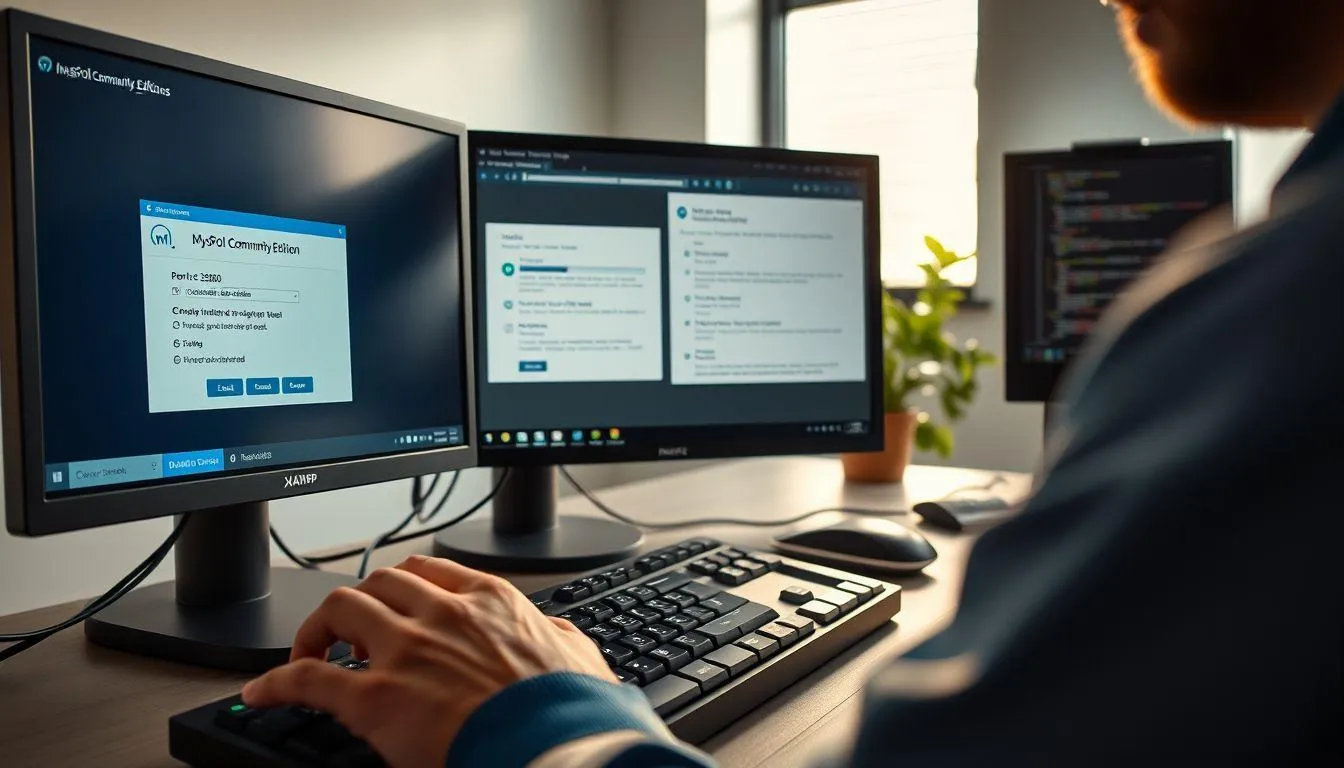
Langkah pertama dalam cara menggunakan MySQL adalah melakukan instalasi yang tepat. Terdapat beberapa metode instalasi yang dapat dipilih sesuai kebutuhan dan tingkat kenyamanan pengguna.
Untuk instalasi langsung, pengguna dapat mengunduh MySQL Community Edition dari situs resmi MySQL. Versi ini gratis dan menyediakan semua fitur utama yang dibutuhkan untuk pengelolaan database. Proses instalasi melibatkan pengaturan password untuk user root dan konfigurasi port yang akan digunakan, biasanya port 3306 sebagai default.
Alternatif yang lebih mudah bagi pemula adalah menggunakan paket aplikasi seperti XAMPP atau WAMP. Paket ini menyediakan solusi lengkap untuk web development, termasuk MySQL Server, Apache web server, dan phpMyAdmin sebagai interface visual untuk mengelola database. XAMPP dapat diunduh dari situs resmi apachefriends.org dan tersedia untuk berbagai sistem operasi.
Setelah instalasi selesai, pastikan MySQL Server dapat berjalan dengan baik. Pada XAMPP, buka control panel dan klik tombol Start pada module Apache dan MySQL. Jika berhasil, status akan berubah menjadi "running" dengan latar belakang hijau. Untuk memverifikasi instalasi, buka browser dan akses localhost/phpmyadmin untuk melihat interface phpMyAdmin.
4. Menjalankan MySQL Server
Memahami cara menjalankan MySQL Server adalah keterampilan penting dalam menggunakan MySQL. Server harus aktif sebelum dapat menerima dan memproses perintah dari client.
- Menjalankan MySQL Server Secara Manual: Buka Command Prompt atau Terminal, navigasikan ke folder instalasi MySQL (biasanya C:MySQL 8.0in untuk Windows), kemudian jalankan perintah mysqld --defaults-file="C:MySQL 8.0Datamy.ini". Perintah ini akan menjalankan MySQL Server dengan konfigurasi yang telah ditentukan dalam file my.ini.
- Menjalankan sebagai Windows Service: Untuk kemudahan, MySQL dapat dijalankan sebagai Windows Service yang otomatis aktif saat komputer dinyalakan. Buka MySQL Installer, pilih Reconfigure, dan aktifkan opsi "Start the MySQL Server at System Startup" pada jendela Windows Service.
- Memeriksa Status Server: Gunakan Task Manager (tekan Alt+Ctrl+Del) dan cari proses mysqld.exe pada tab Details. Jika proses ini ada, berarti MySQL Server sedang berjalan. Alternatif lain adalah menggunakan MySQL Command Line Client untuk mencoba koneksi dengan memasukkan password root.
- Menghentikan MySQL Server: Server dapat dihentikan dengan menutup jendela Command Prompt tempat mysqld dijalankan, atau melalui Task Manager dengan mengakhiri proses mysqld.exe. Untuk service, gunakan Component Services untuk menghentikan service MySQL80.
- Troubleshooting Koneksi: Jika mengalami masalah koneksi, periksa apakah port 3306 tidak digunakan oleh aplikasi lain. Pastikan juga firewall tidak memblokir koneksi MySQL. Cek file error log di folder data MySQL untuk informasi detail tentang masalah yang terjadi.
Menurut dokumentasi dari MySQL Official Documentation, menjalankan MySQL sebagai service memberikan keuntungan dalam hal stabilitas dan kemudahan manajemen, terutama untuk server production yang membutuhkan uptime tinggi.
5. Membuat dan Mengelola Database

Setelah MySQL Server berjalan, langkah selanjutnya dalam cara menggunakan MySQL adalah membuat dan mengelola database. Proses ini dapat dilakukan melalui phpMyAdmin atau MySQL Command Line Client.
Melalui phpMyAdmin, akses localhost/phpmyadmin di browser, kemudian klik opsi "New" pada sidebar kiri. Masukkan nama database yang diinginkan, misalnya "toko_online", pilih collation (biasanya utf8mb4_general_ci untuk mendukung karakter internasional), lalu klik tombol "Create". Database baru akan muncul pada daftar di sidebar kiri.
Untuk membuat tabel dalam database, klik nama database yang baru dibuat, kemudian tentukan nama tabel dan jumlah kolom yang dibutuhkan. Sebagai contoh, untuk tabel "users" dengan 4 kolom, masukkan nama kolom seperti id (tipe INT, Auto Increment, Primary Key), name (VARCHAR 100), email (VARCHAR 100), dan address (TEXT). Klik Save untuk menyimpan struktur tabel.
Melalui Command Line, cara menggunakan MySQL untuk membuat database adalah dengan menjalankan perintah CREATE DATABASE nama_database;. Untuk mengaktifkan database yang akan digunakan, gunakan perintah USE nama_database;. Membuat tabel dilakukan dengan query CREATE TABLE yang mendefinisikan struktur kolom dan tipe datanya.
Melansir dari Head First SQL oleh Lynn Beighley, penamaan database dan tabel sebaiknya menggunakan konvensi yang konsisten, seperti menggunakan huruf kecil dan underscore untuk pemisah kata. Hal ini memudahkan maintenance dan kolaborasi dalam tim pengembangan.
6. Operasi Dasar Query SQL
Menguasai query SQL dasar adalah inti dari cara menggunakan MySQL secara efektif. Query SQL memungkinkan pengguna untuk memanipulasi dan mengakses data dalam database.
- INSERT - Menambahkan Data: Gunakan perintah INSERT INTO users (name, email, address) VALUES ('John Doe', 'john@@example.com', 'Jakarta'); untuk menambahkan data baru ke dalam tabel. Perintah ini akan membuat baris baru dengan nilai yang telah ditentukan.
- SELECT - Membaca Data: Query SELECT * FROM users; akan menampilkan semua data dari tabel users. Untuk filter data tertentu, gunakan klausa WHERE seperti SELECT * FROM users WHERE id = 1; untuk menampilkan data dengan id tertentu.
- UPDATE - Memperbarui Data: Perintah UPDATE users SET name='Jane Doe', email='jane@@example.com' WHERE id=1; akan mengubah data pada baris dengan id 1. Selalu gunakan klausa WHERE untuk menghindari perubahan pada seluruh data tabel.
- DELETE - Menghapus Data: Query DELETE FROM users WHERE id=1; akan menghapus baris data dengan id 1. Berhati-hatilah saat menggunakan DELETE tanpa WHERE karena akan menghapus semua data dalam tabel.
- JOIN - Menggabungkan Tabel: Untuk mengambil data dari beberapa tabel sekaligus, gunakan JOIN. Contoh: SELECT users.name, orders.total FROM users INNER JOIN orders ON users.id = orders.user_id; akan menggabungkan data dari tabel users dan orders.
- ORDER BY dan LIMIT: Gunakan ORDER BY untuk mengurutkan hasil query, misalnya SELECT * FROM users ORDER BY name ASC;. LIMIT membatasi jumlah hasil yang ditampilkan, seperti SELECT * FROM users LIMIT 10; untuk menampilkan 10 data pertama.
Menurut MySQL Official Documentation, penulisan query yang efisien dengan menggunakan index pada kolom yang sering digunakan dalam WHERE clause dapat meningkatkan performa database secara signifikan, terutama untuk tabel dengan jutaan baris data.
7. Menggunakan Tools Visual MySQL

Selain Command Line, cara menggunakan MySQL dapat dipermudah dengan tools visual yang menyediakan interface grafis untuk pengelolaan database. Tools ini sangat membantu pemula dalam memahami struktur database.
MySQL Workbench adalah aplikasi resmi dari MySQL yang menyediakan fitur lengkap untuk database design, SQL development, dan server administration. Interface visualnya memungkinkan pengguna membuat diagram Entity-Relationship (ER) untuk merancang struktur database secara visual. Fitur SQL editor dengan syntax highlighting memudahkan penulisan dan debugging query.
phpMyAdmin merupakan aplikasi berbasis web yang paling populer untuk mengelola MySQL. Keunggulannya adalah kemudahan akses melalui browser tanpa perlu instalasi tambahan. Interface phpMyAdmin menyediakan menu-menu intuitif untuk operasi database seperti membuat tabel, import/export data, menjalankan query, dan mengelola user privileges.
Untuk menggunakan phpMyAdmin, pastikan Apache dan MySQL pada XAMPP sudah berjalan, kemudian akses localhost/phpmyadmin. Pada halaman utama, pengguna dapat melihat daftar database, membuat database baru, dan mengakses berbagai tools seperti SQL query editor, import wizard, dan export functionality. Tab Structure menampilkan struktur tabel, sementara tab Browse menampilkan isi data.
Melansir dari MySQL Workbench documentation, penggunaan tools visual sangat direkomendasikan untuk tahap pembelajaran karena memberikan visualisasi yang jelas tentang hubungan antar tabel dan memudahkan pemahaman konsep database relasional.
8. FAQ (Pertanyaan yang Sering Diajukan)

Apa itu MySQL dan mengapa penting untuk dipelajari?
MySQL adalah sistem manajemen database relasional yang bersifat open source dan paling banyak digunakan di dunia. Penting untuk dipelajari karena hampir semua aplikasi web modern membutuhkan database untuk menyimpan dan mengelola data, dan MySQL menjadi pilihan utama karena gratis, stabil, dan memiliki performa tinggi.
Bagaimana cara memulai menggunakan MySQL untuk pemula?
Pemula dapat memulai dengan menginstal XAMPP yang sudah menyertakan MySQL dan phpMyAdmin. Setelah instalasi, pelajari konsep dasar database seperti tabel, kolom, dan baris, kemudian praktikkan query SQL dasar seperti CREATE, INSERT, SELECT, UPDATE, dan DELETE melalui phpMyAdmin atau MySQL Command Line Client.
Apa perbedaan antara MySQL Server dan MySQL Client?
MySQL Server adalah aplikasi yang berjalan di background untuk menyimpan dan mengelola database, sementara MySQL Client adalah aplikasi yang digunakan untuk berkomunikasi dengan server dan mengirimkan perintah SQL. Contoh client adalah MySQL Command Line Client, phpMyAdmin, atau MySQL Workbench.
Bagaimana cara membuat database baru di MySQL?
Database baru dapat dibuat melalui phpMyAdmin dengan mengklik tombol "New" dan memasukkan nama database, atau melalui Command Line dengan menjalankan query CREATE DATABASE nama_database; setelah login ke MySQL Server. Pastikan menggunakan nama yang deskriptif dan mengikuti konvensi penamaan yang konsisten.
Apa fungsi phpMyAdmin dalam penggunaan MySQL?
phpMyAdmin adalah aplikasi berbasis web yang menyediakan interface grafis untuk mengelola MySQL tanpa perlu mengetik perintah SQL secara manual. Fungsinya meliputi membuat dan menghapus database, mendesain tabel, menjalankan query, import/export data, dan mengelola user serta privileges dengan cara yang lebih mudah dan visual.
Bagaimana cara menghubungkan website dengan database MySQL?
Website dapat dihubungkan dengan MySQL menggunakan script koneksi dalam bahasa pemrograman seperti PHP. Script tersebut berisi informasi server (localhost), username (root), password, dan nama database. Setelah koneksi berhasil, website dapat menjalankan query untuk mengambil, menambah, mengubah, atau menghapus data dari database.
Apa saja tools yang direkomendasikan untuk belajar MySQL?
Tools yang direkomendasikan untuk belajar MySQL antara lain XAMPP atau WAMP untuk environment lokal, phpMyAdmin untuk interface web yang mudah digunakan, MySQL Workbench untuk fitur advanced dan visualisasi database, serta MySQL Command Line Client untuk memahami perintah SQL secara langsung. Pemula disarankan memulai dengan phpMyAdmin sebelum beralih ke Command Line.
(kpl/fds)



Advertisement
D Academy 8
-
Ulang Tahun Selebritis Ulang Tahun Soimah Dirayakan di Panggung Dangdut Academy 8