Liputan6.com
 Kapanlagi.com
 Bola.net
 Bola.com
 Merdeka.com
 Fimela.com
 Brilio.net


Cara Menggunakan NFC di iPhone untuk Pembayaran, Tag, dan Automasi
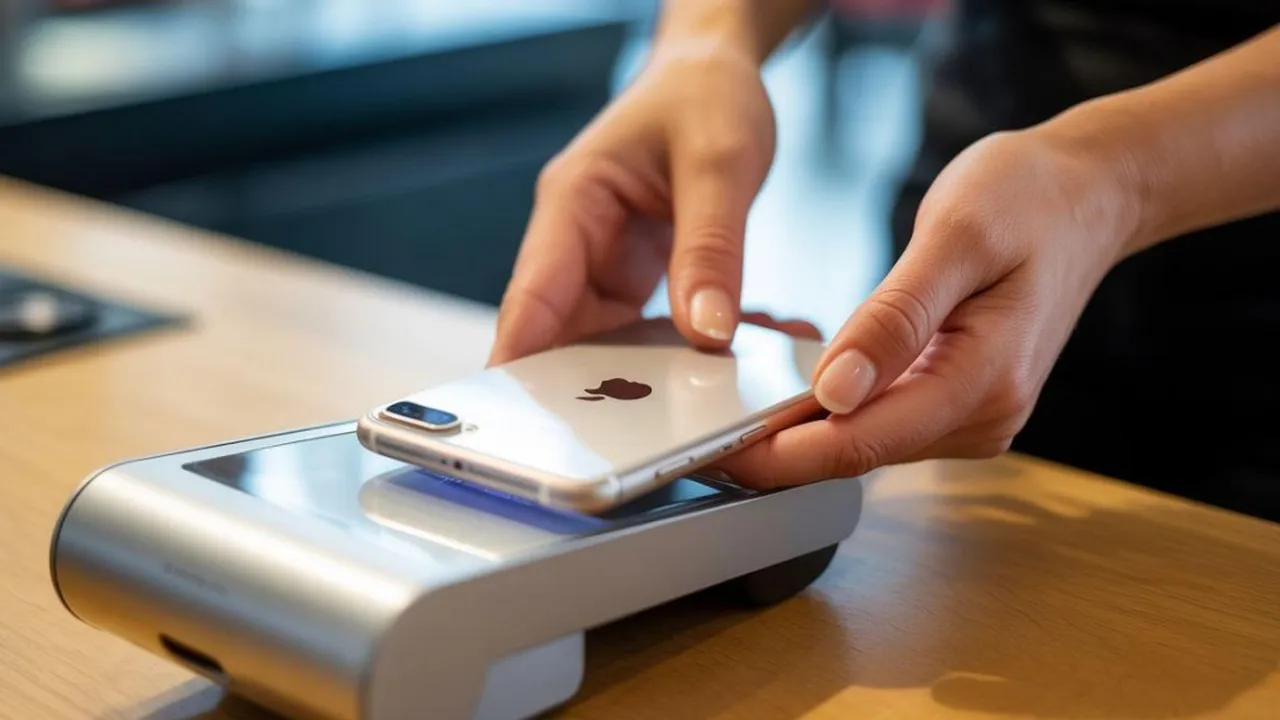
cara menggunakan nfc di iphone (h)
Kapanlagi.com - NFC atau Near Field Communication adalah teknologi komunikasi nirkabel jarak dekat yang memungkinkan iPhone berkomunikasi dengan perangkat lain dalam jarak sangat dekat. Fitur ini hadir di iPhone sejak model iPhone 6 dan terus berkembang hingga seri terbaru. Cara menggunakan NFC di iPhone sangat mudah dan tidak memerlukan pengaturan rumit.
Teknologi NFC bekerja berdasarkan prinsip induksi medan magnet dalam jarak biasanya 4 sentimeter atau kurang. Dengan memahami cara menggunakan NFC di iPhone, pengguna dapat melakukan pembayaran digital, membaca tag NFC, hingga mengotomatisasi berbagai tugas harian. Fitur ini dirancang untuk membuat aktivitas sehari-hari lebih efisien dan praktis.
iPhone menempatkan antena NFC di bagian atas perangkat, tepatnya di belakang layar dekat area kamera. Untuk sebagian besar model iPhone, NFC aktif secara otomatis tanpa perlu pengaturan manual khusus. Namun, ada beberapa langkah yang perlu dipahami untuk memaksimalkan penggunaan fitur ini.
Advertisement
1. 1. Cara Menggunakan NFC di iPhone untuk Apple Pay
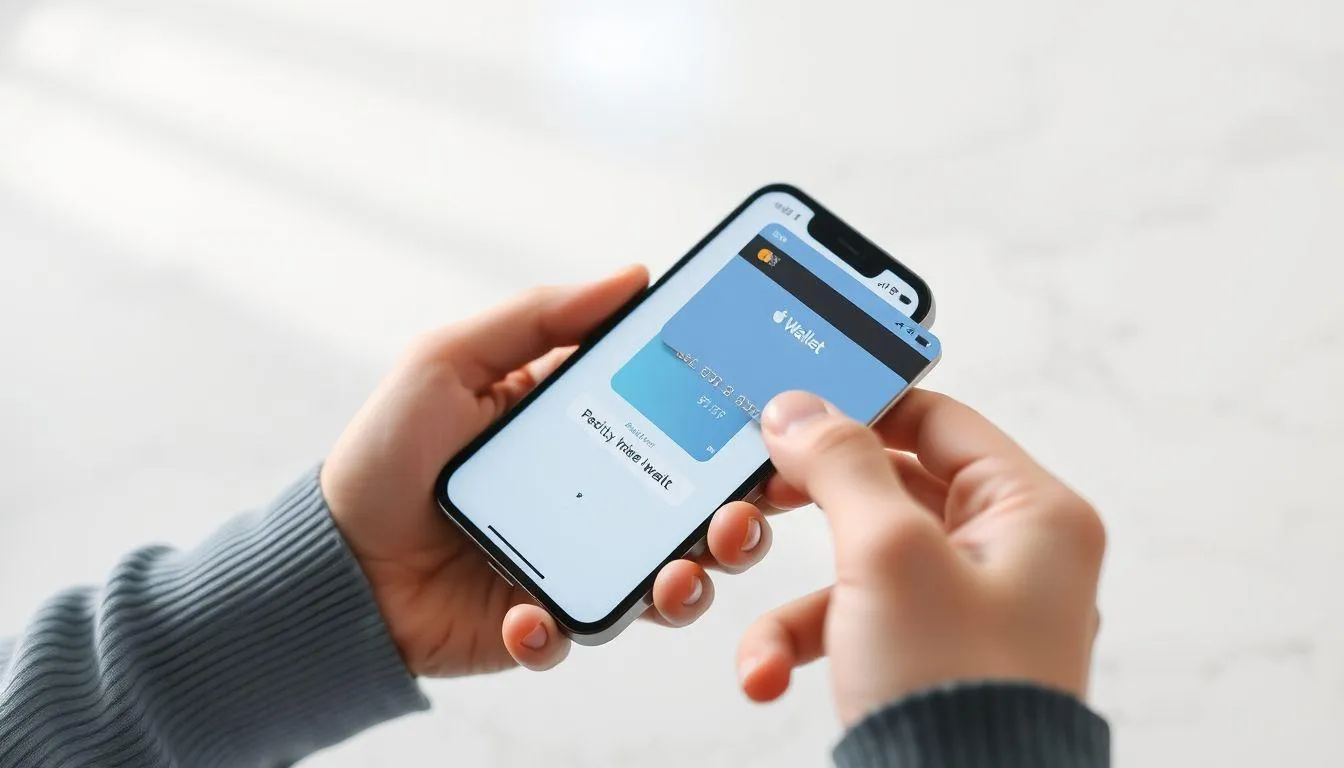
Salah satu fungsi utama dari cara menggunakan NFC di iPhone adalah untuk melakukan pembayaran digital melalui Apple Pay. Sistem pembayaran ini memungkinkan transaksi aman tanpa perlu mengeluarkan kartu fisik. Apple Pay memanfaatkan teknologi NFC untuk komunikasi dengan terminal pembayaran.
Tambahkan Kartu ke Wallet: Buka aplikasi Wallet di iPhone, ketuk ikon plus (+) di pojok kanan atas, lalu ikuti instruksi untuk menambahkan kartu kredit atau debit. Anda bisa mengetuk kartu fisik ke bagian belakang iPhone atau memasukkan detail kartu secara manual.
Verifikasi Kartu: Bank atau penerbit kartu mungkin memerlukan verifikasi tambahan melalui SMS, email, atau aplikasi mereka. Ikuti instruksi yang diberikan untuk menyelesaikan proses verifikasi.
Lakukan Pembayaran dengan Face ID: Untuk iPhone dengan Face ID, tekan dua kali tombol samping (side button), lalu autentikasi menggunakan Face ID atau kode sandi. Dekatkan bagian atas iPhone ke terminal pembayaran hingga muncul tanda centang di layar.
Lakukan Pembayaran dengan Touch ID: Untuk iPhone dengan Touch ID, tekan dua kali tombol Home, letakkan jari pada Touch ID, lalu dekatkan bagian atas iPhone ke terminal pembayaran.
Pilih Kartu Lain: Jika ingin menggunakan kartu berbeda dari kartu default, ketuk kartu yang muncul di layar untuk melihat pilihan kartu lain, pilih kartu yang diinginkan, lalu autentikasi dan dekatkan ke terminal.
Penelitian menunjukkan bahwa pembayaran digital melalui NFC lebih aman dibandingkan kartu fisik karena menggunakan nomor perangkat khusus dan kode transaksi unik. Nomor kartu sebenarnya tidak pernah dibagikan dengan merchant atau disimpan di server Apple.
2. 2. Cara Menggunakan NFC di iPhone untuk Membaca Tag NFC
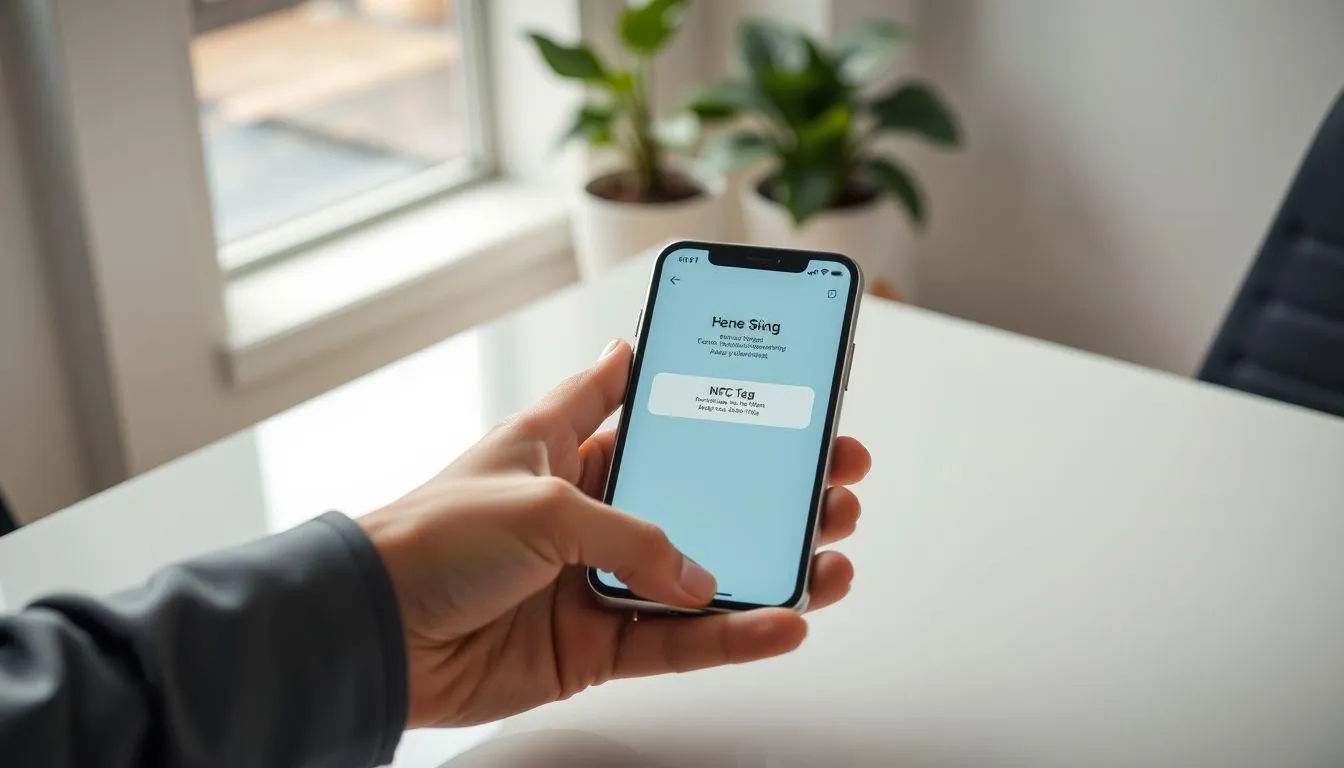
Cara menggunakan NFC di iPhone juga mencakup kemampuan membaca tag NFC yang tertanam di berbagai produk atau lokasi. Tag NFC dapat menyimpan informasi seperti URL, kontak, atau instruksi untuk membuka aplikasi tertentu. Proses pembacaan tag berbeda tergantung model iPhone yang digunakan.
Untuk iPhone XS dan Model Lebih Baru: NFC selalu aktif di latar belakang, jadi cukup dekatkan iPhone ke tag NFC. Saat iPhone mendeteksi tag, notifikasi akan muncul di layar. Ketuk notifikasi untuk membuka konten atau melakukan tindakan yang terkait dengan tag tersebut.
Untuk iPhone 7 hingga iPhone X: Buka aplikasi Shortcuts, masuk ke Control Center dengan menggesek dari atas ke bawah (atau dari bawah ke atas untuk model dengan Home Button), ketuk ikon NFC Tag Reader, lalu dekatkan bagian atas iPhone ke tag NFC yang ingin dibaca.
Aktifkan NFC Tag Reader di Control Center: Buka Settings, pilih Control Center, gulir ke bawah hingga menemukan NFC Tag Reader, lalu ketuk ikon plus (+) untuk menambahkannya ke Control Center.
Baca Informasi dari Tag: Setelah iPhone mendeteksi tag NFC, informasi yang tersimpan akan ditampilkan secara otomatis. Ini bisa berupa website yang terbuka, kontak yang ditambahkan, atau aplikasi yang diluncurkan.
Gunakan Aplikasi Pihak Ketiga: Untuk fungsi lebih lanjut seperti menulis data ke tag NFC, unduh aplikasi seperti NFC Tools atau NFC Reader dari App Store.
3. 3. Cara Menggunakan NFC di iPhone untuk Automasi dengan Shortcuts
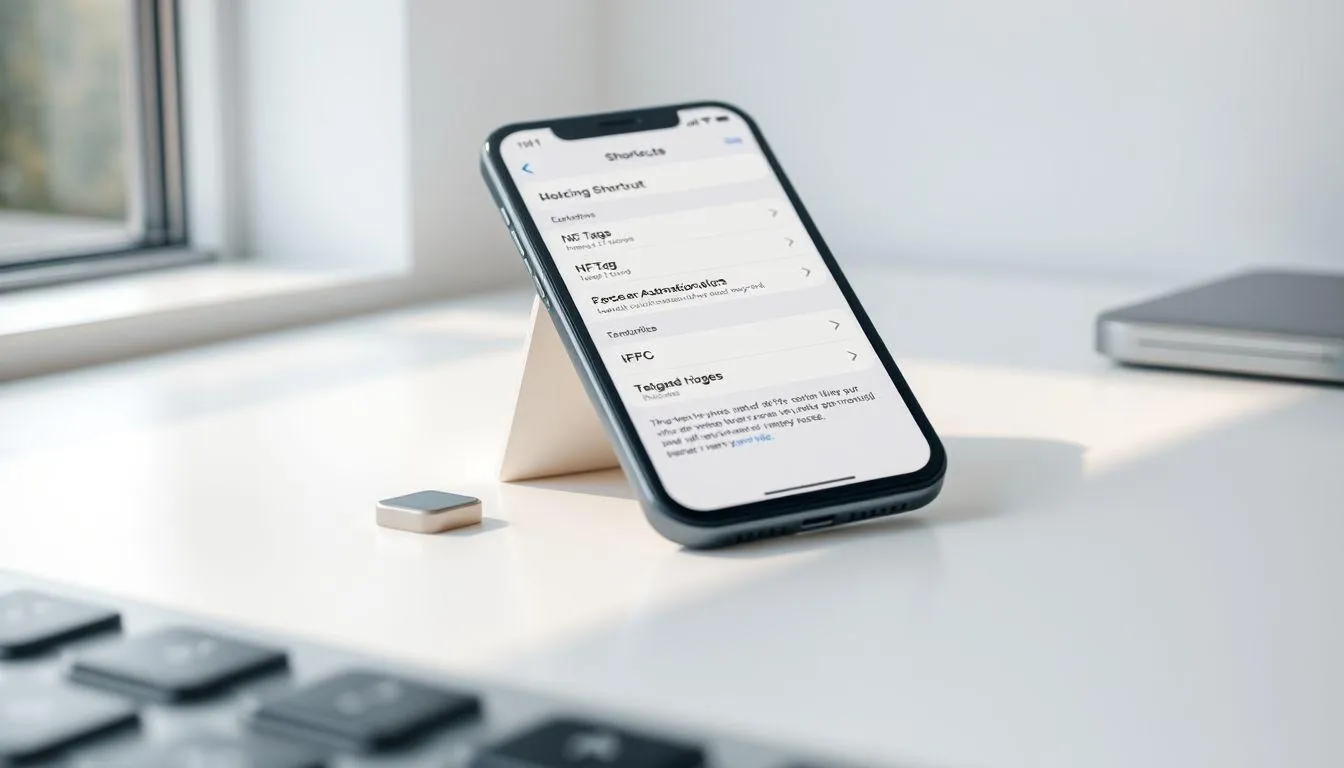
Salah satu cara menggunakan NFC di iPhone yang paling canggih adalah melalui automasi dengan aplikasi Shortcuts. Fitur ini tersedia mulai iOS 13 dan memungkinkan pengguna membuat tindakan otomatis yang dipicu saat iPhone mendeteksi tag NFC tertentu. Automasi ini dapat menghemat waktu dan meningkatkan produktivitas.
Buka Aplikasi Shortcuts: Luncurkan aplikasi Shortcuts yang sudah terinstal di iPhone. Jika belum ada, unduh dari App Store.
Buat Automasi Baru: Pilih tab Automation di bagian bawah layar, lalu ketuk tombol plus (+) di pojok kanan atas untuk membuat automasi baru.
Pilih NFC sebagai Trigger: Gulir daftar opsi dan pilih NFC sebagai pemicu automasi. Ketuk tombol Scan untuk memindai tag NFC yang ingin digunakan.
Pindai dan Beri Nama Tag: Dekatkan bagian atas iPhone ke tag NFC. Setelah terdeteksi, beri nama tag tersebut untuk identifikasi mudah, misalnya "Meja Kerja" atau "Kamar Tidur".
Tambahkan Tindakan: Pilih tindakan yang ingin dijalankan saat tag dipindai, seperti mengaktifkan mode Do Not Disturb, membuka aplikasi tertentu, mengirim pesan, atau mengontrol perangkat smart home.
Atur Run Immediately: Pilih opsi "Run Immediately" agar automasi berjalan langsung tanpa konfirmasi. Nonaktifkan "Ask Before Running" untuk eksekusi satu ketukan yang benar-benar otomatis.
Simpan dan Uji: Ketuk Done untuk menyimpan automasi. Uji dengan mendekatkan iPhone ke tag NFC dan pastikan tindakan berjalan sesuai yang diinginkan.
Studi menunjukkan bahwa automasi berbasis NFC dapat meningkatkan efisiensi kerja dengan mengurangi langkah-langkah manual yang berulang. Pengguna dapat membuat berbagai skenario automasi untuk rumah, kantor, atau kendaraan.
4. 4. Cara Menggunakan NFC di iPhone untuk Mengecek Saldo E-Money
Cara menggunakan NFC di iPhone juga memungkinkan pengguna untuk mengecek saldo kartu e-money atau e-toll dengan mudah. Fitur ini sangat praktis untuk memastikan saldo mencukupi sebelum melakukan perjalanan atau transaksi. Prosesnya memerlukan aplikasi pendukung dari bank atau penyedia layanan e-money.
Unduh Aplikasi Pendukung: Unduh aplikasi mobile banking atau aplikasi e-money yang mendukung fitur NFC dari App Store. Pastikan aplikasi tersebut kompatibel dengan kartu e-money yang Anda gunakan.
Login ke Aplikasi: Buka aplikasi dan login menggunakan kredensial Anda. Pastikan koneksi internet aktif untuk proses verifikasi.
Pilih Menu Cek Saldo: Cari dan pilih menu untuk mengecek saldo e-money atau kartu elektronik. Biasanya menu ini berada di bagian layanan atau fitur tambahan.
Tempelkan Kartu ke iPhone: Tempelkan kartu e-money ke bagian atas belakang iPhone di area antena NFC. Pastikan kartu tidak bergeser selama proses pemindaian.
Tunggu Proses Selesai: Sistem akan membaca informasi dari kartu dan menampilkan saldo secara otomatis di layar. Proses ini biasanya hanya memerlukan beberapa detik.
5. 5. Cara Menggunakan NFC di iPhone untuk Top Up E-Money
Selain mengecek saldo, cara menggunakan NFC di iPhone juga mencakup pengisian ulang atau top up saldo e-money. Proses ini dapat dilakukan melalui aplikasi e-commerce atau mobile banking yang mendukung layanan top up dengan NFC. Metode ini lebih praktis dibandingkan harus datang ke ATM atau loket pembayaran.
Buka Aplikasi E-Commerce atau M-Banking: Luncurkan aplikasi yang menyediakan layanan top up e-money, seperti aplikasi e-commerce atau mobile banking.
Pilih Menu Top Up: Navigasi ke menu top up atau isi ulang e-money. Pilih jenis kartu e-money yang akan diisi.
Masukkan Nominal: Tentukan jumlah uang yang ingin ditambahkan ke kartu e-money. Pastikan saldo rekening atau metode pembayaran mencukupi.
Lakukan Pembayaran: Pilih metode pembayaran dan selesaikan transaksi. Sistem akan memproses pembayaran secara cashless atau non-tunai.
Perbarui Saldo Kartu: Setelah pembayaran berhasil, kembali ke menu top up dan pilih opsi "Perbarui Saldo" atau "Update Balance".
Tempelkan Kartu ke iPhone: Tempelkan kartu e-money ke area NFC di bagian atas belakang iPhone. Jaga agar kartu tidak bergeser selama proses transfer saldo.
Konfirmasi Saldo Terupdate: Tunggu hingga proses selesai dan konfirmasi bahwa saldo telah bertambah. Anda bisa mengecek ulang saldo untuk memastikan top up berhasil.
6. 6. Cara Menggunakan NFC di iPhone untuk Akses Kunci Digital
Cara menggunakan NFC di iPhone semakin berkembang dengan dukungan untuk akses kunci digital. Beberapa hotel, kendaraan, dan smart lock kini mendukung akses menggunakan NFC, memungkinkan pengguna membuka pintu atau mengaktifkan kendaraan hanya dengan mendekatkan iPhone. Fitur ini meningkatkan keamanan dan kenyamanan.
Tambahkan Kunci Digital ke Wallet: Buka aplikasi terkait dari hotel, penyedia kendaraan, atau sistem smart lock. Ikuti instruksi untuk menambahkan kunci digital ke aplikasi Wallet.
Verifikasi Identitas: Beberapa layanan memerlukan verifikasi identitas melalui email, SMS, atau autentikasi biometrik untuk keamanan tambahan.
Dekatkan iPhone ke Perangkat: Saat ingin membuka pintu atau mengakses kendaraan, dekatkan bagian atas iPhone ke pembaca NFC yang terpasang di pintu atau kendaraan.
Autentikasi dengan Face ID atau Touch ID: Sistem mungkin meminta autentikasi menggunakan Face ID, Touch ID, atau kode sandi untuk memastikan hanya pemilik yang dapat mengakses.
Tunggu Kunci Terbuka: Setelah autentikasi berhasil, kunci akan terbuka secara otomatis atau ikuti instruksi tambahan yang muncul di layar.
Teknologi ini semakin banyak diadopsi oleh industri perhotelan dan otomotif karena memberikan pengalaman yang lebih modern dan mengurangi kebutuhan akan kunci fisik.
7. 7. Cara Menggunakan NFC di iPhone untuk Berbagi Data
Meskipun tidak sepopuler di Android, cara menggunakan NFC di iPhone juga dapat dimanfaatkan untuk berbagi data tertentu. Pengguna dapat berbagi informasi kontak, foto, atau link dengan perangkat lain yang mendukung NFC. Proses ini lebih cepat dibandingkan metode berbagi tradisional untuk file berukuran kecil.
Pastikan Kedua Perangkat Mendukung NFC: Verifikasi bahwa perangkat penerima juga memiliki kemampuan NFC dan fitur tersebut aktif.
Buka Konten yang Akan Dibagikan: Pilih informasi kontak, foto, atau link yang ingin dibagikan dari aplikasi yang sesuai.
Dekatkan Kedua Perangkat: Dekatkan bagian atas iPhone ke perangkat lain dalam jarak beberapa sentimeter. Pastikan area antena NFC saling berhadapan.
Konfirmasi Transfer: Ikuti instruksi di layar untuk mengonfirmasi transfer data. Beberapa aplikasi mungkin memerlukan persetujuan dari kedua perangkat.
Tunggu Proses Selesai: Data akan ditransfer secara otomatis. Untuk file yang lebih besar, pertimbangkan menggunakan AirDrop atau metode berbagi lainnya.
8. Model iPhone yang Mendukung NFC
Tidak semua model iPhone memiliki kemampuan NFC yang sama. Memahami model mana yang mendukung fitur tertentu penting untuk memaksimalkan cara menggunakan NFC di iPhone. Apple pertama kali memperkenalkan NFC pada iPhone 6 dan terus mengembangkan kemampuannya di model-model berikutnya.
iPhone 6 dan iPhone 6 Plus adalah model pertama yang dilengkapi NFC, namun pada awalnya fitur ini hanya terbatas untuk Apple Pay. iPhone 7 dan model yang lebih baru mendukung pembacaan tag NFC dan berbagai fungsi NFC lainnya melalui aplikasi pihak ketiga. Untuk iPhone XS, iPhone XR, iPhone 11, dan model yang lebih baru, NFC dapat bekerja di latar belakang tanpa perlu membuka aplikasi terlebih dahulu untuk membaca tag.
Semua model iPhone dari iPhone 6 hingga seri terbaru seperti iPhone 16 memiliki dukungan NFC. Namun, kemampuan background reading yang memungkinkan pembacaan tag otomatis hanya tersedia mulai iPhone XS dan iPhone XR ke atas. Model iPhone 7 dan 8 memerlukan aplikasi Shortcuts atau aplikasi pihak ketiga untuk membaca tag NFC secara manual.
Untuk mengecek apakah iPhone Anda mendukung NFC, buka Settings, pilih Control Center, dan cari opsi NFC Tag Reader. Jika opsi ini tersedia, berarti iPhone Anda sudah mendukung fitur NFC. Pastikan juga sistem operasi iOS diperbarui ke versi terbaru untuk kompatibilitas optimal.
9. Letak Antena NFC di iPhone
Mengetahui letak antena NFC sangat penting untuk memahami cara menggunakan NFC di iPhone dengan efektif. Antena NFC terletak di area bagian atas perangkat, tepatnya di belakang layar di sekitar area dekat kamera. Posisi ini konsisten di sebagian besar model iPhone yang mendukung NFC.
Saat menggunakan NFC untuk pembayaran Apple Pay atau membaca tag NFC, pengguna perlu mendekatkan bagian atas iPhone ke terminal pembayaran atau tag NFC yang ingin dibaca. Jarak optimal untuk komunikasi NFC adalah sekitar 4 sentimeter atau kurang. Pastikan tidak ada penghalang seperti case logam yang dapat mengganggu sinyal NFC.
Letak antena yang konsisten memudahkan interaksi dengan perangkat atau tag NFC. Pengguna tidak perlu mencari-cari posisi yang tepat karena cukup mendekatkan bagian atas iPhone ke target. Desain ini memastikan pengalaman pengguna yang responsif dan mudah.
10. Tips Mengoptimalkan Penggunaan NFC di iPhone
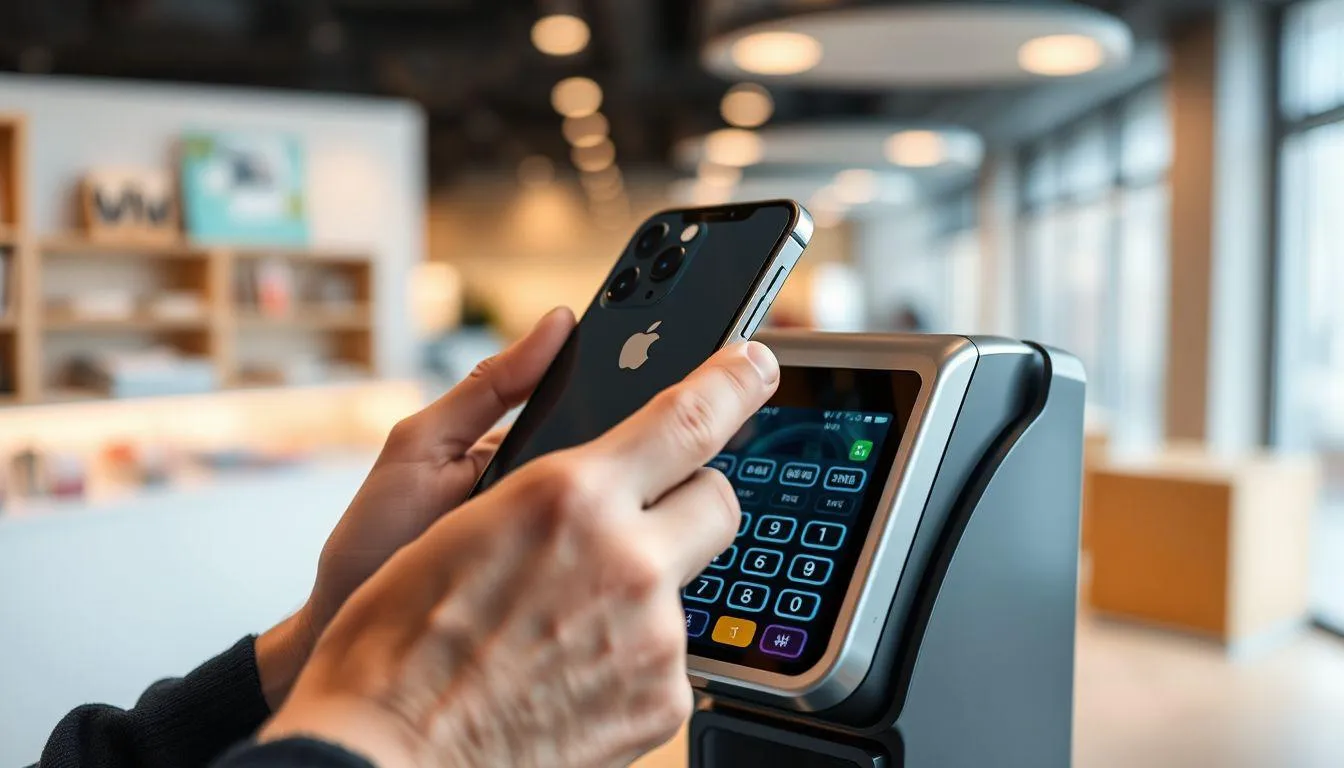
Untuk memaksimalkan cara menggunakan NFC di iPhone, ada beberapa tips dan praktik terbaik yang dapat diterapkan. Tips ini membantu memastikan NFC berfungsi dengan baik dan memberikan pengalaman pengguna yang optimal dalam berbagai skenario penggunaan.
Pastikan iPhone Dekat dengan Target: NFC bekerja dalam jarak sangat dekat, biasanya 4 sentimeter atau kurang. Pastikan bagian atas iPhone berada dalam jarak yang cukup dekat dengan terminal pembayaran atau tag NFC.
Perbarui iOS ke Versi Terbaru: Selalu perbarui sistem operasi iPhone ke versi terbaru untuk memastikan kompatibilitas NFC terjamin dan mendapatkan fitur-fitur terbaru.
Lepas Case Logam: Case atau pelindung berbahan logam dapat mengganggu sinyal NFC. Gunakan case berbahan plastik atau silikon untuk hasil optimal.
Restart iPhone Jika Bermasalah: Jika NFC tidak bekerja saat pembayaran atau membaca tag, coba restart iPhone dan pastikan kartu atau tag sudah benar tersimpan atau terdeteksi.
Gunakan Tag NFC Berkualitas: Untuk automasi dengan Shortcuts, pilih tag NFC dengan format NDEF seperti NTAG213, NTAG215, atau NTAG216 yang kompatibel dengan iPhone.
Buat Automasi yang Relevan: Manfaatkan aplikasi Shortcuts untuk membuat automasi yang benar-benar berguna dalam kehidupan sehari-hari, seperti mengatur mode kerja, mode tidur, atau kontrol smart home.
Uji Sebelum Penggunaan Penting: Selalu uji tag NFC dan automasi sebelum mengandalkannya untuk situasi penting, seperti akses kunci digital atau pembayaran di acara besar.
11. Keamanan dan Privasi NFC di iPhone
Keamanan adalah aspek penting dalam cara menggunakan NFC di iPhone, terutama untuk pembayaran digital. Apple menerapkan berbagai lapisan keamanan untuk melindungi data pengguna dan memastikan transaksi aman. Memahami aspek keamanan ini memberikan ketenangan pikiran saat menggunakan fitur NFC.
Saat melakukan pembayaran dengan Apple Pay, iPhone menggunakan nomor perangkat khusus dan kode transaksi unik. Nomor kartu sebenarnya tidak pernah dibagikan dengan merchant atau disimpan di server Apple. Setiap transaksi memerlukan autentikasi melalui Face ID, Touch ID, atau kode sandi, memastikan hanya pemilik yang dapat melakukan pembayaran.
Untuk tag NFC, informasi yang dibaca dari tag tidak secara otomatis dieksekusi tanpa persetujuan pengguna. iPhone akan menampilkan notifikasi terlebih dahulu sebelum membuka link atau menjalankan tindakan. Pengguna memiliki kontrol penuh atas tindakan apa yang diizinkan dari tag NFC.
Data lokasi saat melakukan pembayaran mungkin dikirim ke Apple dan penerbit kartu untuk membantu mencegah penipuan. Namun, informasi ini digunakan hanya untuk tujuan keamanan dan tidak dibagikan untuk keperluan lain. Apple juga tidak menyimpan informasi transaksi yang dapat dikaitkan kembali ke pengguna saat menggunakan kartu debit atau kredit.
12. Aplikasi Pihak Ketiga untuk NFC di iPhone
Selain fitur bawaan, cara menggunakan NFC di iPhone dapat diperluas dengan aplikasi pihak ketiga. Aplikasi ini menawarkan fungsi tambahan seperti menulis data ke tag NFC, membaca berbagai jenis tag, atau membuat automasi yang lebih kompleks. Beberapa aplikasi populer tersedia di App Store.
NFC Tools: Aplikasi ini memungkinkan pengguna membaca dan menulis data pada tag NFC. Fitur-fiturnya mencakup membaca informasi tag, menulis URL, teks, atau kontak ke tag, dan membuat tugas otomatis.
NFC Reader: Aplikasi sederhana untuk membaca tag NFC dan menampilkan informasi yang tersimpan. Cocok untuk pengguna yang hanya perlu membaca tag tanpa fitur penulisan.
Shortcuts (Bawaan): Aplikasi Shortcuts yang sudah terinstal di iPhone adalah alat paling powerful untuk membuat automasi berbasis NFC tanpa perlu aplikasi tambahan.
NFC TagWriter: Aplikasi untuk menulis berbagai jenis data ke tag NFC, termasuk vCard, URL, dan data kustom lainnya.
Aplikasi M-Banking: Banyak aplikasi mobile banking di Indonesia yang mendukung fitur NFC untuk mengecek dan mengisi saldo e-money seperti Flazz, e-Money Mandiri, atau TapCash.
Saat memilih aplikasi pihak ketiga, pastikan aplikasi tersebut berasal dari pengembang terpercaya dan memiliki ulasan positif. Periksa juga izin yang diminta aplikasi untuk memastikan privasi dan keamanan data Anda terjaga.
13. Troubleshooting Masalah NFC di iPhone
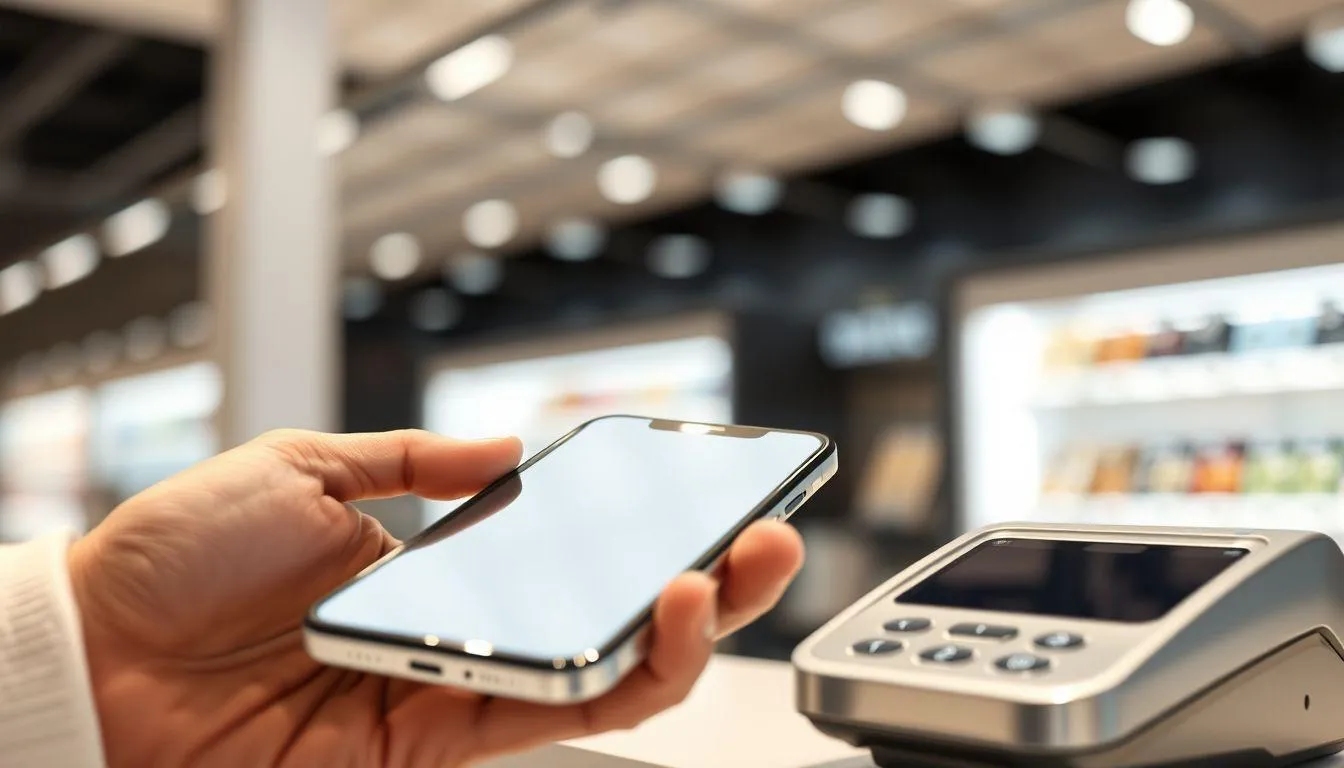
Terkadang pengguna mengalami masalah saat mencoba cara menggunakan NFC di iPhone. Masalah umum termasuk iPhone tidak mendeteksi tag, pembayaran gagal, atau automasi tidak berjalan. Berikut adalah solusi untuk masalah-masalah tersebut.
iPhone Tidak Mendeteksi Tag NFC: Pastikan iPhone menjalankan iOS 13 atau lebih baru dan tag NFC berada dalam jarak sangat dekat dengan bagian atas iPhone. Lepas case logam jika ada dan pastikan tag NFC tidak rusak.
Apple Pay Tidak Berfungsi: Verifikasi bahwa kartu sudah ditambahkan dengan benar ke Wallet dan telah diverifikasi oleh bank. Pastikan terminal pembayaran mendukung pembayaran contactless dan jaringan kartu Anda.
Automasi Shortcuts Tidak Berjalan: Periksa apakah opsi "Ask Before Running" dinonaktifkan dalam pengaturan automasi. Pastikan juga iPhone dalam keadaan terbuka (unlocked) saat memindai tag untuk automasi personal.
NFC Tag Reader Tidak Muncul di Control Center: Buka Settings, pilih Control Center, gulir ke bawah hingga menemukan NFC Tag Reader, lalu ketuk ikon plus (+) untuk menambahkannya.
Baterai Cepat Habis: NFC sendiri tidak menguras baterai karena chip NFC dalam tag bersifat pasif. Namun, jika menggunakan banyak automasi yang kompleks, pertimbangkan untuk mengoptimalkan tindakan yang dijalankan.
Tag NFC Tidak Terbaca Konsisten: Posisikan iPhone dengan tepat di atas tag dan tahan selama beberapa detik. Hindari menggerakkan iPhone saat proses pembacaan berlangsung.
14. FAQ
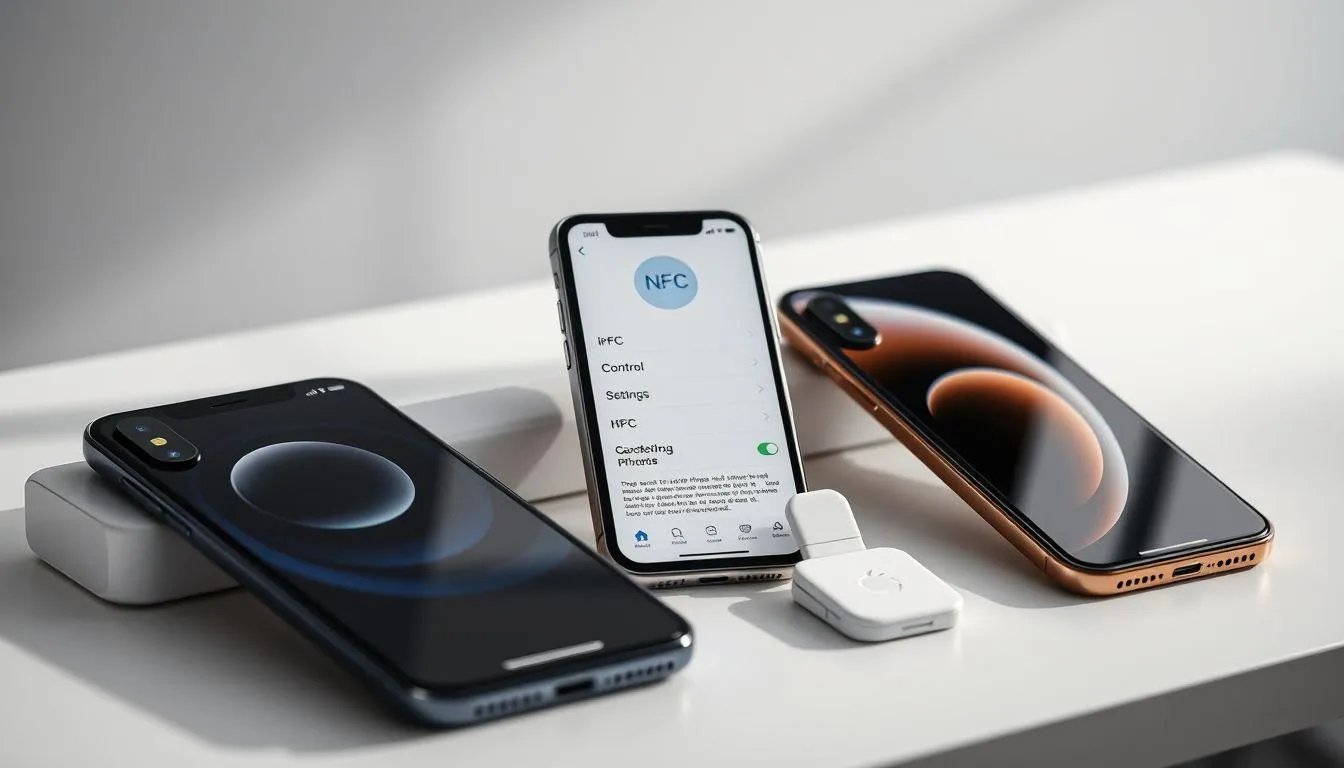
Apakah semua iPhone memiliki fitur NFC?
Tidak semua iPhone memiliki fitur NFC. Fitur ini pertama kali diperkenalkan pada iPhone 6 dan iPhone 6 Plus pada tahun 2014. Semua model iPhone dari iPhone 6 hingga seri terbaru mendukung NFC, namun kemampuan background reading hanya tersedia mulai iPhone XS dan iPhone XR ke atas.
Bagaimana cara mengaktifkan NFC di iPhone?
Untuk sebagian besar iPhone, NFC aktif secara otomatis dan tidak perlu diaktifkan manual. Namun, untuk iPhone 7 hingga iPhone X, Anda perlu menambahkan NFC Tag Reader ke Control Center melalui Settings, pilih Control Center, lalu tambahkan NFC Tag Reader dengan mengetuk ikon plus.
Apakah NFC di iPhone aman untuk pembayaran?
Ya, NFC di iPhone sangat aman untuk pembayaran. Apple Pay menggunakan nomor perangkat khusus dan kode transaksi unik, sehingga nomor kartu sebenarnya tidak pernah dibagikan dengan merchant. Setiap transaksi juga memerlukan autentikasi melalui Face ID, Touch ID, atau kode sandi.
Bisakah iPhone menulis data ke tag NFC?
Ya, iPhone dapat menulis data ke tag NFC mulai iOS 13 dan yang lebih baru. Anda dapat menggunakan aplikasi pihak ketiga seperti NFC Tools atau NFC TagWriter untuk menulis URL, teks, kontak, atau data lainnya ke tag NFC yang kompatibel.
Mengapa iPhone saya tidak bisa membaca tag NFC?
Beberapa penyebab umum adalah iPhone tidak menjalankan iOS 13 atau lebih baru, tag NFC tidak berada dalam jarak yang cukup dekat (harus kurang dari 4 cm), case logam menghalangi sinyal, atau tag NFC rusak. Pastikan juga NFC Tag Reader sudah ditambahkan ke Control Center untuk model iPhone 7 hingga iPhone X.
Apakah NFC menguras baterai iPhone?
Tidak, NFC tidak menguras baterai iPhone secara signifikan. Chip NFC dalam tag bersifat pasif dan tidak memerlukan daya untuk beroperasi. iPhone hanya mengaktifkan pembaca NFC saat diperlukan, sehingga dampak pada baterai minimal.
Apa perbedaan NFC di iPhone dan Android?
Perbedaan utama adalah iPhone memiliki kontrol lebih ketat terhadap fungsi NFC untuk keamanan. iPhone tidak dapat mengemulasi tag NFC seperti beberapa perangkat Android. Namun, untuk pembacaan tag dan pembayaran, kedua platform memiliki kemampuan yang sebanding dengan cara penggunaan yang sedikit berbeda.
(kpl/fds)



Advertisement
D Academy 8
-
Dangdut Academy Harsiwi Achmad Tegaskan Couple Muncul Alami di Dangdut Academy 8

-
Ulang Tahun Selebritis Ulang Tahun Soimah Dirayakan di Panggung Dangdut Academy 8