Liputan6.com
 Kapanlagi.com
 Bola.net
 Bola.com
 Merdeka.com
 Fimela.com
 Brilio.net


Cara Menggunakan Peta Online BPN untuk Cek Informasi Pertanahan
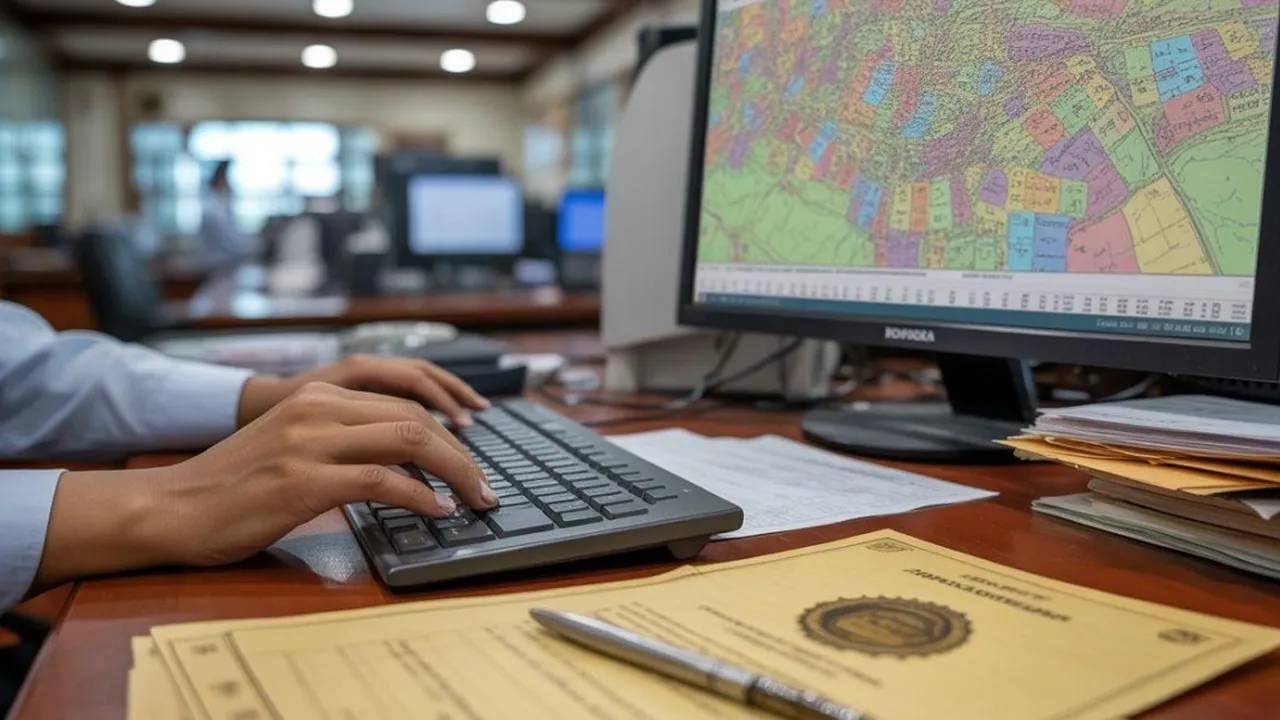
cara menggunakan peta online bpn
Kapanlagi.com - Perkembangan teknologi digital telah menghadirkan kemudahan dalam mengakses informasi pertanahan di Indonesia. Kementerian Agraria dan Tata Ruang/Badan Pertanahan Nasional (ATR/BPN) kini menyediakan layanan peta online yang memudahkan masyarakat mengecek berbagai data tanah secara mandiri. Aplikasi BHUMI ATR/BPN menjadi solusi praktis untuk mengetahui informasi zona tanah, batas administrasi, hingga status kepemilikan.
Mengetahui cara menggunakan peta online BPN sangat penting bagi masyarakat yang ingin membeli tanah, mengurus sertifikat, atau sekadar mengecek status lahan. Platform digital ini menyediakan data geospasial yang akurat dan dapat diakses kapan saja tanpa harus datang ke kantor pertanahan. Fitur-fitur yang tersedia dirancang untuk memberikan informasi yang transparan dan mudah dipahami.
Melansir dari situs resmi atrbpn.go.id, BHUMI merupakan platform peta interaktif yang terhubung dengan geoportal ATLAS untuk menyebarkan informasi data spasial pertanahan. Aplikasi ini bertujuan mempermudah akses masyarakat, pemerintah, dan lembaga terhadap data spasial yang bersifat otoritatif serta menyediakan informasi publik secara terbuka.
Advertisement
1. Pengertian Peta Online BPN BHUMI
BHUMI ATR/BPN adalah sebuah platform peta interaktif berbasis web yang dikembangkan oleh Kementerian Agraria dan Tata Ruang/Badan Pertanahan Nasional untuk menyediakan akses informasi pertanahan kepada publik. Platform ini merupakan bagian dari upaya digitalisasi layanan pertanahan yang memungkinkan masyarakat mengakses data geospasial tanpa harus datang langsung ke kantor BPN. Sistem ini terintegrasi dengan berbagai database pertanahan nasional yang dikelola oleh unit-unit kerja di lingkungan Kementerian ATR/BPN.
Peta online BPN menyajikan berbagai informasi penting seperti batas wilayah administrasi, zona pemanfaatan tanah, lokasi bidang tanah terdaftar, hingga informasi terkait hak atas tanah. Data yang ditampilkan merupakan hasil pengelolaan resmi dari masing-masing unit kerja sebagai produsen data di Kementerian ATR/BPN. Keakuratan dan keotentikan data menjadi prioritas utama dalam penyajian informasi melalui platform ini.
Aplikasi BHUMI dirancang dengan antarmuka yang user-friendly sehingga dapat digunakan oleh berbagai kalangan, mulai dari masyarakat umum, praktisi properti, hingga instansi pemerintah. Pengguna tidak memerlukan keahlian khusus dalam membaca peta digital karena sistem dilengkapi dengan panduan dan fitur pencarian yang intuitif. Platform ini dapat diakses melalui browser di komputer maupun perangkat mobile, memberikan fleksibilitas akses dari mana saja.
Keberadaan peta online BPN ini juga mendukung prinsip keterbukaan informasi publik dan meningkatkan transparansi dalam pengelolaan pertanahan di Indonesia. Masyarakat dapat melakukan pengecekan awal sebelum melakukan transaksi tanah atau mengurus dokumen pertanahan, sehingga dapat meminimalkan risiko sengketa dan penipuan. Sistem ini terus dikembangkan dengan penambahan fitur dan pembaruan data secara berkala untuk memberikan layanan yang optimal.
2. Langkah-Langkah Mengakses Peta Online BPN
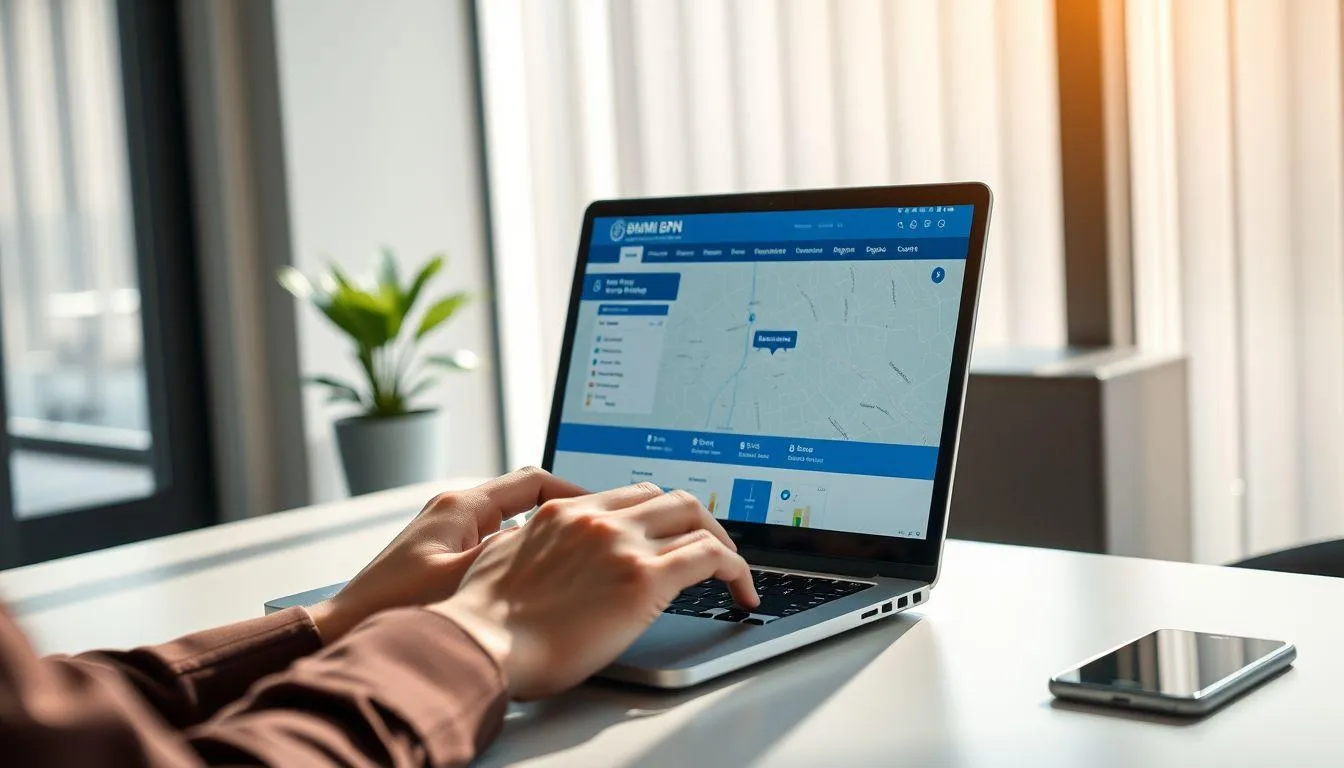
Untuk memulai cara menggunakan peta online BPN, langkah pertama adalah mengakses situs resmi BHUMI melalui browser. Pengguna dapat membuka alamat bhumi.atrbpn.go.id pada perangkat komputer atau smartphone yang terhubung dengan internet. Halaman awal akan menampilkan informasi singkat tentang aplikasi beserta tombol untuk masuk ke halaman peta interaktif. Tidak diperlukan instalasi aplikasi khusus karena platform ini berbasis web.
Setelah halaman utama terbuka, pengguna akan menemukan tombol "Kunjungi BHUMI" di pojok kanan atas layar. Klik tombol tersebut untuk melanjutkan ke halaman peta. Biasanya akan muncul pop-up berisi pernyataan penggunaan data yang perlu disetujui dengan mengklik tombol "Saya Setuju". Persetujuan ini diperlukan sebagai bentuk kesepakatan pengguna terhadap ketentuan penggunaan layanan dan data yang disediakan.
Setelah menyetujui pernyataan, pengguna akan diarahkan ke halaman peta interaktif yang menampilkan peta Indonesia secara keseluruhan. Pada tahap ini, pengguna sudah dapat mulai menjelajahi peta dengan menggeser, memperbesar, atau memperkecil tampilan menggunakan mouse atau gesture pada layar sentuh. Interface peta dilengkapi dengan berbagai menu dan tombol fungsi yang terletak di bagian atas dan samping layar untuk memudahkan navigasi.
Untuk penggunaan fitur dasar seperti melihat peta dan melakukan pencarian lokasi umum, pengguna tidak perlu melakukan login atau registrasi akun. Namun, untuk mengakses fitur lanjutan seperti informasi sertifikat pribadi atau riwayat berkas pertanahan, pengguna perlu memiliki akun yang telah diverifikasi oleh kantor pertanahan setempat. Proses verifikasi ini memastikan keamanan data pribadi dan mencegah penyalahgunaan informasi pertanahan.
3. Fitur Pencarian Lokasi Berdasarkan Alamat
Salah satu fitur utama dalam cara menggunakan peta online BPN adalah pencarian lokasi berdasarkan alamat. Fitur ini memungkinkan pengguna menemukan lokasi spesifik dengan memasukkan nama jalan, desa, kecamatan, atau kabupaten/kota. Pada halaman peta, terdapat kotak pencarian dengan tulisan "Cari Lokasi..." yang dapat diklik untuk memulai pencarian. Sistem akan menampilkan saran otomatis saat pengguna mulai mengetik kata kunci.
Untuk hasil pencarian yang optimal, sebaiknya masukkan informasi alamat sedetail mungkin. Misalnya, jika ingin mencari lokasi di Jalan Sudirman Jakarta, ketik "Jalan Sudirman Jakarta Pusat" untuk mendapatkan hasil yang lebih spesifik. Setelah mengetik, sistem akan menampilkan daftar alamat yang sesuai dengan kata kunci. Pengguna tinggal memilih alamat yang dimaksud dari daftar yang muncul.
Setelah alamat dipilih, peta akan otomatis bergerak dan memperbesar tampilan ke lokasi yang dicari. Lokasi tersebut akan ditandai dengan simbol pin point berwarna pada peta, memudahkan pengguna untuk mengidentifikasi posisi yang tepat. Pengguna dapat melihat konteks geografis sekitar lokasi tersebut, termasuk jalan-jalan di sekitarnya, batas wilayah, dan informasi spasial lainnya yang tersedia pada layer peta.
Fitur pencarian alamat ini sangat berguna bagi calon pembeli properti yang ingin mengetahui lokasi tanah atau bangunan yang ditawarkan. Dengan melihat posisi pada peta digital, pengguna dapat menilai aksesibilitas lokasi, kedekatan dengan fasilitas umum, dan kondisi geografis sekitar. Informasi visual ini memberikan gambaran yang lebih jelas dibandingkan hanya mengandalkan deskripsi alamat secara tertulis.
4. Cara Pencarian Menggunakan Koordinat

Bagi pengguna yang memiliki data koordinat geografis, cara menggunakan peta online BPN juga menyediakan fitur pencarian berdasarkan titik koordinat. Fitur ini memberikan hasil yang lebih presisi karena menggunakan nilai Latitude dan Longitude yang spesifik. Untuk mengakses fitur ini, klik tombol "Pencarian" pada halaman peta, kemudian pilih menu "Pencarian Koordinat" dari opsi yang tersedia.
Sistem akan menampilkan form input yang meminta pengguna memasukkan nilai koordinat dalam format Decimal Degrees (DD). Format ini menggunakan angka desimal, misalnya -6.200000 untuk Latitude dan 106.816666 untuk Longitude. Pastikan memasukkan nilai dengan tanda minus (-) untuk koordinat selatan dan barat sesuai dengan lokasi di Indonesia. Setelah kedua nilai dimasukkan, klik tombol "Cari Koordinat" untuk memproses pencarian.
Peta akan langsung mengarah ke titik koordinat yang dimasukkan dan menampilkan pin point sebagai penanda lokasi. Pada bagian bawah peta, akan muncul pop-up informasi yang menampilkan detail koordinat yang dicari beserta informasi tambahan jika tersedia. Pengguna dapat melihat konteks geografis di sekitar titik tersebut dengan menggeser atau memperbesar tampilan peta sesuai kebutuhan.
Fitur pencarian koordinat sangat bermanfaat bagi surveyor, peneliti, atau profesional yang bekerja dengan data geospasial. Koordinat yang diperoleh dari GPS atau sumber lain dapat langsung diverifikasi posisinya pada peta resmi BPN. Jika ingin menghapus hasil pencarian dan memulai pencarian baru, pengguna dapat mengklik tombol "Reset" yang tersedia pada form pencarian koordinat.
5. Pencarian Bidang Tanah dengan NIB atau Nomor Hak
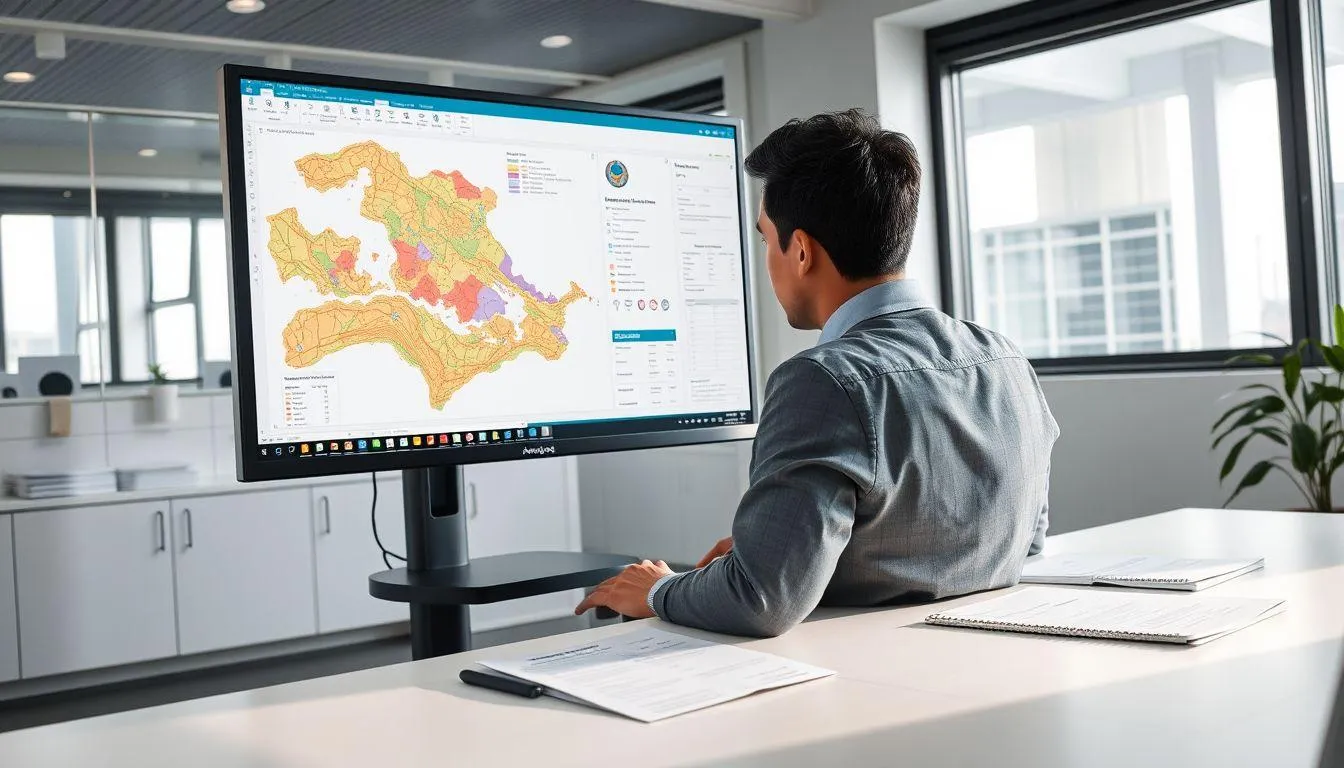
Untuk mengecek informasi bidang tanah yang sudah terdaftar, cara menggunakan peta online BPN menyediakan fitur pencarian berdasarkan NIB (Nomor Induk Berusaha) atau Nomor Hak tanah. Fitur ini sangat penting bagi pemilik tanah atau calon pembeli yang ingin memverifikasi status dan lokasi bidang tanah tertentu. Akses fitur ini melalui tombol "Pencarian" kemudian pilih "Pencarian Bidang (NIB/Hak)" dari menu yang tersedia.
Sistem akan menampilkan form pencarian yang meminta pengguna memilih kabupaten/kota terlebih dahulu, diikuti dengan pemilihan desa atau kelurahan. Setelah wilayah administratif dipilih, pengguna dapat memasukkan NIB atau Nomor Hak tanah yang ingin dicari. Pastikan nomor yang dimasukkan sesuai dengan dokumen resmi untuk mendapatkan hasil yang akurat. Klik tombol "Cari Bidang" untuk memproses pencarian.
Jika data ditemukan dalam sistem, peta akan otomatis menampilkan polygon atau bentuk bidang tanah yang dicari dengan warna yang berbeda dari area sekitarnya. Tampilan ini memberikan gambaran visual tentang bentuk, ukuran, dan posisi bidang tanah secara presisi. Informasi detail tentang bidang tanah tersebut juga akan ditampilkan, termasuk luas, jenis hak, dan data administratif lainnya yang tersedia dalam database.
Fitur ini membantu mencegah penipuan dalam transaksi tanah karena pembeli dapat memverifikasi apakah bidang tanah yang ditawarkan benar-benar terdaftar dan sesuai dengan klaim penjual. Jika bidang tanah tidak ditemukan dalam pencarian, bisa jadi tanah tersebut belum terdaftar atau terdapat kesalahan dalam nomor yang dimasukkan. Dalam kasus seperti ini, disarankan untuk melakukan pengecekan langsung ke kantor pertanahan setempat untuk konfirmasi lebih lanjut.
6. Mengecek Batas Administrasi Wilayah
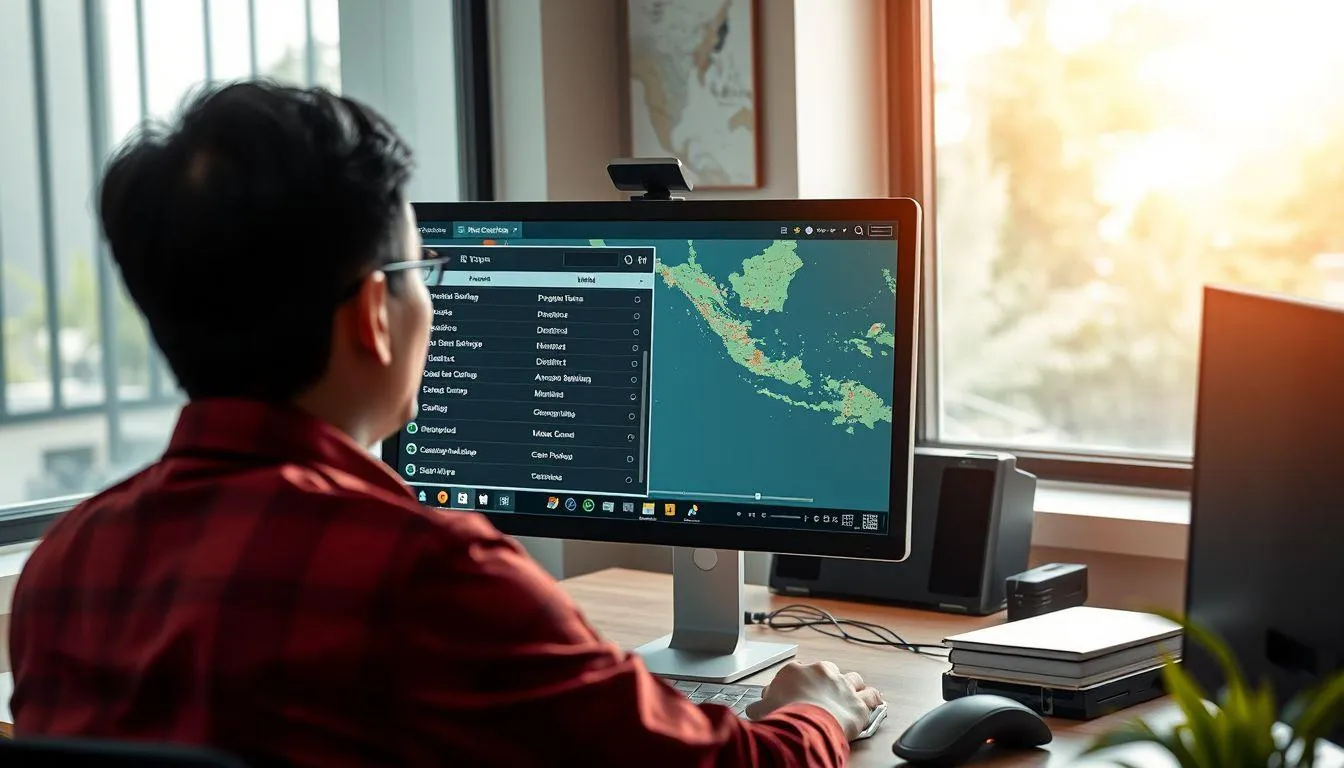
Fitur pencarian batas administrasi dalam cara menggunakan peta online BPN memungkinkan pengguna melihat batas wilayah dari tingkat provinsi hingga desa atau kelurahan. Fitur ini berguna untuk memahami posisi suatu lokasi dalam konteks wilayah administratif pemerintahan. Untuk mengaksesnya, klik tombol "Pencarian" pada halaman peta, kemudian pilih menu "Pencarian Batas Administrasi".
Sistem akan menampilkan form dengan pilihan hierarki wilayah administratif mulai dari provinsi, kabupaten/kota, kecamatan, hingga desa/kelurahan. Pengguna harus memilih dari tingkat paling atas secara berurutan. Misalnya, jika ingin melihat batas desa tertentu, pilih dulu provinsinya, kemudian kabupaten/kota, lalu kecamatan, dan terakhir desa yang dimaksud. Pengguna juga dapat memilih hanya sampai tingkat tertentu, misalnya hanya provinsi atau kabupaten saja.
Setelah memilih wilayah yang diinginkan, klik tombol "Tampilkan Batas Administrasi" untuk menampilkan hasilnya pada peta. Peta akan menampilkan polygon batas wilayah dengan warna yang kontras, memudahkan pengguna melihat cakupan wilayah administratif tersebut. Pop-up informasi akan muncul di bagian bawah peta, menampilkan detail seperti nama wilayah, kode wilayah, dan luas area jika data tersedia.
Fitur ini sangat bermanfaat bagi peneliti, perencana wilayah, atau masyarakat yang ingin memahami pembagian wilayah administratif. Informasi batas administrasi juga penting dalam konteks perencanaan pembangunan, penentuan yurisdiksi pemerintahan, dan keperluan administratif lainnya. Jika ingin menghapus tampilan batas administrasi dan melakukan pencarian baru, gunakan tombol "Reset Batas Admin" yang tersedia pada form pencarian.
7. FAQ (Pertanyaan yang Sering Diajukan)

Apakah cara menggunakan peta online BPN memerlukan biaya?
Tidak, akses ke peta online BPN melalui aplikasi BHUMI sepenuhnya gratis untuk masyarakat umum. Pengguna hanya memerlukan koneksi internet untuk membuka situs dan menggunakan berbagai fitur yang tersedia. Tidak ada biaya langganan atau pembayaran untuk mengakses informasi dasar pertanahan yang disediakan dalam platform ini.
Apakah data yang ditampilkan di peta online BPN akurat dan resmi?
Ya, data yang ditampilkan dalam BHUMI ATR/BPN merupakan data resmi yang dikelola oleh Kementerian Agraria dan Tata Ruang/Badan Pertanahan Nasional. Data tersebut bersumber dari berbagai unit kerja di lingkungan ATR/BPN dan diperbarui secara berkala. Namun, untuk keperluan legal formal seperti transaksi tanah, tetap disarankan melakukan pengecekan langsung ke kantor pertanahan.
Bagaimana jika sertifikat tanah saya tidak muncul dalam pencarian?
Jika sertifikat tanah tidak muncul dalam pencarian, kemungkinan data tersebut belum terintegrasi dalam sistem digital atau terdapat kesalahan input. Pengguna dapat melaporkan kepemilikan sertifikat melalui aplikasi Sentuh Tanahku dengan menyertakan foto sertifikat dan informasi detail. Kantor pertanahan akan melakukan verifikasi dan memperbarui database sesuai prosedur yang berlaku.
Apakah bisa menggunakan peta online BPN melalui smartphone?
Ya, cara menggunakan peta online BPN dapat dilakukan melalui smartphone karena platform BHUMI berbasis web yang responsif. Pengguna dapat mengakses situs melalui browser mobile seperti Chrome, Safari, atau Firefox. Semua fitur utama dapat digunakan pada perangkat mobile, meskipun tampilan akan disesuaikan dengan ukuran layar yang lebih kecil.
Apakah perlu membuat akun untuk menggunakan peta online BPN?
Untuk fitur dasar seperti pencarian lokasi, melihat peta, dan pencarian batas administrasi, pengguna tidak perlu membuat akun atau login. Namun, untuk mengakses fitur lanjutan seperti informasi sertifikat pribadi, riwayat berkas, atau brankas elektronik, pengguna perlu memiliki akun yang telah diverifikasi dengan NIK di kantor pertanahan terdekat.
Bagaimana cara mengetahui zona tanah untuk suatu lokasi?
Untuk mengetahui zona tanah, gunakan fitur pencarian lokasi berdasarkan alamat atau koordinat pada peta online BPN. Setelah lokasi ditemukan, perhatikan layer peta yang menampilkan informasi zona atau pemanfaatan ruang. Warna-warna berbeda pada peta biasanya menunjukkan zona yang berbeda seperti zona permukiman (kuning), zona hijau, zona komersial, dan lainnya sesuai dengan rencana tata ruang wilayah.
Apakah informasi dari peta online BPN dapat digunakan sebagai bukti hukum?
Informasi dari peta online BPN dapat digunakan sebagai referensi awal dan data pendukung, namun untuk keperluan hukum formal seperti sengketa tanah atau transaksi jual beli, diperlukan dokumen resmi dari kantor pertanahan. Pengguna disarankan untuk meminta surat keterangan atau dokumen resmi yang dikeluarkan dan ditandatangani oleh pejabat berwenang di kantor pertanahan setempat untuk keperluan legal formal.
(kpl/fed)



Advertisement
D Academy 8
-
Ulang Tahun Selebritis Ulang Tahun Soimah Dirayakan di Panggung Dangdut Academy 8