Liputan6.com
 Kapanlagi.com
 Bola.net
 Bola.com
 Merdeka.com
 Fimela.com
 Brilio.net


Cara Menggunakan Power Point untuk Presentasi yang Efektif

cara menggunakan power point
Kapanlagi.com - Microsoft PowerPoint merupakan aplikasi presentasi yang paling populer digunakan di seluruh dunia untuk berbagai keperluan. Aplikasi ini memungkinkan pengguna membuat slide presentasi yang menarik dengan kombinasi teks, gambar, grafik, dan elemen multimedia lainnya. Memahami cara menggunakan Power Point dengan baik akan sangat membantu dalam menyampaikan informasi secara visual dan profesional.
Banyak orang menggunakan PowerPoint untuk keperluan bisnis, pendidikan, maupun presentasi informal lainnya. Kemudahan dalam mengoperasikan aplikasi ini menjadikannya pilihan utama bagi siapa saja yang ingin membuat presentasi berkualitas. Dengan berbagai fitur yang tersedia, pengguna dapat mengkreasikan presentasi sesuai dengan kebutuhan dan preferensi masing-masing.
Melansir dari Microsoft.com, PowerPoint menyediakan berbagai templat yang didesain secara profesional dan dapat dikustomisasi sepenuhnya untuk memudahkan pengguna dalam membuat presentasi. Aplikasi ini terus berkembang dengan fitur-fitur baru yang semakin memudahkan proses pembuatan presentasi yang menarik dan efektif.
Advertisement
1. Pengertian Microsoft PowerPoint dan Fungsinya

Microsoft PowerPoint adalah program komputer untuk membuat presentasi yang dikembangkan oleh Microsoft sebagai bagian dari paket Microsoft Office. Aplikasi ini dirancang khusus untuk membantu pengguna menyampaikan informasi atau pesan melalui slide-slide yang dapat berisi berbagai elemen multimedia. PowerPoint berfungsi seperti peragaan slide di mana setiap slide menjadi kanvas untuk menyampaikan bagian dari cerita atau informasi yang ingin disampaikan.
Aplikasi ini memiliki berbagai kelebihan yang membuatnya unggul dibandingkan aplikasi presentasi lainnya. PowerPoint memudahkan pengguna dalam membuat slide presentasi dengan menyediakan berbagai tools dan template yang beragam untuk dipilih. Selain itu, aplikasi ini juga memiliki fitur kolaborasi yang memungkinkan beberapa orang bekerja pada presentasi yang sama secara bersamaan.
Mengutip dari Computer Hope, PowerPoint sering digunakan untuk membuat presentasi bisnis, tetapi juga dapat digunakan untuk tujuan pendidikan atau informal. Presentasi yang dibuat dapat berisi teks, gambar, dan media lain seperti audio dan klip film, dengan efek suara dan transisi animasi yang dapat disematkan untuk menambah daya tarik presentasi.
Fitur-fitur unggulan PowerPoint meliputi kemampuan mengimpor file dalam bentuk PDF, fitur authoring yang sangat advanced, serta cloud service untuk penyimpanan file yang memudahkan akses dari berbagai perangkat. Dengan semua kelebihan ini, cara menggunakan Power Point menjadi lebih mudah dan efisien bagi pengguna dari berbagai kalangan.
2. Langkah Awal Membuka dan Membuat Presentasi Baru
Langkah pertama dalam cara menggunakan Power Point adalah membuka aplikasi tersebut di komputer atau laptop. Pengguna dapat menemukan aplikasi PowerPoint melalui Start Menu di Windows atau melalui Launchpad di Mac. Setelah aplikasi terbuka, pengguna akan disambut dengan berbagai pilihan untuk memulai presentasi baru.
Untuk membuat presentasi baru, berikut langkah-langkahnya:
- Buka PowerPoint - Cari dan klik aplikasi PowerPoint dari menu Start atau daftar aplikasi di komputer.
- Pilih opsi New - Di panel kiri layar, klik pada menu "New" atau "Baru" untuk melihat berbagai pilihan template.
- Pilih template atau presentasi kosong - Pengguna dapat memilih "Blank Presentation" untuk memulai dari awal, atau memilih salah satu template yang sudah tersedia untuk menggunakan desain yang sudah disiapkan.
- Klik Create - Setelah memilih template atau presentasi kosong, klik tombol "Create" untuk memulai membuat presentasi.
- Pilih tema desain - PowerPoint menyediakan berbagai tema dengan variasi warna yang dapat dipilih sesuai kebutuhan presentasi.
Memilih tema yang tepat sangat penting dalam membuat presentasi yang menarik. Tema adalah desain slide yang berisi kombinasi warna, font, dan efek khusus seperti bayangan dan pantulan. Pengguna dapat melihat pratinjau tema dengan empat variasi warna di sisi kanan sebelum memutuskan untuk menggunakannya.
Setelah presentasi baru dibuat, pengguna akan melihat slide pertama dengan layout default yang biasanya berisi kotak untuk judul dan subjudul. Dari sini, pengguna dapat mulai menambahkan konten dan mengembangkan presentasi sesuai kebutuhan. Cara menggunakan Power Point pada tahap awal ini cukup sederhana dan intuitif bahkan untuk pemula.
3. Menambahkan dan Mengatur Slide Presentasi

Setelah membuat presentasi baru, langkah selanjutnya dalam cara menggunakan Power Point adalah menambahkan slide-slide baru sesuai kebutuhan. Setiap slide dapat memiliki layout yang berbeda tergantung jenis konten yang akan ditampilkan. PowerPoint menyediakan berbagai pilihan layout yang dapat disesuaikan dengan mudah.
Berikut cara menambahkan slide baru dalam presentasi:
- Pilih posisi slide - Di panel thumbnail di sebelah kiri, klik pada slide yang ingin diikuti oleh slide baru.
- Klik menu Slide Baru - Pada tab "Home" atau "Beranda", di bagian Slides, klik tombol "New Slide" atau "Slide Baru".
- Pilih layout slide - Klik bagian bawah tombol "New Slide" untuk melihat berbagai pilihan layout, kemudian pilih layout yang sesuai dengan konten yang akan ditampilkan.
- Atur urutan slide - Slide dapat diatur ulang urutannya dengan cara drag and drop di panel thumbnail.
- Duplikasi slide - Untuk membuat slide dengan format yang sama, pengguna dapat menduplikasi slide yang sudah ada dengan klik kanan dan pilih "Duplicate Slide".
- Hapus slide - Slide yang tidak diperlukan dapat dihapus dengan klik kanan pada thumbnail slide dan pilih "Delete Slide".
Setiap layout slide memiliki fungsi yang berbeda. Layout "Title Slide" cocok untuk slide pembuka, "Title and Content" untuk slide dengan judul dan konten, "Two Content" untuk menampilkan dua kolom konten, dan masih banyak layout lainnya. Memilih layout yang tepat akan membuat presentasi lebih terstruktur dan mudah dipahami.
Mengatur jumlah slide juga penting dalam membuat presentasi yang efektif. Untuk mempertahankan pesan yang jelas dan menjaga audiens tetap fokus, sebaiknya minimalkan jumlah slide dalam presentasi. Setiap slide harus memiliki tujuan yang jelas dan tidak memuat terlalu banyak informasi sekaligus.
4. Menambahkan dan Memformat Teks pada Slide

Teks merupakan elemen penting dalam presentasi PowerPoint. Cara menggunakan Power Point untuk menambahkan dan memformat teks sangat mudah dan menawarkan banyak pilihan kustomisasi. Pengguna dapat mengatur font, ukuran, warna, dan berbagai efek teks untuk membuat presentasi lebih menarik.
Langkah-langkah menambahkan teks pada slide:
- Klik kotak teks - Klik pada placeholder atau kotak teks yang tersedia di slide.
- Ketik teks - Mulai mengetik konten yang ingin ditampilkan pada slide tersebut.
- Pilih teks untuk diformat - Sorot atau blok teks yang ingin diubah formatnya.
- Gunakan menu Font - Pada tab "Home", gunakan opsi di bagian Font untuk mengubah jenis font, ukuran, warna, dan style.
- Tambahkan efek teks - Gunakan opsi Bold, Italic, Underline, atau efek lainnya untuk menekankan teks tertentu.
- Atur alignment - Pilih perataan teks (kiri, tengah, kanan, atau justify) sesuai kebutuhan desain.
- Buat daftar - Untuk membuat bullet points atau numbering, pilih teks kemudian klik icon "Bullets" atau "Numbering".
Dalam memformat teks, penting untuk memilih ukuran font yang mudah dibaca oleh audiens. Secara umum, ukuran font yang lebih kecil dari 30 point mungkin terlalu sulit untuk dilihat audiens dari kejauhan. Gunakan font yang profesional dan mudah dibaca seperti Arial, Calibri, atau Times New Roman.
Teks pada slide sebaiknya disederhanakan dengan menggunakan poin-poin atau kalimat pendek. Audiens seharusnya mendengarkan presenter menyajikan informasi, bukan membaca layar. Setiap item teks sebaiknya dipertahankan dalam satu baris untuk menghindari pemotongan pada proyektor. Cara menggunakan Power Point yang efektif adalah dengan menjadikan teks sebagai pendukung presentasi, bukan sebagai inti dari presentasi itu sendiri.
5. Menyisipkan Gambar, Bentuk, dan Elemen Visual
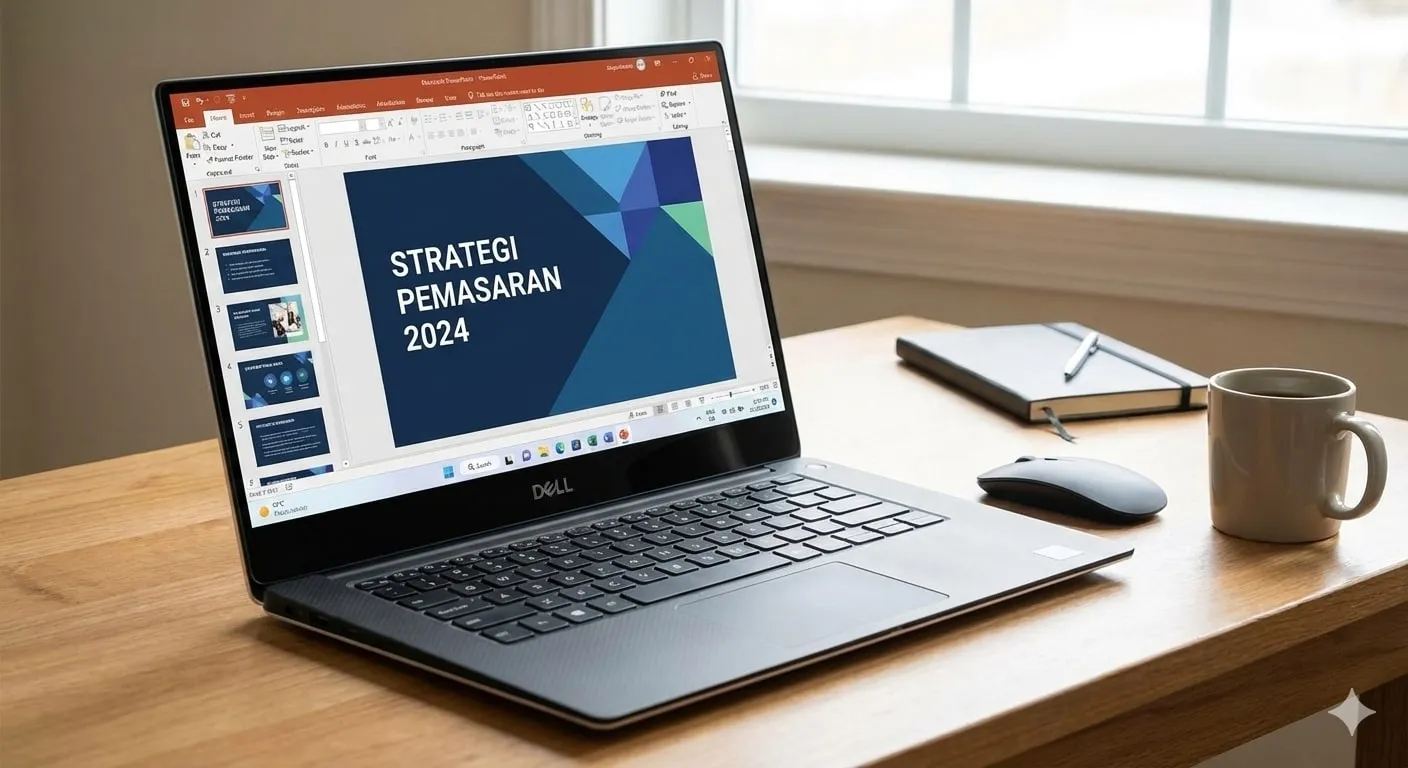
Elemen visual seperti gambar, bentuk, grafik, dan diagram sangat penting dalam membuat presentasi yang menarik dan mudah dipahami. Cara menggunakan Power Point untuk menambahkan elemen visual ini sangat mudah dengan berbagai opsi yang tersedia di menu Insert.
Berikut langkah-langkah menambahkan elemen visual:
- Buka tab Insert - Klik pada tab "Insert" atau "Sisipkan" di menu ribbon PowerPoint.
- Pilih jenis elemen - Pilih jenis elemen yang ingin ditambahkan seperti Pictures, Shapes, Icons, Charts, atau SmartArt.
- Untuk menambahkan gambar - Klik "Pictures", pilih sumber gambar (dari perangkat, online, atau stock images), telusuri gambar yang diinginkan, kemudian klik "Insert".
- Untuk menambahkan bentuk - Klik "Shapes", pilih bentuk yang diinginkan, kemudian klik dan drag pada slide untuk menggambar bentuk tersebut.
- Untuk menambahkan grafik - Klik "Chart", pilih jenis grafik yang sesuai, kemudian masukkan data pada spreadsheet yang muncul.
- Untuk menambahkan SmartArt - Klik "SmartArt", pilih layout diagram yang sesuai, kemudian isi dengan teks atau informasi yang diperlukan.
- Atur posisi dan ukuran - Setelah elemen ditambahkan, atur posisi dan ukurannya dengan drag dan resize menggunakan handle di sudut elemen.
- Format elemen - Gunakan tab "Format" yang muncul untuk mengubah warna, style, efek, dan properti lainnya dari elemen visual.
Gambar, bagan, grafik, dan SmartArt menyediakan isyarat visual yang membantu audiens mengingat informasi yang disampaikan. Tambahkan elemen visual yang bermakna untuk melengkapi teks dan memperkuat pesan di slide. Namun, hindari menyertakan terlalu banyak elemen visual dalam satu slide karena dapat membuat slide terlihat berantakan.
Untuk label pada bagan dan grafik, gunakan teks yang cukup untuk membuat elemen tersebut dapat dipahami dengan jelas. Pastikan kontras antara warna latar belakang dan elemen visual cukup baik agar mudah dilihat. Cara menggunakan Power Point yang efektif adalah dengan menyeimbangkan antara teks dan visual sehingga presentasi menjadi lebih engaging dan informatif.
6. Menyimpan dan Menyajikan Presentasi

Setelah selesai membuat presentasi, langkah penting berikutnya adalah menyimpan file dan mempersiapkan penyajian. Cara menggunakan Power Point untuk menyimpan dan menyajikan presentasi memiliki beberapa opsi yang dapat disesuaikan dengan kebutuhan.
Langkah-langkah menyimpan presentasi:
- Klik menu File - Pilih tab "File" di pojok kiri atas aplikasi.
- Pilih Save atau Save As - Klik "Save" untuk menyimpan dengan nama yang sama, atau "Save As" untuk menyimpan dengan nama atau lokasi baru.
- Pilih lokasi penyimpanan - Pilih apakah ingin menyimpan di komputer lokal atau di cloud seperti OneDrive.
- Beri nama file - Ketik nama file presentasi di kotak "File name".
- Pilih format file - Pilih format penyimpanan, biasanya .pptx untuk PowerPoint atau .pdf jika ingin mengekspor sebagai PDF.
- Klik Save - Klik tombol "Save" untuk menyimpan presentasi.
Menyimpan presentasi ke cloud seperti OneDrive memiliki keuntungan karena file dapat diakses dari berbagai perangkat dan memudahkan kolaborasi dengan orang lain. PowerPoint di web juga secara otomatis menyimpan pekerjaan ke OneDrive sehingga tidak perlu khawatir kehilangan data.
Untuk menyajikan presentasi, berikut langkah-langkahnya:
- Buka tab Slide Show - Klik pada tab "Slide Show" atau "Peragaan Slide" di menu ribbon.
- Pilih mode presentasi - Klik "From Beginning" untuk memulai dari slide pertama, atau "From Current Slide" untuk memulai dari slide yang sedang aktif.
- Gunakan catatan pembicara - Sebelum presentasi, tambahkan catatan pembicara di panel Notes untuk referensi saat menyajikan.
- Navigasi slide - Gunakan klik mouse, spacebar, atau tombol panah untuk berpindah antar slide.
- Gunakan fitur presenter view - Aktifkan Presenter View untuk melihat catatan pembicara dan slide berikutnya tanpa audiens melihatnya.
- Keluar dari presentasi - Tekan tombol Esc pada keyboard untuk keluar dari mode presentasi kapan saja.
Menambahkan catatan pembicara sangat membantu saat menyampaikan presentasi. Slide sebaiknya tidak memuat terlalu banyak informasi, sehingga catatan pembicara dapat digunakan untuk menyimpan fakta dan detail tambahan yang akan disampaikan secara lisan. Cara menggunakan Power Point yang profesional adalah dengan mempersiapkan presentasi dengan baik, termasuk latihan sebelum penyajian sebenarnya.
7. FAQ (Pertanyaan yang Sering Diajukan)
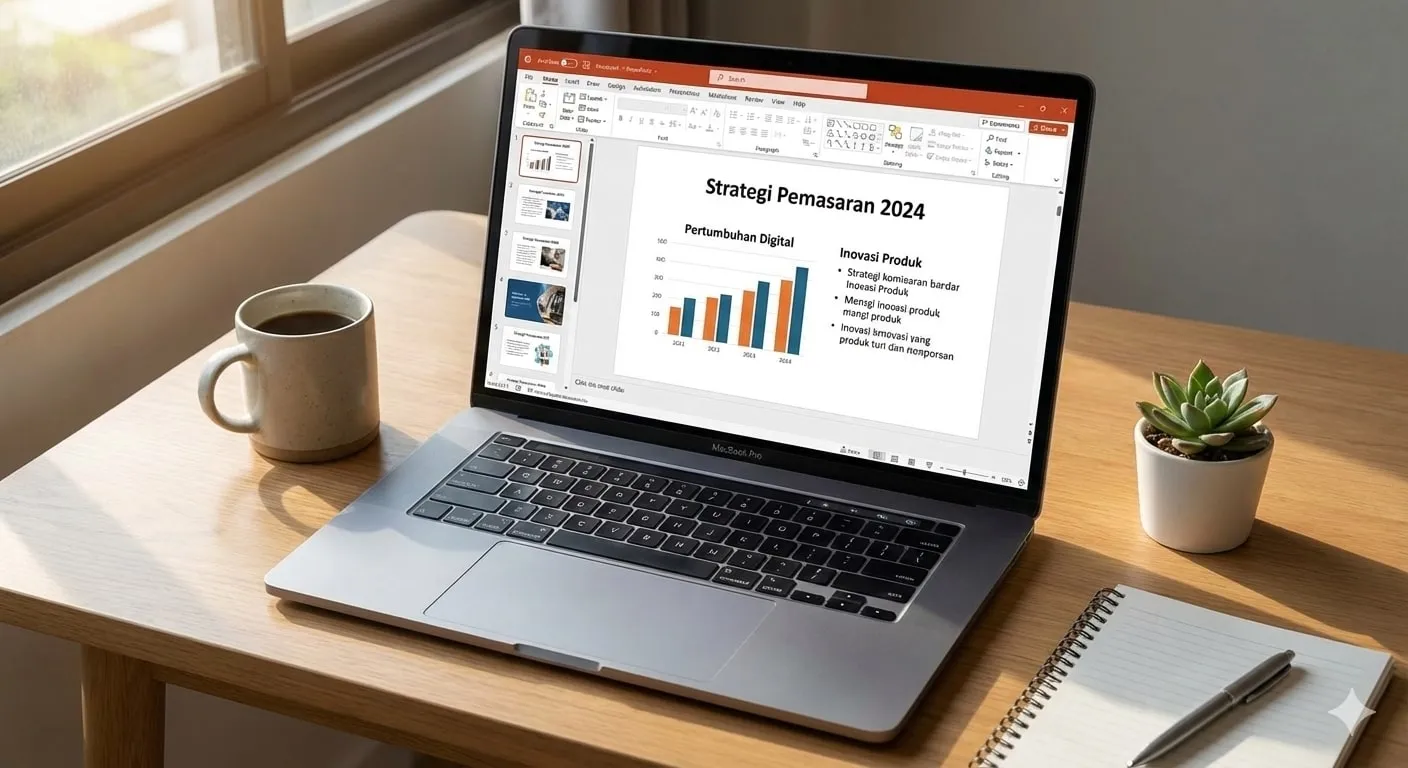
1. Bagaimana cara membuka aplikasi PowerPoint di komputer?
Untuk membuka PowerPoint, klik menu Start di Windows, kemudian cari "PowerPoint" dalam daftar aplikasi atau ketik di kotak pencarian. Klik pada icon PowerPoint untuk membuka aplikasi. Pengguna Mac dapat menemukan PowerPoint melalui Launchpad atau folder Applications.
2. Apakah PowerPoint bisa digunakan di smartphone?
Ya, PowerPoint dapat digunakan di smartphone baik Android maupun iOS. Pengguna dapat mengunduh aplikasi Microsoft PowerPoint dari Play Store atau App Store secara gratis. Selain itu, aplikasi alternatif seperti WPS Office juga dapat digunakan untuk membuat dan mengedit presentasi PowerPoint di HP.
3. Bagaimana cara menambahkan animasi pada slide PowerPoint?
Untuk menambahkan animasi, pilih objek yang ingin diberi animasi, kemudian klik tab "Animations" di menu ribbon. Pilih jenis animasi yang diinginkan dari galeri animasi yang tersedia. Pengguna dapat mengatur timing, durasi, dan urutan animasi melalui panel Animation Pane.
4. Apa perbedaan antara Save dan Save As di PowerPoint?
Save digunakan untuk menyimpan perubahan pada file yang sudah ada dengan nama dan lokasi yang sama. Save As digunakan untuk menyimpan file dengan nama baru, lokasi berbeda, atau format file yang berbeda. Save As berguna ketika ingin membuat salinan presentasi atau mengekspor ke format lain seperti PDF.
5. Bagaimana cara mengubah ukuran slide di PowerPoint?
Untuk mengubah ukuran slide, klik tab "Design", kemudian klik "Slide Size" di bagian kanan ribbon. Pilih "Standard (4:3)" untuk rasio klasik atau "Widescreen (16:9)" untuk rasio layar lebar. Pengguna juga dapat memilih "Custom Slide Size" untuk mengatur dimensi slide secara manual sesuai kebutuhan.
6. Apakah bisa berkolaborasi dengan orang lain dalam satu presentasi PowerPoint?
Ya, PowerPoint memiliki fitur kolaborasi yang memungkinkan beberapa orang bekerja pada presentasi yang sama secara bersamaan. Simpan file di OneDrive atau SharePoint, kemudian klik tombol "Share" untuk mengundang orang lain. Setiap perubahan akan tersinkronisasi secara real-time sehingga semua kolaborator dapat melihat update terbaru.
7. Bagaimana cara mencetak slide PowerPoint dengan catatan pembicara?
Untuk mencetak slide dengan catatan pembicara, klik menu "File" kemudian pilih "Print". Di bagian Settings, klik dropdown yang menampilkan "Full Page Slides" dan pilih "Notes Pages". Atur pengaturan printer lainnya sesuai kebutuhan, kemudian klik "Print" untuk mencetak slide beserta catatan pembicara di bawahnya.
(kpl/fed)



Advertisement
D Academy 8
-
Prestasi Selebritis Valen DA7 dan Mila DA7 Raih Dua Nominasi AMI Awards 2026