Liputan6.com
 Kapanlagi.com
 Bola.net
 Bola.com
 Merdeka.com
 Fimela.com
 Brilio.net


Cara Menggunakan PowerPoint untuk Membuat Presentasi yang Menarik

cara menggunakan powerpoint (c) Ilustrasi AI
Kapanlagi.com - PowerPoint merupakan aplikasi pengolah presentasi yang dikembangkan oleh Microsoft dan menjadi salah satu tools paling populer di dunia. Aplikasi ini memungkinkan pengguna untuk membuat slide presentasi yang menarik dengan berbagai elemen seperti teks, gambar, grafik, dan multimedia lainnya.
Menguasai cara menggunakan PowerPoint sangat penting bagi pelajar, mahasiswa, maupun profesional yang sering melakukan presentasi. Dengan PowerPoint, Anda dapat menyampaikan informasi secara visual dan terstruktur sehingga audiens lebih mudah memahami pesan yang disampaikan.
Melansir dari Microsoft.com, PowerPoint menyediakan berbagai fitur yang memudahkan pengguna dalam membuat presentasi profesional, mulai dari template siap pakai hingga tools editing yang lengkap. Aplikasi ini tersedia untuk berbagai platform termasuk Windows, Mac, dan bahkan smartphone.
Advertisement
1. Pengertian Microsoft PowerPoint

Microsoft PowerPoint adalah program komputer yang dirancang khusus untuk membuat dan menyajikan presentasi visual. Presentasi dalam PowerPoint terdiri dari serangkaian slide yang dapat berisi berbagai jenis konten seperti teks, gambar, video, audio, grafik, dan animasi. Setiap slide berfungsi sebagai kanvas kosong yang dapat Anda isi dengan informasi untuk menyampaikan pesan atau cerita kepada audiens.
PowerPoint pertama kali dikembangkan untuk membantu presentasi bisnis, namun kini penggunaannya telah meluas ke berbagai bidang termasuk pendidikan, pelatihan, seminar, dan bahkan keperluan informal. Aplikasi ini menawarkan fleksibilitas tinggi dalam desain dan penyampaian informasi, membuatnya menjadi pilihan utama untuk berbagai kebutuhan presentasi.
Mengutip dari Computer Hope, PowerPoint memiliki kemampuan untuk menambahkan efek suara dan transisi animasi yang dapat meningkatkan daya tarik dan kreativitas presentasi. Fitur-fitur ini membantu presenter untuk membuat presentasi yang tidak hanya informatif tetapi juga engaging bagi audiens.
Kelebihan utama PowerPoint terletak pada kemudahan penggunaannya dan kelengkapan fitur yang ditawarkan. Pengguna dapat dengan mudah membuat slide presentasi profesional tanpa memerlukan keahlian desain grafis yang mendalam. Template yang tersedia juga sangat beragam, memungkinkan pengguna untuk memilih desain yang sesuai dengan tema dan tujuan presentasi mereka.
2. Cara Membuka dan Memulai PowerPoint
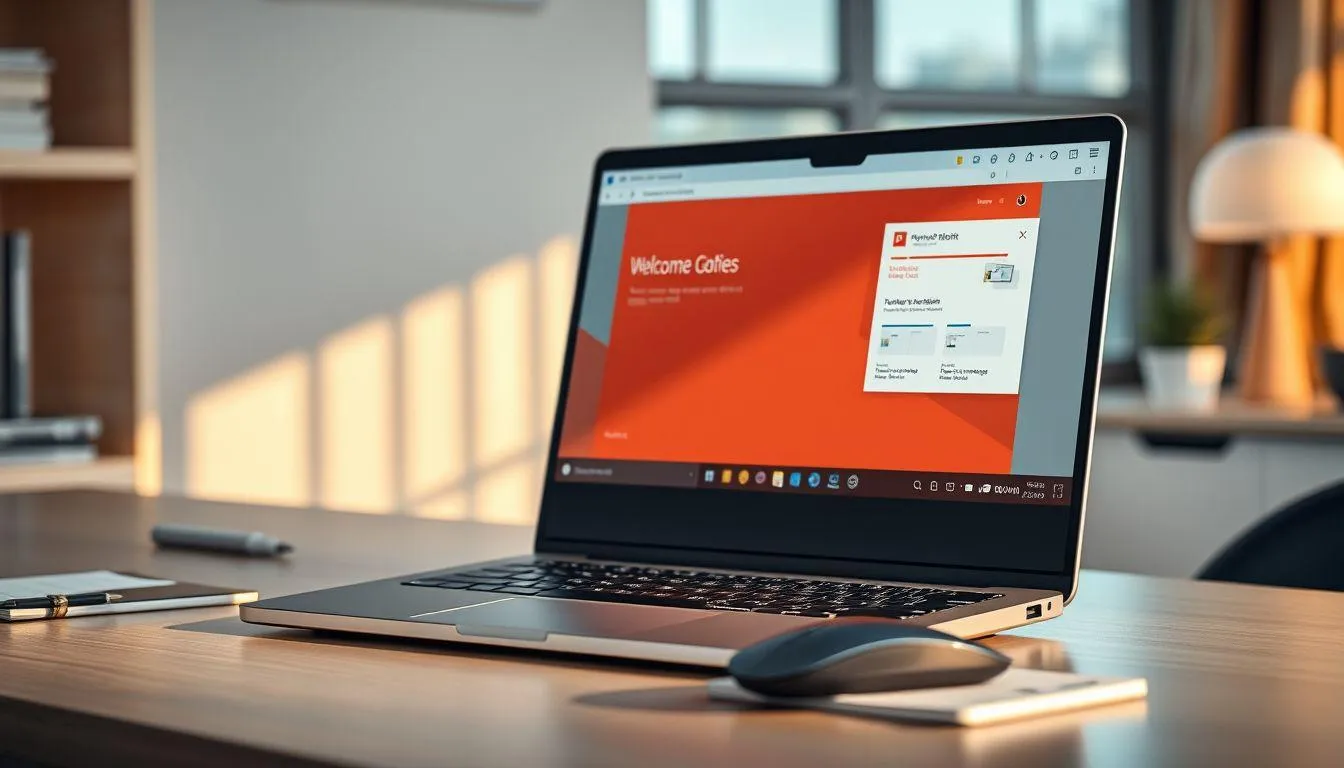
Langkah pertama dalam cara menggunakan PowerPoint adalah membuka aplikasi tersebut di perangkat Anda. Untuk pengguna Windows, Anda dapat menemukan PowerPoint melalui Start Menu dengan mengetikkan "PowerPoint" di kolom pencarian atau mencarinya di daftar aplikasi Microsoft Office. Setelah menemukan ikon PowerPoint, klik untuk membuka aplikasi.
Ketika PowerPoint terbuka, Anda akan disambut dengan halaman awal yang menampilkan berbagai opsi. Di panel kiri, terdapat menu Baru yang dapat Anda pilih untuk memulai presentasi baru. Pada halaman ini, Anda akan melihat beberapa pilihan termasuk Presentasi Kosong untuk memulai dari awal, atau berbagai template yang telah didesain secara profesional.
Untuk pengguna yang baru pertama kali menggunakan PowerPoint, disarankan untuk memilih opsi Ikuti Tur yang memberikan panduan singkat tentang fitur-fitur dasar aplikasi. Namun jika Anda sudah familiar, Anda dapat langsung memilih Presentasi Kosong atau salah satu template yang tersedia untuk memulai pekerjaan Anda.
Setelah memilih opsi yang diinginkan, klik tombol Buat dan PowerPoint akan membuka workspace baru dengan slide pertama yang siap untuk diedit. Slide pertama biasanya berisi layout judul dengan tempat penampung untuk judul presentasi dan subjudul yang dapat Anda isi sesuai kebutuhan.
3. Memilih Tema dan Template Presentasi

Salah satu cara menggunakan PowerPoint yang efektif adalah dengan memilih tema atau template yang tepat. Tema adalah desain slide yang sudah mencakup kombinasi warna, font, dan efek visual khusus seperti bayangan dan pantulan. Menggunakan tema yang konsisten akan membuat presentasi Anda terlihat lebih profesional dan menarik.
Untuk memilih tema, buka tab File di ribbon, kemudian pilih Baru. Anda akan melihat berbagai pilihan tema dan template yang tersedia. PowerPoint menyediakan preview untuk setiap tema, lengkap dengan empat variasi warna yang dapat Anda pilih di sisi kanan layar. Anda dapat menelusuri berbagai kategori template sesuai dengan kebutuhan presentasi Anda.
Template yang tersedia sangat beragam, mulai dari desain untuk presentasi bisnis, pendidikan, laporan, hingga presentasi kreatif. Setiap template sudah dilengkapi dengan layout slide yang berbeda-beda untuk berbagai keperluan seperti slide judul, slide konten, slide dengan gambar, dan slide penutup. Anda dapat mengkustomisasi template sesuai kebutuhan tanpa harus mendesain dari awal.
Setelah menemukan tema yang sesuai, klik tombol Buat untuk menerapkannya pada presentasi Anda. Tema yang dipilih akan otomatis diterapkan pada semua slide yang Anda buat, memastikan konsistensi visual di seluruh presentasi. Anda tetap dapat mengubah elemen-elemen tertentu seperti warna, font, atau layout slide sesuai preferensi Anda.
4. Menambahkan dan Mengelola Slide
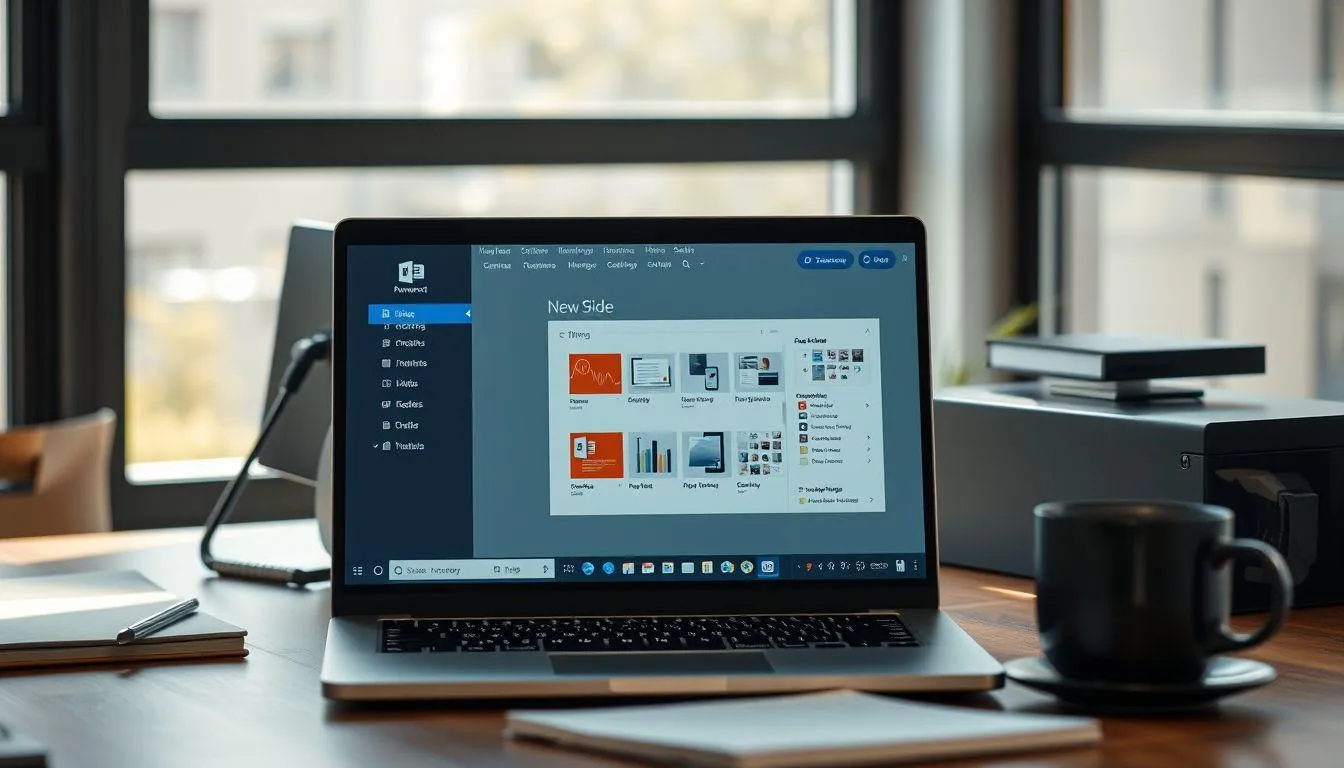
Setelah memahami cara membuka PowerPoint dan memilih tema, langkah selanjutnya adalah menambahkan slide baru. Pada tab Beranda, Anda akan menemukan bagian Slide yang berisi tombol Slide Baru. Klik bagian bawah tombol tersebut untuk melihat berbagai pilihan layout slide yang tersedia.
PowerPoint menyediakan berbagai layout slide untuk kebutuhan yang berbeda. Layout Judul Slide cocok untuk slide pembuka, Judul dan Konten untuk slide dengan poin-poin pembahasan, Dua Konten untuk membandingkan informasi, dan masih banyak layout lainnya. Pilih layout yang sesuai dengan jenis konten yang akan Anda tampilkan pada slide tersebut.
Untuk menambahkan slide baru, Anda juga dapat menggunakan shortcut keyboard Ctrl+M yang lebih cepat. Slide baru akan muncul setelah slide yang sedang aktif di panel thumbnail sebelah kiri. Anda dapat mengatur urutan slide dengan cara drag and drop pada panel thumbnail tersebut.
Mengelola slide juga termasuk menghapus, menduplikasi, atau menyembunyikan slide. Klik kanan pada thumbnail slide untuk melihat berbagai opsi pengelolaan. Anda dapat memilih Hapus Slide untuk menghapus, Duplikat Slide untuk membuat salinan, atau Sembunyikan Slide jika Anda ingin menyimpan slide tersebut tanpa menampilkannya saat presentasi.
5. Menambahkan dan Memformat Konten

Cara menggunakan PowerPoint yang paling mendasar adalah menambahkan konten ke dalam slide. Untuk menambahkan teks, cukup klik pada tempat penampung teks (text placeholder) yang tersedia di slide dan mulai mengetik. Setiap layout slide memiliki tempat penampung yang berbeda sesuai dengan fungsinya.
Setelah mengetikkan teks, Anda dapat memformatnya menggunakan berbagai opsi di tab Beranda. Pilih teks yang ingin diformat, kemudian gunakan opsi di bagian Font untuk mengubah jenis font, ukuran, warna, atau menerapkan efek seperti Tebal, Miring, atau Garis Bawah. Anda juga dapat membuat daftar berpoin atau bernomor dengan mengklik tombol Poin atau Penomoran.
Untuk menambahkan gambar, buka tab Sisipkan dan pilih Gambar. Anda dapat menyisipkan gambar dari perangkat komputer Anda, dari internet, atau dari pustaka gambar stok yang disediakan Microsoft. Setelah gambar disisipkan, Anda dapat mengubah ukurannya dengan menyeret gagang sudut dan memposisikannya dengan drag and drop.
PowerPoint juga memungkinkan Anda menambahkan berbagai elemen visual lainnya seperti bentuk, ikon, grafik SmartArt, dan bagan. Semua opsi ini tersedia di tab Sisipkan pada bagian Ilustrasi. Bentuk dapat digunakan untuk membuat diagram atau menekankan informasi penting, sementara grafik dan bagan berguna untuk menyajikan data secara visual.
6. Menyimpan dan Menyajikan Presentasi
Setelah selesai membuat presentasi, langkah penting berikutnya adalah menyimpan file Anda. Klik tab File kemudian pilih Simpan atau Simpan Sebagai. Pilih lokasi penyimpanan yang diinginkan, bisa di komputer lokal atau di cloud seperti OneDrive. Ketikkan nama file pada kotak Nama File dan klik Simpan.
Menyimpan presentasi ke OneDrive memiliki keuntungan karena Anda dapat mengakses file dari berbagai perangkat dan berbagi dengan orang lain untuk kolaborasi. PowerPoint di web juga menyediakan fitur penyimpanan otomatis yang akan menyimpan perubahan Anda secara berkala, sehingga Anda tidak perlu khawatir kehilangan pekerjaan.
Untuk menyajikan presentasi, buka tab Peragaan Slide dan pilih Dari Awal untuk memulai dari slide pertama, atau Dari Slide Saat Ini jika Anda ingin memulai dari slide yang sedang aktif. Anda juga dapat menggunakan tombol F5 pada keyboard sebagai shortcut untuk memulai presentasi dari awal.
Selama presentasi berlangsung, Anda dapat menavigasi antar slide dengan mengklik mouse, menekan tombol spasi, atau menggunakan tombol panah pada keyboard. Untuk keluar dari mode presentasi kapan saja, tekan tombol Esc. PowerPoint juga menyediakan fitur catatan pembicara yang dapat Anda akses di panel Catatan untuk membantu Anda mengingat poin-poin penting saat presentasi.
7. FAQ (Pertanyaan yang Sering Diajukan)

Bagaimana cara membuka PowerPoint di komputer?
Untuk membuka PowerPoint, klik tombol Start di Windows, ketik "PowerPoint" di kolom pencarian, kemudian klik ikon aplikasi PowerPoint yang muncul. Anda juga dapat menemukan PowerPoint di folder Microsoft Office di daftar aplikasi.
Apakah PowerPoint bisa digunakan di HP?
Ya, PowerPoint dapat digunakan di smartphone baik Android maupun iOS. Anda dapat mengunduh aplikasi Microsoft PowerPoint gratis dari Play Store atau App Store. Alternatif lain adalah menggunakan aplikasi WPS Office yang juga mendukung pembuatan presentasi PowerPoint di HP.
Bagaimana cara menambahkan slide baru di PowerPoint?
Untuk menambahkan slide baru, klik tab Beranda kemudian pilih tombol Slide Baru di bagian Slide. Anda juga dapat menggunakan shortcut keyboard Ctrl+M untuk menambahkan slide baru dengan cepat. Pilih layout slide yang sesuai dengan kebutuhan konten Anda.
Bagaimana cara menyimpan presentasi PowerPoint?
Klik tab File kemudian pilih Simpan atau Simpan Sebagai. Pilih lokasi penyimpanan yang diinginkan, ketikkan nama file, dan klik tombol Simpan. Anda dapat menyimpan di komputer lokal atau di cloud seperti OneDrive untuk akses dari berbagai perangkat.
Bagaimana cara menambahkan gambar di PowerPoint?
Buka tab Sisipkan, kemudian klik Gambar. Pilih sumber gambar yang diinginkan seperti dari perangkat komputer, gambar online, atau gambar stok. Telusuri dan pilih gambar yang ingin disisipkan, kemudian klik Sisipkan. Anda dapat mengubah ukuran dan posisi gambar sesuai kebutuhan.
Bagaimana cara memulai presentasi PowerPoint?
Untuk memulai presentasi, buka tab Peragaan Slide dan klik Dari Awal untuk memulai dari slide pertama. Anda juga dapat menekan tombol F5 pada keyboard sebagai shortcut. Untuk menavigasi antar slide, klik mouse atau tekan tombol spasi. Tekan Esc untuk keluar dari mode presentasi.
Apa perbedaan antara tema dan template di PowerPoint?
Tema adalah desain slide yang mencakup kombinasi warna, font, dan efek visual yang dapat diterapkan pada presentasi. Template adalah file PowerPoint yang sudah jadi dengan layout slide lengkap dan konten contoh yang dapat Anda edit. Template biasanya lebih spesifik untuk tujuan tertentu seperti presentasi bisnis atau laporan pendidikan.
Ikuti kabar terbaru selebriti hanya di Kapanlagi.com. Kalau bukan sekarang, KapanLagi?




(kpl/nlw)



Advertisement
D Academy 8
-
Prestasi Selebritis Valen DA7 dan Mila DA7 Raih Dua Nominasi AMI Awards 2026