Liputan6.com
 Kapanlagi.com
 Bola.net
 Bola.com
 Merdeka.com
 Fimela.com
 Brilio.net


Cara Menggunakan Proxy untuk Akses Internet yang Lebih Aman

cara menggunakan proxy
Kapanlagi.com - Internet telah menjadi bagian tak terpisahkan dari kehidupan sehari-hari, namun terkadang kita menghadapi kendala seperti pembatasan akses atau kekhawatiran privasi. Proxy server hadir sebagai solusi praktis untuk mengatasi berbagai masalah tersebut dengan bertindak sebagai perantara antara perangkat dan internet.
Menggunakan proxy memungkinkan pengguna menyembunyikan alamat IP asli, mengakses konten yang diblokir, dan meningkatkan keamanan saat berselancar. Teknologi ini bekerja dengan meneruskan permintaan pengguna ke server tujuan melalui server perantara, sehingga identitas asli tetap terlindungi.
Melansir dari berbagai sumber teknologi, proxy server telah menjadi alat penting bagi individu maupun organisasi yang membutuhkan kontrol lebih terhadap akses internet mereka. Dengan memahami cara menggunakan proxy yang tepat, pengguna dapat memaksimalkan manfaat teknologi ini untuk berbagai keperluan.
Advertisement
1. Pengertian dan Cara Kerja Proxy Server

Proxy server adalah program komputer yang berfungsi sebagai perantara antara perangkat pengguna dengan internet. Ketika pengguna mengirim permintaan untuk mengakses suatu website, proxy server akan menerima permintaan tersebut dan meneruskannya ke server tujuan seolah-olah permintaan berasal dari proxy itu sendiri, bukan dari perangkat pengguna.
Proses kerja proxy dimulai ketika pengguna memasukkan alamat website melalui browser. Permintaan tersebut dikirim ke proxy server terlebih dahulu, kemudian proxy meneruskannya ke internet. Setelah server hosting website mengirimkan data yang diminta, proxy menerima data tersebut dan meneruskannya kembali ke pengguna. Dengan mekanisme ini, alamat IP asli pengguna tetap tersembunyi dari website yang dikunjungi.
Mengutip dari britannica.com, teknologi proxy telah berkembang menjadi komponen penting dalam infrastruktur jaringan modern, terutama untuk keperluan keamanan dan manajemen lalu lintas internet. Sistem ini memungkinkan organisasi untuk mengontrol dan memantau aktivitas internet pengguna dalam jaringan mereka.
Berbeda dengan VPN yang mengenkripsi seluruh lalu lintas perangkat, proxy hanya merutekan lalu lintas browser saja. Proxy dapat menyembunyikan IP pengguna namun tidak selalu menyediakan enkripsi, sedangkan VPN pasti mengenkripsi data dan merutekan semua lalu lintas di perangkat. Pemahaman perbedaan ini penting untuk memilih solusi yang tepat sesuai kebutuhan.
2. Manfaat dan Fungsi Menggunakan Proxy

Penggunaan proxy memberikan berbagai keuntungan bagi pengguna internet, baik untuk keperluan pribadi maupun organisasi. Salah satu manfaat utama adalah peningkatan privasi dengan menyembunyikan alamat IP asli pengguna, sehingga aktivitas online menjadi lebih anonim dan sulit dilacak oleh pihak ketiga.
Proxy juga berfungsi untuk meningkatkan keamanan jaringan dengan memantau lalu lintas masuk dan keluar. Organisasi dapat menggunakan proxy untuk mendeteksi aktivitas mencurigakan, mencegah akses tidak sah, dan memberikan lapisan perlindungan tambahan terhadap ancaman siber. Sistem caching pada proxy membantu menghemat bandwidth dengan menyimpan konten yang sering diakses secara sementara.
Fungsi lain yang tidak kalah penting adalah kemampuan proxy untuk melewati pembatasan geografis. Di beberapa wilayah, situs web atau layanan tertentu mungkin diblokir oleh pemerintah atau penyedia layanan internet. Dengan menggunakan proxy, pengguna dapat mengakses konten yang diblokir tersebut dengan cara melewati pembatasan tersebut, memungkinkan kebebasan akses informasi yang lebih luas.
Dalam lingkungan korporat atau pendidikan, proxy server dapat digunakan untuk kontrol akses dengan membatasi jenis situs web yang dapat dikunjungi pengguna. Administrator dapat memantau aktivitas online untuk memastikan kepatuhan dengan kebijakan organisasi, sekaligus melindungi jaringan dari konten berbahaya atau tidak produktif.
3. Cara Setting Proxy di Windows
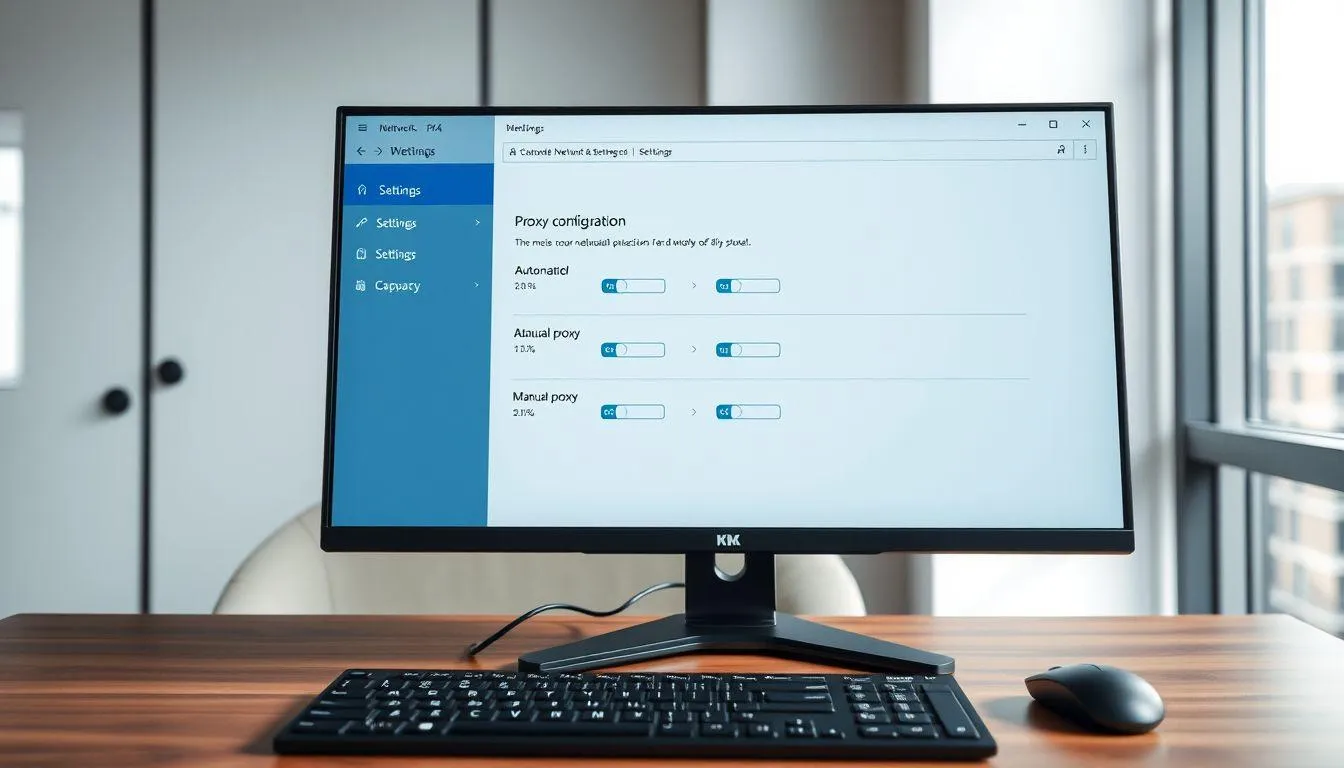
Windows menyediakan beberapa metode untuk mengatur proxy server, baik secara otomatis maupun manual. Untuk memulai, pengguna perlu membuka menu Settings dengan mengklik tombol Start dan memilih ikon pengaturan berbentuk roda gigi.
Setelah jendela Settings terbuka, pilih menu Network & Internet, kemudian klik opsi Proxy di panel sebelah kiri. Di halaman pengaturan proxy, terdapat dua bagian utama yaitu Automatic proxy setup dan Manual proxy setup yang dapat disesuaikan dengan kebutuhan pengguna.
Pengaturan Otomatis:
- Pada bagian Automatic proxy setup, aktifkan toggle Automatically detect settings untuk membiarkan Windows mendeteksi pengaturan proxy secara otomatis menggunakan Web Proxy Auto-Discovery Protocol.
- Jika organisasi menyediakan script pengaturan khusus, aktifkan Use setup script dan masukkan alamat script yang diberikan di kolom yang tersedia.
- Klik Save untuk menyimpan pengaturan yang telah dibuat.
Pengaturan Manual:
- Gulir ke bagian Manual proxy setup dan aktifkan toggle Use a proxy server.
- Masukkan alamat IP atau nama domain proxy server di kolom Address, misalnya proxy.example.com.
- Ketikkan nomor port yang sesuai di kolom Port, umumnya menggunakan port 3128, 8080, atau sesuai instruksi penyedia proxy.
- Jika ada situs tertentu yang tidak ingin menggunakan proxy, masukkan alamatnya di kolom pengecualian dengan format *.example.com, pisahkan dengan titik koma jika lebih dari satu.
- Centang opsi Don't use the proxy server for local (intranet) addresses jika ingin mengakses alamat lokal tanpa melalui proxy.
- Klik Save untuk menerapkan pengaturan.
4. Cara Menggunakan Proxy di Google Chrome
Google Chrome menggunakan pengaturan proxy sistem operasi secara default, namun pengguna dapat mengaksesnya langsung melalui browser. Buka Chrome dan klik ikon tiga titik vertikal di pojok kanan atas, kemudian pilih Settings dari menu dropdown yang muncul.
Di halaman Settings, cari dan klik menu System yang berada di panel navigasi sebelah kiri. Pada bagian ini, pengguna akan menemukan opsi Open your computer's proxy settings yang akan membuka pengaturan proxy sistem operasi yang digunakan.
Setelah jendela pengaturan proxy terbuka, ikuti langkah-langkah konfigurasi sesuai sistem operasi yang digunakan. Untuk Windows, aktifkan Use a proxy server dan masukkan alamat serta port proxy yang tersedia. Pastikan untuk menyimpan pengaturan dengan mengklik tombol Save agar perubahan diterapkan.
Pengguna juga dapat menggunakan ekstensi proxy seperti Proxy SwitchyOmega untuk kontrol yang lebih fleksibel. Ekstensi ini memungkinkan pengguna beralih antara berbagai konfigurasi proxy dengan cepat tanpa harus mengubah pengaturan sistem setiap kali, sangat berguna bagi mereka yang sering berganti server proxy.
5. Cara Setting Proxy di Mozilla Firefox

Mozilla Firefox menawarkan pengaturan proxy independen yang tidak bergantung pada konfigurasi sistem operasi. Untuk mengaksesnya, buka Firefox dan klik ikon tiga garis horizontal di pojok kanan atas, kemudian pilih Settings atau Preferences tergantung versi yang digunakan.
Di halaman pengaturan, pilih tab General di panel kiri dan gulir ke bawah hingga menemukan bagian Network Settings. Klik tombol Settings untuk membuka jendela Connection Settings yang berisi berbagai opsi konfigurasi proxy.
- Secara default, Firefox menggunakan opsi Use system proxy settings yang mengikuti konfigurasi sistem operasi.
- Untuk pengaturan manual, pilih Manual proxy configuration dan masukkan alamat proxy di kolom HTTP Proxy beserta nomor port yang sesuai.
- Centang opsi Also use this proxy for HTTPS jika ingin menggunakan proxy yang sama untuk koneksi terenkripsi.
- Di kolom No proxy for, masukkan alamat yang tidak ingin menggunakan proxy seperti localhost, 127.0.0.1, atau alamat jaringan lokal.
- Klik OK untuk menyimpan dan menerapkan pengaturan proxy.
Firefox juga menyediakan opsi Automatic proxy configuration URL untuk pengguna yang memiliki file PAC (Proxy Auto-Config). Cukup pilih opsi tersebut dan masukkan URL file PAC yang diberikan oleh administrator jaringan atau penyedia proxy.
6. Cara Menggunakan Proxy di Perangkat Android
Mengatur proxy di perangkat Android dapat dilakukan melalui pengaturan Wi-Fi atau mobile data, tergantung jenis koneksi yang digunakan. Perlu diketahui bahwa pengaturan proxy di Android umumnya hanya berlaku untuk koneksi browser, sementara aplikasi lain mungkin tidak terpengaruh.
Setting Proxy melalui Wi-Fi:
- Buka menu Settings atau Setelan di perangkat Android.
- Pilih menu WLAN atau Wi-Fi dan tap pada nama jaringan yang sedang terhubung.
- Cari opsi Proxy dan ubah dari None menjadi Manual.
- Masukkan alamat IP proxy di kolom Proxy hostname dan nomor port di kolom Proxy port.
- Tap Save atau Simpan untuk menerapkan pengaturan.
- Buka browser dan akses website untuk melakukan autentikasi dengan memasukkan username dan password proxy jika diminta.
Setting Proxy melalui Mobile Data:
- Masuk ke Settings dan pilih SIM cards & mobile networks atau menu serupa.
- Pilih kartu SIM yang akan digunakan untuk proxy.
- Tap Access Point Names (APN) dan pilih APN yang sedang aktif.
- Edit APN tersebut dengan mengisi kolom Proxy dan Port sesuai informasi yang diberikan.
- Simpan perubahan dan restart koneksi data.
- Buka browser untuk melakukan autentikasi proxy pertama kali.
Untuk hasil yang lebih maksimal dan mencakup seluruh aplikasi, pengguna Android disarankan menggunakan layanan VPN sebagai alternatif proxy. VPN akan merutekan semua lalu lintas internet perangkat, bukan hanya browser, sehingga memberikan perlindungan yang lebih menyeluruh.
7. Tips Keamanan Menggunakan Proxy

Meskipun proxy menawarkan berbagai manfaat, pengguna harus tetap waspada terhadap risiko keamanan yang mungkin timbul. Proxy gratis dari sumber tidak terpercaya dapat membahayakan privasi karena penyedia proxy dapat melihat dan mencatat aktivitas browsing pengguna, termasuk data sensitif yang dikirimkan.
Hindari melakukan login ke akun penting seperti email, perbankan online, atau e-commerce saat menggunakan proxy gratis. Data login dapat disadap oleh penyedia proxy yang tidak bertanggung jawab, sehingga meningkatkan risiko pencurian identitas atau akses tidak sah ke akun pribadi.
Gunakan proxy hanya untuk aktivitas browsing ringan seperti membaca artikel, mengakses forum, atau mencari referensi. Untuk kebutuhan yang lebih serius seperti transaksi keuangan atau pengiriman data penting, sebaiknya gunakan koneksi langsung dengan enkripsi HTTPS atau pertimbangkan menggunakan VPN yang lebih aman.
Pilih penyedia proxy dari sumber terpercaya, terutama jika menggunakan layanan berbayar. Proxy berbayar umumnya menawarkan keamanan lebih baik, kecepatan lebih stabil, dan tidak menyimpan log aktivitas pengguna. Baca kebijakan privasi penyedia proxy untuk memastikan data Anda tidak disalahgunakan atau dijual ke pihak ketiga.
8. FAQ (Pertanyaan yang Sering Diajukan)

Apa perbedaan antara proxy dan VPN?
Proxy hanya merutekan lalu lintas browser dan dapat menyembunyikan IP namun tidak selalu mengenkripsi data. VPN merutekan semua lalu lintas perangkat dengan enkripsi penuh, memberikan keamanan lebih menyeluruh. Proxy cocok untuk akses cepat situs terblokir, sedangkan VPN lebih baik untuk privasi dan keamanan maksimal.
Apakah menggunakan proxy gratis aman?
Proxy gratis memiliki risiko keamanan karena penyedia dapat melihat dan mencatat aktivitas browsing pengguna. Sebaiknya hindari login akun penting atau mengirim data sensitif melalui proxy gratis. Untuk keamanan lebih baik, gunakan proxy berbayar dari penyedia terpercaya atau pertimbangkan menggunakan VPN.
Bagaimana cara mengetahui proxy sudah berfungsi?
Setelah mengatur proxy, buka website pengecek IP seperti whatismyipaddress.com untuk memverifikasi apakah alamat IP yang ditampilkan sesuai dengan server proxy yang digunakan. Jika IP berbeda dari IP asli perangkat, berarti proxy sudah berfungsi dengan baik.
Apakah proxy memperlambat koneksi internet?
Ya, penggunaan proxy dapat memperlambat koneksi karena data harus melewati server tambahan sebelum mencapai tujuan. Proxy gratis cenderung lebih lambat karena banyak pengguna berbagi server yang sama. Proxy berbayar biasanya menawarkan kecepatan lebih baik dengan server yang lebih stabil.
Bisakah proxy digunakan untuk streaming video?
Proxy dapat digunakan untuk streaming, namun hasilnya mungkin tidak optimal terutama untuk video berkualitas tinggi. Koneksi melalui proxy sering mengalami buffering dan kualitas video menurun. Untuk streaming lancar, lebih baik menggunakan koneksi internet stabil langsung atau VPN premium.
Apakah semua aplikasi terpengaruh pengaturan proxy?
Tidak semua aplikasi terpengaruh oleh pengaturan proxy, terutama di perangkat mobile. Pengaturan proxy umumnya hanya berlaku untuk browser, sedangkan aplikasi lain mungkin tetap menggunakan koneksi langsung. Untuk merutekan semua aplikasi, gunakan VPN sebagai alternatif yang lebih komprehensif.
Bagaimana cara menonaktifkan proxy setelah digunakan?
Untuk menonaktifkan proxy, kembali ke pengaturan proxy di sistem operasi atau browser yang digunakan. Matikan toggle Use a proxy server atau ubah kembali ke pengaturan default seperti No proxy atau Use system proxy settings. Simpan perubahan dan restart browser untuk memastikan proxy tidak lagi aktif.
(kpl/fed)



Advertisement
D Academy 8
-
Acara Televisi Sridevi Tampil Baddie di Karnaval SCTV Majalengka

-
Dangdut Academy Clara Langkat Curi Perhatian di Dangdut Academy 8