Liputan6.com
 Kapanlagi.com
 Bola.net
 Bola.com
 Merdeka.com
 Fimela.com
 Brilio.net


Cara Menggunakan Quick Share untuk Berbagi File dengan Mudah dan Cepat
cara menggunakan quick share (h)
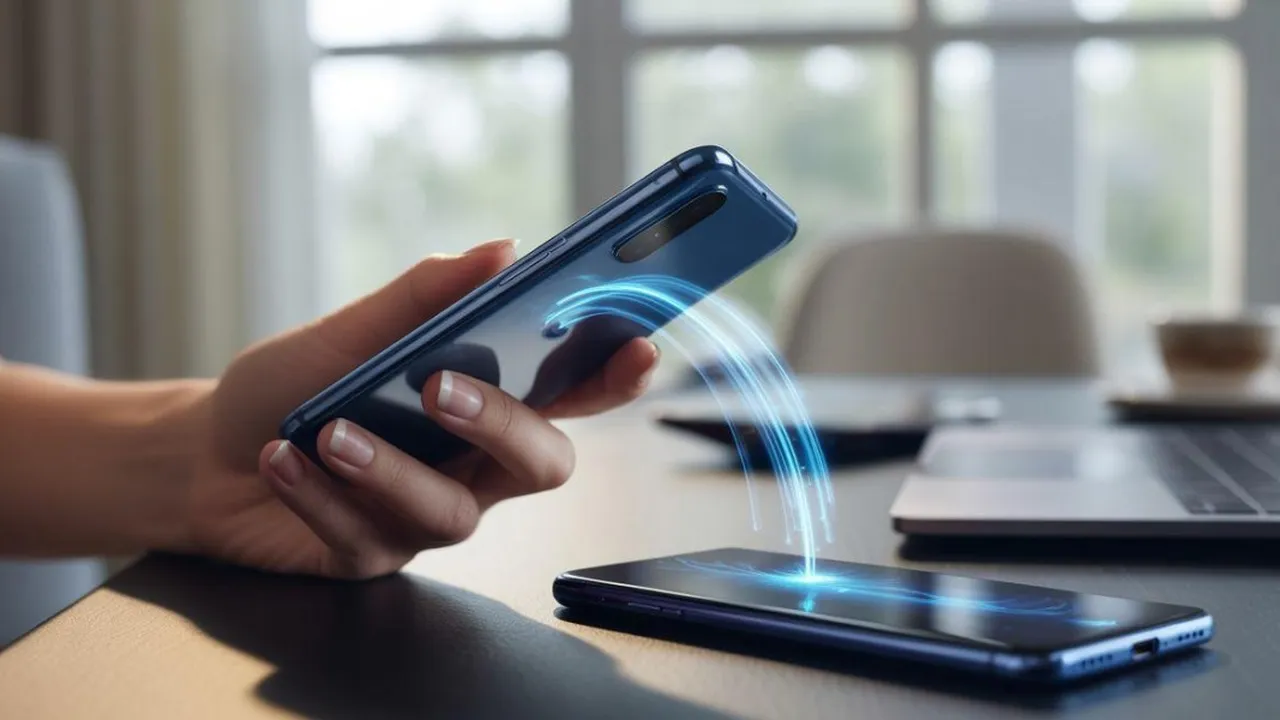
Kapanlagi.com - Quick Share adalah fitur berbagi file nirkabel yang memudahkan pengguna untuk mengirim foto, video, dokumen, dan berbagai jenis file lainnya antar perangkat. Fitur ini bekerja menggunakan teknologi Bluetooth dan Wi-Fi Direct, sehingga tidak memerlukan koneksi internet untuk transfer file ke perangkat terdekat.
Cara menggunakan Quick Share sangat sederhana dan dapat dilakukan oleh siapa saja. Fitur ini tersedia untuk perangkat Android, Windows, dan ChromeOS, menjadikannya solusi praktis untuk berbagi file lintas platform tanpa aplikasi tambahan.
Quick Share merupakan hasil kolaborasi antara Google dan Samsung yang menggabungkan Nearby Share dengan Quick Share pada tahun 2024. Dengan kemampuan transfer yang cepat dan aman, fitur ini menjadi alternatif terbaik untuk berbagi file antar perangkat yang berbeda.
Advertisement
1. 1. Cara Menggunakan Quick Share di HP Android untuk Perangkat Terdekat
Untuk berbagi file dengan perangkat yang berada di dekat Anda, cara menggunakan Quick Share di Android sangat mudah dan tidak memerlukan koneksi internet. Metode ini ideal untuk mengirim file dengan cepat ke teman atau keluarga yang berada di sekitar Anda.
Aktifkan Quick Share: Geser layar ponsel ke bawah untuk membuka panel notifikasi, lalu cari ikon Quick Share dan ketuk untuk mengaktifkannya. Ikon akan berubah warna menjadi biru saat aktif.
Buka File yang Ingin Dibagikan: Buka aplikasi yang berisi file yang ingin Anda kirim, misalnya aplikasi Galeri untuk foto atau File Manager untuk dokumen. Pilih file dengan menekan lama pada file tersebut.
Pilih Opsi Bagikan: Setelah file dipilih, ketuk ikon "Bagikan" yang biasanya berbentuk tiga titik terhubung atau simbol berbagi.
Pilih Quick Share: Dari berbagai opsi berbagi yang muncul, ketuk "Quick Share". Aplikasi akan mulai memindai perangkat terdekat yang tersedia.
Pilih Perangkat Penerima: Setelah perangkat tujuan muncul dalam daftar, ketuk nama perangkat tersebut untuk mengirim file.
Terima di Perangkat Penerima: Di perangkat penerima, akan muncul notifikasi permintaan transfer file. Ketuk "Terima" atau "Accept" untuk menerima file.
Selesai: File akan otomatis tersimpan di perangkat penerima dan dapat langsung dibuka atau digunakan.
2. 2. Cara Menggunakan Quick Share dengan Kode QR
Jika perangkat penerima tidak muncul dalam daftar perangkat terdekat, Anda dapat menggunakan kode QR sebagai alternatif. Cara menggunakan Quick Share dengan kode QR sangat praktis dan tetap aman untuk berbagi file.
Buka File dan Pilih Quick Share: Ikuti langkah awal seperti cara sebelumnya, yaitu buka file yang ingin dibagikan dan pilih opsi Quick Share.
Pilih Opsi Kode QR: Jika perangkat penerima tidak terdeteksi, cari dan ketuk opsi "Gunakan kode QR" atau "Use QR code" di layar Quick Share.
Tampilkan Kode QR: Sistem akan menghasilkan kode QR yang ditampilkan di layar perangkat pengirim.
Pindai Kode QR: Di perangkat penerima, buka aplikasi kamera atau pemindai QR, lalu arahkan ke kode QR yang ditampilkan di perangkat pengirim.
Hubungkan Perangkat: Setelah kode QR dipindai, perangkat penerima akan otomatis terhubung dengan perangkat pengirim.
Terima File: Perangkat penerima akan muncul di layar pengirim, dan transfer file akan dimulai secara otomatis setelah permintaan diterima.
Metode kode QR sangat berguna ketika perangkat tidak dapat saling mendeteksi melalui Bluetooth atau Wi-Fi Direct, namun tetap berada dalam jarak yang memadai.
3. 3. Cara Menggunakan Quick Share untuk Berbagi ke Kontak
Quick Share juga memungkinkan Anda mengirim file langsung ke kontak yang tersimpan di ponsel, bahkan jika mereka tidak berada di dekat Anda. Cara menggunakan Quick Share untuk berbagi ke kontak memerlukan koneksi internet, namun sangat praktis untuk mengirim file jarak jauh.
Pastikan Login Samsung Account: Untuk menggunakan fitur berbagi ke kontak, pastikan Anda sudah login ke Samsung Account di perangkat Anda.
Buka File dan Pilih Quick Share: Pilih file yang ingin dibagikan, ketuk ikon bagikan, lalu pilih Quick Share.
Pilih Tab Kontak: Di layar Quick Share, Anda akan melihat beberapa tab. Pilih tab "Kontak" atau "Contacts" untuk melihat daftar kontak yang tersedia.
Pilih Kontak Tujuan: Cari dan pilih kontak yang ingin Anda kirimi file. Kontak yang muncul adalah mereka yang juga menggunakan Samsung Account dan memiliki Quick Share aktif.
Kirim File: Ketuk kontak yang dipilih, dan file akan dikirim melalui server Samsung. Penerima akan mendapat notifikasi untuk mengunduh file.
Unduh di Perangkat Penerima: Penerima dapat membuka notifikasi dan mengunduh file yang dikirim melalui Quick Share.
4. 4. Cara Menggunakan Quick Share dengan Berbagi Tautan
Berbagi tautan adalah metode lain yang ditawarkan Quick Share untuk mengirim file tanpa harus berada di dekat perangkat penerima. Dengan cara menggunakan Quick Share melalui berbagi tautan, Anda dapat mengirim file ke siapa saja yang memiliki akses ke tautan tersebut.
Buka Aplikasi File: Buka aplikasi File Manager atau Galeri di perangkat Samsung Anda.
Pilih File yang Ingin Dibagikan: Tekan lama pada file yang ingin Anda bagikan untuk memilihnya. Anda dapat memilih beberapa file sekaligus.
Ketuk Ikon Bagikan: Setelah file dipilih, ketuk ikon bagikan di bagian atas atau bawah layar.
Pilih Berbagi Tautan: Dari opsi berbagi yang muncul, pilih "Berbagi Tautan" atau "Share Link".
Bagikan Tautan: Sistem akan menghasilkan tautan yang dapat Anda bagikan melalui aplikasi pesan, email, atau media sosial. Anda juga dapat menyalin tautan dan mengirimnya secara manual.
Penerima Mengunduh File: Penerima dapat membuka tautan yang dikirim dan mengunduh file langsung dari browser mereka.
Metode berbagi tautan sangat berguna untuk mengirim file ke banyak orang sekaligus atau ke orang yang tidak menggunakan perangkat Samsung.
5. 5. Cara Menggunakan Quick Share dari Android ke iPhone
Salah satu pembaruan terbaru Quick Share adalah kompatibilitas dengan Apple AirDrop. Cara menggunakan Quick Share untuk mengirim file dari Android ke iPhone kini menjadi lebih mudah berkat integrasi lintas platform ini.
Aktifkan Quick Share di Android: Pastikan Quick Share sudah aktif di perangkat Android Anda melalui panel notifikasi.
Aktifkan AirDrop di iPhone: Di perangkat iPhone, buka Control Center dengan menggeser dari pojok kanan atas layar, lalu tekan lama pada panel konektivitas. Ketuk AirDrop dan pilih "Everyone for 10 Minutes".
Pilih File di Android: Buka file yang ingin Anda kirim dari perangkat Android, lalu ketuk opsi bagikan.
Pilih Quick Share: Dari opsi berbagi, pilih Quick Share. Perangkat akan memindai perangkat terdekat termasuk iPhone yang memiliki AirDrop aktif.
Pilih iPhone Penerima: Ketika iPhone muncul dalam daftar perangkat, ketuk nama perangkat tersebut.
Terima di iPhone: Di iPhone, akan muncul notifikasi AirDrop. Ketuk "Accept" atau "Terima" untuk menerima file.
File Tersimpan: File akan otomatis tersimpan di aplikasi yang sesuai di iPhone, seperti Photos untuk gambar atau Files untuk dokumen.
6. 6. Cara Menggunakan Quick Share dari iPhone ke Android
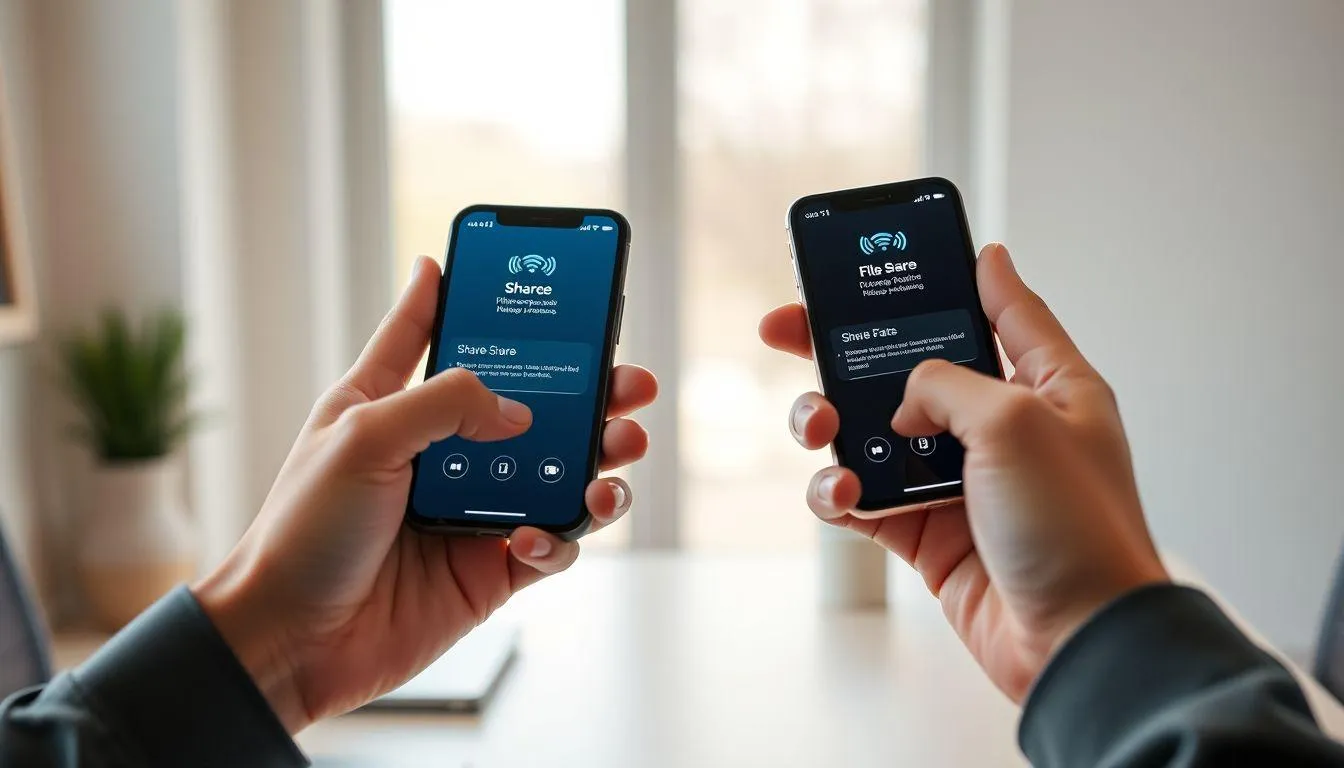
Sebaliknya, pengguna iPhone juga dapat mengirim file ke perangkat Android menggunakan AirDrop yang kini kompatibel dengan Quick Share. Cara menggunakan Quick Share untuk menerima file dari iPhone sangat sederhana.
Aktifkan Quick Share di Android: Pastikan Quick Share aktif di perangkat Android Anda.
Buka File di iPhone: Di iPhone, buka file yang ingin dibagikan, seperti foto dari aplikasi Photos.
Ketuk Ikon Share: Ketuk ikon berbagi yang biasanya berbentuk kotak dengan panah ke atas.
Pilih AirDrop: Dari opsi berbagi, pilih AirDrop. Pastikan AirDrop diatur ke "Everyone for 10 Minutes".
Pilih Perangkat Android: Perangkat Android yang memiliki Quick Share aktif akan muncul dalam daftar AirDrop. Ketuk nama perangkat tersebut.
Terima di Android: Di perangkat Android, akan muncul notifikasi permintaan transfer. Ketuk "Accept" untuk menerima file.
File Diterima: File akan tersimpan di folder Download atau aplikasi yang sesuai di perangkat Android.
Integrasi ini memungkinkan pengguna dari ekosistem berbeda untuk berbagi file dengan mudah tanpa aplikasi pihak ketiga.
7. 7. Cara Menggunakan Quick Share di Windows PC
Quick Share tidak hanya tersedia untuk perangkat mobile, tetapi juga dapat digunakan di PC Windows. Cara menggunakan Quick Share di Windows memungkinkan Anda mengirim dan menerima file antara ponsel dan komputer dengan mudah.
Unduh Aplikasi Quick Share: Kunjungi situs resmi Samsung atau Microsoft Store untuk mengunduh aplikasi Quick Share untuk Windows.
Install Aplikasi: Jalankan file installer dan ikuti petunjuk instalasi hingga selesai.
Buka Aplikasi Quick Share: Setelah terinstal, buka aplikasi Quick Share di PC Windows Anda.
Aktifkan Quick Share: Di aplikasi, pastikan Quick Share dalam keadaan aktif dan siap menerima file.
Kirim File dari Ponsel: Di ponsel Android, pilih file yang ingin dikirim, ketuk bagikan, lalu pilih Quick Share. PC Windows Anda akan muncul dalam daftar perangkat.
Terima di PC: Di PC, akan muncul notifikasi permintaan transfer. Klik "Accept" untuk menerima file.
File Tersimpan: File akan tersimpan di folder yang telah ditentukan di pengaturan aplikasi Quick Share di PC.
8. 8. Cara Menggunakan Quick Share dengan Private Share
Private Share adalah fitur keamanan tambahan dalam Quick Share yang memungkinkan Anda mengontrol akses file yang dibagikan. Cara menggunakan Quick Share dengan Private Share sangat berguna untuk file sensitif atau rahasia.
Buka File yang Ingin Dibagikan: Pilih file yang ingin Anda bagikan dengan keamanan tambahan.
Ketuk Bagikan dan Pilih Quick Share: Ketuk ikon bagikan, lalu pilih Quick Share dari opsi yang tersedia.
Aktifkan Private Share: Di layar Quick Share, ketuk menu "Lebih banyak opsi" atau ikon tiga titik di bagian atas, lalu pilih "Aktifkan Private Share".
Atur Pengaturan Keamanan: Anda dapat mengatur waktu kedaluwarsa file, mencegah penerima mengambil screenshot, atau membatasi kemampuan untuk membagikan ulang file.
Pilih Penerima: Pilih perangkat atau kontak yang akan menerima file dengan pengaturan Private Share.
Kirim File: Ketuk perangkat penerima untuk mengirim file dengan proteksi Private Share.
Penerima Akses File: Penerima dapat mengakses file sesuai dengan batasan yang Anda tetapkan, dan file akan otomatis tidak dapat diakses setelah waktu kedaluwarsa.
9. Pengaturan Quick Share yang Perlu Diketahui
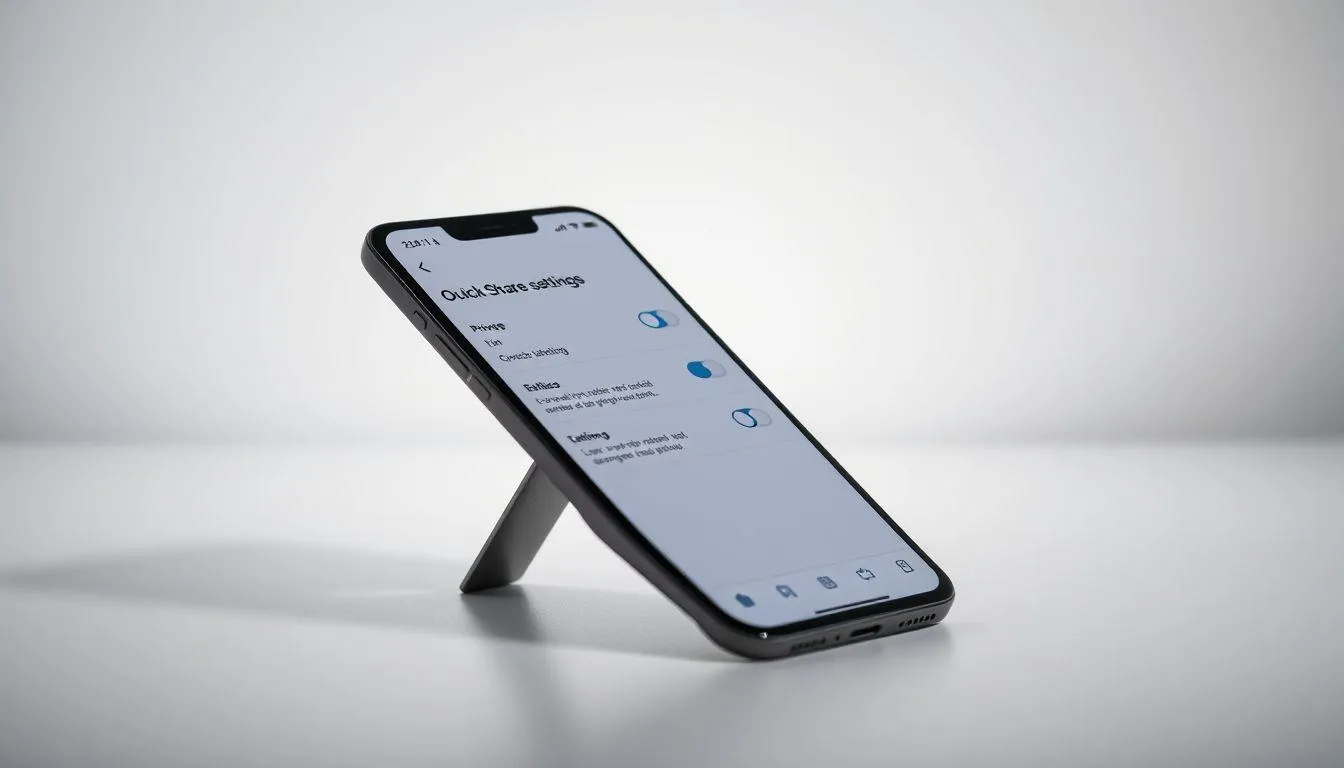
Untuk memaksimalkan penggunaan Quick Share, penting untuk memahami berbagai pengaturan yang tersedia. Pengaturan ini memungkinkan Anda mengontrol siapa yang dapat mengirim file kepada Anda dan bagaimana perangkat Anda terlihat oleh orang lain.
Pengaturan "Siapa yang dapat berbagi dengan Anda" memiliki tiga opsi utama. Opsi "Tidak seorang pun" akan memblokir semua permintaan berbagi file dari perangkat lain. Opsi "Hanya Kontak" memungkinkan hanya pengguna yang tersimpan di kontak Anda dengan Samsung Account untuk mengirim file. Sementara opsi "Siapa pun di dekat Anda" memungkinkan semua perangkat terdekat untuk mengirim file kepada Anda.
Anda juga dapat mengaktifkan opsi "Hanya tersedia selama 10 menit" yang akan otomatis mengubah pengaturan kembali ke mode lebih aman setelah 10 menit. Pengaturan nama perangkat juga dapat diubah agar lebih mudah dikenali oleh orang lain saat berbagi file.
Untuk mengakses pengaturan ini, buka menu Pengaturan di perangkat Android, pilih "Perangkat Terhubung" atau "Connected Devices", lalu pilih "Quick Share". Di sini Anda dapat menyesuaikan semua preferensi berbagi sesuai kebutuhan Anda.
10. Perangkat yang Mendukung Quick Share
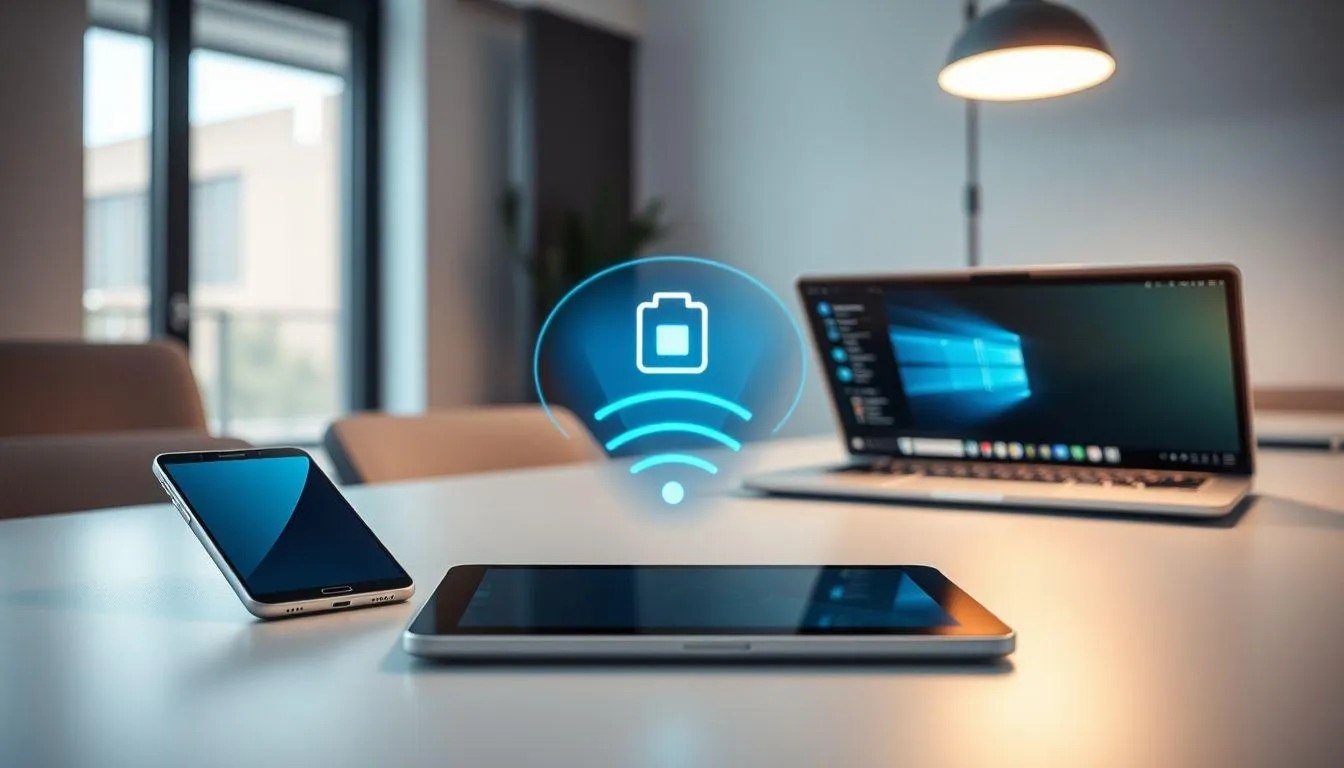
Quick Share tersedia untuk berbagai jenis perangkat dengan spesifikasi tertentu. Memahami perangkat mana yang mendukung fitur ini penting agar Anda dapat memanfaatkannya secara optimal.
Untuk ponsel dan tablet, Quick Share didukung oleh perangkat Samsung Galaxy dengan OS Android 10 atau yang lebih baru dan One UI 2.1 atau yang lebih baru. Selain itu, perangkat Android lainnya dengan OS Android 6.0 atau yang lebih baru juga dapat menggunakan Quick Share melalui aplikasi Google Quick Share.
Untuk PC, Quick Share tersedia di Windows 10 versi 2004 atau yang lebih baru. Perangkat harus memiliki driver Bluetooth Intel versi 22.50.02 atau lebih baru dan driver Wi-Fi Intel versi 22.50.07 atau lebih baru. Samsung Galaxy Book dan PC berbasis Qualcomm yang dirilis pada tahun 2020 atau lebih baru secara resmi mendukung Quick Share.
Chromebook juga mendukung Quick Share, memungkinkan berbagi file antara Chromebook dan perangkat Android atau Windows dengan mudah. Untuk performa optimal, selalu perbarui sistem operasi dan driver ke versi terbaru.
11. Batasan dan Kapasitas Quick Share
Quick Share memiliki batasan tertentu tergantung pada metode berbagi yang digunakan. Memahami batasan ini membantu Anda memilih metode yang tepat sesuai kebutuhan.
Untuk berbagi file dengan perangkat terdekat menggunakan koneksi langsung, tidak ada batasan jumlah atau ukuran file yang dapat dibagikan. Anda dapat mengirim file sebesar apapun selama kedua perangkat memiliki ruang penyimpanan yang cukup.
Untuk berbagi file dengan kode QR atau ke kontak melalui server, terdapat batasan maksimum 1.000 file yang dapat ditransfer sekaligus. Setiap file memiliki batasan ukuran 10GB, dan total transfer per hari dibatasi hingga 10GB.
Untuk Private Share, batasan lebih ketat dengan maksimum 20 file dan total ukuran 200MB yang dapat ditransfer sekaligus. Batasan ini diterapkan untuk menjaga keamanan dan performa server.
Jenis file yang dapat dibagikan juga bervariasi. Untuk berbagi ke perangkat terdekat, semua jenis file didukung termasuk gambar, video, audio, dokumen, APK, dan lainnya. Namun untuk berbagi melalui kode QR dan kontak, file executable seperti .exe, .com, .bat, .cmd, .vbs, .reg, dan .msi tidak didukung karena alasan keamanan.
12. Keunggulan Quick Share Dibanding Metode Lain
Quick Share menawarkan berbagai keunggulan yang menjadikannya pilihan utama untuk berbagi file antar perangkat. Fitur ini dirancang untuk memberikan pengalaman berbagi yang cepat, aman, dan mudah.
Kecepatan Transfer Tinggi: Quick Share menggunakan Wi-Fi Direct yang memungkinkan kecepatan transfer hingga beberapa ratus Mbps, jauh lebih cepat dibanding Bluetooth biasa atau transfer melalui cloud.
Tidak Memerlukan Internet: Untuk berbagi ke perangkat terdekat, Quick Share tidak memerlukan koneksi internet, sehingga menghemat kuota data dan dapat digunakan di mana saja.
Kompatibilitas Lintas Platform: Quick Share kini mendukung berbagi file antara Android, Windows, ChromeOS, dan bahkan iOS melalui integrasi dengan AirDrop.
Keamanan Terjamin: Transfer dilakukan secara peer-to-peer tanpa melalui server pihak ketiga, menjaga privasi dan keamanan data Anda.
Tidak Perlu Aplikasi Tambahan: Quick Share sudah terintegrasi dalam sistem operasi, sehingga tidak perlu menginstal aplikasi pihak ketiga seperti SHAREit atau aplikasi sejenis.
Berbagi ke Banyak Perangkat: Pengguna Samsung dapat berbagi file ke lima perangkat Samsung secara bersamaan, sangat berguna untuk berbagi file ke grup.
Fitur Private Share: Opsi keamanan tambahan yang memungkinkan kontrol akses file, mencegah screenshot, dan mengatur waktu kedaluwarsa.
Mudah Digunakan: Interface yang sederhana dan intuitif membuat siapa saja dapat menggunakan Quick Share tanpa kesulitan.
13. Tips Mengoptimalkan Penggunaan Quick Share
Untuk mendapatkan pengalaman terbaik saat menggunakan Quick Share, ada beberapa tips dan trik yang dapat Anda terapkan. Tips ini akan membantu memaksimalkan kecepatan, keamanan, dan kemudahan dalam berbagi file.
Pastikan Bluetooth dan Wi-Fi Aktif: Meskipun tidak perlu terhubung ke jaringan Wi-Fi, fitur Wi-Fi harus tetap aktif agar Quick Share dapat menggunakan Wi-Fi Direct untuk transfer cepat.
Perbarui Sistem Operasi: Selalu gunakan versi terbaru sistem operasi dan aplikasi Quick Share untuk mendapatkan fitur terbaru dan perbaikan bug.
Atur Visibilitas dengan Bijak: Gunakan opsi "Hanya Kontak" untuk keamanan lebih baik, atau "Siapa pun di dekat Anda" hanya saat diperlukan dengan opsi 10 menit.
Gunakan Private Share untuk File Sensitif: Jika mengirim dokumen penting atau foto pribadi, aktifkan Private Share untuk kontrol akses yang lebih baik.
Dekatkan Perangkat: Untuk kecepatan transfer optimal, pastikan kedua perangkat berada dalam jarak dekat, idealnya kurang dari 5 meter tanpa penghalang.
Bersihkan Cache Secara Berkala: Jika mengalami masalah, coba bersihkan cache aplikasi Quick Share melalui pengaturan aplikasi.
Gunakan Kode QR untuk Koneksi Sulit: Jika perangkat tidak terdeteksi, metode kode QR adalah solusi cepat dan efektif.
Manfaatkan Berbagi ke Kontak: Untuk mengirim file ke orang yang jauh, gunakan fitur berbagi ke kontak yang lebih praktis dibanding email atau aplikasi chat.
14. Mengatasi Masalah Umum Quick Share
Meskipun Quick Share dirancang untuk bekerja dengan lancar, terkadang pengguna mengalami beberapa masalah. Berikut adalah solusi untuk masalah umum yang sering terjadi saat menggunakan Quick Share.
Perangkat Tidak Terdeteksi: Pastikan Bluetooth, Wi-Fi, dan lokasi aktif di kedua perangkat. Coba restart kedua perangkat dan pastikan keduanya memiliki Quick Share aktif. Periksa juga pengaturan visibilitas di perangkat penerima.
Transfer Lambat atau Gagal: Dekatkan kedua perangkat dan pastikan tidak ada penghalang fisik. Tutup aplikasi lain yang mungkin menggunakan koneksi Wi-Fi atau Bluetooth. Jika masalah berlanjut, coba matikan dan aktifkan kembali Wi-Fi dan Bluetooth.
File Tidak Dapat Dikirim: Periksa apakah jenis file yang dikirim didukung, terutama jika menggunakan Private Share atau berbagi melalui kode QR. Pastikan juga ukuran file tidak melebihi batasan yang ditentukan.
Quick Share Tidak Muncul di Menu Bagikan: Pastikan Quick Share sudah diaktifkan di pengaturan perangkat. Coba perbarui sistem operasi ke versi terbaru atau instal ulang aplikasi Quick Share jika tersedia.
Koneksi Terputus Saat Transfer: Pastikan kedua perangkat tetap dalam jarak dekat selama proses transfer. Jangan matikan layar atau beralih ke aplikasi lain yang dapat mengganggu koneksi.
Tidak Bisa Berbagi ke iPhone: Pastikan iPhone menggunakan iOS versi terbaru dan AirDrop diatur ke "Everyone for 10 Minutes". Perangkat Android juga harus memiliki pembaruan Quick Share Extension yang mendukung integrasi dengan AirDrop.
15. Perbedaan Quick Share dengan Nearby Share
Banyak pengguna yang masih bingung tentang perbedaan antara Quick Share dan Nearby Share. Sebenarnya, kedua fitur ini telah digabungkan menjadi satu sejak awal tahun 2024.
Nearby Share adalah fitur berbagi file yang dikembangkan oleh Google untuk perangkat Android secara umum. Fitur ini tersedia untuk semua perangkat Android dengan versi OS yang mendukung. Sementara Quick Share awalnya dikembangkan oleh Samsung khusus untuk perangkat Galaxy.
Pada Januari 2024, Google dan Samsung mengumumkan penggabungan kedua fitur ini menjadi satu platform bernama Quick Share. Penggabungan ini bertujuan untuk memberikan pengalaman berbagi file yang lebih konsisten di seluruh ekosistem Android.
Setelah penggabungan, Quick Share menjadi standar untuk berbagi file di perangkat Android, menggantikan Nearby Share. Pengguna perangkat Samsung mendapatkan beberapa keuntungan tambahan seperti kemampuan berbagi file hingga 10GB per hari dan berbagi ke lima perangkat secara bersamaan.
Bagi pengguna perangkat non-Samsung, Quick Share tetap dapat digunakan dengan mengunduh aplikasi Google Quick Share dari Play Store atau situs resmi Android. Fitur dasar tetap sama, namun beberapa fitur premium mungkin terbatas pada perangkat Samsung.
16. Keamanan dan Privasi Quick Share
Keamanan dan privasi adalah aspek penting dalam berbagi file digital. Quick Share dirancang dengan berbagai lapisan keamanan untuk melindungi data pengguna selama proses transfer.
Transfer file melalui Quick Share menggunakan koneksi peer-to-peer yang terenkripsi. Ini berarti data tidak melewati server pihak ketiga atau internet publik saat berbagi ke perangkat terdekat. Enkripsi end-to-end memastikan hanya pengirim dan penerima yang dapat mengakses file yang dibagikan.
Pengaturan visibilitas memberikan kontrol penuh kepada pengguna tentang siapa yang dapat mengirim file kepada mereka. Opsi "Tidak seorang pun" memberikan privasi maksimal, sementara opsi "Hanya Kontak" memastikan hanya orang yang dikenal yang dapat berbagi file.
Fitur Private Share menambahkan lapisan keamanan ekstra dengan mencegah penerima mengambil screenshot, menyimpan, atau membagikan ulang file. Pengaturan waktu kedaluwarsa juga memastikan file tidak dapat diakses setelah periode tertentu, sangat berguna untuk dokumen sensitif.
Untuk berbagi melalui kode QR atau kontak yang menggunakan server, Google dan Samsung menerapkan standar keamanan tinggi dengan enkripsi data selama penyimpanan dan transfer. Namun, pengguna tetap disarankan untuk berhati-hati saat berbagi file sensitif dan memilih metode peer-to-peer langsung jika memungkinkan.
17. Quick Share untuk Berbagai Kebutuhan
Quick Share dapat digunakan untuk berbagai keperluan, baik personal maupun profesional. Fleksibilitas fitur ini membuatnya cocok untuk berbagai skenario penggunaan.
Untuk keperluan personal, Quick Share sangat berguna untuk berbagi foto dan video liburan dengan keluarga atau teman tanpa perlu mengunggah ke media sosial atau cloud. Anda dapat langsung berbagi momen berharga dalam kualitas penuh tanpa kompresi.
Dalam konteks pendidikan, guru dapat berbagi materi pembelajaran, presentasi, atau dokumen tugas kepada siswa dengan cepat. Siswa juga dapat mengumpulkan tugas atau berbagi catatan dengan teman sekelas tanpa perlu email atau aplikasi tambahan.
Untuk keperluan bisnis, Quick Share memudahkan berbagi dokumen, presentasi, atau file proyek antar rekan kerja dalam rapat atau kolaborasi. Transfer file besar seperti desain grafis atau video promosi dapat dilakukan dengan cepat tanpa menunggu upload ke cloud.
Fotografer dan videografer profesional dapat menggunakan Quick Share untuk mentransfer file RAW atau video 4K dari ponsel ke laptop untuk editing. Kecepatan transfer yang tinggi menghemat waktu dibanding metode transfer tradisional.
Untuk backup darurat, Quick Share dapat digunakan untuk memindahkan file penting dari ponsel ke perangkat lain dengan cepat sebelum melakukan reset atau perbaikan perangkat.
18. FAQ
Apakah Quick Share menggunakan kuota internet?
Untuk berbagi file ke perangkat terdekat, Quick Share tidak menggunakan kuota internet karena memanfaatkan koneksi Wi-Fi Direct dan Bluetooth. Namun, jika Anda berbagi file menggunakan kode QR atau ke kontak yang jauh, maka akan menggunakan data seluler atau koneksi internet. Disarankan menggunakan Wi-Fi untuk berbagi file besar agar tidak menghabiskan kuota.
Berapa ukuran maksimal file yang bisa dikirim melalui Quick Share?
Untuk berbagi ke perangkat terdekat secara langsung, tidak ada batasan ukuran file. Namun untuk berbagi melalui kode QR atau ke kontak, setiap file dibatasi maksimal 10GB dengan total transfer 10GB per hari. Untuk Private Share, batasan lebih ketat yaitu maksimal 200MB total untuk 20 file sekaligus.
Apakah Quick Share bisa digunakan di semua HP Android?
Quick Share dapat digunakan di perangkat Android dengan OS Android 6.0 atau yang lebih baru. Untuk perangkat Samsung Galaxy, fitur ini sudah terintegrasi pada perangkat dengan Android 10 dan One UI 2.1 atau lebih baru. Untuk perangkat Android lainnya, Anda dapat mengunduh aplikasi Google Quick Share dari Play Store.
Bagaimana cara mengaktifkan Quick Share di HP?
Untuk mengaktifkan Quick Share, geser layar ponsel ke bawah untuk membuka panel notifikasi, lalu cari dan ketuk ikon Quick Share. Ikon akan berubah warna menjadi biru saat aktif. Anda juga dapat mengaktifkannya melalui menu Pengaturan, pilih Perangkat Terhubung, lalu pilih Quick Share dan aktifkan fitur tersebut.
Apakah Quick Share aman untuk berbagi file pribadi?
Ya, Quick Share sangat aman untuk berbagi file pribadi. Transfer menggunakan enkripsi end-to-end dan koneksi peer-to-peer yang tidak melewati server pihak ketiga. Untuk keamanan ekstra, Anda dapat menggunakan fitur Private Share yang mencegah penerima mengambil screenshot atau membagikan ulang file, serta dapat mengatur waktu kedaluwarsa akses file.
Bisakah Quick Share mengirim file dari Android ke iPhone?
Ya, sejak pembaruan terbaru, Quick Share dapat mengirim file dari Android ke iPhone melalui integrasi dengan Apple AirDrop. Pastikan AirDrop di iPhone diatur ke "Everyone for 10 Minutes" dan Quick Share aktif di perangkat Android. Kedua perangkat harus berada dalam jarak dekat agar dapat saling mendeteksi.
Apa yang harus dilakukan jika perangkat tidak terdeteksi di Quick Share?
Jika perangkat tidak terdeteksi, pastikan Bluetooth, Wi-Fi, dan lokasi aktif di kedua perangkat. Periksa pengaturan visibilitas di perangkat penerima dan pastikan tidak diatur ke "Tidak seorang pun". Coba restart kedua perangkat atau gunakan metode kode QR sebagai alternatif. Pastikan juga kedua perangkat berada dalam jarak dekat tanpa penghalang fisik yang signifikan.
(kpl/fds)



Advertisement
D Academy 8
-
Ulang Tahun Selebritis Eby DA5 Genap 18, Senang Bebas dari Komplain TikTok di Hari Ultah

-
Acara Televisi Sridevi Tampil Baddie di Karnaval SCTV Majalengka