Liputan6.com
 Kapanlagi.com
 Bola.net
 Bola.com
 Merdeka.com
 Fimela.com
 Brilio.net


Cara Menggunakan Quizizz untuk Pembelajaran Interaktif

cara menggunakan quizizz
Kapanlagi.com - Quizizz menjadi salah satu platform pembelajaran daring yang semakin populer di kalangan pendidik. Platform ini menawarkan cara mudah untuk membuat kuis interaktif yang dapat meningkatkan keterlibatan peserta didik dalam proses pembelajaran.
Memahami cara menggunakan Quizizz sangat penting bagi guru dan dosen yang ingin menghadirkan pembelajaran lebih menarik. Aplikasi ini memungkinkan pembuatan soal dengan berbagai format, mulai dari pilihan ganda hingga esai, yang dapat disesuaikan dengan kebutuhan pembelajaran.
Melansir dari bpmpriau.kemendikdasmen.go.id, Quizizz merupakan media online yang berisi kuis interaktif yang dapat dimanfaatkan untuk proses pembelajaran khususnya penilaian formatif. Platform ini dirancang dengan prinsip self-paced dan gamification yang membuat pengalaman belajar menjadi lebih menyenangkan.
Advertisement
1. Pengertian dan Konsep Dasar Quizizz
Quizizz adalah sebuah aplikasi berbasis web yang memfasilitasi pembuatan dan pelaksanaan kuis secara daring. Platform ini telah digunakan oleh lebih dari 40 juta pengguna di seluruh dunia, dengan 5 juta pengguna berasal dari Indonesia. Aplikasi ini menyediakan fitur gratis yang lengkap untuk kebutuhan pembelajaran, meskipun juga tersedia versi premium dengan fitur tambahan.
Keunggulan utama Quizizz terletak pada dua prinsip dasarnya. Pertama adalah self-paced, dimana pengerjaan soal akan menyesuaikan dengan kecepatan masing-masing siswa tanpa tekanan waktu yang sama untuk semua peserta. Kedua adalah gamification, yaitu penerapan unsur permainan dalam kuis sehingga siswa tidak merasa bosan saat mengerjakan soal.
Platform ini dapat diakses melalui website maupun aplikasi mobile. Namun perlu diperhatikan bahwa aplikasi mobile hanya diperuntukkan bagi siswa, sedangkan guru harus mengakses melalui browser untuk mendapatkan akses penuh ke semua fitur pembuatan dan pengelolaan kuis. Quizizz juga menyediakan jutaan soal yang dapat digunakan secara gratis sebagai referensi atau inspirasi.
Menurut informasi dari fisipol.ugm.ac.id, Quizizz sudah ada sejak tahun 2015 dan terus mengembangkan kualitas serta fitur-fiturnya agar semakin relevan dengan kebutuhan pembelajaran modern. Platform ini juga tersedia dalam bahasa Indonesia dan dapat terintegrasi dengan Google Classroom maupun aplikasi belajar lainnya, memudahkan guru dalam mengelola pembelajaran.
2. Langkah-Langkah Registrasi dan Membuat Akun Quizizz
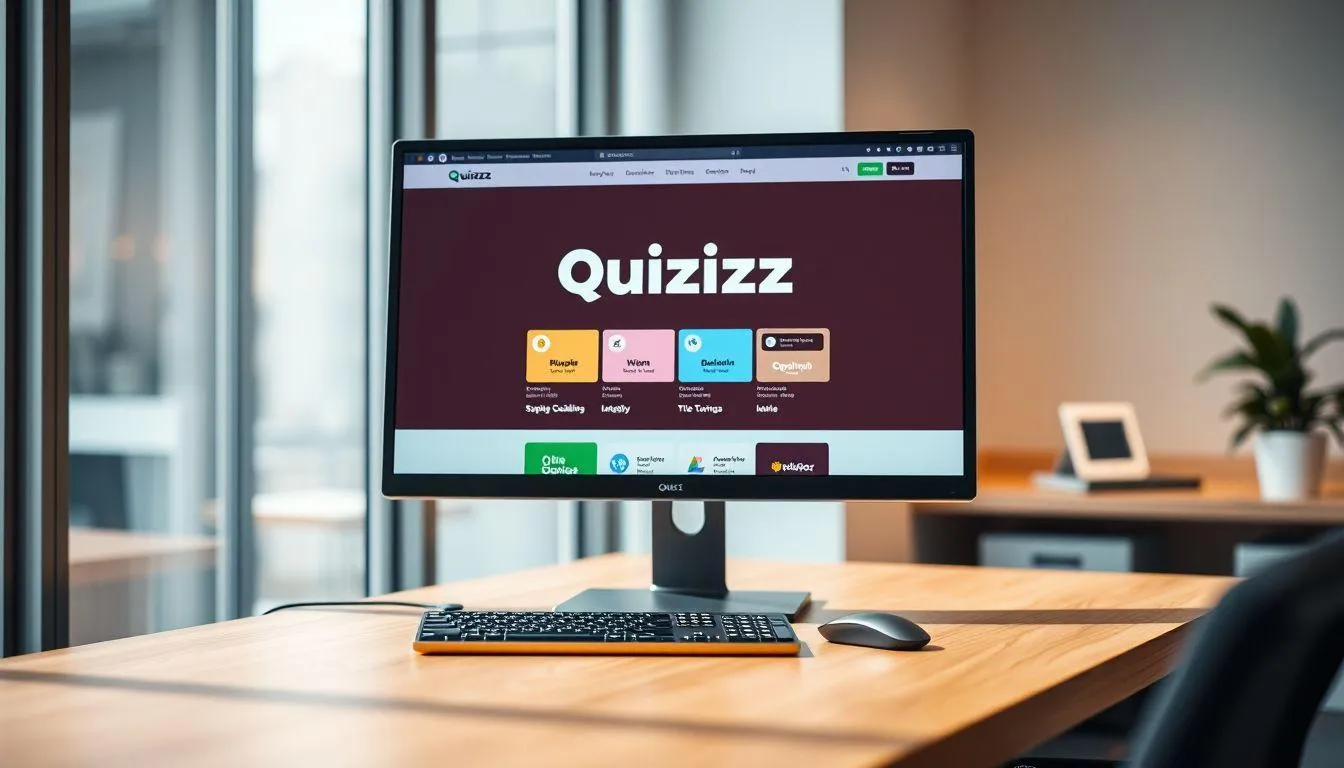
Sebelum dapat menggunakan Quizizz, langkah pertama yang harus dilakukan adalah membuat akun. Proses registrasi ini cukup sederhana dan dapat diselesaikan dalam beberapa menit.
- Mengakses Website Quizizz - Buka browser dan kunjungi alamat https://quizizz.com. Pada halaman utama, Anda akan melihat tampilan yang user-friendly dengan berbagai pilihan menu.
- Memilih Opsi Pendaftar - Klik tombol "Daftar" atau "Sign Up" yang terletak di sudut kanan atas halaman. Kemudian pilih peran Anda sebagai "Teacher" atau guru untuk mendapatkan akses fitur pembuatan kuis.
- Memilih Metode Registrasi - Quizizz menyediakan beberapa opsi untuk mendaftar, antara lain menggunakan akun Google, email pribadi, nomor handphone, atau akun belajar.id. Untuk kemudahan, disarankan menggunakan akun Google yang sudah dimiliki.
- Melengkapi Data Profil - Setelah memilih metode registrasi, sistem akan meminta Anda mengisi beberapa informasi seperti nama, institusi pendidikan, negara, kode pos, dan tingkat kelas yang diajar. Lengkapi semua data sesuai dengan kondisi aktual.
- Menentukan Tujuan Penggunaan - Pilih "School" sebagai tujuan penggunaan jika Anda adalah pendidik di lingkungan sekolah atau perguruan tinggi. Ikuti panduan yang ditampilkan di layar hingga proses registrasi selesai.
- Verifikasi dan Login - Setelah registrasi berhasil, Anda dapat langsung login menggunakan kredensial yang telah dibuat. Dashboard utama Quizizz akan menampilkan berbagai menu dan fitur yang dapat digunakan untuk membuat kuis.
Proses registrasi ini hanya perlu dilakukan sekali. Setelah memiliki akun, Anda dapat login kapan saja untuk membuat, mengelola, dan membagikan kuis kepada peserta didik.
3. Cara Membuat Kuis di Quizizz

Setelah berhasil membuat akun dan login, langkah selanjutnya dalam cara menggunakan Quizizz adalah membuat kuis. Proses pembuatan kuis di platform ini dirancang sangat intuitif sehingga mudah dipahami bahkan oleh pengguna pemula.
- Memulai Pembuatan Kuis - Pada dashboard utama, klik tombol "Create" yang terletak di sisi kiri layar. Kemudian pilih opsi "Quiz" untuk memulai pembuatan kuis baru.
- Mengatur Informasi Dasar Kuis - Masukkan nama kuis yang sesuai dengan materi pembelajaran, misalnya "Matematika Kelas 6A" atau "Bahasa Indonesia - Teks Narasi". Pilih subjek atau mata pelajaran yang relevan dari daftar yang tersedia.
- Menambahkan Detail Kuis - Klik opsi untuk menambahkan gambar kuis agar lebih menarik. Pilih bahasa yang akan digunakan, dalam hal ini Bahasa Indonesia. Tentukan tingkat kelas peserta, misalnya kelas 6 atau kelas 7-9 jika kuis ditujukan untuk rentang kelas tertentu.
- Mengatur Visibilitas Kuis - Pilih apakah kuis akan bersifat "Publik" (dapat dilihat dan digunakan oleh pengguna Quizizz lainnya) atau "Pribadi" (hanya dapat diakses oleh Anda). Setelah semua pengaturan selesai, klik tombol "Simpan".
- Menambahkan Pertanyaan - Klik tombol "Create New Question" untuk mulai membuat soal. Quizizz menyediakan lima jenis pertanyaan: pilihan ganda (multiple choice), kotak centang (checkbox), isi bagian kosong (fill in the blank), survei, dan esai (open-ended).
- Menyusun Soal Pilihan Ganda - Ketik pertanyaan di kolom "Write Question Here". Masukkan pilihan jawaban pada kolom "Answer option 1", "Answer option 2", dan seterusnya. Beri tanda centang pada pilihan jawaban yang benar sehingga berubah warna menjadi hijau.
- Mengatur Durasi Waktu - Secara default, setiap soal memiliki durasi 30 detik. Anda dapat mengubah durasi ini sesuai kebutuhan dengan mengklik ikon waktu dan memilih durasi yang diinginkan.
- Menambahkan Media Pendukung - Untuk membuat soal lebih menarik, Anda dapat menambahkan gambar, audio, atau bahkan rumus matematika dengan mengklik ikon yang sesuai. Fitur audio sangat berguna untuk soal listening atau pronunciation.
- Menyimpan dan Melanjutkan - Setelah selesai membuat satu soal, klik tombol "Save". Ulangi proses ini untuk membuat soal-soal berikutnya. Minimal buatlah 4 soal agar skor kuis Anda mencapai nilai maksimal.
- Menyelesaikan Pembuatan Kuis - Setelah semua soal selesai dibuat, klik tombol "Finish Quiz". Kuis Anda kini siap untuk dibagikan kepada peserta didik.
Selain membuat soal sendiri, Quizizz juga menyediakan fitur "Teleport" yang memungkinkan Anda mengambil soal dari kuis yang telah dibuat pengguna lain. Fitur ini sangat membantu untuk mencari referensi atau menghemat waktu dalam pembuatan soal.
4. Cara Membagikan dan Menjalankan Kuis

Setelah kuis selesai dibuat, tahap berikutnya adalah membagikan kuis tersebut kepada peserta didik. Quizizz menyediakan dua mode utama untuk menjalankan kuis, yaitu mode live (langsung) dan mode homework (pekerjaan rumah).
Untuk menjalankan kuis secara live, klik kuis yang telah dibuat dari dashboard, kemudian pilih tombol "Play Live" atau "Live Game". Mode ini memungkinkan semua peserta mengerjakan kuis secara bersamaan dalam waktu yang telah ditentukan. Anda dapat melakukan beberapa pengaturan seperti mengaktifkan fitur jawaban yang berubah warna hijau jika benar dan merah jika salah, mengacak urutan soal, atau menampilkan leaderboard untuk meningkatkan kompetisi sehat antar peserta.
Setelah pengaturan selesai, klik tombol "Proceed" dan sistem akan menghasilkan kode permainan (game code) yang unik. Bagikan kode ini kepada peserta didik melalui aplikasi pesan seperti WhatsApp, Google Classroom, atau ditampilkan di layar proyektor. Peserta didik dapat mengakses kuis dengan membuka quizizz.com atau aplikasi Quizizz, lalu memasukkan kode permainan tersebut.
Untuk mode homework, pilih tombol "Homework" setelah mengklik kuis yang akan dibagikan. Mode ini memberikan fleksibilitas kepada peserta didik untuk mengerjakan kuis kapan saja sebelum batas waktu yang ditentukan. Atur deadline dengan memasukkan tanggal dan jam pengerjaan, kemudian klik "Proceed". Sistem akan menghasilkan link yang dapat dibagikan kepada peserta didik melalui berbagai platform komunikasi.
Keunggulan mode homework adalah peserta didik dapat mengerjakan dengan kecepatan mereka sendiri tanpa tekanan waktu yang ketat. Guru juga dapat memantau progress pengerjaan secara real-time melalui dashboard dan melihat siapa saja yang sudah menyelesaikan kuis. Setelah deadline berakhir, sistem akan otomatis menutup akses pengerjaan dan menyediakan laporan lengkap hasil kuis.
5. Fitur-Fitur Penting dalam Quizizz

Quizizz dilengkapi dengan berbagai fitur yang mendukung proses pembelajaran menjadi lebih efektif dan menyenangkan. Memahami fitur-fitur ini akan memaksimalkan penggunaan platform dalam kegiatan pembelajaran.
- Fitur Eksplorasi Soal - Quizizz menyediakan jutaan soal dari berbagai mata pelajaran yang dapat digunakan secara gratis. Guru dapat mengeksplorasi, menyimpan, mencetak, bahkan mengkonversi soal ke format Word untuk digunakan secara offline.
- Fitur Teleport - Memungkinkan guru mengambil soal dari kuis yang telah dibuat pengguna lain. Cukup klik menu Teleport, pilih kuis yang sesuai, dan tambahkan soal yang diinginkan ke dalam koleksi kuis Anda.
- Fitur Integrasi Google Classroom - Quizizz dapat terhubung langsung dengan Google Classroom, memudahkan guru untuk membagikan kuis tanpa perlu menyalin link atau kode permainan secara manual.
- Fitur Laporan Lengkap - Setelah kuis selesai, sistem menyediakan laporan detail yang memuat informasi pengerjaan setiap peserta, termasuk jawaban yang benar dan salah, waktu pengerjaan, dan skor akhir.
- Fitur Meme dan Gamifikasi - Quizizz menyediakan fitur untuk menambahkan meme atau gambar lucu yang muncul setelah peserta menjawab soal. Fitur ini meningkatkan aspek gamifikasi dan membuat pengalaman belajar lebih menyenangkan.
- Fitur Presentasi Interaktif - Tersedia untuk akun premium, fitur ini memungkinkan guru membuat presentasi yang dapat menyisipkan gambar, video, teks, audio, bahkan video YouTube hanya dengan menggunakan link.
- Fitur Pengaturan Waktu Fleksibel - Guru dapat mengatur durasi waktu untuk setiap soal secara individual, menyesuaikan dengan tingkat kesulitan dan kebutuhan pembelajaran.
- Fitur Multi-Format Soal - Mendukung berbagai jenis soal mulai dari pilihan ganda, checkbox untuk jawaban lebih dari satu, isian singkat, survei, hingga esai yang memerlukan penilaian manual.
Menurut informasi dari fisipol.ugm.ac.id, fitur-fitur dalam Quizizz terus dikembangkan agar semakin relevan dengan kebutuhan pembelajaran modern. Platform ini juga menyediakan fitur dalam bahasa Indonesia yang memudahkan guru dan siswa di Indonesia untuk menggunakannya tanpa kendala bahasa.
6. Manfaat dan Tips Mengoptimalkan Penggunaan Quizizz

Penggunaan Quizizz dalam pembelajaran memberikan berbagai manfaat signifikan bagi guru dan peserta didik. Platform ini tidak hanya memudahkan proses penilaian, tetapi juga meningkatkan kualitas pembelajaran secara keseluruhan.
Manfaat pertama adalah meningkatkan keterlibatan peserta didik dalam pembelajaran. Dengan tampilan yang menarik dan unsur gamifikasi, peserta didik menjadi lebih termotivasi untuk mengikuti kuis dan mempelajari materi. Mereka tidak lagi melihat ujian atau kuis sebagai beban, melainkan sebagai aktivitas yang menyenangkan dan menantang.
Manfaat kedua adalah efisiensi waktu bagi guru. Pembuatan soal menjadi lebih cepat dengan adanya fitur Teleport dan eksplorasi soal dari pengguna lain. Penilaian juga dilakukan secara otomatis oleh sistem, menghemat waktu guru yang biasanya digunakan untuk mengoreksi jawaban secara manual. Laporan lengkap yang disediakan memudahkan guru dalam menganalisis pemahaman peserta didik terhadap materi.
Manfaat ketiga adalah fleksibilitas dalam pembelajaran. Mode homework memungkinkan peserta didik belajar dengan kecepatan mereka sendiri, sesuai dengan prinsip self-paced learning. Hal ini sangat membantu peserta didik yang memerlukan waktu lebih lama untuk memahami materi atau yang memiliki jadwal belajar berbeda.
Untuk mengoptimalkan penggunaan Quizizz, berikut beberapa tips yang dapat diterapkan. Pertama, manfaatkan fitur multimedia seperti gambar dan audio untuk membuat soal lebih menarik dan interaktif. Kedua, gunakan fitur meme untuk menambah unsur hiburan dan mengurangi tekanan saat mengerjakan kuis. Ketiga, atur durasi waktu yang sesuai dengan tingkat kesulitan soal agar peserta didik tidak merasa terburu-buru atau terlalu santai.
Keempat, manfaatkan laporan hasil kuis untuk mengidentifikasi materi yang perlu dijelaskan ulang atau diperdalam. Kelima, kombinasikan mode live dan homework untuk variasi pembelajaran yang lebih dinamis. Keenam, integrasikan Quizizz dengan Google Classroom untuk kemudahan pengelolaan kelas. Ketujuh, ajak peserta didik untuk memberikan feedback tentang pengalaman mereka menggunakan Quizizz agar dapat terus melakukan perbaikan.
7. FAQ (Pertanyaan yang Sering Diajukan)

1. Apakah Quizizz gratis untuk digunakan?
Ya, Quizizz menyediakan versi gratis dengan fitur lengkap yang cukup untuk kebutuhan pembelajaran dasar. Tersedia juga versi premium dengan fitur tambahan seperti presentasi interaktif dan analisis data yang lebih mendalam, namun versi gratis sudah sangat memadai untuk sebagian besar kebutuhan pembelajaran.
2. Bagaimana cara peserta didik mengakses kuis yang telah dibuat?
Peserta didik dapat mengakses kuis dengan dua cara. Pertama, membuka website quizizz.com atau aplikasi Quizizz, lalu memasukkan kode permainan yang diberikan guru. Kedua, mengklik link langsung yang dibagikan guru melalui WhatsApp, email, atau Google Classroom. Setelah itu, peserta didik memasukkan nama mereka dan dapat langsung memulai mengerjakan kuis.
3. Apakah Quizizz bisa digunakan untuk pembelajaran offline?
Quizizz pada dasarnya adalah platform online yang memerlukan koneksi internet. Namun, guru dapat mengeksplorasi soal-soal yang ada, menyimpannya, dan mengkonversi ke format Word atau PDF untuk dicetak dan digunakan secara offline. Fitur ini sangat berguna untuk daerah dengan akses internet terbatas.
4. Berapa jumlah maksimal soal yang bisa dibuat dalam satu kuis?
Quizizz tidak membatasi jumlah soal yang dapat dibuat dalam satu kuis. Guru dapat membuat sebanyak mungkin soal sesuai kebutuhan pembelajaran. Namun, disarankan untuk membuat minimal 4 soal agar skor kuis mencapai nilai maksimal dan tidak terlalu banyak agar peserta didik tidak kelelahan.
5. Bagaimana cara melihat hasil kuis peserta didik?
Setelah kuis selesai, guru dapat melihat hasil lengkap melalui dashboard Quizizz. Klik menu "Reports" atau "Laporan", lalu pilih kuis yang ingin dilihat hasilnya. Sistem akan menampilkan data lengkap termasuk skor setiap peserta, jawaban yang benar dan salah, waktu pengerjaan, serta analisis statistik yang membantu evaluasi pembelajaran.
6. Apakah Quizizz bisa diintegrasikan dengan platform pembelajaran lain?
Ya, Quizizz dapat diintegrasikan dengan berbagai platform pembelajaran seperti Google Classroom, Microsoft Teams, dan aplikasi belajar lainnya. Integrasi ini memudahkan guru dalam mengelola kelas dan membagikan kuis tanpa perlu berpindah-pindah platform. Cara integrasinya cukup mudah melalui menu pengaturan di dashboard Quizizz.
7. Bagaimana cara mengedit atau menghapus kuis yang sudah dibuat?
Untuk mengedit kuis, buka dashboard Quizizz dan klik kuis yang ingin diedit. Pilih opsi "Edit" yang biasanya ditandai dengan ikon pensil. Anda dapat mengubah pertanyaan, jawaban, durasi waktu, atau pengaturan lainnya. Untuk menghapus kuis, klik ikon tiga titik pada kuis tersebut dan pilih opsi "Delete". Pastikan untuk menyimpan perubahan setelah melakukan editing.
(kpl/fds)



Advertisement
D Academy 8
-
Prestasi Selebritis Valen DA7 dan Mila DA7 Raih Dua Nominasi AMI Awards 2026