Liputan6.com
 Kapanlagi.com
 Bola.net
 Bola.com
 Merdeka.com
 Fimela.com
 Brilio.net


Cara Menggunakan Termux untuk Pemula Panduan Lengkap dari Nol

cara menggunakan termux (h)
Kapanlagi.com - Termux adalah aplikasi terminal emulator untuk Android yang memungkinkan pengguna menjalankan perintah Linux langsung dari ponsel tanpa perlu melakukan root.[1] Aplikasi ini diciptakan oleh Fredrik Fornwall dan telah diunduh oleh jutaan pengguna Android di seluruh dunia.[2] Memahami cara menggunakan Termux menjadi langkah awal yang tepat bagi siapa saja yang ingin belajar dunia terminal dan pemrograman dari perangkat mobile.
Fungsi Termux hampir sama dengan Command Prompt (CMD) di Windows atau Terminal di Linux.[1] Pengguna dapat menjalankan berbagai bahasa pemrograman seperti Python, Ruby, dan Perl secara langsung, mengelola server via SSH, hingga mengakses internet berbasis terminal.[2] Cara menggunakan Termux pun terbilang mudah asalkan memahami perintah-perintah dasar yang tersedia.
Salah satu keunggulan utama Termux adalah tidak memerlukan akses root pada perangkat Android.[3] Semua package atau tools yang diinstal akan berada di dalam direktori Termux itu sendiri, sehingga aman untuk sistem operasi Android.[3] Dengan lebih dari 1.000 package yang tersedia, Termux mendukung berbagai kebutuhan mulai dari coding, automasi, hingga pengelolaan server mini.[3]
Advertisement
Menurut howtogeek.com, terminal emulator merupakan salah satu tools penting bagi siapa saja yang ingin memahami cara kerja sistem operasi berbasis Linux secara mendalam. Dengan Termux, pengguna Android bisa mendapatkan pengalaman serupa tanpa perlu memiliki komputer atau laptop.
1. 1. Cara Menggunakan Termux dengan Download dan Instalasi yang Benar
Langkah pertama dalam cara menggunakan Termux adalah memastikan aplikasi diunduh dari sumber yang tepat. Versi Termux di Google Play Store sudah tidak diperbarui sejak 2020, sehingga pengembang resmi menyarankan pengunduhan dari sumber alternatif.[3]
Pastikan spesifikasi perangkat memenuhi syarat: Perangkat Android harus menggunakan versi 7.0 ke atas dengan RAM minimal 2 GB dan ruang penyimpanan minimal 400 MB.[3]
Unduh Termux dari F-Droid atau GitHub: Kunjungi situs F-Droid untuk versi paling stabil atau GitHub untuk versi eksperimental, lalu unduh file APK Termux.[3]
Aktifkan instalasi dari sumber tidak dikenal: Buka Pengaturan di perangkat Android, pilih Keamanan, lalu aktifkan opsi "Sumber Tidak Dikenal" agar file APK bisa diinstal.
Instal file APK yang telah diunduh: Buka file APK Termux dan ikuti proses instalasi hingga selesai.[4]
Buka aplikasi Termux: Setelah terinstal, buka aplikasi dan tunggu proses installing awal selesai hingga muncul tampilan terminal.[1]
2. 2. Cara Menggunakan Termux dengan Konfigurasi Awal Setelah Instalasi
Setelah berhasil menginstal, konfigurasi awal sangat penting agar Termux berjalan optimal. Berikut langkah-langkah cara menggunakan Termux untuk konfigurasi pertama kali.[3]
Update dan upgrade semua paket bawaan: Ketik perintah pkg update && pkg upgrade lalu tekan Enter untuk memperbarui semua paket ke versi terbaru.[3]
Konfirmasi proses update: Saat muncul pertanyaan konfirmasi, tekan Y pada keyboard lalu Enter untuk melanjutkan proses.[1]
Ubah mirror server jika download lambat: Ketik perintah termux-change-repo lalu pilih lokasi mirror terdekat (Asia) agar proses download lebih cepat.[3]
Izinkan akses penyimpanan: Ketik perintah termux-setup-storage untuk mengizinkan Termux membaca folder seperti Downloads dan DCIM di perangkat.[1]
Berikan semua perizinan aplikasi: Buka Pengaturan, pilih Aplikasi, kemudian pilih Termux, lalu nyalakan semua pilihan permissions atau izin.[1]
Menurut para ahli keamanan digital, memberikan izin akses penyimpanan pada aplikasi terminal emulator perlu dilakukan dengan bijak. Pastikan hanya memberikan izin yang benar-benar diperlukan untuk menjaga keamanan data pribadi di perangkat.
3. 3. Cara Menggunakan Termux dengan Memahami Perintah Dasar
Memahami perintah dasar adalah kunci utama agar bisa menjalankan Termux dengan lancar. Tanpa menguasai perintah-perintah ini, pengguna akan kesulitan saat mengoperasikan berbagai tools dan script di Termux.[1]
Gunakan perintah ls: Perintah ini berfungsi untuk menampilkan daftar file dan folder pada suatu lokasi atau direktori.[1]
Gunakan perintah cd: Perintah ini digunakan untuk mengakses atau membuka direktori tertentu, misalnya cd Download untuk masuk ke folder Download.[1]
Gunakan perintah mkdir: Perintah ini berfungsi untuk membuat folder atau direktori baru di dalam Termux.[1]
Gunakan perintah cp dan rm: Perintah cp digunakan untuk menyalin file, sedangkan rm untuk menghapus file.[1]
Gunakan perintah clear: Perintah ini berfungsi untuk membersihkan layar terminal dari teks-teks sebelumnya.[1]
Gunakan perintah exit: Ketik exit untuk keluar dari aplikasi Termux.[1]
Penting untuk diingat bahwa penulisan perintah di Termux harus menggunakan huruf kecil, dan setelah menulis perintah, tekan Enter pada keyboard untuk menjalankannya.[1]
Baca juga: Cara menggunakan Kali Linux untuk pemula
4. 4. Cara Menggunakan Termux untuk Install Package dan Module
Package dan module adalah dua komponen penting yang dibutuhkan Termux agar dapat menjalankan program. Berikut cara menggunakan Termux untuk menginstal keduanya.[1]
Instal package dengan perintah pkg install: Ketik pkg install diikuti nama package, misalnya pkg install python untuk menginstal Python.[1]
Instal module dengan perintah pip install: Untuk module Python, gunakan perintah pip install diikuti nama module, misalnya pip install mechanize.[1]
Instal beberapa package sekaligus: Gabungkan nama package dalam satu baris perintah, misalnya pkg install wget git bash untuk menginstal wget, git, dan bash secara bersamaan.[1]
Konfirmasi instalasi: Saat muncul informasi ukuran file dan pertanyaan persetujuan, tekan Y lalu Enter untuk melanjutkan proses instalasi.[1]
Tunggu hingga proses selesai: Tanda proses instalasi sudah selesai adalah munculnya ikon $ yang berarti Termux siap menerima perintah kembali.[1]
Instal package yang sering dibutuhkan: Untuk mempersiapkan Termux, instal package umum seperti python, git, php, bash, wget, nano, ruby, dan openssh.[1]
Package dan module cukup diinstal satu kali saja. Artinya, jika sudah menginstal package Python, maka semua script yang menggunakan pemrograman Python dapat dijalankan di Termux.[1]
5. 5. Cara Menggunakan Termux untuk Clone Script dari GitHub
Sebagian besar pengguna memanfaatkan Termux untuk menjalankan script tertentu. Script tersebut umumnya tersimpan di GitHub dan perlu di-clone terlebih dahulu ke Termux.[1]
Instal package git terlebih dahulu: Ketik perintah pkg install git untuk menginstal Git yang diperlukan dalam proses cloning.[1]
Salin alamat repository script: Temukan alamat URL script di GitHub yang ingin diinstal, biasanya berformat https://github.com/nama-akun/nama-script.[1]
Jalankan perintah git clone: Ketik git clone diikuti alamat URL script, misalnya git clone https://github.com/nama-akun/nama-script.[1]
Tunggu proses cloning selesai 100%: Jangan menekan tombol apapun selama proses berlangsung agar tidak terjadi masalah.[1]
Verifikasi hasil clone: Ketik perintah ls untuk melihat folder script yang telah berhasil di-clone ke Termux.[1]
6. 6. Cara Menggunakan Termux untuk Menjalankan Script
Setelah berhasil meng-clone script, langkah selanjutnya dalam cara menggunakan Termux adalah menjalankan script tersebut. Proses ini memerlukan pemahaman tentang ekstensi file dan perintah eksekusi yang sesuai.[1]
Masuk ke folder script: Gunakan perintah cd nama-folder untuk membuka folder script yang telah di-clone.[1]
Lihat isi folder script: Ketik ls untuk menampilkan semua file di dalam folder dan temukan file utama yang berakhiran .py, .sh, atau .php.[1]
Eksekusi file .py dengan Python: Untuk file berekstensi .py, gunakan perintah python nama-file.py atau python2 nama-file.py untuk versi Python 2.[1]
Eksekusi file .sh dengan Bash: Untuk file berekstensi .sh, gunakan perintah bash nama-file.sh atau sh nama-file.sh.[1]
Eksekusi file .php dengan PHP: Untuk file berekstensi .php, gunakan perintah php nama-file.php.[1]
Ikuti instruksi script: Setelah script berjalan, pilih menu yang tersedia dengan menekan angka sesuai daftar dan masukkan data yang diminta.[1]
7. 7. Cara Menggunakan Termux untuk Menjalankan Python
Python merupakan salah satu bahasa pemrograman paling populer yang bisa dijalankan di Termux. Bagi pemula yang ingin belajar coding langsung dari HP, berikut cara menggunakan Termux untuk menjalankan Python.[5]
Instal Python di Termux: Ketik perintah pkg install python dan tunggu proses instalasi selesai.[5]
Buat file script Python: Gunakan editor teks nano dengan mengetik nano nama-file.py untuk membuat file baru.[5]
Tulis kode Python: Ketik kode Python di dalam editor nano, misalnya print("Halo Dunia") untuk program sederhana.
Simpan file: Tekan Ctrl + O lalu Enter untuk menyimpan, kemudian Ctrl + X untuk keluar dari editor nano.
Jalankan script Python: Ketik python nama-file.py untuk mengeksekusi script yang telah dibuat.[5]
8. 8. Cara Menggunakan Termux untuk Menjalankan Node.js
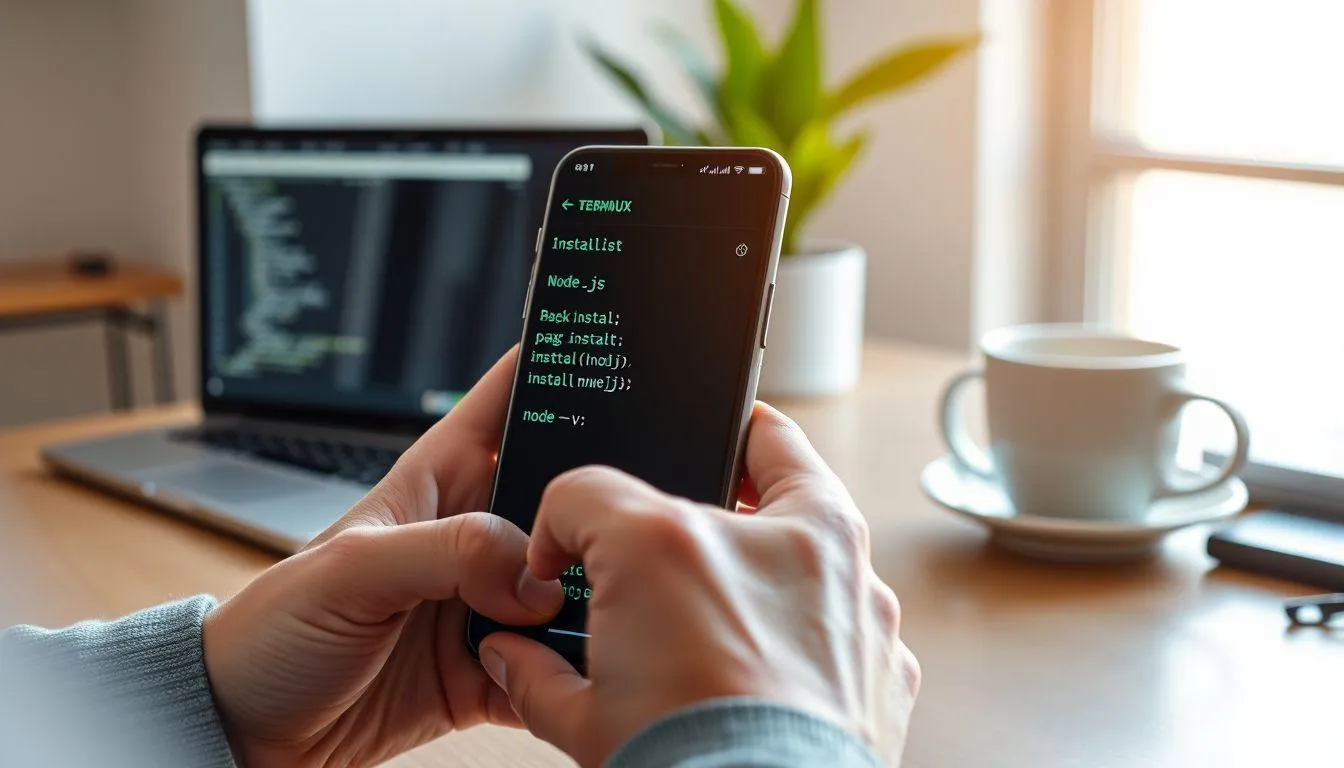
Selain Python, Termux juga mendukung Node.js untuk menjalankan script JavaScript. Ini sangat berguna bagi pengembang web yang ingin bereksperimen langsung dari perangkat mobile.
Instal Node.js: Ketik perintah pkg install nodejs dan konfirmasi dengan menekan Y saat diminta.[6]
Verifikasi instalasi: Cek versi Node.js dengan mengetik node -v dan npm dengan npm -v untuk memastikan keduanya terinstal.[6]
Buat file JavaScript: Gunakan editor nano dengan mengetik nano halo.js untuk membuat file baru.
Tulis kode JavaScript: Masukkan kode JavaScript di dalam editor, lalu simpan dengan Ctrl + O dan keluar dengan Ctrl + X.
Jalankan script: Ketik node halo.js untuk mengeksekusi file JavaScript yang telah dibuat.[6]
Baca juga: Cara menggunakan Dev C++ untuk pemula
9. 9. Cara Menggunakan Termux untuk Menginstal MariaDB atau MySQL
Termux juga memungkinkan pengguna menjalankan database server langsung dari perangkat Android. Berikut langkah-langkah cara menggunakan Termux untuk menginstal MariaDB sebagai pengganti MySQL.[7]
Update paket Termux: Jalankan perintah apt update && apt upgrade untuk memastikan semua paket dalam kondisi terbaru.[7]
Instal MariaDB: Ketik perintah pkg install mariadb dan tunggu proses instalasi selesai.[7]
Jalankan MariaDB: Gunakan perintah mariadbd-safe -u root & untuk memulai server database.[7]
Akses prompt MySQL: Ketik mysql -u root untuk masuk ke prompt database.[7]
Atur password root: Untuk keamanan, atur password dengan perintah SQL yang sesuai.[7]
10. 10. Cara Menggunakan Termux untuk Mengaktifkan GUI
Termux tidak hanya terbatas pada tampilan command line. Pengguna juga bisa mengaktifkan tampilan GUI (Graphical User Interface) dengan bantuan VNC server. Berikut cara menggunakan Termux untuk mengakses GUI.[8]
Aktifkan X11 Repository: Ketik perintah pkg install x11-repo untuk mengaktifkan repository yang diperlukan.[8]
Instal VNC Server: Ketik pkg install tigervnc untuk menginstal server VNC di Termux.[8]
Jalankan VNC Server: Ketik vncserver dan atur password VNC saat pertama kali menjalankannya.[8]
Set environment variable: Ketik export DISPLAY=":1" agar aplikasi GUI bisa menggunakan display.[8]
Instal VNC Viewer di Android: Unduh aplikasi VNC Viewer dari Play Store untuk mengakses tampilan GUI.[8]
Hubungkan ke GUI Termux: Buka VNC Viewer, masukkan alamat 127.0.0.1:5901, lalu masukkan password yang telah diatur.[8]
Baca juga: Cara menggunakan aplikasi VPN untuk pemula
11. Daftar Perintah Penting di Termux yang Wajib Diketahui
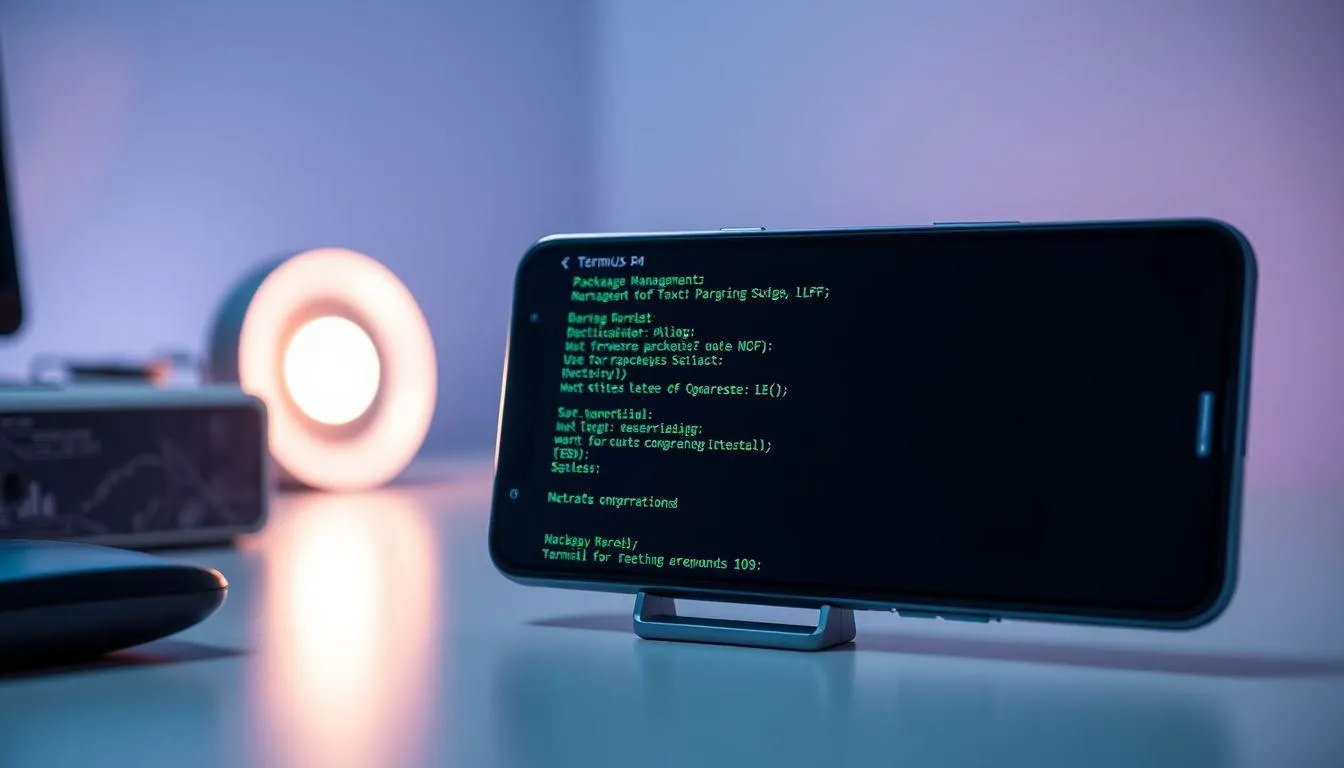
Selain perintah dasar yang sudah dibahas, ada beberapa perintah tambahan yang sangat berguna saat mengoperasikan Termux. Menguasai perintah-perintah ini akan membuat pengalaman menggunakan terminal emulator menjadi lebih efisien dan produktif.
Perintah Fungsi pkg update Update semua daftar package [3] pkg upgrade Upgrade semua package ke versi terbaru [3] pkg install [nama] Menginstal package tertentu [3] pkg uninstall [nama] Menghapus package yang terinstal [3] pkg list-installed Melihat semua package yang sudah diinstal [3] pkg search [kata] Mencari package di repository Termux [3] termux-setup-storage Mengatur akses ke file di HP [3] chmod +x [file] Memberikan hak akses eksekusi pada file [1] apt list Menampilkan semua paket yang tersedia [1] git clone [URL] Mengunduh script atau repository dari GitHub [1]
12. Termux Add-Ons untuk Memaksimalkan Penggunaan
Untuk mendapatkan pengalaman yang lebih lengkap, Termux menyediakan beberapa ekstensi tambahan yang bisa diinstal secara terpisah. Add-ons ini memperluas fungsionalitas Termux jauh melampaui terminal emulator biasa.[3]
Termux:API memungkinkan pengguna mengakses hardware Android seperti GPS, kamera, dan flashlight langsung dari terminal.[3]
Termux:Boot berfungsi untuk menjalankan script secara otomatis saat HP dinyalakan, sangat berguna untuk automasi tugas rutin.[3]
Termux:Styling memungkinkan pengguna mengubah tampilan terminal termasuk warna, font, dan layout sesuai preferensi.[3]
Termux:Widget memungkinkan pengguna menjalankan skrip langsung dari layar utama Android tanpa perlu membuka aplikasi Termux.[3]
Termux:Float membuat jendela Termux mengambang di atas aplikasi lain, sehingga pengguna bisa multitasking dengan lebih efisien.[3]
Semua add-ons ini sebaiknya diunduh dari sumber yang sama dengan aplikasi Termux utama, yaitu F-Droid atau GitHub, untuk menghindari masalah kompatibilitas.
13. Hal-Hal yang Bisa Dilakukan dengan Termux

Setelah memahami cara menggunakan Termux dari dasar, ada banyak hal produktif yang bisa dilakukan dengan aplikasi ini. Termux bukan sekadar terminal biasa, melainkan platform yang mendukung berbagai aktivitas teknis langsung dari genggaman tangan.
Pengguna bisa belajar programming dengan menginstal berbagai bahasa pemrograman seperti Python, Node.js, dan C/C++ langsung dari HP.[3] Termux juga mendukung Git sepenuhnya, sehingga pengguna bisa melakukan git clone, git pull, dan git push untuk mengelola proyek di GitHub atau GitLab.[3]
Dengan bantuan proot-distro, pengguna bahkan bisa menginstal distribusi Linux seperti Ubuntu, Fedora, atau Arch Linux langsung di Termux.[3] Untuk kebutuhan multimedia, tools seperti ffmpeg dan imagemagick memungkinkan konversi video atau resize gambar tanpa aplikasi tambahan.[3]
Termux juga bisa berfungsi sebagai SSH client atau server dengan menginstal openssh, sangat berguna bagi pengguna yang sering mengakses VPS atau server dari jarak jauh.[3] Kemampuan ini menjadikan Termux sebagai alat yang sangat powerful untuk pengelolaan server langsung dari perangkat mobile.
Baca juga: Panduan lengkap cara membuat website gratis untuk pemula
14. Tips Keamanan Saat Menggunakan Termux
Meskipun Termux adalah tools yang sangat berguna, penggunaannya harus dilakukan secara bijak dan bertanggung jawab. Berikut beberapa tips keamanan yang perlu diperhatikan agar pengalaman menggunakan Termux tetap aman.
Jangan gunakan Termux untuk aktivitas ilegal: Termux bukan alat untuk hacking dan penggunaan secara tidak etis bisa berakibat pada sanksi hukum.[3]
Unduh script hanya dari sumber terpercaya: Pastikan script yang di-clone berasal dari repository GitHub yang kredibel untuk menghindari malware.
Selalu update package secara berkala: Pembaruan rutin memastikan Termux dan semua tools yang terinstal mendapatkan patch keamanan terbaru.[7]
Baca deskripsi script sebelum menjalankannya: Pahami fungsi dan kebutuhan package dari setiap script sebelum mengeksekusinya di Termux.[1]
Jangan sembarangan memberikan izin root: Termux dirancang untuk berjalan tanpa root, dan memberikan akses root yang tidak perlu bisa membahayakan perangkat.[3]
Backup data penting secara rutin: Sebelum melakukan eksperimen besar di Termux, pastikan data penting di perangkat sudah dicadangkan.
Baca juga: Cara pasang VPN di HP untuk keamanan digital
15. Mengatasi Error Umum di Termux
Saat belajar cara menggunakan Termux, pengguna mungkin akan menemui beberapa error yang cukup umum terjadi. Memahami penyebab dan solusinya akan membantu proses belajar menjadi lebih lancar.
Error yang paling sering muncul adalah kegagalan saat menginstal package. Hal ini biasanya disebabkan oleh repository yang belum di-update. Solusinya cukup sederhana, yaitu menjalankan perintah pkg update && pkg upgrade terlebih dahulu sebelum menginstal package apapun.[3]
Error lain yang kerap ditemui adalah pesan "permission denied" saat menjalankan script. Untuk mengatasinya, berikan hak akses eksekusi pada file dengan perintah chmod +x nama-file.[1] Jika mengalami masalah koneksi saat download package, coba ubah mirror server dengan perintah termux-change-repo dan pilih server yang lebih dekat dengan lokasi pengguna.[3]
Untuk error terkait GUI seperti pesan "Gtk-WARNING: cannot open display", pastikan VNC server sudah berjalan dan environment variable sudah diatur dengan benar menggunakan perintah export DISPLAY=":1".[8] Pengguna bisa mengecek status VNC server dengan perintah vncserver -list.[8]
Baca juga: Cara menggunakan Psiphon Pro untuk akses internet
16. FAQ
Apa itu Termux dan untuk apa kegunaannya?
Termux adalah aplikasi terminal emulator untuk Android yang memungkinkan pengguna menjalankan perintah Linux langsung dari ponsel tanpa perlu root. Aplikasi ini berguna untuk belajar pemrograman, mengelola server via SSH, menjalankan script, dan berbagai aktivitas berbasis command line lainnya.
Apakah Termux aman digunakan di HP Android?
Termux aman digunakan karena semua package dan tools yang diinstal berada di dalam direktori Termux sendiri, sehingga tidak memengaruhi sistem operasi Android. Namun, pengguna harus bijak dalam mengunduh script dan hanya menggunakan sumber yang terpercaya.
Apakah HP harus di-root untuk menggunakan Termux?
Tidak, Termux dirancang untuk berjalan tanpa root. Aplikasi ini dapat memberikan akses ke lingkungan Linux yang fungsional tanpa memerlukan proses rooting pada perangkat Android.
Dari mana sebaiknya mengunduh Termux?
Pengembang resmi menyarankan untuk mengunduh Termux dari F-Droid untuk versi paling stabil atau dari GitHub untuk versi eksperimental. Versi di Google Play Store sudah tidak diperbarui dan berpotensi mengalami bug.
Bahasa pemrograman apa saja yang didukung Termux?
Termux mendukung berbagai bahasa pemrograman termasuk Python, Node.js, Ruby, PHP, C/C++ (via Clang), Rust, Go, dan banyak lainnya. Pengguna cukup menginstal package yang sesuai untuk mulai coding.
Bagaimana cara mengatasi error saat install package di Termux?
Langkah pertama adalah menjalankan perintah pkg update && pkg upgrade untuk memperbarui repository. Jika masih bermasalah, coba ubah mirror server dengan perintah termux-change-repo dan pilih server yang lebih dekat dengan lokasi pengguna.
Apakah Termux bisa digunakan untuk belajar hacking?
Termux memang mendukung instalasi tools keamanan seperti Nmap untuk keperluan penetration testing. Namun, penggunaan Termux harus dilakukan secara etis dan legal. Menggunakan Termux untuk aktivitas ilegal dapat berakibat pada sanksi hukum yang serius.
Daftar Referensi
- Jetorbit. Belajar Cara Menggunakan Termux Kode atau Perintah 2021. Diakses pada 10 Maret 2026, dari https://www.jetorbit.com/blog/belajar-cara-menggunakan-termux-kode-atau-perintah-2021/
- Qwords. Apa Itu Termux? Ini Fungsi dan Cara Menggunakannya. Diakses pada 10 Maret 2026, dari https://www.qwords.com/blog/termux-adalah/
- IDwebhost. Belajar Termux dari Nol: Panduan Pemula, Mudah dan Cepat!. Diakses pada 10 Maret 2026, dari https://idwebhost.com/blog/belajar-termux-dari-nol/
- Rumahweb. Apa itu Termux? Pengertian, Download dan Cara Menggunakannya. Diakses pada 10 Maret 2026, dari https://www.rumahweb.com/journal/apa-itu-termux-adalah/
- Exabytes. Apa Itu Termux? Solusi Pengelolaan Perangkat Android. Diakses pada 10 Maret 2026, dari https://www.exabytes.co.id/blog/apa-itu-termux-adalah/
- Jagoweb. Cara Menjalankan Script JS di Termux: Langkah-Langkah Sederhana. Diakses pada 10 Maret 2026, dari https://www.jagoweb.com/cara-menjalankan-script-js-di-termux-langkahlangkah-sederhana
- PTI ITM Nganjuk. Tutorial Menginstal MariaDB/MySQL di Termux (Terbaru). Diakses pada 10 Maret 2026, dari https://pti.itmnganjuk.ac.id/tutorial-menginstal-mariadb-di-termux-terbaru/
- Tembolok. Tutorial Cara Mengaktifkan Dan Mengakses GUI Di Termux Android. Diakses pada 10 Maret 2026, dari https://www.tembolok.id/cara-mengaktifkan-dan-mengases-gui-di-termux-android/
(kpl/fds)



Advertisement
D Academy 8
-
Ulang Tahun Selebritis Ulang Tahun Soimah Dirayakan di Panggung Dangdut Academy 8