Liputan6.com
 Kapanlagi.com
 Bola.net
 Bola.com
 Merdeka.com
 Fimela.com
 Brilio.net


Cara Menggunakan Veo 3 untuk Membuat Video AI Sinematik dari Teks
cara menggunakan veo 3 (h)
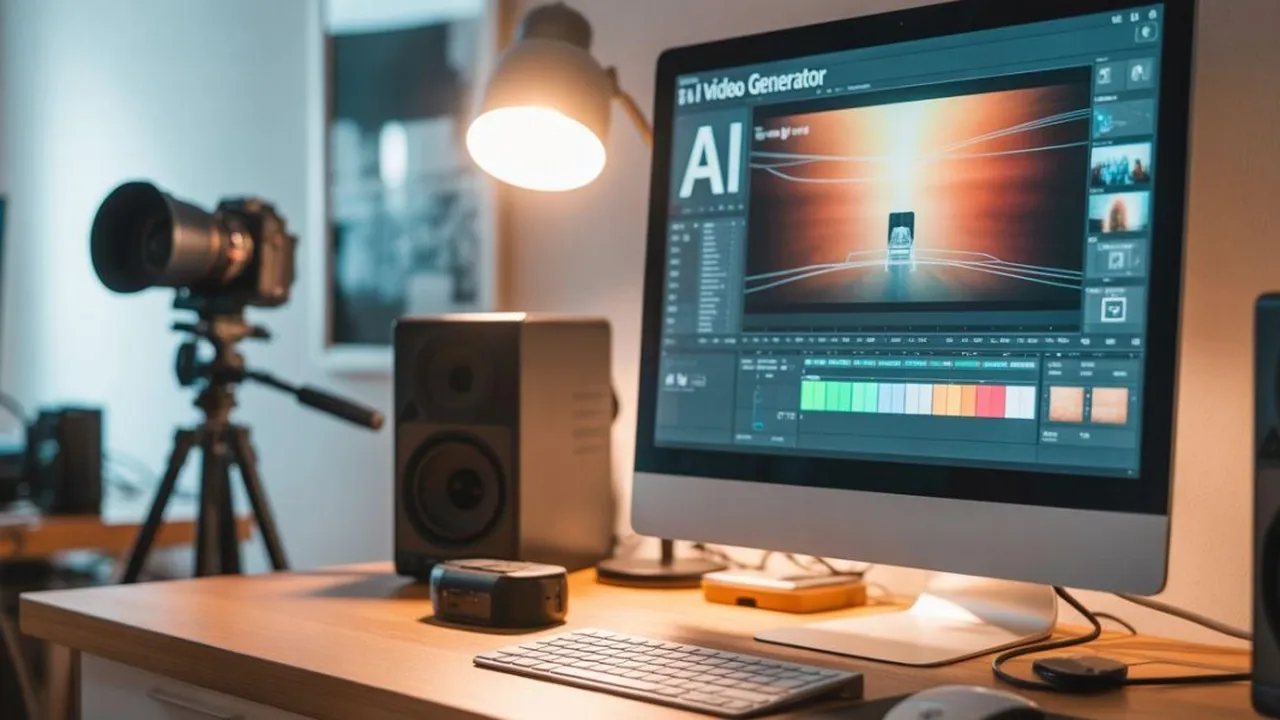
Kapanlagi.com - Google Veo 3 hadir sebagai terobosan terbaru di dunia pembuatan video berbasis kecerdasan buatan. Dengan teknologi ini, siapa pun bisa membuat video sinematik berkualitas tinggi hanya dari perintah teks tanpa perlu keahlian editing profesional.[1]
Cara menggunakan Veo 3 tergolong mudah dan bisa dilakukan melalui dua platform utama, yaitu Gemini dan Google Flow. Veo 3 merupakan penerus Veo 2 yang diklaim memiliki kemampuan lebih unggul dalam menghasilkan video dengan dialog, efek suara, hingga musik latar secara otomatis.[2]
Bagi Anda yang ingin memahami cara menggunakan Veo 3 secara lengkap, artikel ini akan memandu setiap langkahnya. Mulai dari persyaratan akses, pembuatan video di Gemini, hingga tips menulis prompt yang efektif agar hasil video lebih maksimal.[3]
Advertisement
Menurut para ahli teknologi, perkembangan AI generatif dalam bidang video semakin pesat dan membuka peluang baru bagi kreator konten, sineas, hingga pemula yang ingin bereksperimen dengan pembuatan video sinematik.[2]
1. 1. Cara Menggunakan Veo 3 dengan Berlangganan Google AI Pro
Langkah pertama sebelum bisa menikmati fitur Veo 3 adalah memastikan Anda memiliki akses ke paket berlangganan yang tepat. Cara menggunakan Veo 3 tidak bisa dilakukan tanpa berlangganan Google AI Pro atau Ultra terlebih dahulu, karena fitur ini bukan layanan gratis.[1]
Login ke akun Google: Pastikan Anda sudah login ke akun Google di browser yang akan digunakan. Akun ini nantinya akan menjadi akun utama untuk mengakses Veo 3.[1]
Buka halaman resmi Veo: Kunjungi laman deepmind.google/models/veo melalui browser, lalu klik menu "Try in Gemini" untuk diarahkan ke halaman paket langganan.[1]
Pilih paket Google AI Pro: Pada halaman paket langganan, pilih Google AI Pro yang tersedia. Harga normalnya sekitar Rp 309.000 per bulan untuk pengguna reguler.[1]
Manfaatkan promo pelajar jika tersedia: Google memberikan akses gratis Google AI Pro selama 15 bulan untuk akun pelajar. Pilih opsi "Free for Student" jika Anda memiliki email dari lembaga pendidikan.[1]
Verifikasi status pelajar: Klik opsi "Verifikasi status siswa", masukkan alamat email pelajar dari kampus atau lembaga pendidikan, lalu klik "Verifikasi" untuk menyelesaikan proses.[1]
Tanpa berlangganan Google AI Pro, menu Veo 3 di Gemini tidak akan muncul meskipun fitur tersebut sudah tersedia di wilayah Anda.[1]
Baca juga: Panduan lengkap cara daftar Gemini AI
2. 2. Cara Menggunakan Veo 3 Melalui Platform Gemini
Setelah berhasil berlangganan, Anda bisa langsung mulai membuat video AI. Berikut adalah cara menggunakan Veo 3 melalui Gemini yang merupakan platform utama untuk mengakses fitur ini.[2]
Buka laman Gemini: Akses gemini.google.com di browser Anda dan pastikan sudah login menggunakan akun yang telah mendapatkan akses Google AI Pro.[3]
Pilih opsi Video: Setelah berhasil masuk, cari dan klik menu "Video" di bagian bawah kolom prompt. Opsi ini hanya muncul jika akun Anda sudah berlangganan paket Pro atau Ultra.[2]
Masukkan prompt teks: Tuliskan deskripsi video yang diinginkan dengan kalimat yang rinci dan jelas. Semakin detail prompt yang diberikan, semakin akurat hasil video yang dihasilkan.[2]
Klik tombol Kirim: Setelah prompt siap, klik tombol "Kirim" untuk memulai proses pembuatan video oleh Veo 3.[2]
Tunggu proses rendering: Proses pembuatan video membutuhkan waktu sekitar 1 hingga 5 menit tergantung kompleksitas prompt yang diberikan.[1]
Preview dan unduh video: Setelah selesai, Gemini akan menampilkan hasil video yang bisa langsung diputar dan diunduh ke perangkat Anda.[1]
Baca juga: Cara membuat video AI untuk pemula
3. 3. Cara Menggunakan Veo 3 Melalui Google Flow

Selain Gemini, Google juga menyediakan platform Flow sebagai alternatif untuk mengakses Veo 3. Platform ini menawarkan kontrol lebih terhadap pengaturan visual dan kualitas video yang dihasilkan.[2]
Akses laman Google Flow: Buka labs.google/flow di browser Anda untuk masuk ke platform visual editing AI milik Google.[2]
Klik Create with Flow: Pada halaman utama, klik tombol "Create with Flow" untuk memulai proyek video baru.[2]
Buat proyek baru: Pilih "New project" dan halaman AI generatif akan muncul dengan berbagai opsi pembuatan konten.[2]
Pilih opsi text to video: Pada kolom prompt, pilih opsi "text to video" untuk mengaktifkan mode pembuatan video dari teks.[2]
Atur kualitas ke Veo 3: Klik ikon pengaturan di sisi kanan kolom prompt, lalu pilih opsi "Highest quality (experimental audio) Veo 3" untuk mendapatkan hasil terbaik.[2]
Masukkan deskripsi video: Tuliskan skenario video yang diinginkan dengan sejelas mungkin, termasuk detail suasana, karakter, dan aksi yang diharapkan.[2]
Kirim dan tunggu hasilnya: Klik "Kirim" dan tunggu proses pembuatan video hingga selesai. Video hasil prompt akan muncul dan bisa langsung diunduh.[3]
Melalui Flow, Anda juga dapat menyesuaikan sudut pengambilan gambar, suara, serta gaya artistik video sesuai kebutuhan kreatif Anda.[3]
4. 4. Cara Menggunakan Veo 3 dengan Menulis Prompt yang Efektif

Kunci keberhasilan dalam membuat video berkualitas dengan Veo 3 terletak pada kemampuan menulis prompt yang baik. Memahami cara menggunakan Veo 3 secara optimal berarti juga memahami teknik penulisan prompt yang deskriptif dan detail.[3]
Gunakan bahasa yang deskriptif: Jelaskan secara rinci suasana, lokasi, karakter, dan aksi yang diinginkan dalam video. Misalnya, "Seorang anak kecil berlari di padang rumput saat matahari terbenam, dengan gaya sinematik dan gerakan lambat."[4]
Tentukan gaya sinematik: Veo 3 mampu memahami arahan gaya sinematik seperti "timelapse", "close-up dramatis", "slow motion", atau "drone shot" untuk menghasilkan video yang lebih profesional.[4]
Sertakan detail audio: Jika menginginkan video bersuara, masukkan instruksi audio seperti dialog karakter, efek suara ambient, atau musik latar yang diharapkan dalam prompt.[1]
Gunakan bahasa Indonesia: Veo 3 bisa memahami bahasa Indonesia sehingga Anda tidak perlu menulis prompt dalam bahasa Inggris. Suara dari video juga bisa dihasilkan dalam bahasa Indonesia.[1]
Buat prompt yang spesifik: Hindari prompt yang terlalu umum. Semakin spesifik instruksi yang diberikan, semakin akurat dan sesuai hasil video yang dihasilkan oleh Veo 3.[2]
Baca juga: Cara membuat prompt AI yang efektif untuk hasil maksimal
5. 5. Cara Menggunakan Veo 3 Tanpa VPN di Indonesia
Kabar baik bagi pengguna di Indonesia, Veo 3 kini sudah bisa diakses tanpa perlu menggunakan VPN. Sebelumnya, cara menggunakan Veo 3 mengharuskan pengguna terhubung ke jaringan VPN dengan server Amerika Serikat.[1]
Pastikan akun sudah berlangganan: Langkah utama tetap sama, yaitu memiliki akun Google dengan langganan AI Pro atau Ultra yang aktif.[1]
Buka Gemini langsung tanpa VPN: Akses gemini.google.com secara langsung dari browser tanpa perlu mengaktifkan VPN terlebih dahulu.[1]
Periksa ketersediaan menu Video: Jika menu "Video" sudah muncul di kolom prompt Gemini, berarti Veo 3 sudah tersedia di wilayah Anda dan siap digunakan.[1]
Mulai buat video seperti biasa: Ikuti langkah-langkah pembuatan video yang sama seperti panduan sebelumnya, mulai dari memasukkan prompt hingga mengunduh hasil video.[1]
Dengan tersedianya Veo 3 di Indonesia, pengguna tidak perlu lagi repot menggunakan aplikasi VPN yang terkadang memperlambat koneksi internet.
6. 6. Cara Menggunakan Veo 3 dengan Gambar Referensi
Selain menggunakan teks, Veo 3 juga mendukung input berupa gambar referensi untuk membantu menghasilkan video yang lebih sesuai dengan imajinasi pengguna. Fitur ini menjadikan cara menggunakan Veo 3 semakin fleksibel.[2]
Siapkan gambar referensi: Pilih gambar yang menggambarkan suasana, karakter, atau gaya visual yang Anda inginkan untuk video.[3]
Unggah gambar ke platform: Pada kolom prompt di Gemini atau Flow, unggah gambar referensi sebagai panduan visual bagi Veo 3.[2]
Tambahkan deskripsi teks pendukung: Kombinasikan gambar referensi dengan prompt teks yang menjelaskan aksi, suara, atau detail tambahan yang diinginkan.[3]
Proses dan review hasil: Veo 3 akan mengolah kombinasi gambar dan teks untuk menghasilkan video. Dalam satu kali permintaan, Veo 3 dapat menghasilkan hingga empat versi video sebagai pilihan.[2]
Penelitian di bidang AI generatif menunjukkan bahwa penggunaan referensi visual bersama prompt teks dapat meningkatkan akurasi dan kualitas output secara signifikan.
7. 7. Cara Menggunakan Veo 3 untuk Mengatur Rasio dan Format Video
Veo 3 menyediakan beberapa opsi rasio dan format video yang bisa disesuaikan dengan kebutuhan platform distribusi. Memahami pengaturan ini penting agar video yang dihasilkan optimal untuk tujuan tertentu.[2]
Pilih rasio video yang sesuai: Veo 3 mendukung rasio 16:9 untuk format landscape dan 9:16 untuk format portrait yang cocok untuk konten media sosial vertikal.[2]
Tentukan resolusi output: Video yang dihasilkan Veo 3 bisa mencapai resolusi hingga 1080p, memberikan kualitas visual yang tajam dan detail.[4]
Pilih format unduhan: Selain format video standar, Veo 3 juga menyediakan opsi pengunduhan dalam format GIF untuk kebutuhan konten ringan.[2]
Sesuaikan dengan platform tujuan: Gunakan rasio 16:9 untuk YouTube dan presentasi, sementara rasio 9:16 lebih cocok untuk TikTok, Instagram Reels, atau YouTube Shorts.[2]
8. Fitur Unggulan Google Veo 3 yang Perlu Diketahui
Sebelum mulai bereksperimen, ada baiknya memahami fitur-fitur unggulan yang membuat Veo 3 berbeda dari generator video AI lainnya. Pengetahuan ini akan membantu Anda memaksimalkan potensi alat ini saat membuat konten video.
Generasi Audio Native: Veo 3 mampu menghasilkan audio sinkron seperti dialog, efek suara, dan musik latar langsung dari prompt teks. Fitur ini membuat video terasa lebih hidup tanpa perlu menambahkan audio secara terpisah.[3]
Sinkronisasi Bibir yang Akurat: Jika video mengandung dialog, Veo 3 dapat menyinkronkan gerakan bibir karakter dengan suara yang dihasilkan secara realistis.[5]
Pemahaman Konteks Teks Mendalam: Veo 3 dirancang untuk memahami perintah teks kompleks, termasuk arahan gaya sinematik dan detail teknis pembuatan film.[4]
Kontrol Visual Presisi: Pengguna bisa mengatur detail seperti sudut kamera, pencahayaan, dan gerakan objek agar hasilnya sesuai keinginan.[3]
Multi-Modal Prompting: Selain teks, pengguna bisa memasukkan gambar referensi atau storyboard untuk menghasilkan video yang lebih spesifik.[3]
Resolusi Tinggi: Mendukung video hingga resolusi 1080p dengan detail visual tajam dan pergerakan objek yang konsisten sepanjang video.[4]
Baca juga: Situs membuat video AI yang profesional
9. Batasan dan Hal yang Perlu Diperhatikan Saat Menggunakan Veo 3
Meskipun Veo 3 menawarkan kemampuan yang mengesankan, terdapat beberapa batasan yang perlu dipahami pengguna. Mengetahui limitasi ini akan membantu Anda mengelola ekspektasi dan menggunakan alat ini secara lebih bijak.
Dari segi durasi, video yang dihasilkan Veo 3 di Gemini terbilang cukup singkat, hanya sekitar 5 hingga 8 detik per video. Selain itu, akses pembuatan video juga terbatas, yakni sekitar tiga video setiap hari untuk pengguna reguler.[1]
Kemampuan Veo 3 untuk menghasilkan video bersuara dan realistis hendaknya dipakai secara bijak. Pengguna perlu memastikan bahwa konten yang dibuat tidak melanggar etika atau digunakan untuk tujuan yang merugikan pihak lain.[1]
Perlu dicatat juga bahwa kualitas output sangat bergantung pada kejelasan dan detail prompt yang diberikan. Prompt yang terlalu singkat atau ambigu cenderung menghasilkan video yang kurang sesuai ekspektasi. Oleh karena itu, luangkan waktu untuk menyusun prompt yang deskriptif sebelum memulai proses pembuatan video.
10. Perbandingan Veo 3 dengan Generator Video AI Lainnya
Di tengah persaingan ketat di industri AI video generator, Veo 3 memiliki posisi yang cukup kuat dibandingkan kompetitornya. Memahami perbandingan ini akan membantu Anda menentukan apakah Veo 3 adalah pilihan yang tepat untuk kebutuhan pembuatan video Anda.
Veo 3 diklaim lebih canggih dari platform serupa seperti Runway atau Sora milik OpenAI, terutama dalam hal kemampuan menghasilkan audio native yang sinkron dengan visual.[2] Dari segi durasi, Veo 3 dapat membuat video hingga 8 detik di Gemini, sementara platform lain memiliki batasan yang bervariasi.[1]
Keunggulan utama Veo 3 terletak pada integrasinya dengan ekosistem Google, khususnya Gemini dan Flow, yang memudahkan pengguna mengakses fitur tanpa perlu berpindah platform. Selain itu, dukungan bahasa Indonesia pada prompt menjadi nilai tambah signifikan bagi pengguna lokal.[1]
Namun, setiap platform memiliki kelebihan tersendiri. Pengguna disarankan untuk mencoba beberapa opsi dan memilih yang paling sesuai dengan kebutuhan spesifik proyek mereka.
11. Pemanfaatan Veo 3 untuk Berbagai Kebutuhan Kreatif

Veo 3 membuka peluang luas bagi berbagai kalangan untuk memanfaatkan teknologi AI dalam pembuatan konten video. Berikut beberapa skenario pemanfaatan yang bisa menjadi inspirasi.
Konten media sosial: Kreator konten bisa menghasilkan video pendek yang menarik untuk platform seperti TikTok, Instagram Reels, atau YouTube Shorts hanya dengan menuliskan ide dalam bentuk teks.
Video promosi bisnis: Pelaku usaha kecil dan menengah dapat membuat video promosi produk atau layanan tanpa perlu menyewa videografer profesional.
Materi edukasi: Pendidik dan trainer bisa menciptakan visualisasi konsep yang sulit dijelaskan hanya dengan kata-kata, menjadikan materi pembelajaran lebih interaktif.
Storyboard dan konsep film: Sineas dan pembuat film dapat menggunakan Veo 3 untuk membuat visualisasi awal dari skenario sebelum masuk ke tahap produksi sesungguhnya.[2]
Presentasi profesional: Video singkat yang dihasilkan Veo 3 bisa memperkaya presentasi bisnis dan membuat penyampaian informasi lebih menarik.
Eksperimen kreatif: Siapa pun yang ingin bereksperimen dengan pembuatan video sinematik bisa memulai tanpa hambatan teknis yang berarti.[2]
Baca juga: AI bukan ancaman buat kreator konten
12. Cara Mengatasi Masalah Umum Saat Menggunakan Veo 3
Dalam proses penggunaan Veo 3, beberapa kendala teknis mungkin muncul. Berikut panduan untuk mengatasi masalah yang sering ditemui pengguna agar pengalaman membuat video tetap lancar.
Menu Video tidak muncul di Gemini: Pastikan akun Anda sudah berlangganan Google AI Pro atau Ultra. Coba logout dan login kembali, atau bersihkan cache browser.[1]
Proses pembuatan video terlalu lama: Waktu normal pembuatan video adalah 1-5 menit. Jika lebih lama, coba refresh halaman dan kirim ulang prompt.[2]
Hasil video tidak sesuai ekspektasi: Perbaiki prompt dengan menambahkan detail yang lebih spesifik tentang suasana, karakter, dan aksi yang diinginkan.
Kuota harian habis: Akses pembuatan video terbatas sekitar tiga video per hari. Tunggu hingga kuota direset keesokan harinya.[1]
Fitur belum tersedia di wilayah Anda: Jika Veo 3 belum tersedia, Anda bisa menggunakan VPN dengan server Amerika Serikat sebagai solusi sementara.[1]
Baca juga: Cara menggunakan VPN Turbo untuk pemula
13. Perkembangan Teknologi AI Video dan Masa Depan Veo
Teknologi AI video generator terus mengalami perkembangan yang sangat pesat. Veo 3 sendiri merupakan bukti nyata bagaimana Google terus berinovasi dalam menghadirkan alat kreatif berbasis kecerdasan buatan yang semakin canggih dan mudah diakses.
Veo 3 diperkenalkan dalam ajang Google I/O pada Mei 2025 sebagai generasi ketiga dari model AI video milik Google DeepMind. Dibandingkan versi sebelumnya, Veo 3 menawarkan pemahaman konteks teks yang lebih dalam, kontrol visual yang lebih presisi, dan kualitas video yang mendekati hasil profesional.[4]
Dengan semakin luasnya ketersediaan Veo 3 di berbagai negara termasuk Indonesia, teknologi ini diprediksi akan semakin banyak digunakan oleh kreator konten, pelaku bisnis, dan individu yang ingin mengeksplorasi potensi AI dalam pembuatan video. Perkembangan ini sejalan dengan tren global di mana AI generatif menjadi bagian integral dari proses kreatif digital.[2]
Baca juga: Mengenal DeepSeek AI, kecerdasan buatan dari Tiongkok
14. FAQ
Apa itu Google Veo 3 dan apa fungsinya?
Google Veo 3 adalah model AI video generasi terbaru dari Google DeepMind yang mampu menghasilkan video sinematik berkualitas tinggi dari perintah teks. Fitur utamanya mencakup pembuatan video dengan dialog, efek suara, dan musik latar secara otomatis.[2]
Apakah cara menggunakan Veo 3 memerlukan biaya?
Ya, Veo 3 memerlukan langganan Google AI Pro yang normalnya seharga sekitar Rp 309.000 per bulan. Namun, pengguna dengan akun pelajar bisa mendapatkan akses gratis selama 15 bulan melalui program khusus dari Google.[1]
Berapa durasi maksimal video yang bisa dibuat dengan Veo 3?
Durasi video yang dihasilkan Veo 3 di Gemini terbilang singkat, yaitu sekitar 5 hingga 8 detik per video. Akses pembuatan video juga terbatas sekitar tiga video per hari untuk pengguna reguler.[1]
Apakah Veo 3 sudah bisa diakses di Indonesia tanpa VPN?
Ya, Veo 3 kini sudah tersedia di Indonesia dan bisa diakses langsung tanpa perlu menggunakan VPN. Pengguna cukup memastikan akun Google mereka sudah berlangganan paket AI Pro atau Ultra.[1]
Platform apa saja yang bisa digunakan untuk mengakses Veo 3?
Veo 3 dapat diakses melalui dua platform utama Google, yaitu Gemini (gemini.google.com) dan Google Flow (labs.google/flow). Kedua platform ini menawarkan fitur pembuatan video dari teks dengan pendekatan yang sedikit berbeda.[2]
Apakah Veo 3 bisa memahami prompt dalam bahasa Indonesia?
Ya, Veo 3 bisa memahami bahasa Indonesia. Pengguna bisa menyusun prompt dalam bahasa Indonesia dan suara dari video yang dihasilkan juga bisa berbahasa Indonesia.[1]
Bagaimana cara mendapatkan hasil video terbaik dari Veo 3?
Untuk mendapatkan hasil terbaik, tuliskan prompt yang rinci dan deskriptif. Sertakan detail tentang suasana, karakter, aksi, gaya sinematik, dan instruksi audio yang diinginkan. Semakin spesifik prompt yang diberikan, semakin akurat hasil video yang dihasilkan.[2]
Daftar Referensi
- Kompas Tekno. Cara Pakai Google Veo 3 Tanpa VPN, Sudah Tersedia di Indonesia. Diakses pada 10 Maret 2026, dari https://tekno.kompas.com/read/2025/07/03/11350097/cara-pakai-google-veo-3-tanpa-vpn-sudah-tersedia-di-indonesia
- ANTARA News. Cara buat video AI realistis dengan Google Veo 3: Ini panduannya. Diakses pada 10 Maret 2026, dari https://www.antaranews.com/berita/4870533/cara-buat-video-ai-realistis-dengan-google-veo-3-ini-panduannya
- Bansos Medan Aktual. Cara Menggunakan Google Veo 3 untuk Bikin Video AI Sinematik Mudah. Diakses pada 10 Maret 2026, dari https://bansos.medanaktual.com/cara-menggunakan-google-veo-3-untuk-bikin-video-ai-sinematik-mudah/
- S1 Film Animasi FBS UNESA. Cara Membuat Video AI dengan Google Veo 3 di Gemini dan Flow. Diakses pada 10 Maret 2026, dari https://s1filmanimasi.fbs.unesa.ac.id/post/cara-membuat-video-ai-dengan-google-veo-3-di-gemini-dan-flow
- CNBC Indonesia. Cara Membuat Video AI Sinematik dari Teks Pakai Google Veo 3. Diakses pada 10 Maret 2026, dari https://www.cnbcindonesia.com/tech/20250604064427-37-638359/cara-membuat-video-ai-sinematik-dari-teks-pakai-google-veo-3
(kpl/fds)



Advertisement