Liputan6.com
 Kapanlagi.com
 Bola.net
 Bola.com
 Merdeka.com
 Fimela.com
 Brilio.net


Cara Menggunakan PixVerse AI untuk Membuat Video dari Teks dan Gambar
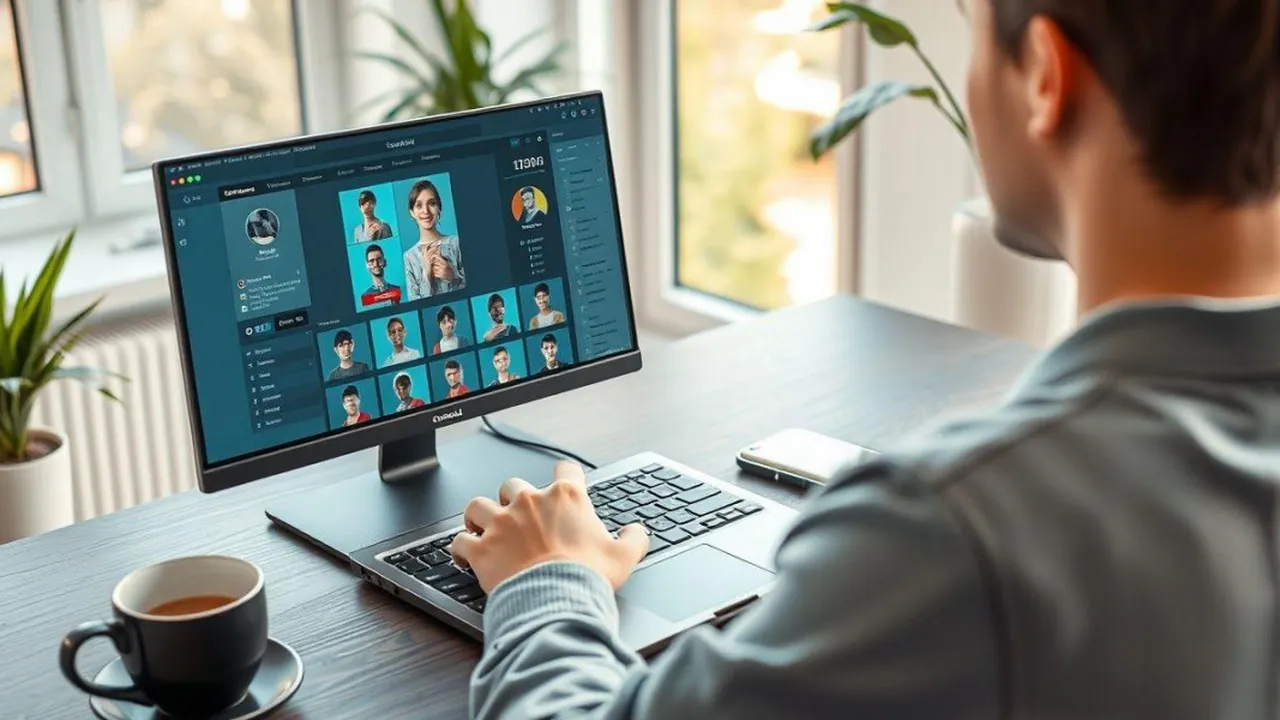
4. Cara Menggunakan PixVerse AI dengan Fitur Character (h)
Kapanlagi.com - PixVerse AI adalah platform pembuat video berbasis kecerdasan buatan yang memungkinkan siapa saja mengubah teks dan gambar menjadi video sinematik dalam hitungan menit. Memahami cara menggunakan PixVerse AI menjadi langkah penting bagi kreator konten, pemasar digital, hingga pemula yang ingin menghasilkan video berkualitas tanpa keahlian teknis.
Platform ini menawarkan berbagai fitur unggulan seperti text-to-video, image-to-video, karakter kustom, hingga efek trending yang viral di media sosial. Dilansir dari AllAboutAI.com, PixVerse AI memiliki lebih dari 12 juta pengguna di seluruh dunia dengan hampir 6 juta pengguna aktif bulanan, menjadikannya salah satu pemimpin di ruang pembuatan video AI.
Kabar baiknya, kamu tidak perlu mengeluarkan biaya untuk mulai bereksperimen. Paket gratis yang tersedia sudah cukup untuk mencoba berbagai fitur dan memahami cara menggunakan PixVerse AI secara optimal sebelum memutuskan untuk berlangganan.
Advertisement
Sebagaimana dilaporkan Bloomberg, PixVerse telah mengumpulkan pendanaan sebesar $300 juta pada Maret 2026 yang mengangkat valuasinya menjadi lebih dari $1 miliar, menegaskan posisinya sebagai unicorn di industri video AI. Platform yang didirikan oleh AISphere ini kini melayani pengguna di lebih dari 175 negara dengan lebih dari 2,1 miliar video yang telah dihasilkan.
1. 1. Cara Menggunakan PixVerse AI dengan Mendaftar Akun di Website Resmi
Langkah paling awal yang perlu dilakukan sebelum mempraktikkan cara menggunakan PixVerse AI adalah membuat akun di platform resminya. Proses pendaftaran sangat cepat dan tidak memerlukan kartu kredit untuk paket gratis.
Buka Situs Resmi PixVerse: Kunjungi situs app.pixverse.ai melalui browser di komputer atau smartphone. Pastikan koneksi internet stabil untuk pengalaman terbaik.
Klik Tombol Sign Up: Buat akun baru menggunakan akun Google atau email. Mengacu pada panduan FahimAI, proses pendaftaran hanya memakan waktu sekitar 3 menit dan kamu akan langsung mendapatkan kredit gratis.
Kenali Dashboard Utama: Setelah masuk, antarmuka menampilkan beberapa tab seperti Popular Videos, My Videos, dan My Collection. Luangkan waktu untuk mengeksplorasi tata letak agar lebih familiar.
Periksa Kredit Gratis: Paket Basic gratis menyediakan 90 kredit awal yang langsung tersedia setelah pendaftaran. Kredit ini sudah cukup untuk membuat beberapa video percobaan pertamamu.
Mulai Berkreasi: Klik tombol "Create" untuk masuk ke editor PixVerse tempat membuat video menggunakan teks, gambar, atau karakter kustom.
Baca juga: Beberapa situs membuat video AI yang profesional beserta cara menggunakannya
2. 2. Cara Menggunakan PixVerse AI untuk Membuat Video dari Teks
Fitur Text-to-Video merupakan andalan utama platform ini yang memungkinkan pengguna mengubah deskripsi teks menjadi konten video dinamis. Cara menggunakan PixVerse AI melalui fitur ini sangat penting bagi pemula yang ingin langsung membuat video tanpa menyiapkan aset visual terlebih dahulu.
Pilih Mode Text-to-Video: Klik tombol "Create" lalu pilih opsi pembuatan video dengan prompt teks. Mode ini akan menampilkan kolom input untuk menuliskan deskripsi video yang diinginkan.
Tulis Prompt yang Detail: Deskripsikan secara spesifik gerakan, lingkungan, dan sudut kamera yang diinginkan. Merujuk panduan ImagineArt, semakin detail dan berkualitas input yang diberikan, semakin baik video yang dihasilkan.
Tambahkan Negative Prompt: Masukkan deskripsi tentang elemen yang tidak ingin muncul dalam video, seperti "tangan cacat" atau "jari berlebih", untuk menyaring output AI agar lebih akurat.
Pilih Gaya Visual dan Aspek Rasio: Tersedia opsi gaya seperti realistis, anime, 3D, dan clay. Sesuaikan juga rasio aspek video dengan platform tujuan, misalnya 16:9 untuk YouTube atau 9:16 untuk TikTok.
Klik Generate: Setelah semua pengaturan selesai, tekan tombol "Generate" dan tunggu proses rendering yang biasanya memakan waktu beberapa detik hingga beberapa menit tergantung kompleksitas prompt.
Baca juga: Panduan lengkap cara membuat video AI untuk pemula
3. 3. Cara Menggunakan PixVerse AI untuk Mengubah Gambar Menjadi Video
Selain teks, kamu juga bisa menganimasi foto statis menjadi video dinamis menggunakan fitur Image-to-Video. Banyak kreator menyukai fitur ini karena cara menggunakan PixVerse AI melalui gambar cenderung menghasilkan output yang lebih presisi dengan percobaan ulang yang lebih sedikit.
Pilih Mode Image-to-Video: Dari editor, pilih opsi "Image" kemudian siapkan gambar yang ingin diubah menjadi video bergerak.
Unggah Gambar Berkualitas Tinggi: Gunakan gambar referensi dengan resolusi tinggi agar AI dapat menganalisis konten visual dengan lebih baik. Foto yang jelas dan tidak buram akan menghasilkan animasi yang lebih tajam.
Tambahkan Deskripsi Gerakan: Secara opsional, berikan prompt untuk mengarahkan bagaimana gambar tersebut harus bergerak, misalnya "awan bergerak perlahan" atau "karakter berjalan maju".
Atur Parameter Video: Sesuaikan rasio aspek, durasi video, gerakan kamera, dan intensitas gerakan sesuai kebutuhan proyek kreatifmu.
Generate dan Unduh: Tunggu proses rendering selesai, lalu preview hasilnya. Jika sudah sesuai, unduh dalam format MP4 yang siap dibagikan ke media sosial.
Baca juga: Cara membuat video AI di HP untuk pemula
4. 4. Cara Menggunakan PixVerse AI dengan Fitur Character
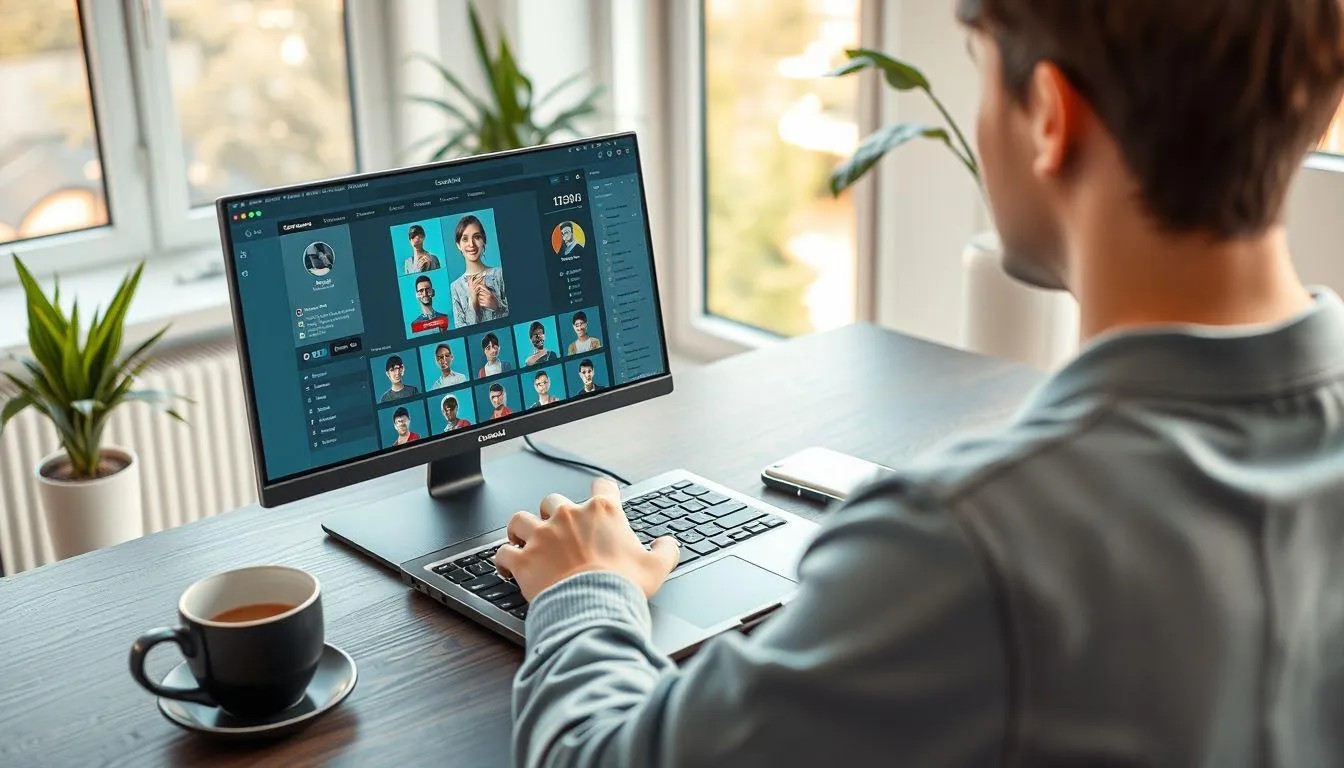
Fitur Character memungkinkan pengguna membuat karakter kustom yang tampilannya konsisten di beberapa video berbeda. Memahami cara menggunakan PixVerse AI dengan fitur ini sangat berguna untuk membangun serial konten atau personal branding yang kohesif.
Buka Menu Character: Akses fitur "Character" dari menu pembuatan video di dashboard PixVerse. Fitur ini memungkinkanmu membuat karakter yang bisa direferensikan berulang kali.
Unggah Foto Referensi: Pilih foto wajah yang jelas dan beresolusi tinggi sebagai dasar karakter. Pastikan pencahayaan dan posisi wajah optimal untuk hasil terbaik.
Beri Nama Karakter: Berikan nama unik pada karakter agar mudah direferensikan saat menulis prompt untuk video-video selanjutnya.
Buat Video dengan Karakter: Tulis prompt yang menyebutkan nama karakter, lengkap dengan deskripsi adegan, lingkungan, dan aksi yang diinginkan.
Preview dan Iterasi: Periksa konsistensi tampilan karakter di setiap frame dan ulangi proses jika diperlukan hingga hasilnya memuaskan.
5. 5. Cara Menggunakan PixVerse AI dengan Template dan Efek Trending
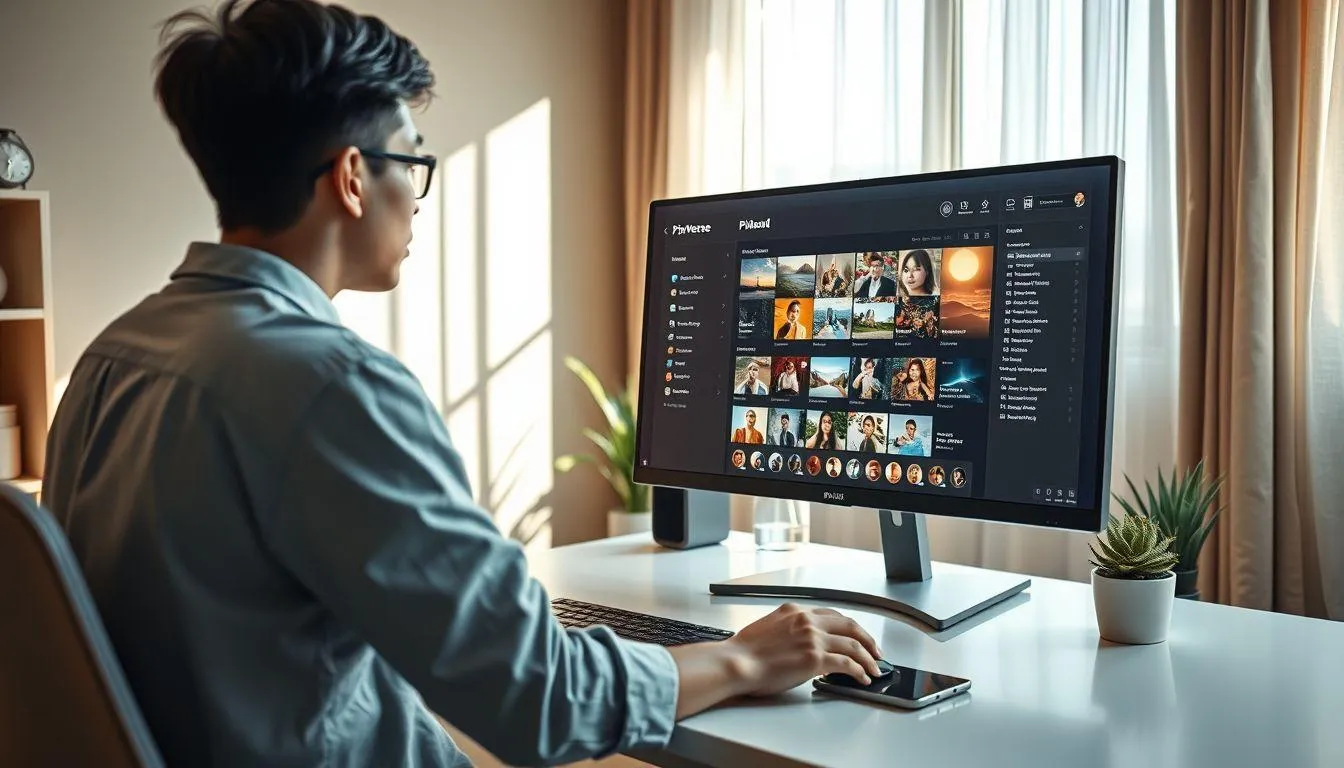
Memanfaatkan template trending adalah cara menggunakan PixVerse AI yang paling cepat untuk menghasilkan konten viral di media sosial. Sebagaimana dikutip dari blog resmi PixVerse, platform ini menyediakan prompt dan narasi berkualitas tinggi yang sudah dikemas sehingga pengguna bisa menghasilkan video bergaya viral hanya dengan satu klik.
Jelajahi Tab Efek: Dari dashboard utama, buka bagian "Effect" untuk melihat koleksi efek trending terbaru seperti AI Kiss, AI Hug, AI Muscle, dan Zombie Transformation.
Pilih Efek Favorit: Klik pada efek yang diinginkan dan kamu akan diarahkan ke halaman editing khusus untuk efek tersebut.
Unggah Foto: Pilih foto dari galeri atau unggah gambar baru yang ingin diterapkan efek AI. Platform akan secara otomatis menganalisis konten visual.
Kustomisasi dan Generate: Sesuaikan parameter jika diperlukan, lalu tekan tombol "Create" untuk memulai proses pembuatan video.
Unduh dan Bagikan: Setelah video selesai diproses, unduh hasilnya dan langsung bagikan ke TikTok, Instagram, atau platform favorit lainnya.
Baca juga: Panduan lengkap cara edit video di TikTok untuk pemula
6. 6. Cara Menggunakan PixVerse AI Melalui Aplikasi Mobile
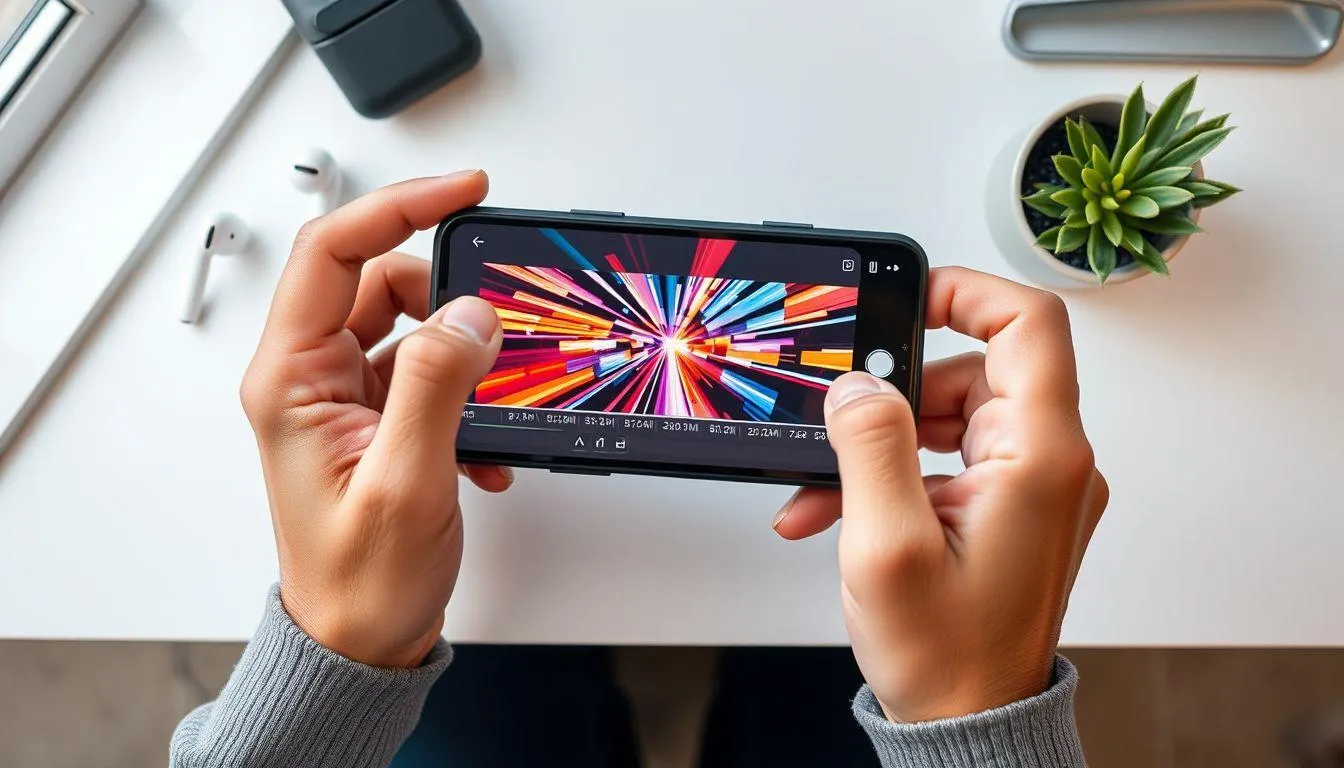
Selain versi web, PixVerse juga tersedia sebagai aplikasi mobile di Google Play Store dan App Store. Seperti yang diberitakan CNBC, PixVerse melayani pengguna di luar Tiongkok melalui antarmuka browser web dan aplikasi smartphone, menjadikan pendekatan mobile-first sebagai strategi utama.
Unduh Aplikasi PixVerse: Cari "PixVerse" di Google Play Store atau App Store, lalu instal aplikasinya. Pastikan perangkat memiliki ruang penyimpanan yang cukup.
Buat Akun atau Login: Masuk menggunakan akun Google atau email yang sudah terdaftar di versi web untuk sinkronisasi data dan kredit.
Eksplorasi Fitur Utama: Aplikasi mobile menyediakan fitur yang sama dengan versi web, termasuk text-to-video, image-to-video, efek trending, dan upscale video.
Buat Video dari Galeri: Pilih foto langsung dari galeri ponsel, tambahkan efek AI, dan generate video hanya dalam beberapa ketukan layar.
Simpan atau Bagikan: Setelah selesai, simpan ke galeri atau bagikan langsung ke platform media sosial tanpa perlu berpindah aplikasi.
Baca juga: Cara bikin TikTok pakai lagu untuk pemula
7. 7. Cara Menggunakan PixVerse AI dengan Fitur Upscale Video
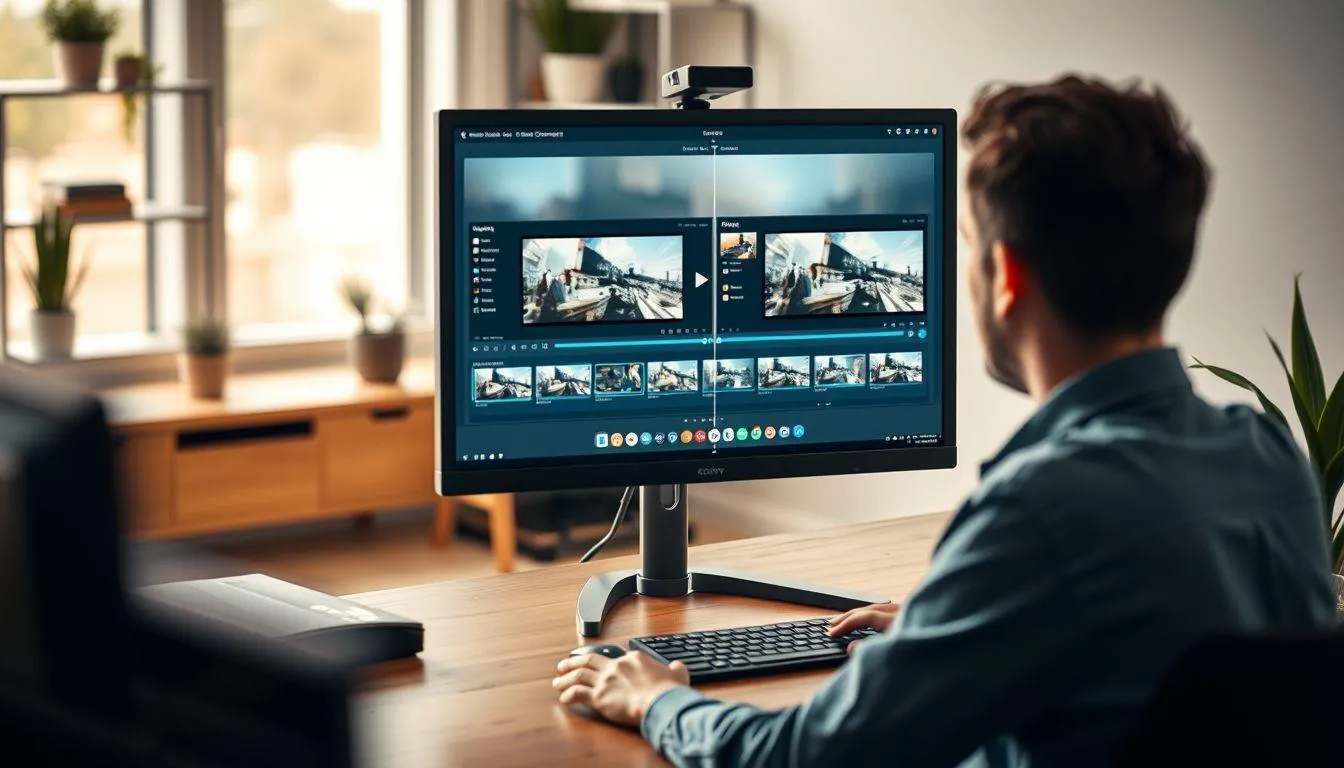
Kualitas video yang dihasilkan paket gratis memang memiliki keterbatasan resolusi, namun fitur upscale memungkinkan peningkatan kualitas hingga resolusi 4K. Berikut panduan lengkap cara menggunakan PixVerse AI untuk memaksimalkan kualitas visual.
Buat Video Terlebih Dahulu: Hasilkan video menggunakan metode text-to-video atau image-to-video yang sudah dijelaskan di langkah sebelumnya.
Buka Tab My Videos: Setelah video selesai di-generate, navigasikan ke tab "My Videos" untuk melihat semua hasil kreasi.
Klik Tombol Upscale: Pada video yang ingin ditingkatkan resolusinya, klik tombol "Upscale". Perhatikan bahwa fitur ini membutuhkan kredit tambahan.
Tunggu Proses Rendering: Proses peningkatan resolusi memerlukan waktu lebih lama dibandingkan pembuatan video standar karena AI perlu merekonstruksi detail visual.
Unduh Hasil Akhir: Setelah selesai, unduh video dalam kualitas terbaik yang tersedia untuk kebutuhan profesional atau publikasi.
8. 8. Cara Menggunakan PixVerse AI dengan Fitur Real-Time Visualizer dan Researcher
PixVerse memiliki dua fitur lanjutan yang jarang dibahas namun sangat powerful bagi pengguna yang ingin mendalami platform ini. Mengacu pada panduan FahimAI, kedua fitur ini membedakan PixVerse dari kompetitor dan menjadikan cara menggunakan PixVerse AI lebih interaktif.
Akses Real-Time Visualizer: Buka fitur Real-Time Visualizer dari dashboard PixVerse. Fitur ini memungkinkan kamu mengontrol pembuatan video secara langsung saat proses berlangsung.
Ketik Instruksi Secara Real-Time: Berikan perintah kepada karakter seperti menari, melambaikan tangan, atau mengubah ekspresi secara instan selama proses generasi.
Buka Fitur Researcher: Cari menu "Researcher" di panel pembuatan PixVerse. Fitur ini adalah asisten AI yang membantumu menyusun prompt video yang lebih detail dan optimal.
Deskripsikan Konsep Secara Sederhana: Cukup sampaikan ide kasarmu dalam bahasa sehari-hari, dan Researcher akan mengubahnya menjadi prompt yang terstruktur dan dioptimalkan.
Salin Prompt ke Mode Pembuatan: Setelah prompt disempurnakan oleh Researcher, salin hasilnya ke tool pembuatan video mana pun di PixVerse untuk menghasilkan video berkualitas lebih tinggi.
Baca juga: Cara membuat prompt AI yang efektif untuk hasil maksimal
9. Tips Menulis Prompt yang Efektif di PixVerse AI
Kualitas output video sangat bergantung pada kemampuan menuliskan prompt yang detail dan terstruktur. Menguasai teknik ini akan membuat cara menggunakan PixVerse AI jauh lebih efisien dan menghemat kredit berhargamu. Berikut tips yang bisa langsung dipraktikkan berdasarkan berbagai sumber internasional.
Gunakan Deskripsi Spesifik: Sebutkan jenis gerakan, lingkungan sekitar, serta emosi atau ekspresi wajah spesifik yang harus ditampilkan karakter. Hindari prompt yang terlalu umum seperti "orang berjalan".
Deskripsikan Latar Belakang: Artikulasikan dengan jelas latar belakang atau lingkungan agar AI membangun dunia visual yang hidup dan konsisten bagi subjek video.
Tentukan Gaya Visual: Sebutkan secara eksplisit gaya kreatif yang diinginkan, seperti "sinematik", "gaya Studio Ghibli", atau "fotorealistis" untuk membentuk estetik video.
Sertakan Instruksi Kamera: Tambahkan arahan seperti close-up, dolly in, aerial shot, atau tracking shot untuk memberikan nuansa profesional pada video.
Manfaatkan Negative Prompt: Tentukan elemen yang harus dihindari, seperti "tangan cacat" atau "wajah blur", agar AI mengecualikan artefak yang tidak diinginkan.
Gunakan Seed Number: Salin seed number dari hasil video yang bagus untuk mereproduksi hasil serupa secara konsisten di generasi berikutnya.
Manfaatkan First-Last Frame: Unggah frame awal dan akhir untuk mengontrol secara persis bagaimana video bertransformasi dan bertransisi dari satu adegan ke adegan lain.
Untuk belajar lebih lanjut tentang teknik prompt, kamu bisa membaca panduan lengkap cara menggunakan prompt AI yang prinsipnya bisa diterapkan di berbagai platform video AI.
10. Memahami Sistem Kredit dan Paket Harga PixVerse AI
Sebelum mulai membuat video secara intensif, penting untuk memahami bagaimana sistem kredit bekerja agar cara menggunakan PixVerse AI gratis menjadi lebih efisien. Platform ini menawarkan beberapa tier paket mulai dari gratis hingga enterprise, masing-masing dengan alokasi kredit berbeda.
Kredit Awal Paket Gratis: Paket Basic gratis menyediakan 90 kredit awal dan kredit harian yang diperbarui setiap hari pada pukul 0:00 UTC. Kredit harian ini kedaluwarsa jika tidak digunakan di hari yang sama.
Biaya per Generasi: Fitur dan resolusi yang berbeda mengonsumsi jumlah kredit yang berbeda. Pembuatan text-to-video pada resolusi standar mengonsumsi lebih sedikit kredit dibanding generasi resolusi tinggi atau fitur upscale.
Iterasi yang Diperlukan: Secara umum diperlukan 2-5 generasi per klip yang bisa digunakan, terutama untuk adegan yang lebih kompleks dari sekadar gerakan sederhana. Biaya iterasi ini perlu diperhitungkan dalam strategi pembuatan video.
Paket Berbayar: Sebagaimana dikutip dari Fritz.ai, PixVerse memiliki paket gratis dan tiga tier berbayar. Paket Standard seharga $10/bulan menghilangkan watermark dan memberikan 1.200 kredit bulanan.
Strategi Hemat Kredit: Rencanakan sebelum membuat video dengan menulis prompt dan menyiapkan referensi terlebih dahulu. Gunakan negative prompt untuk mengurangi artefak pada generasi pertama.
Waktu Optimal: Beban server yang tinggi saat jam sibuk memperlambat rendering. Cobalah membuat video di luar jam sibuk untuk kecepatan yang lebih optimal.
Baca juga: Panduan lengkap cara gunakan AI untuk menulis dengan efektif dan profesional
11. Kelebihan dan Keterbatasan Paket Gratis PixVerse AI
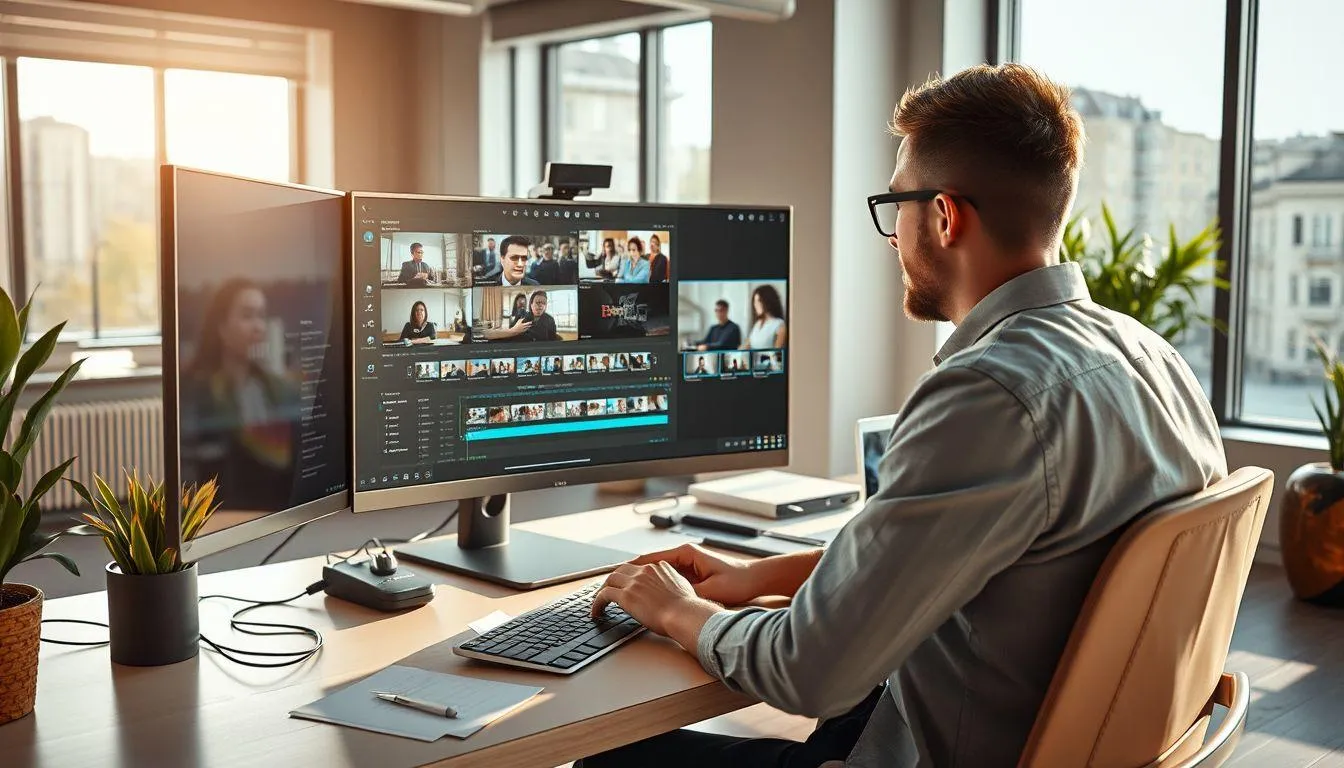
Setiap platform AI memiliki sisi positif dan limitasi. Memahami batasan ini akan membantu kamu memaksimalkan cara menggunakan PixVerse AI tanpa ekspektasi yang berlebihan. Mengutip laporan dari The AI Insider, PixVerse mampu meningkatkan kecepatan produksi hingga 57% dan mengurangi biaya pembuatan konten hingga 68% dibandingkan alur kerja tradisional.
Kelebihan Paket Gratis:
Rendering cepat dengan video yang biasanya selesai dalam 30 hingga 60 detik, jauh lebih cepat dari kebanyakan alat kompetitor.
Kualitas visual yang kuat dengan kedalaman kamera, pencahayaan, dan gerakan karakter yang sering terlihat natural untuk prompt sinematik.
Tersedia galeri publik dengan feed real-time berisi video dan prompt dari pengguna lain sebagai sumber inspirasi.
Antarmuka ramah pemula yang tidak memerlukan keahlian teknis tingkat lanjut untuk mulai membuat video.
Mendukung berbagai gaya termasuk realistis, anime, 3D, clay, dan comic untuk fleksibilitas kreatif.
Keterbatasan Paket Gratis:
Video yang diunduh akan memiliki watermark, sehingga kurang cocok untuk penggunaan komersial atau profesional.
Resolusi video terbatas pada kualitas standar, membuatnya lebih cocok untuk eksperimen dan konten cepat.
Akses terbatas ke fitur lanjutan seperti motion capture, variasi gaya premium, dan beberapa efek visual eksklusif.
Kredit harian yang terbatas bisa habis dengan cepat jika melakukan banyak iterasi untuk satu video.
Baca juga: Cara edit video di laptop dengan mudah untuk pemula
12. Gaya Visual dan Efek Kreatif yang Tersedia di PixVerse AI
PixVerse menawarkan ragam gaya visual yang bisa dieksplorasi oleh pengguna untuk berbagai kebutuhan kreatif. Mengetahui jenis gaya yang tersedia akan memaksimalkan cara menggunakan PixVerse AI sesuai dengan visi konten yang ingin dibuat. Berdasarkan data dari situs resmi PixVerse, platform ini mendukung lebih dari 20 teknik kamera berbeda yang bisa dikontrol sepenuhnya melalui prompt teks.
Gaya Realistis: Cocok untuk konten yang memerlukan tampilan mendekati kenyataan, meskipun gaya stilisasi cenderung memberikan hasil lebih baik karena menyembunyikan ketidaksempurnaan AI.
Gaya Anime: Sangat populer di kalangan penggemar animasi Jepang dan cocok untuk membuat konten bergaya anime dengan cepat tanpa keterampilan menggambar.
Animasi 3D: Ideal untuk konten animasi bergerak dengan kedalaman visual dan tekstur tiga dimensi yang menarik perhatian.
Gaya Clay dan Comic: Memberikan nuansa unik dan kreatif untuk konten yang ingin tampil beda dari mainstream serta populer di platform media sosial.
Efek Nostalgia: Bisa menghidupkan kembali kenangan lama dengan merestorasi foto vintage, menambahkan warna, dan menganimasikan orang-orang di dalamnya.
Restyle Video: Fitur yang memungkinkan pengguna mengubah gaya video yang sudah ada ke gaya yang sama sekali berbeda, misalnya dari realistis ke animasi.
Sound dan Speech: PixVerse juga mampu menambahkan audio dan suara yang dihasilkan AI ke kreasi video, melengkapi pengalaman visual dengan elemen audio.
Baca juga: Cara menggunakan Hailuo AI untuk membuat video kreatif dengan mudah
13. Perbandingan PixVerse AI dengan Platform Kompetitor
Memilih platform yang tepat sangat penting agar proses kreatif berjalan lancar. Membandingkan PixVerse dengan alat serupa akan memberi gambaran lebih jelas sebelum mempraktikkan cara menggunakan PixVerse AI secara intensif. Sebagaimana diungkapkan Wei Sun, analis utama di Counterpoint Research, "Sora masih mendefinisikan batas kualitas tertinggi, tetapi terkendala oleh waktu generasi dan biaya API."
Aspek PixVerse AI Runway Pika Paket Gratis 90 kredit awal + kredit harian Terbatas dengan watermark Terbatas Kecepatan 30-60 detik Lebih lambat Cepat Keunggulan Efek trending, gaya beragam Editing tools lengkap Sederhana, komunitas besar Cocok Untuk Konten sosial media, animasi Produksi profesional Pemula, eksperimen
Sebagaimana disampaikan melalui situs resmi PixVerse, model andalan V5.6 telah divalidasi secara independen oleh Artificial Analysis sebagai salah satu model pembuatan video terkemuka dunia, menempati peringkat nomor 2 secara global untuk kategori Image-to-Video dan Text-to-Video. Runway lebih cocok untuk tim yang membutuhkan alat editing komprehensif, sedangkan PixVerse unggul dalam kecepatan dan fleksibilitas gaya visual.
Baca juga: Cara menggunakan Google Veo 3 untuk membuat video AI berkualitas tinggi
14. Masa Depan AI Video Generator dan Peran PixVerse
Kecerdasan buatan dalam pembuatan video berkembang dengan kecepatan luar biasa. Seperti yang diberitakan GeekWire, PixVerse kini membuka kantor pertamanya di Amerika Serikat di Bellevue, Washington, sebagai bagian dari ekspansi global pasca pendanaan $300 juta. Langkah ini menunjukkan ambisi besar PixVerse untuk bersaing di level internasional.
Jaden Xie, Co-Founder PixVerse, pernah menyampaikan, "Fokus kami sekarang adalah memperdalam kehadiran bisnis secara global dan menempatkan teknologi kami di tangan lebih banyak kreator." Pernyataan ini mencerminkan visi perusahaan untuk menjadikan pembuatan video AI sebagai kemampuan universal yang bisa diakses siapa saja, dari kreator independen hingga tim enterprise.
Dalam wawancara dengan CNBC, Xie juga menyatakan pandangannya tentang evolusi kualitas konten AI, "Pada awalnya, akan ada konten baik dan buruk, tetapi secara bertahap yang terkuat pasti akan bertahan." Pandangan ini mengisyaratkan bahwa teknologi video AI akan terus matang seiring waktu, dan mereka yang menguasai alatnya lebih awal akan memiliki keunggulan kompetitif.
Mempelajari cara menggunakan PixVerse AI sekarang akan memberikan fondasi kuat untuk memanfaatkan evolusi teknologi video AI di masa mendatang. Seiring kemampuan generasi mencapai kesetaraan di berbagai platform, keunggulan kompetitif telah bergeser dari apa yang bisa dibuat AI menjadi seberapa efektif kreator mengarahkannya. Menguasai alat seperti PixVerse bukan lagi pilihan, melainkan kebutuhan di era konten visual yang semakin dinamis.
Baca juga: Cara menggunakan template CapCut di laptop untuk pemula
15. FAQ
Apakah PixVerse AI benar-benar bisa digunakan gratis?
Ya, PixVerse menyediakan paket Basic gratis dengan kredit awal dan kredit harian yang diperbarui setiap hari. Cara menggunakan PixVerse AI gratis cukup mudah, kamu hanya perlu mendaftar akun tanpa kartu kredit dan langsung bisa mulai membuat video.
Berapa banyak video yang bisa dibuat dengan paket gratis?
Jumlah video tergantung pada kredit yang tersedia dan konsumsi kredit per generasi. Dengan kredit harian yang diperbarui setiap hari, kamu bisa membuat beberapa video pendek secara konsisten selama memahami cara menggunakan PixVerse AI dengan strategi hemat kredit.
Apakah video dari paket gratis memiliki watermark?
Ya, video yang dihasilkan dari paket gratis akan memiliki watermark PixVerse. Untuk menghilangkan watermark dan mendapatkan akses ke resolusi lebih tinggi, diperlukan langganan paket berbayar mulai dari $10 per bulan.
Apa format output video yang dihasilkan PixVerse AI?
PixVerse AI menghasilkan video dalam format MP4 yang bisa langsung diunduh dan digunakan di berbagai platform media sosial. Platform ini juga mendukung berbagai rasio aspek termasuk 16:9, 9:16, 1:1, 3:4, dan 4:3 untuk berbagai kebutuhan konten.
Bisakah menggunakan PixVerse AI tanpa keahlian editing video?
Tentu saja. PixVerse AI dirancang untuk pengguna dari semua tingkat keahlian, termasuk pemula tanpa pengalaman editing sama sekali. Cara menggunakan PixVerse AI sangat intuitif karena proses pembuatan video dilakukan melalui instruksi teks sederhana atau unggah gambar.
Apa perbedaan antara Text-to-Video dan Image-to-Video?
Text-to-Video membuat video sepenuhnya dari deskripsi teks yang kamu tuliskan, sedangkan Image-to-Video menganimasikan foto yang kamu unggah menjadi video bergerak. Image-to-Video umumnya lebih hemat kredit karena AI sudah memiliki referensi visual untuk diproses.
Apakah PixVerse AI mendukung prompt dalam bahasa Indonesia?
PixVerse AI mendukung prompt dalam berbagai bahasa termasuk bahasa Indonesia. Namun, menggunakan prompt dalam bahasa Inggris yang lebih detail cenderung menghasilkan output yang lebih akurat dan sesuai ekspektasi karena model AI dilatih dengan dataset berbahasa Inggris yang lebih besar.
Daftar Referensi
- Bloomberg. Alibaba-Backed PixVerse Becomes AI Unicorn After $300 Million Investment. Diakses pada 11 Mei 2026, dari https://www.bloomberg.com/news/articles/2026-03-12/alibaba-backed-pixverse-real-time-ai-video-generation-tool-investors-startup-openai-sora
- GeekWire. Singapore's PixVerse picks Seattle area for its first U.S. office amid $300M funding round. Diakses pada 11 Mei 2026, dari https://www.geekwire.com/2026/singapores-pixverse-picks-seattle-area-for-its-first-u-s-office-amid-300m-funding-round/
- CNBC. Alibaba-backed PixVerse launches real-time AI video tool. Diakses pada 11 Mei 2026, dari https://www.cnbc.com/2026/01/13/alibaba-backed-pixverse-real-time-ai-video-generation-tool-investors-startup-openai-sora.html
- AllAboutAI.com. How to Use PixVerse AI: Step-by-Step Guide. Diakses pada 11 Mei 2026, dari https://www.allaboutai.com/ai-how-to/use-pixverse-ai/
- PixVerse Official Blog. PixVerse Joins the Ranks of Global AI Unicorns. Diakses pada 11 Mei 2026, dari https://pixverse.ai/en/blog/pixverse-joins-global-ai-unicorns-asia-largest-funding-ai-video
- Fritz.ai. Pixverse Review: Is This AI Video Generator Worth It? Diakses pada 11 Mei 2026, dari https://fritz.ai/pixverse-review/
- FahimAI. How to Use Pixverse: Complete Feature Guide (2026). Diakses pada 11 Mei 2026, dari https://www.fahimai.com/how-to-use-pixverse
- ImagineArt. How to Use PixVerse V5 AI Video Generator. Diakses pada 11 Mei 2026, dari https://www.imagine.art/blogs/how-to-use-pixverse-v5
- The AI Insider. AIsphere Raises $300M to Scale PixVerse AI Video Platform. Diakses pada 11 Mei 2026, dari https://theaiinsider.tech/2026/03/17/aisphere-raises-300m-to-scale-pixverse-ai-video-platform-and-global-expansion/
(kpl/fed)



Advertisement
D Academy 8
-
Ulang Tahun Selebritis Ulang Tahun Soimah Dirayakan di Panggung Dangdut Academy 8