Liputan6.com
 Kapanlagi.com
 Bola.net
 Bola.com
 Merdeka.com
 Fimela.com
 Brilio.net


Cara Menggunakan Voice Changer di Game untuk PC, Android, dan Konsol
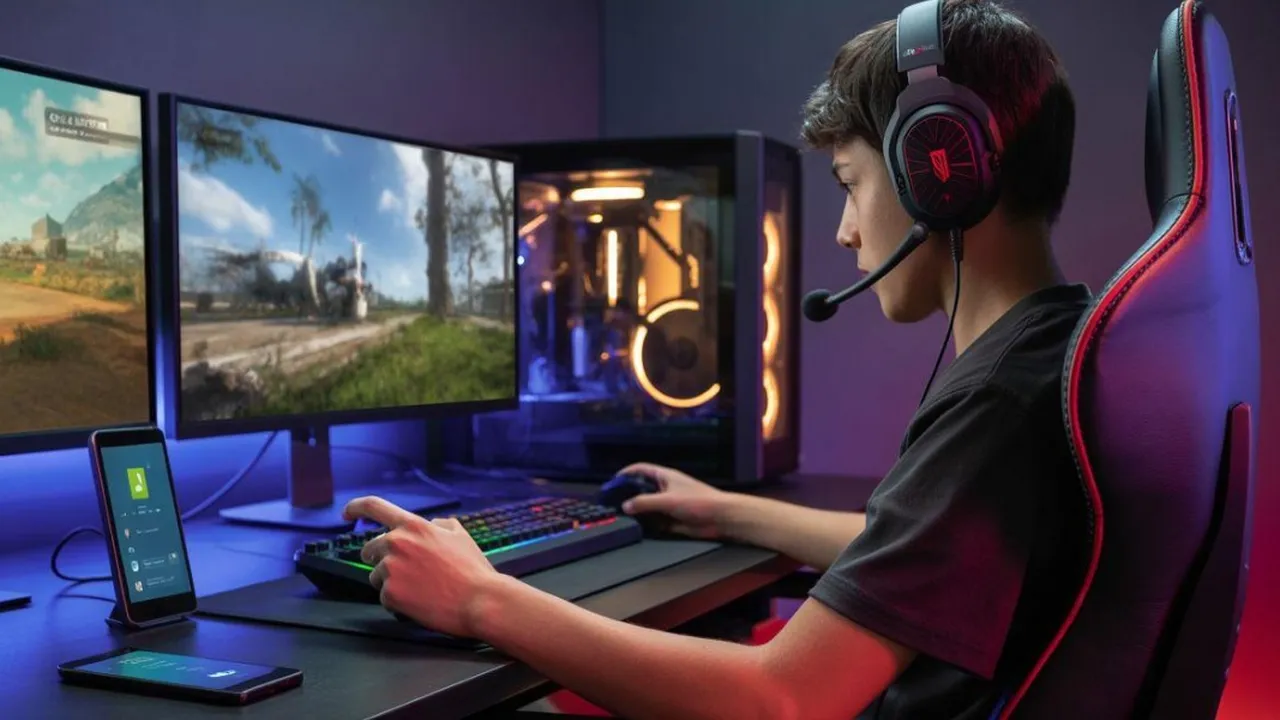
cara menggunakan voice changer di game (c) Ilustrasi AI
Kapanlagi.com - Voice changer atau pengubah suara telah menjadi alat favorit para gamer untuk menambah keseruan saat bermain game online. Komunitas gamer di Indonesia kini semakin antusias mengeksplorasi cara menggunakan voice changer di game, baik untuk hiburan, roleplay, maupun melindungi identitas.
Pada dasarnya, voice changer bekerja dengan memodifikasi pitch, nada, dan karakteristik suara secara real-time melalui mikrofon virtual. Teknologi ini memungkinkan pemain mengubah suara menjadi karakter robot, perempuan, anak kecil, hingga meniru suara tokoh tertentu saat berkomunikasi dalam game.
Memahami cara menggunakan voice changer di game sebenarnya tidak rumit asalkan mengikuti langkah yang tepat. Artikel ini akan membahas panduan lengkap untuk berbagai platform mulai dari PC, Android, hingga konsol dengan beragam aplikasi terpopuler.
Advertisement
Menurut sumber internasional, voice changer modern kini didukung teknologi AI yang menghasilkan suara lebih realistis dan natural. Aplikasi seperti Voicemod bahkan menyediakan lebih dari 200 preset suara buatan ahli serta ribuan suara yang dibuat komunitas, dengan latensi sangat rendah dan dampak minimal terhadap performa perangkat.
1. Cara Menggunakan Voice Changer di Game dengan Voicemod di PC
Voicemod merupakan salah satu voice changer paling populer di kalangan gamer PC berkat kemampuannya mengubah suara secara real-time dengan latensi sangat rendah. Berikut cara menggunakan voice changer di game menggunakan Voicemod yang dapat diterapkan di berbagai game seperti Valorant, Fortnite, PUBG, dan lainnya.
Download dan instal Voicemod: Kunjungi situs resmi voicemod.net, unduh installer sesuai sistem operasi (Windows atau macOS), lalu ikuti petunjuk instalasi hingga selesai. Saat proses instalasi, Voicemod akan secara otomatis membuat virtual microphone pada sistem Anda.
Pilih mikrofon utama sebagai input: Buka Voicemod dan pastikan mikrofon fisik Anda terpilih sebagai input device di pengaturan aplikasi agar suara Anda dapat diproses secara real-time.
Pilih efek suara yang diinginkan: Jelajahi lebih dari 200 preset suara yang tersedia di library Voicemod, mulai dari suara anime, space trooper, hingga karakter unik lainnya. Anda juga bisa membuat suara custom menggunakan fitur Voicelab.
Atur mikrofon di dalam game: Buka pengaturan audio atau voice chat di game yang Anda mainkan, lalu pilih "Voicemod Virtual Microphone" sebagai perangkat input mikrofon.
Mulai bermain dengan suara baru: Setelah semua pengaturan selesai, mulailah berbicara melalui mikrofon. Rekan satu tim Anda akan langsung mendengar suara yang sudah dimodifikasi tanpa delay yang mengganggu.
Voicemod memiliki versi gratis dengan rotasi efek suara terbatas, serta versi Pro berbayar untuk akses penuh ke semua fitur dan suara tanpa batas.
2. Cara Menggunakan Voice Changer di Game dengan Clownfish Voice Changer
Clownfish Voice Changer adalah pilihan tepat bagi gamer yang mencari solusi gratis dan ringan. Aplikasi ini beroperasi di level sistem sehingga suara yang diubah berlaku untuk semua aplikasi yang menggunakan mikrofon. Berikut cara menggunakan voice changer di game menggunakan Clownfish.
Unduh Clownfish dari situs resmi: Download Clownfish Voice Changer dari website resminya dan instal di komputer Windows Anda. Aplikasi ini sepenuhnya gratis dan bersifat open-source.
Setup mikrofon di system tray: Setelah terinstal, klik kanan ikon Clownfish di system tray, lalu pilih "Setup" dan tentukan mikrofon yang akan digunakan sebagai sumber suara.
Aktifkan efek suara: Klik kanan lagi pada ikon Clownfish dan pilih "Voice Changer". Anda akan melihat berbagai pilihan efek seperti pitch shifting, robot, dan nada robotik lainnya.
Buka game atau aplikasi komunikasi: Karena Clownfish bekerja di level sistem, cukup buka game atau Discord seperti biasa dan suara Anda akan otomatis berubah.
Sesuaikan efek sesuai kebutuhan: Anda dapat mengganti efek suara kapan saja melalui system tray tanpa perlu keluar dari game yang sedang dimainkan.
3. Cara Menggunakan Voice Changer di Game Android dengan VoiceFX
Bagi pengguna Android yang ingin mengubah suara saat bermain game mobile seperti PUBG Mobile atau Mobile Legends, VoiceFX menjadi solusi terbaik. Menurut Liputan6.com, VoiceFX cukup populer di kalangan pengguna Android dan menawarkan berbagai efek suara termasuk chipmunk, autotune, female, male, serta monster. Inilah cara menggunakan voice changer di game Android.
Download VoiceFX dari Play Store: Buka Google Play Store, cari "VoiceFX", lalu instal aplikasinya. Pastikan Anda memberikan izin akses mikrofon saat diminta.
Buka aplikasi dan pilih efek suara: Jalankan VoiceFX, lalu pilih salah satu efek suara yang tersedia dari daftar opsi di layar utama aplikasi.
Aktifkan Live Voice Playback: Tap ikon tiga garis di pojok kanan atas, kemudian pilih "Suara Playback Langsung" agar efek suara aktif secara real-time di latar belakang ponsel.
Buka game tanpa menutup VoiceFX: Tekan tombol Home untuk kembali ke layar utama tanpa menutup VoiceFX, lalu buka game yang ingin dimainkan. VoiceFX akan tetap berjalan di background.
Mulai voice chat di game: Gunakan fitur voice chat di game seperti biasa. Suara Anda akan terdengar berubah sesuai efek yang dipilih oleh rekan satu tim.
Perlu dicatat bahwa penggunaan VoiceFX memerlukan RAM minimal 4GB agar berjalan lancar bersamaan dengan game yang dimainkan.
4. Cara Menggunakan Voice Changer di Game Free Fire dengan Raistar

Raistar Voice Changer dirancang khusus untuk mengubah suara saat bermain Free Fire di perangkat Android. Aplikasi ini mendukung perubahan suara secara real-time dan sudah kompatibel dengan Android 9 atau lebih baru. Berikut langkah demi langkah cara menggunakan voice changer di game Free Fire.
Download dan buka Raistar Voice Changer: Unduh aplikasinya, lalu buka dan klik menu "Pengubah Suara" di halaman utama.
Pilih efek suara yang diinginkan: Tersedia berbagai jenis suara berkualitas tinggi mulai dari suara laki-laki, perempuan, robot, hingga karakter game populer.
Jawab pertanyaan verifikasi: Anda perlu menjawab sekitar empat pertanyaan singkat yang muncul di layar sebagai bagian dari proses aktivasi.
Klik Aktifkan: Setelah menjawab semua pertanyaan, tekan tombol "Aktifkan" untuk mengaktifkan efek suara yang telah dipilih.
Buka Free Fire langsung dari aplikasi: Klik "Buka FF" untuk langsung masuk ke game Free Fire. Suara Anda akan otomatis berubah sesuai efek yang dipilih selama sesi bermain.
5. Cara Menggunakan Voice Changer di Game dengan Xiaomi Game Turbo
Pengguna ponsel Xiaomi, Redmi, dan POCO dapat memanfaatkan fitur bawaan Game Turbo untuk mengubah suara tanpa perlu menginstal aplikasi tambahan. Fitur pengubah suara Game Turbo menawarkan preset suara pria, wanita, robot, kucing, kartun, dan suara orisinal. Berikut panduan cara menggunakan voice changer di game bagi pengguna Xiaomi.
Aktifkan Game Turbo: Buka aplikasi Keamanan di ponsel Xiaomi Anda, lalu cari dan klik "Game Turbo" di bagian Fitur Umum. Tap ikon pengaturan berbentuk roda gigi di pojok kanan atas dan aktifkan sakelar Game Turbo.
Buka game yang diinginkan: Jalankan game battle royale atau game online favorit Anda melalui Game Turbo. Pastikan game sudah terdaftar di daftar Game Turbo.
Akses menu Game Turbo di dalam game: Temukan tongkat transparan di sisi kanan layar, lalu geser ke kiri untuk membuka panel menu Game Turbo.
Pilih Pengubah Suara: Di panel menu, klik "Pengubah Suara" dan izinkan fitur untuk merekam audio jika diminta.
Pilih mode suara dan mulai bermain: Pilih preset suara yang diinginkan, lalu mulailah bermain dan berkomunikasi. Efek suara akan langsung diterapkan pada mikrofon Anda.
Fitur ini memerlukan minimal MIUI 12 dan Android 10. Jika ponsel Anda belum memiliki Game Turbo versi terbaru, perbarui sistem MIUI melalui menu Pengaturan > Tentang Ponsel > Pembaruan Sistem.
6. Cara Menggunakan Voice Changer di Game melalui Discord
Banyak gamer menggunakan Discord sebagai platform komunikasi utama saat bermain game. Cara menggunakan voice changer di game melalui Discord sangat mudah karena kebanyakan voice changer modern mendukung integrasi langsung dengan platform ini.
Instal voice changer pilihan Anda: Download dan instal aplikasi voice changer seperti Voicemod, Clownfish, atau voice changer lainnya yang kompatibel dengan Discord.
Buka Discord dan masuk ke User Settings: Klik ikon gear di bagian bawah aplikasi Discord untuk membuka pengaturan pengguna.
Navigasi ke Voice & Video: Di menu sebelah kiri, pilih "Voice & Video" untuk mengakses pengaturan audio Discord.
Ubah Input Device: Pada bagian "Input Device", ganti mikrofon default dengan virtual microphone dari voice changer Anda, misalnya "Voicemod Virtual Microphone".
Tes suara dan mulai bermain: Lakukan tes mikrofon untuk memastikan efek suara berfungsi dengan benar, lalu bergabunglah ke voice channel dan mulai bermain game bersama teman.
7. Cara Menggunakan Voice Changer di Game dengan MorphVOX
MorphVOX merupakan voice changer profesional yang dikenal dengan kualitas audio tinggi dan berbagai efek karakter unik. Aplikasi ini cocok bagi gamer yang menginginkan presisi dan kejernihan suara saat bermain. Berikut cara menggunakan voice changer di game menggunakan MorphVOX.
Download MorphVOX: Kunjungi situs resmi MorphVOX dan unduh versi yang sesuai. Tersedia MorphVOX Junior (gratis) dan MorphVOX Pro (berbayar) dengan fitur lebih lengkap.
Instal dan buka aplikasi: Selesaikan proses instalasi, lalu buka MorphVOX. Aplikasi ini dilengkapi suara dan efek bawaan yang siap digunakan.
Pilih karakter suara: Pilih di antara berbagai preset yang tersedia seperti suara pria, wanita, bayi, hell demon, atau robot. Anda juga bisa mengatur tweak voice dan graphic equalizer untuk hasil yang lebih presisi.
Tambahkan background sound (opsional): MorphVOX menyediakan fitur perpustakaan suara latar sehingga Anda bisa membuat efek seolah sedang berada di hutan atau di lokasi lainnya.
Atur sebagai mikrofon di game: Buka pengaturan audio game dan pilih MorphVOX Virtual Audio Device sebagai input mikrofon, lalu mulai bermain.
8. Cara Menggunakan Voice Changer di Game dengan iMyFone MagicMic
iMyFone MagicMic menawarkan lebih dari 500 filter suara dan kemampuan mengubah suara secara real-time tanpa delay. Aplikasi ini mendukung streaming dan gaming di berbagai platform. Ini dia panduan cara menggunakan voice changer di game dengan MagicMic.
Download dan instal MagicMic: Unduh dari situs resmi iMyFone dan selesaikan instalasi. Tersedia versi gratis dengan fitur terbatas serta versi premium berbayar.
Pilih input dan output device: Buka MagicMic, lalu pilih mikrofon fisik sebagai input dan speaker atau headphone sebagai output device.
Jelajahi dan pilih filter suara: Telusuri lebih dari 500 filter suara yang tersedia, mulai dari suara lucu, seram, heroik, hingga suara selebriti.
Atur hotkey untuk switching cepat: MagicMic mendukung keybind atau hotkey sehingga Anda bisa mengganti efek suara secara instan tanpa perlu keluar dari game.
Konfigurasi di game: Buka pengaturan audio game dan pilih MagicMic Virtual Audio Device sebagai perangkat mikrofon, lalu nikmati permainan dengan suara baru.
9. Cara Menggunakan Voice Changer di Game untuk Konsol
Penggunaan voice changer tidak terbatas pada PC dan mobile saja. Gamer konsol pun bisa menikmati fitur pengubah suara dengan beberapa trik khusus. Berikut panduan cara menggunakan voice changer di game untuk platform konsol.
Siapkan perangkat tambahan: Untuk konsol seperti PlayStation atau Xbox, Anda memerlukan audio splitter dan kabel AUX, serta sebuah smartphone atau PC yang menjalankan aplikasi voice changer.
Instal voice changer di perangkat kedua: Download voice changer seperti Voicemod atau VoiceFX di smartphone atau laptop Anda.
Hubungkan perangkat menggunakan audio splitter: Sambungkan audio splitter ke headset konsol, lalu hubungkan mikrofon dari perangkat kedua yang menjalankan voice changer.
Aktifkan efek suara: Pilih dan aktifkan efek suara yang diinginkan di aplikasi voice changer pada perangkat kedua Anda.
Tes dan mulai bermain: Lakukan tes suara dengan teman di party chat untuk memastikan efek berfungsi dengan baik sebelum memulai game.
Beberapa voice changer seperti Voicemod kini juga menawarkan perangkat khusus bernama Voicemod Key yang memungkinkan voice changer dan soundboard digunakan langsung di konsol gaming melalui smartphone.
10. Tips Memilih Voice Changer Terbaik untuk Gaming
Memilih voice changer yang tepat sangat berpengaruh terhadap pengalaman bermain game. Dengan begitu banyaknya pilihan, gamer perlu mempertimbangkan beberapa faktor penting sebelum menginstal aplikasi pengubah suara. Menurut sumber-sumber internasional, ada beberapa aspek kunci yang perlu diperhatikan saat memilih voice changer untuk gaming.
Kompatibilitas platform: Pastikan voice changer mendukung sistem operasi yang Anda gunakan, baik itu Windows, macOS, Android, maupun iOS. Kompatibilitas menjamin integrasi tanpa hambatan teknis.
Kualitas output suara: Pilih voice changer yang menghasilkan audio berkualitas tinggi dengan minim distorsi. Suara yang jernih dan realistis penting untuk pengalaman gaming yang imersif.
Variasi efek suara: Semakin banyak pilihan efek yang tersedia, semakin leluasa Anda berkreasi. Cari aplikasi dengan opsi suara pria, wanita, robotik, karakter film, dan efek unik lainnya.
Latensi rendah dan penggunaan CPU minimal: Voice changer yang baik harus memiliki latensi sangat rendah agar tidak mengganggu komunikasi real-time. Pastikan juga aplikasi tidak membebani performa perangkat saat game berjalan.
Fitur hotkey: Kemampuan untuk mengganti efek suara melalui shortcut keyboard sangat berguna agar Anda tidak perlu keluar dari game saat ingin berganti suara.
Antarmuka yang mudah digunakan: Pilih voice changer dengan desain intuitif yang mudah dinavigasi, terutama jika Anda masih pemula dalam dunia voice modulation.
Ketersediaan versi gratis atau trial: Manfaatkan versi gratis atau masa percobaan untuk menguji fitur sebelum berkomitmen membeli versi premium.
11. Manfaat Menggunakan Voice Changer Saat Bermain Game Online

Penggunaan voice changer dalam game online bukan sekadar hiburan semata. Ada beragam manfaat yang bisa diperoleh gamer dari teknologi pengubah suara ini, mulai dari aspek kreativitas hingga keamanan. Voice changer telah berkembang dari alat yang hanya digunakan untuk bercanda menjadi komponen penting dalam pengelolaan identitas online para gamer.
Salah satu manfaat utama adalah perlindungan privasi dan anonimitas. Voice changer memungkinkan pemain berinteraksi tanpa mengungkapkan identitas asli mereka, yang sangat berharga terutama bagi gamer perempuan atau pemain muda yang rentan terhadap pelecehan online. Dengan mengubah suara, detail seperti usia, jenis kelamin, atau lokasi menjadi lebih sulit ditebak oleh pemain lain.
Dari sisi kreativitas dan imersi, voice changer memungkinkan gamer mencocokkan suara mereka dengan karakter in-game. Misalnya, menggunakan suara penyihir untuk game fantasi atau suara prajurit untuk game aksi, sehingga pengalaman roleplay menjadi lebih mendalam dan autentik.
Tidak hanya itu, voice changer juga bermanfaat untuk konten kreator dan streamer. Dengan efek suara yang unik, streamer dapat membuat konten lebih menghibur dan menarik bagi audiens. Banyak streamer menggunakan voice changer untuk membangun persona online yang ikonik dan mudah diingat penonton.
12. Aspek Keamanan dan Legalitas Voice Changer di Game
Sebelum menggunakan voice changer, penting untuk memahami aspek keamanan dan legalitas yang menyertainya. Secara umum, menggunakan voice changer untuk keperluan hiburan dan gaming adalah legal di sebagian besar wilayah. Namun, ada batasan penting yang perlu diperhatikan agar tidak melanggar aturan platform atau hukum yang berlaku.
Dari sisi keamanan digital, pengguna disarankan untuk hanya mengunduh voice changer dari situs resmi atau sumber terpercaya guna menghindari malware. Beberapa aplikasi gratis dari sumber tidak resmi bisa saja mengandung virus atau mengumpulkan data pribadi pengguna secara diam-diam. Selalu periksa kebijakan privasi aplikasi sebelum menginstalnya.
Platform game dan streaming seperti Discord, Twitch, serta Valorant memiliki kebijakan tersendiri terkait penggunaan voice changer. Penggunaan untuk hiburan, roleplay, atau konten komedi pada umumnya diperbolehkan. Namun, penyalahgunaan seperti peniruan identitas dengan niat menipu, pelecehan menggunakan suara yang diubah, atau pelanggaran hak publisitas tokoh terkenal bisa berujung pada sanksi hukum.
Untuk penggunaan yang aman dan bertanggung jawab, pastikan selalu menguji voice changer di panggilan pribadi terlebih dahulu sebelum digunakan dalam game. Pastikan juga suara latar tidak teramplifikasi dan kejernihan suara tetap terjaga agar tidak menimbulkan miskomunikasi saat bermain game.
13. Voice Changer Berbasis AI, Tren Terbaru di Dunia Gaming
Perkembangan teknologi AI telah membawa revolusi besar dalam dunia voice changer. Generasi terbaru voice changer kini memanfaatkan kecerdasan buatan dan machine learning untuk menghasilkan transformasi suara yang jauh lebih realistis dibandingkan metode konvensional. Hasilnya, suara yang diubah terdengar lebih natural dan nyaris tidak bisa dibedakan dari suara asli manusia.
Voice changer AI modern seperti Voicemod dan Dubbing AI menggunakan model AI yang telah dilatih dengan ribuan sampel suara. Teknologi ini mampu mereplikasi nuansa, gaya bicara, dan prosodi secara akurat, bahkan dalam lebih dari 140 bahasa secara cross-lingual. Fitur voice cloning juga memungkinkan pengguna membuat suara digital unik hanya dari beberapa detik sampel audio.
Yang membuat voice changer AI semakin diminati gamer adalah kemampuannya bekerja dengan noise reduction bawaan dan voice enhancement otomatis. Fitur ini memastikan suara tetap jernih meskipun menggunakan mikrofon standar, sehingga kualitas audio komunikasi dalam game tetap optimal.
14. Perbandingan Voice Changer Populer untuk Gaming
Setiap voice changer memiliki keunggulan dan kekurangan masing-masing. Untuk membantu Anda memilih, berikut perbandingan beberapa voice changer populer yang sering digunakan gamer di seluruh dunia.
Aplikasi Platform Harga Jumlah Efek Real-Time Voicemod Windows, macOS, Mobile Gratis / Pro mulai $12/kuartal 200+ suara Ya Clownfish Windows Gratis Terbatas Ya MorphVOX Windows, macOS Gratis (Junior) / $39.99 (Pro) Beragam Ya iMyFone MagicMic Windows, macOS Gratis / Premium mulai $4.95/bln 500+ filter Ya VoiceFX Android Gratis Beragam Ya Game Turbo Xiaomi/Redmi/POCO Gratis (bawaan) 6 preset Ya Voxal Voice Changer Windows, macOS Gratis / $19.99 (Pro) Beragam Ya
Pemilihan voice changer tergantung pada kebutuhan spesifik Anda. Jika mengutamakan variasi suara terbanyak, MagicMic dan Voicemod menjadi pilihan utama. Untuk solusi gratis yang ringan, Clownfish dan VoiceFX sangat direkomendasikan.
15. Cara Mengatasi Masalah Umum Saat Menggunakan Voice Changer
Dalam praktiknya, pengguna voice changer terkadang mengalami kendala teknis. Berikut beberapa masalah umum dan solusinya agar cara menggunakan voice changer di game berjalan lancar.
Echo atau gema: Masalah ini biasanya terjadi jika Anda menggunakan speaker alih-alih headphone. Solusinya, selalu gunakan headphone saat mengaktifkan voice changer untuk mencegah suara yang diproses kembali ditangkap mikrofon.
Latensi atau delay suara: Tutup aplikasi lain yang tidak diperlukan untuk mengurangi beban CPU. Gunakan headphone berkabel untuk meminimalisir delay dibandingkan Bluetooth. Perbarui juga driver audio ke versi terbaru.
Suara tidak berubah di game: Periksa kembali pengaturan audio di game dan pastikan virtual microphone dari voice changer sudah terpilih sebagai input device. Restart voice changer dan game jika perlu.
Kualitas suara buruk: Pastikan mikrofon terkonfigurasi dengan benar dan tidak ada noise berlebihan di sekitar Anda. Manfaatkan fitur noise reduction yang tersedia di aplikasi voice changer.
Aplikasi crash saat gaming: Pastikan voice changer sudah diperbarui ke versi terbaru. Periksa juga apakah spesifikasi perangkat Anda memenuhi persyaratan minimum aplikasi.
16. Game yang Kompatibel dengan Voice Changer
Voice changer modern mendukung hampir semua game populer yang memiliki fitur voice chat. Beberapa game yang telah terbukti kompatibel dengan berbagai voice changer antara lain:
Shooter dan Battle Royale: Valorant, Fortnite, PUBG, Call of Duty Warzone, Apex Legends, Counter-Strike 2, dan Free Fire.
MOBA: League of Legends, Dota 2, dan Mobile Legends.
Sandbox dan Survival: Minecraft, Roblox, Rust, Among Us, dan Palworld.
Platform komunikasi: Discord, TeamSpeak, Steam Chat, Skype, serta Zoom.
Pada dasarnya, selama game atau platform mendukung input mikrofon, voice changer dapat digunakan dengan cara memilih virtual microphone sebagai perangkat input di pengaturan audio game tersebut.
17. FAQ
Apakah voice changer aman digunakan saat bermain game online?
Ya, voice changer pada umumnya aman digunakan untuk gaming asalkan diunduh dari sumber resmi dan terpercaya. Pastikan membaca kebijakan privasi aplikasi dan jangan memberikan izin yang tidak diperlukan. Cara menggunakan voice changer di game yang aman adalah dengan selalu mengunduh dari situs resmi developer.
Apakah menggunakan voice changer bisa menyebabkan banned di game?
Penggunaan voice changer untuk hiburan atau roleplay pada umumnya tidak menyebabkan banned. Sebagian besar game dan platform memperbolehkannya selama tidak digunakan untuk menipu, melecehkan, atau meniru identitas orang lain. Namun, selalu periksa ketentuan layanan masing-masing game.
Voice changer apa yang paling bagus untuk pemula?
Untuk pemula, Voicemod dan Clownfish Voice Changer sangat direkomendasikan karena antarmuka yang intuitif dan proses setup yang mudah. Keduanya tersedia dalam versi gratis sehingga Anda bisa mencoba tanpa biaya. Cara menggunakan voice changer di game dengan kedua aplikasi ini cukup sederhana bahkan untuk pengguna awam.
Bisakah menggunakan voice changer di HP Android saat bermain game?
Bisa. Aplikasi seperti VoiceFX dan Raistar Voice Changer memungkinkan Anda mengubah suara saat bermain game di Android. Pastikan ponsel memiliki RAM minimal 4GB agar voice changer berjalan lancar bersamaan dengan game. Pengguna Xiaomi juga bisa memanfaatkan fitur bawaan Game Turbo.
Apakah voice changer mempengaruhi performa game?
Voice changer modern dirancang agar ringan dan tidak membebani CPU. Aplikasi seperti Voicemod dan Voxal Voice Changer memiliki penggunaan resource yang minimal sehingga performa game tetap optimal. Namun, pada perangkat dengan spesifikasi rendah, mungkin terjadi sedikit penurunan performa.
Bagaimana cara menggunakan voice changer di game yang berjalan melalui emulator?
Untuk game mobile yang dimainkan melalui emulator seperti BlueStacks, instal voice changer di PC Anda, lalu buka pengaturan audio BlueStacks dan pilih virtual microphone dari voice changer sebagai perangkat input. Setelah itu, buka game di emulator dan gunakan voice chat seperti biasa.
Apakah ada voice changer yang sepenuhnya gratis tanpa batasan?
Clownfish Voice Changer adalah salah satu opsi yang sepenuhnya gratis dan open-source tanpa batasan fitur utama. VoiceFX untuk Android juga gratis dengan fitur yang cukup lengkap. Beberapa aplikasi lain menawarkan versi gratis dengan fitur terbatas yang sudah cukup untuk kebutuhan gaming dasar.
(kpl/vna)



Advertisement
D Academy 8
-
Update Dangdut Foto-Foto Lesti Kejora Debut Manggung di Pestapora

-
Dangdut Academy Mila DA7 Bergaya Princess Saat Jadi Kakak Kelas DA8