Liputan6.com
 Kapanlagi.com
 Bola.net
 Bola.com
 Merdeka.com
 Fimela.com
 Brilio.net


Cara Menggunakan Zotero untuk Manajemen Referensi Karya Ilmiah
cara menggunakan zotero
Kapanlagi.com - Menulis karya ilmiah memerlukan ketelitian dalam mencantumkan sumber rujukan. Kesalahan dalam penulisan sitasi dan daftar pustaka sering terjadi ketika dilakukan secara manual. Aplikasi manajemen referensi seperti Zotero hadir sebagai solusi untuk meminimalkan kesalahan tersebut.
Zotero merupakan perangkat lunak gratis yang membantu penulis mengelola referensi dengan lebih terorganisir. Aplikasi ini dapat menyimpan berbagai jenis sumber, mulai dari artikel jurnal, buku, hingga dokumen daring. Memahami cara menggunakan Zotero akan sangat membantu mahasiswa dan dosen dalam menyusun karya ilmiah.
Melansir dari Library Universitas Gadjah Mada (UGM), Zotero adalah salah satu reference manager yang dapat digunakan secara gratis untuk memudahkan penulis mengelola sumber-sumber referensi sebagai acuan dalam penulisan rujukan. Aplikasi ini dikembangkan oleh Roy Rosenzweig Center for History and New Media untuk tujuan nonkomersial.
Advertisement
1. Pengertian dan Fungsi Zotero
Zotero adalah aplikasi manajemen referensi yang dirancang untuk membantu akademisi mengkoordinasikan semua rujukan yang digunakan dalam penulisan karya ilmiah. Aplikasi ini tersedia dalam beberapa versi, yakni versi desktop untuk sistem operasi Windows, macOS, dan Linux, serta versi add-ons untuk browser Chrome. Selain itu, Zotero juga telah tersedia dalam bentuk aplikasi mobile untuk perangkat iOS.
Fungsi utama dari aplikasi ini mencakup empat aspek penting dalam pengelolaan referensi. Pertama, membantu mencari dan menemukan rujukan dari berbagai database publikasi ilmiah secara langsung. Kedua, mengelola koleksi rujukan yang dimiliki dengan sistem penyimpanan yang terorganisir per kategori. Ketiga, membuat sitasi pada kutipan secara otomatis dengan berbagai gaya penulisan. Keempat, menyusun daftar pustaka otomatis yang sesuai dengan standar penulisan ilmiah.
Aplikasi ini mendukung berbagai gaya sitasi seperti APA Style, MLA Style, Chicago Style, dan masih banyak lagi. Pengguna dapat menyesuaikan gaya sitasi sesuai dengan rekomendasi perguruan tinggi atau penerbit. Keunggulan Zotero terletak pada kemampuannya meminimalkan kesalahan sitasi dan membantu penulis menghindari plagiarisme.
Zotero dapat terhubung dengan aplikasi pengolah kata seperti Microsoft Word dan Google Docs. Integrasi ini memungkinkan penulis mencantumkan sumber rujukan dengan praktis, cepat, dan tepat. Dengan demikian, penulis dapat lebih fokus pada substansi tulisan tanpa khawatir terjadi kesalahan dalam penulisan referensi.
2. Cara Mengunduh dan Menginstal Zotero
Langkah awal dalam menggunakan Zotero adalah melakukan instalasi aplikasi ke perangkat. Proses instalasi dimulai dengan mengunduh master aplikasi dari website resminya. Berikut adalah tahapan lengkap untuk mengunduh dan menginstal Zotero:
- Mengakses Website Resmi - Buka browser di perangkat dan kunjungi website resmi Zotero melalui alamat https://www.zotero.org/. Pada halaman utama, akan terlihat tombol Download yang dapat diklik untuk melanjutkan proses pengunduhan.
- Memilih Versi Aplikasi - Setelah mengklik tombol Download, pengguna akan dialihkan ke halaman baru yang menyediakan tiga jenis master aplikasi. Tersedia pilihan untuk add-ons browser Chrome, perangkat komputer dengan sistem operasi Windows, Linux, dan Mac, serta perangkat berbasis iOS untuk pengguna iPhone. Pilih versi yang sesuai dengan perangkat yang digunakan.
- Mengunduh Master Aplikasi - Untuk instalasi di komputer, klik tombol Download dan tunggu hingga proses pengunduhan selesai. Master aplikasi akan tersimpan di folder penyimpanan unduhan, biasanya di folder Download pada partisi C untuk pengguna Windows. Untuk instalasi versi add-ons di browser Chrome, klik tombol Install dan ikuti petunjuk yang muncul.
- Menjalankan Instalasi Desktop - Setelah master aplikasi berhasil diunduh, cari file dengan format exe di folder Download. Klik dua kali pada file tersebut untuk memulai proses instalasi. Akan muncul beberapa jendela Windows yang memandu proses instalasi.
- Mengikuti Tahapan Instalasi - Pada setiap jendela yang muncul, klik tombol Next untuk melanjutkan. Ketika masuk ke tahap Setup Type, pilih opsi Standard untuk instalasi standar. Pada jendela terakhir, klik tombol Finish untuk menyelesaikan proses instalasi.
- Membuat Akun Zotero - Setelah instalasi selesai, buka aplikasi Zotero. Untuk dapat menggunakan fitur sinkronisasi, pengguna perlu membuat akun terlebih dahulu. Klik menu Edit, pilih Preferences, kemudian pilih tab Sync dan klik tautan Register untuk membuat akun baru. Isi formulir registrasi dengan username, email, dan password yang diinginkan.
Versi terbaru Zotero kompatibel dengan Microsoft Word versi 2016 ke atas. Jika menggunakan versi Word yang lebih lama, pastikan mencari master aplikasi Zotero yang sesuai dengan versi Word yang digunakan. Proses instalasi add-ons browser dapat dilakukan bersamaan dengan instalasi desktop untuk memaksimalkan fungsi aplikasi.
3. Cara Menambahkan Referensi ke Zotero
Setelah instalasi selesai, langkah selanjutnya adalah mengisi database Zotero dengan referensi yang akan digunakan. Terdapat beberapa metode untuk menambahkan referensi ke dalam aplikasi, masing-masing dengan kelebihan dan kekurangannya.
Menambahkan Referensi Melalui DOI atau Kode Identifikasi
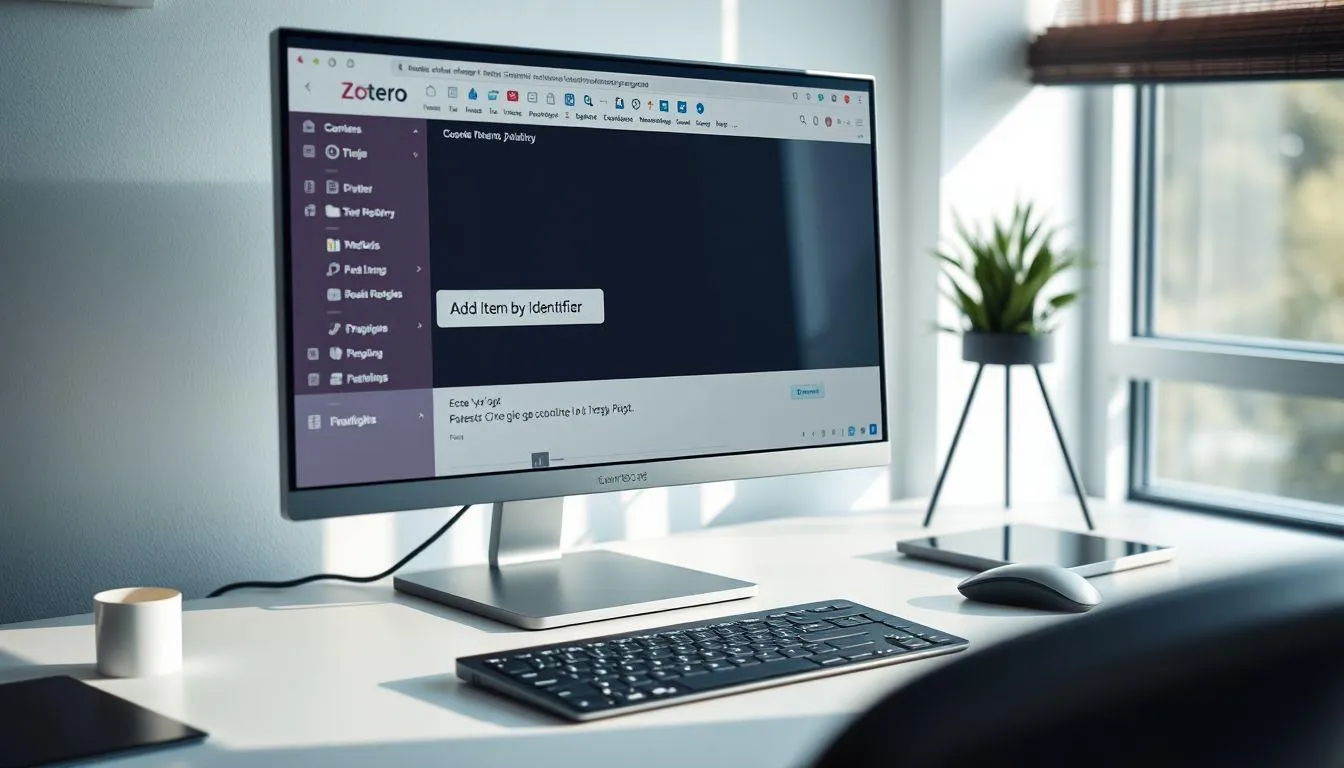
Metode pertama adalah menggunakan kode identifikasi unik seperti DOI (Digital Object Identifier), ISBN untuk buku, PMID (PubMed ID), atau arXiv ID. Cara ini merupakan metode paling praktis dan cepat. Pertama, salin kode DOI atau identifikasi lainnya dari artikel atau buku yang akan dijadikan referensi. Buka aplikasi Zotero dan klik tombol berbentuk tongkat sihir yang berlabel "Add Item by Identifier" di toolbar bagian atas. Tempelkan kode identifikasi tersebut ke dalam kolom yang muncul, kemudian tekan Enter. Zotero akan secara otomatis mengambil metadata lengkap dari referensi tersebut dan menambahkannya ke perpustakaan.
Menambahkan Referensi Melalui Browser
Metode kedua menggunakan ekstensi Zotero Connector di browser Chrome. Pastikan add-ons Zotero sudah terinstal di browser. Buka database publikasi seperti Google Scholar, Scopus, atau database lainnya. Lakukan pencarian referensi dengan mengetik kata kunci yang relevan. Setelah menemukan artikel yang sesuai, buka halaman publikasi tersebut. Klik ikon Zotero yang muncul di pojok kanan atas browser. Tunggu beberapa saat, dan referensi tersebut akan otomatis tersimpan di database aplikasi Zotero.
Menambahkan Referensi Melalui File
Metode ketiga adalah dengan memasukkan file secara langsung ke aplikasi. File dapat berupa PDF, RIS, atau BibTeX. Pertama, unduh file referensi yang diinginkan. Buka aplikasi Zotero dan buat folder penyimpanan terlebih dahulu dengan cara klik kanan pada My Library, kemudian pilih New Collection. Beri nama folder sesuai kebutuhan, misalnya berdasarkan topik penelitian. Setelah folder dibuat, klik dan tahan file yang telah diunduh, lalu seret (drag) ke dalam folder yang telah dibuat di aplikasi Zotero. Sistem akan secara otomatis mencari metadata dari dokumen tersebut.
Menambahkan Referensi Secara Manual
Metode keempat adalah input manual, yang paling memakan waktu namun memberikan kontrol penuh atas kelengkapan data. Buka aplikasi Zotero dan klik ikon plus (+) berwarna hijau dengan label "New Item". Pilih jenis dokumen sesuai dengan referensi yang akan ditambahkan, seperti Journal Article untuk artikel jurnal, Book untuk buku, atau Conference Paper untuk prosiding. Setelah memilih jenis dokumen, panel informasi akan muncul di sebelah kanan. Isi semua metadata yang diperlukan secara lengkap, mulai dari judul, nama penulis, tahun publikasi, nama jurnal atau penerbit, volume, nomor halaman, hingga URL jika tersedia. Untuk nama penulis, masukkan dengan format nama belakang terlebih dahulu, kemudian nama depan.
4. Cara Menghubungkan Zotero dengan Microsoft Word

Agar dapat menggunakan Zotero untuk membuat sitasi dan daftar pustaka di Microsoft Word, kedua aplikasi perlu dihubungkan terlebih dahulu. Proses ini tidak terjadi secara otomatis dan memerlukan pengaturan manual. Berikut adalah langkah-langkah untuk menghubungkan Zotero dengan Word:
- Membuka Menu Preferences - Buka aplikasi Zotero yang telah terinstal di komputer. Klik menu Edit yang terletak di bagian atas aplikasi, kemudian pilih opsi Preferences dari menu dropdown yang muncul.
- Menginstal Add-in Word - Pada jendela Preferences yang terbuka, pilih tab Cite di bagian atas. Cari dan klik tombol yang bertuliskan "Install Microsoft Word Add-in". Tunggu beberapa saat hingga proses instalasi selesai. Proses ini akan menambahkan menu Zotero ke dalam Microsoft Word.
- Memverifikasi Instalasi - Setelah proses instalasi selesai, buka aplikasi Microsoft Word. Periksa bagian menu ribbon di bagian atas Word. Jika instalasi berhasil, akan muncul tab baru bernama "Zotero" di antara tab-tab lainnya. Tab ini berisi berbagai tombol untuk menambahkan sitasi dan membuat daftar pustaka.
- Pengaturan Manual (Jika Diperlukan) - Jika menu Zotero tidak muncul di Word setelah instalasi, lakukan pengaturan manual. Di Microsoft Word, klik menu File, kemudian pilih Options. Pada jendela Word Options, pilih Add-ins dari menu di sebelah kiri. Scroll ke bawah hingga menemukan bagian "Manage: COM Add-ins", kemudian klik tombol Go. Pada daftar yang muncul, centang kotak di samping "Zotero Add-in", lalu klik OK.
- Memastikan Kompatibilitas - Pastikan versi Microsoft Word yang digunakan adalah versi 2016 atau yang lebih baru untuk kompatibilitas optimal dengan Zotero versi terbaru. Jika menggunakan Word versi lama, mungkin perlu mencari versi Zotero yang kompatibel dengan versi Word tersebut.
Setelah Zotero berhasil terhubung dengan Word, pengguna dapat langsung menggunakan fitur-fitur Zotero untuk menambahkan sitasi dan membuat daftar pustaka secara otomatis. Pastikan aplikasi Zotero tetap terbuka saat menggunakan fitur-fitur ini di Word agar sinkronisasi berjalan dengan baik.
5. Cara Membuat Sitasi dan Daftar Pustaka dengan Zotero

Setelah referensi tersimpan di database dan Zotero terhubung dengan Word, pengguna dapat mulai menggunakan aplikasi untuk membuat sitasi pada kutipan dan menyusun daftar pustaka otomatis. Berikut adalah panduan lengkapnya:
Membuat Sitasi pada Kutipan
Untuk menambahkan sumber pada kutipan di naskah, pertama pastikan aplikasi Zotero dalam keadaan terbuka. Buka dokumen Word dan tuliskan kutipan yang diinginkan. Letakkan kursor di akhir kutipan tersebut, tepat di posisi dimana sumber akan dicantumkan. Klik tab Zotero di menu ribbon Word, kemudian pilih tombol "Add/Edit Citation". Pada penggunaan pertama kali, sistem akan meminta untuk memilih gaya sitasi yang akan digunakan, seperti APA Style 7th Edition, MLA, atau Chicago. Pilih gaya sitasi sesuai dengan ketentuan institusi atau penerbit.
Setelah gaya sitasi dipilih, akan muncul kotak pencarian di dokumen Word. Ketik nama penulis, judul artikel, atau kata kunci dari referensi yang tersimpan di database Zotero. Sistem akan menampilkan daftar referensi yang sesuai dengan kata kunci yang diketik. Pilih referensi yang tepat dari daftar tersebut, kemudian tekan Enter. Sitasi akan otomatis ditambahkan di posisi kursor dengan format yang sesuai dengan gaya sitasi yang telah dipilih. Untuk menambahkan sitasi lainnya, ulangi proses yang sama di setiap kutipan yang memerlukan sumber.
Membuat Daftar Pustaka Otomatis
Setelah semua sitasi ditambahkan ke dalam naskah, langkah selanjutnya adalah membuat daftar pustaka. Buka halaman baru di dokumen Word yang akan dijadikan halaman daftar pustaka. Letakkan kursor di posisi awal dimana daftar pustaka akan dimulai. Pastikan aplikasi Zotero masih dalam keadaan terbuka. Klik tab Zotero di Word, kemudian pilih tombol "Add/Edit Bibliography".
Zotero akan secara otomatis menghasilkan daftar pustaka lengkap berdasarkan semua sitasi yang telah ditambahkan ke dalam dokumen. Daftar pustaka akan muncul dengan format yang sesuai dengan gaya sitasi yang dipilih sebelumnya. Semua referensi akan tersusun secara alfabetis dan mengikuti aturan penulisan yang benar. Setelah daftar pustaka muncul, pengguna dapat merapikan formatnya agar sesuai dengan template karya ilmiah yang digunakan, seperti mengatur spasi, indentasi, atau ukuran font.
Mengatur dan Mengubah Gaya Sitasi
Jika perlu mengubah gaya sitasi setelah sitasi dan daftar pustaka dibuat, klik tombol "Document Preferences" di tab Zotero. Pilih gaya sitasi baru yang diinginkan dari daftar yang tersedia. Zotero akan secara otomatis memperbarui semua sitasi dan daftar pustaka di dokumen sesuai dengan gaya baru yang dipilih. Fitur ini sangat berguna ketika naskah perlu disesuaikan dengan persyaratan jurnal atau penerbit yang berbeda.
Penting untuk diingat bahwa jika kode citation yang dihasilkan Zotero terhapus atau rusak, sistem akan menampilkan pesan error. Jika hal ini terjadi, hapus bagian yang error dan ulangi proses penambahan sitasi. Selalu pastikan untuk tidak menghapus kode citation yang tersembunyi di dalam dokumen agar Zotero dapat berfungsi dengan baik.
6. Tips Mengoptimalkan Penggunaan Zotero

Untuk memaksimalkan manfaat Zotero dalam pengelolaan referensi, terdapat beberapa tips dan praktik terbaik yang dapat diterapkan. Pertama, selalu buat folder atau koleksi berdasarkan proyek atau topik penulisan. Misalnya, buat folder terpisah untuk tugas kuliah, skripsi, atau artikel jurnal. Organisasi yang baik akan memudahkan pencarian referensi ketika dibutuhkan dan mempercepat proses penambahan sitasi.
Kedua, pastikan metadata referensi diisi dengan lengkap dan akurat. Meskipun Zotero dapat mengambil metadata secara otomatis, selalu periksa kembali kelengkapan informasi seperti nama penulis, tahun publikasi, judul, dan informasi publikasi lainnya. Metadata yang lengkap akan menghasilkan sitasi dan daftar pustaka yang akurat. Untuk nama penulis, pastikan format penulisan konsisten dengan nama belakang terlebih dahulu, diikuti nama depan.
Ketiga, manfaatkan fitur sinkronisasi Zotero dengan membuat akun online. Meskipun penyimpanan cloud gratis terbatas, fitur ini berguna untuk mengakses koleksi referensi dari berbagai perangkat. Pengguna dapat bekerja di komputer kampus, kemudian melanjutkan di laptop pribadi tanpa perlu memindahkan file secara manual. Untuk mengaktifkan sinkronisasi, masuk ke menu Edit, pilih Preferences, kemudian tab Sync, dan masukkan informasi akun Zotero.
Keempat, prioritaskan penggunaan referensi dari sumber berkualitas dan bereputasi baik. Jurnal atau buku dari penerbit besar biasanya memiliki metadata yang lebih lengkap dan akurat dalam sistem Zotero. Hal ini akan mengurangi kebutuhan untuk melakukan koreksi manual pada metadata. Selain itu, referensi berkualitas juga akan meningkatkan kredibilitas karya ilmiah yang disusun.
Kelima, selalu periksa hasil output dari Zotero sebelum menyelesaikan dokumen. Meskipun Zotero sangat membantu, output yang dihasilkan tidak selalu sempurna. Periksa format penulisan, urutan referensi, dan kelengkapan informasi di daftar pustaka. Lakukan koreksi manual jika diperlukan untuk memastikan semua referensi ditulis dengan benar sesuai standar yang berlaku.
Keenam, gunakan fitur pencarian di Zotero untuk menemukan referensi dengan cepat. Ketik kata kunci di kolom pencarian untuk menyaring koleksi referensi. Fitur ini sangat berguna ketika database sudah berisi banyak referensi. Pengguna juga dapat menambahkan tag atau label pada setiap referensi untuk memudahkan kategorisasi dan pencarian.
7. FAQ (Pertanyaan yang Sering Diajukan)

Apakah Zotero benar-benar gratis untuk digunakan?
Ya, Zotero adalah aplikasi open-source yang dapat digunakan secara gratis tanpa biaya lisensi. Aplikasi ini dikembangkan untuk tujuan nonkomersial dan dapat diunduh serta diinstal di berbagai perangkat tanpa batasan. Pengguna hanya perlu membayar jika membutuhkan penyimpanan cloud tambahan di atas kapasitas gratis yang disediakan.
Bagaimana jika referensi yang saya butuhkan tidak memiliki DOI?
Jika referensi tidak memiliki DOI atau kode identifikasi lainnya, Anda dapat menambahkan referensi secara manual melalui tombol New Item di Zotero. Pilih jenis dokumen yang sesuai dan isi semua metadata yang tersedia. Anda juga dapat mencoba menambahkan file PDF langsung ke Zotero, dan sistem akan mencoba mengekstrak metadata dari dokumen tersebut.
Apakah Zotero dapat digunakan di Google Docs?
Ya, Zotero dapat diintegrasikan dengan Google Docs melalui ekstensi khusus. Pengguna perlu menambahkan add-on Zotero ke Google Docs dari menu Extensions. Setelah terinstal, fitur-fitur Zotero seperti menambahkan sitasi dan membuat daftar pustaka dapat digunakan langsung di Google Docs dengan cara yang mirip seperti di Microsoft Word.
Bagaimana cara mengubah gaya sitasi setelah dokumen selesai dibuat?
Untuk mengubah gaya sitasi, buka dokumen Word yang berisi sitasi Zotero, kemudian klik tombol Document Preferences di tab Zotero. Pilih gaya sitasi baru yang diinginkan dari daftar yang tersedia. Zotero akan secara otomatis memperbarui semua sitasi dan daftar pustaka di seluruh dokumen sesuai dengan gaya baru yang dipilih tanpa perlu mengubah satu per satu.
Apa yang harus dilakukan jika menu Zotero tidak muncul di Microsoft Word?
Jika menu Zotero tidak muncul di Word, pertama pastikan aplikasi Zotero sudah terinstal dengan benar. Kemudian buka Zotero, masuk ke menu Edit, pilih Preferences, dan klik tab Cite. Klik tombol Install Microsoft Word Add-in untuk menginstal ulang plugin. Jika masih tidak muncul, buka Word Options, pilih Add-ins, dan pastikan Zotero Add-in sudah dicentang dan diaktifkan.
Berapa banyak referensi yang dapat disimpan di Zotero?
Tidak ada batasan jumlah referensi yang dapat disimpan di aplikasi Zotero desktop. Pengguna dapat menyimpan ribuan referensi tanpa masalah. Namun, untuk penyimpanan cloud gratis, Zotero menyediakan kapasitas terbatas sekitar 300 MB. Jika membutuhkan penyimpanan cloud lebih besar untuk sinkronisasi antar perangkat, pengguna dapat berlangganan paket berbayar.
Apakah Zotero dapat mendeteksi duplikasi referensi?
Ya, Zotero memiliki fitur untuk mendeteksi referensi duplikat di perpustakaan. Pengguna dapat menggunakan fitur Duplicate Items yang tersedia di menu Collections untuk menemukan dan menggabungkan referensi yang sama. Fitur ini membantu menjaga database tetap bersih dan terorganisir, serta mencegah kesalahan dalam sitasi akibat referensi yang terduplikasi.
(kpl/fed)



Advertisement
D Academy 8
-
Dangdut Academy Harsiwi Achmad Tegaskan Couple Muncul Alami di Dangdut Academy 8

-
Ulang Tahun Selebritis Ulang Tahun Soimah Dirayakan di Panggung Dangdut Academy 8