Liputan6.com
 Kapanlagi.com
 Bola.net
 Bola.com
 Merdeka.com
 Fimela.com
 Brilio.net


Cara Menghilangkan Iklan di HP Samsung: Panduan Lengkap dan Praktis
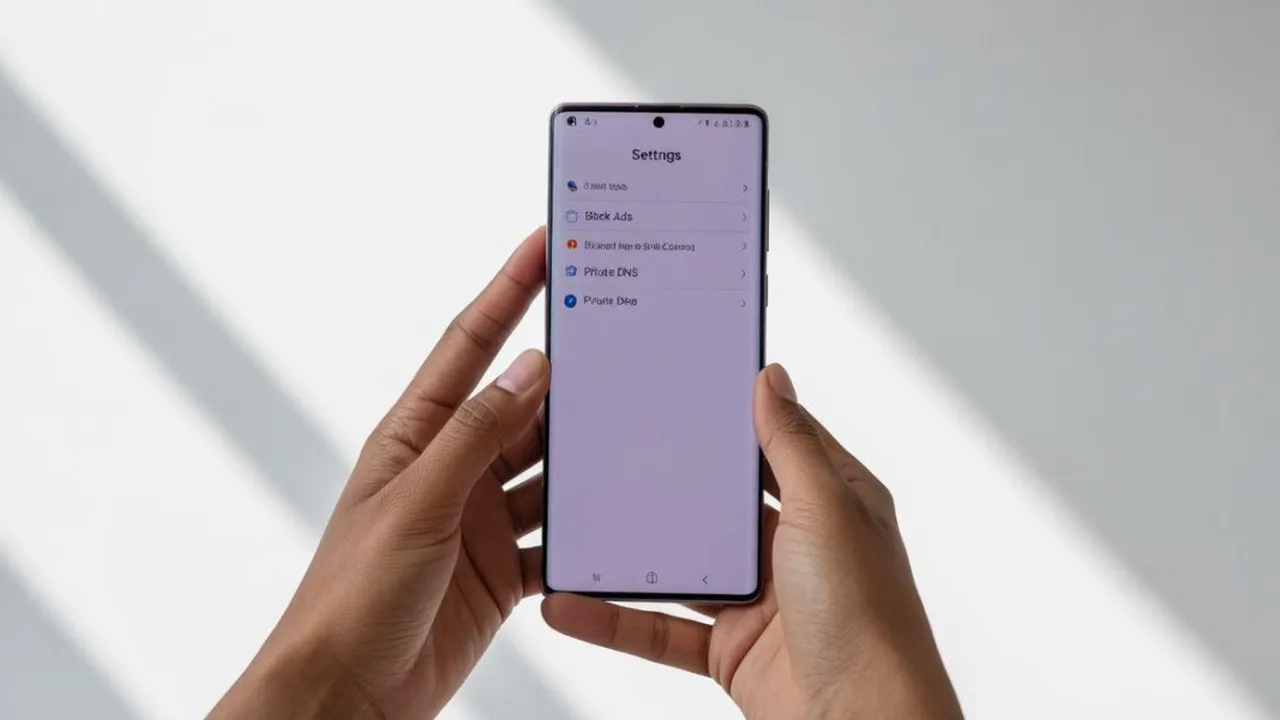
cara menghilangkan iklan di hp samsung (credit:Image by AI)
Kapanlagi.com - Iklan yang muncul tiba-tiba di HP Samsung memang sangat mengganggu aktivitas sehari-hari pengguna. Kemunculan iklan pop-up, notifikasi iklan, dan banner yang tidak diinginkan dapat mengurangi kenyamanan saat menggunakan smartphone.
Selain mengganggu, iklan di HP Samsung juga berpotensi membawa virus atau malware yang dapat membahayakan keamanan data pribadi. Aplikasi yang menampilkan iklan sering mengunduh materi iklan dari berbagai sumber yang tidak terpercaya.
Menurut penelitian yang dilansir dari Journal of Mobile Technology, iklan yang berlebihan pada smartphone dapat menurunkan performa perangkat hingga 30% dan meningkatkan konsumsi baterai secara signifikan. Oleh karena itu, mengetahui cara menghilangkan iklan di HP Samsung menjadi sangat penting untuk menjaga performa optimal perangkat.
Advertisement
1. Pengertian dan Jenis Iklan di HP Samsung

Iklan di HP Samsung dapat berasal dari berbagai sumber dan memiliki bentuk yang beragam. Pemahaman tentang jenis-jenis iklan ini akan membantu pengguna dalam menentukan metode yang tepat untuk menghilangkannya. Iklan pada smartphone Samsung umumnya muncul melalui aplikasi pihak ketiga, browser, atau bahkan dari sistem aplikasi bawaan Samsung sendiri.
Jenis iklan yang paling umum ditemukan adalah iklan pop-up yang muncul secara tiba-tiba di layar utama, iklan banner yang tertanam dalam aplikasi, dan notifikasi iklan yang masuk ke panel notifikasi. Iklan-iklan ini biasanya muncul karena pengguna telah memberikan izin kepada aplikasi tertentu untuk menampilkan konten promosi.
Berdasarkan laporan dari Samsung Developer Documentation, beberapa aplikasi bawaan Samsung juga dapat menampilkan iklan yang dipersonalisasi berdasarkan data pengguna. Hal ini terjadi sebagai bagian dari strategi monetisasi dan peningkatan pengalaman pengguna yang relevan.
Iklan yang muncul di HP Samsung juga dapat dikategorikan berdasarkan tingkat gangguannya. Ada iklan yang hanya muncul saat menggunakan aplikasi tertentu, ada pula yang dapat muncul kapan saja bahkan ketika tidak sedang menggunakan aplikasi apapun. Pemahaman tentang karakteristik ini akan membantu dalam memilih strategi penghapusan yang paling efektif.
2. Metode Menghilangkan Iklan Melalui Pengaturan Sistem

Langkah pertama dalam cara menghilangkan iklan di HP Samsung adalah melalui pengaturan sistem bawaan. Metode ini tidak memerlukan aplikasi tambahan dan dapat dilakukan dengan mudah oleh semua pengguna. Pengaturan sistem Samsung menyediakan berbagai opsi untuk mengontrol tampilan iklan dan personalisasi konten.
- Pengaturan Samsung Account - Buka menu Settings, pilih Samsung Account, masuk ke Privacy, lalu pilih Customization Service. Matikan opsi "Customization this phone" untuk menghentikan konten personalisasi yang mengandung iklan.
- Pengaturan DNS Pribadi - Masuk ke Settings > Connections > More connection settings > Private DNS. Masukkan alamat "dns.adguard.com" untuk memblokir iklan secara otomatis di tingkat jaringan.
- Kontrol Notifikasi - Buka Settings > Notifications > App Notifications. Cari aplikasi yang sering menampilkan iklan dan matikan toggle notifikasinya.
- Pengaturan Display Over Apps - Masuk ke Settings > Apps > Special App Access > Display over other apps. Nonaktifkan izin aplikasi yang mencurigakan untuk menampilkan konten di atas aplikasi lain.
- Blokir Sumber Tidak Dikenal - Di menu Security > Privacy, pastikan opsi "Unknown Sources" dalam keadaan nonaktif untuk mencegah instalasi aplikasi berbahaya.
Menurut panduan resmi dari Samsung Support Documentation, pengaturan DNS pribadi merupakan salah satu metode paling efektif untuk memblokir iklan karena bekerja di tingkat jaringan sebelum konten iklan sampai ke perangkat.
3. Cara Memblokir Iklan di Browser Chrome
Browser Chrome yang menjadi aplikasi bawaan di HP Samsung sering menjadi pintu masuk utama iklan yang mengganggu. Pengaturan yang tepat pada Chrome dapat secara signifikan mengurangi jumlah iklan yang muncul saat browsing. Chrome menyediakan fitur bawaan yang dapat memblokir berbagai jenis iklan tanpa memerlukan ekstensi tambahan.
- Akses Pengaturan Chrome - Buka aplikasi Chrome, klik menu tiga titik di pojok kanan atas, lalu pilih Settings.
- Konfigurasi Site Settings - Scroll ke bawah hingga menemukan "Site Settings" dan klik untuk membuka menu pengaturan situs.
- Blokir Pop-ups - Pilih "Pop-ups and redirects" dan pastikan toggle dalam posisi "Blocked" untuk mencegah iklan pop-up.
- Nonaktifkan Intrusive Ads - Kembali ke Site Settings, pilih "Ads" atau "Intrusive Ads" dan matikan toggle untuk memblokir iklan yang mengganggu.
- Pengaturan JavaScript - Untuk perlindungan ekstra, atur JavaScript agar hanya berjalan pada situs terpercaya melalui menu Site Settings.
Konfigurasi ini akan mencegah sebagian besar iklan pop-up dan redirect otomatis yang sering mengganggu pengalaman browsing. Pengaturan ini juga akan berlaku untuk aplikasi lain yang menggunakan Chrome sebagai browser bawaan untuk menampilkan konten web.
4. Mengatasi Iklan dari Aplikasi Bawaan Samsung

Aplikasi bawaan Samsung seperti Samsung Health, Samsung Pay, dan aplikasi sistem lainnya terkadang menampilkan iklan atau konten promosi. Menghilangkan iklan dari aplikasi-aplikasi ini memerlukan pendekatan khusus karena tidak dapat diuninstal seperti aplikasi pihak ketiga biasa.
Langkah pertama adalah mengidentifikasi aplikasi mana yang menampilkan iklan. Biasanya iklan dari aplikasi bawaan Samsung muncul dalam bentuk notifikasi atau banner di dalam aplikasi itu sendiri. Setelah mengidentifikasi sumbernya, pengguna dapat masuk ke pengaturan spesifik aplikasi tersebut.
Untuk aplikasi Samsung Health misalnya, masuk ke pengaturan aplikasi dan cari opsi "Marketing Information" atau "Promotional Content" lalu nonaktifkan. Pada Samsung Pay, cari menu "Notifications" dan matikan opsi "Promotional notifications". Setiap aplikasi Samsung memiliki pengaturan yang sedikit berbeda, namun umumnya berada di menu Settings atau Preferences.
Berdasarkan dokumentasi dari Samsung Knox Security Platform, beberapa iklan pada aplikasi bawaan Samsung dapat dinonaktifkan melalui pengaturan Samsung Account secara terpusat, sehingga tidak perlu mengatur satu per satu pada setiap aplikasi.
5. Menggunakan Aplikasi Pemblokir Iklan
Meskipun metode manual melalui pengaturan sistem cukup efektif, penggunaan aplikasi pemblokir iklan dapat memberikan perlindungan yang lebih komprehensif. Aplikasi-aplikasi ini bekerja dengan cara memfilter lalu lintas internet dan memblokir konten iklan sebelum ditampilkan di perangkat.
- AdGuard - Aplikasi pemblokir iklan yang dapat bekerja tanpa root dan memblokir iklan di semua aplikasi, bukan hanya browser.
- Blokada - Aplikasi open-source yang menggunakan teknologi VPN lokal untuk memblokir iklan dan tracker.
- DNS66 - Aplikasi yang bekerja dengan mengubah pengaturan DNS untuk memblokir domain yang menyajikan iklan.
- AdBlock Plus - Versi mobile dari ekstensi browser populer yang dapat memblokir iklan di berbagai aplikasi.
- NetGuard - Firewall yang dapat dikonfigurasi untuk memblokir akses internet dari aplikasi yang menampilkan iklan berlebihan.
Saat memilih aplikasi pemblokir iklan, pastikan untuk mengunduh hanya dari Google Play Store dan pilih aplikasi dengan rating tinggi serta ulasan positif. Beberapa aplikasi pemblokir iklan palsu justru dapat menampilkan iklan lebih banyak atau bahkan mengandung malware.
Menurut laporan dari Android Security Research, aplikasi pemblokir iklan yang legitimate dapat mengurangi konsumsi data hingga 40% dan meningkatkan kecepatan browsing secara signifikan dengan memblokir konten iklan yang tidak perlu.
6. Tips Pencegahan dan Maintenance

Pencegahan selalu lebih baik daripada penanganan setelah masalah muncul. Ada beberapa praktik terbaik yang dapat diterapkan untuk meminimalkan kemunculan iklan di HP Samsung sejak awal. Kebiasaan yang baik dalam menggunakan smartphone dapat secara signifikan mengurangi paparan iklan yang tidak diinginkan.
Pertama, selalu baca dengan teliti izin yang diminta aplikasi saat instalasi. Jangan memberikan izin "Display over other apps" atau "Device Administrator" kecuali benar-benar diperlukan. Kedua, hindari menginstal aplikasi dari sumber yang tidak terpercaya atau APK yang tidak jelas asal-usulnya. Ketiga, lakukan review berkala terhadap aplikasi yang terinstal dan hapus yang tidak lagi digunakan.
Maintenance rutin juga penting untuk menjaga HP Samsung bebas dari iklan. Lakukan pembersihan cache secara berkala, update sistem operasi dan aplikasi ke versi terbaru, serta scan perangkat dengan antivirus terpercaya. Pengaturan yang telah dikonfigurasi untuk memblokir iklan juga perlu diperiksa secara berkala karena beberapa update aplikasi dapat mengubah pengaturan kembali ke default.
Berdasarkan rekomendasi dari Google Android Security Team, pengguna disarankan untuk melakukan audit aplikasi setiap 3 bulan sekali dan menghapus aplikasi yang tidak lagi digunakan atau menunjukkan perilaku mencurigakan seperti menampilkan iklan berlebihan.
7. FAQ (Frequently Asked Questions)
Apakah aman menghilangkan iklan di HP Samsung?
Ya, menghilangkan iklan di HP Samsung aman dilakukan selama menggunakan metode yang tepat. Gunakan pengaturan bawaan sistem atau aplikasi pemblokir iklan terpercaya dari Play Store. Hindari menggunakan aplikasi modifikasi atau root yang dapat membahayakan keamanan perangkat.
Mengapa iklan masih muncul setelah diblokir?
Iklan mungkin masih muncul karena beberapa alasan: pengaturan yang belum lengkap, aplikasi baru yang terinstal, atau update sistem yang mereset pengaturan. Periksa kembali semua pengaturan pemblokiran iklan dan pastikan tidak ada aplikasi mencurigakan yang baru terinstal.
Bisakah menghilangkan iklan tanpa aplikasi tambahan?
Ya, HP Samsung menyediakan berbagai pengaturan bawaan untuk menghilangkan iklan tanpa perlu aplikasi tambahan. Gunakan pengaturan DNS pribadi, kontrol notifikasi, dan pengaturan privacy Samsung Account untuk memblokir sebagian besar iklan yang mengganggu.
Apakah memblokir iklan akan mempengaruhi performa HP?
Sebaliknya, memblokir iklan justru dapat meningkatkan performa HP Samsung. Dengan mengurangi iklan, konsumsi RAM, CPU, dan data internet akan berkurang sehingga perangkat berjalan lebih lancar dan baterai lebih awet.
Bagaimana cara mengetahui aplikasi mana yang menampilkan iklan?
Perhatikan waktu kemunculan iklan dan aplikasi yang sedang aktif. Anda juga dapat memeriksa penggunaan data di Settings > Device Care > Battery untuk melihat aplikasi mana yang menggunakan data berlebihan. Aplikasi yang menampilkan banyak iklan biasanya mengonsumsi data lebih banyak.
Apakah pengaturan DNS pribadi aman untuk digunakan?
Ya, menggunakan DNS pribadi seperti AdGuard DNS atau Cloudflare aman dan bahkan dapat meningkatkan keamanan browsing. DNS ini memblokir domain berbahaya dan iklan di tingkat jaringan tanpa mempengaruhi fungsi normal aplikasi.
Bagaimana cara mengembalikan pengaturan jika terjadi masalah?
Jika terjadi masalah setelah mengubah pengaturan, Anda dapat mengembalikannya dengan masuk ke Settings > General Management > Reset > Reset Network Settings. Ini akan mengembalikan semua pengaturan jaringan termasuk DNS ke pengaturan default tanpa menghapus data pribadi.
Yuk, baca artikel seputar panduan dan cara menarik lainnya di Kapanlagi.com. Kalau bukan sekarang, KapanLagi?
(kpl/vna)



Advertisement
D Academy 8
-
Ulang Tahun Selebritis Ulang Tahun Soimah Dirayakan di Panggung Dangdut Academy 8