Liputan6.com
 Kapanlagi.com
 Bola.net
 Bola.com
 Merdeka.com
 Fimela.com
 Brilio.net


Cara Menonaktifkan Izin Instal Aplikasi dari Sumber Tidak Dikenal
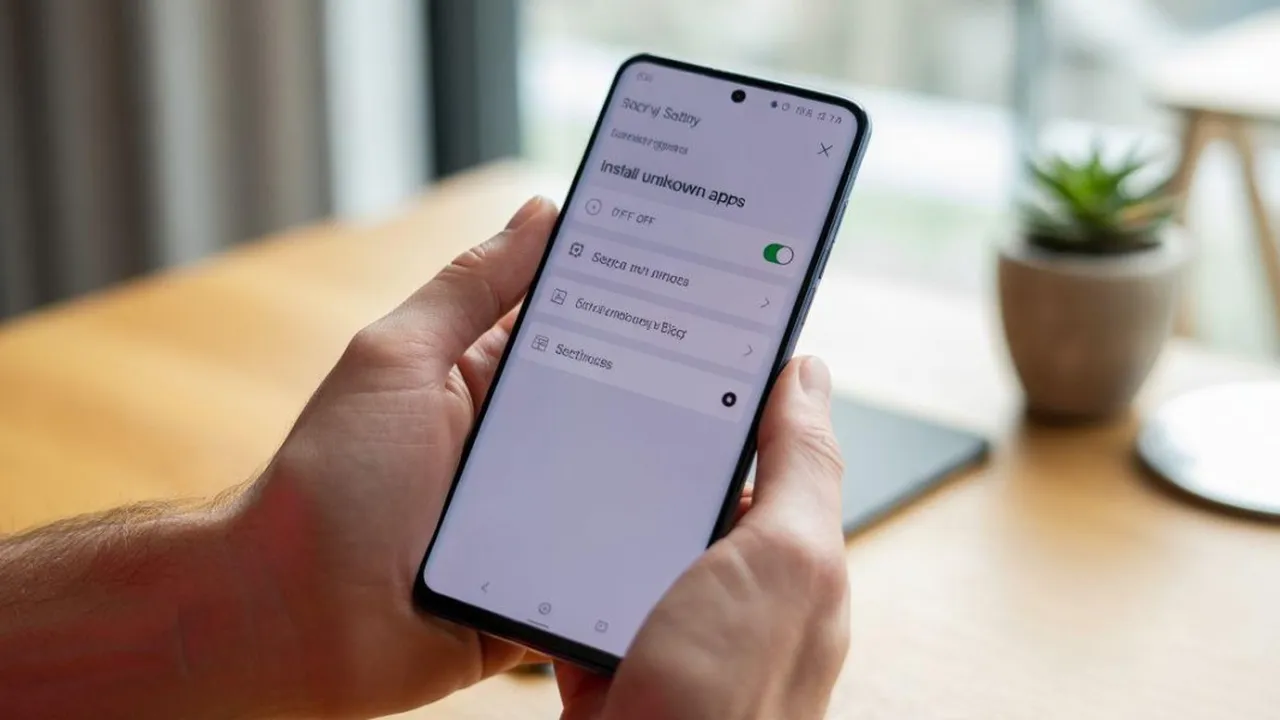
cara menonaktifkan izin instal aplikasi dari sumber tidak dikenal
Kapanlagi.com - Keamanan perangkat Android menjadi prioritas utama bagi setiap pengguna smartphone. Salah satu langkah penting untuk melindungi ponsel adalah dengan mengatur izin instalasi aplikasi dari sumber tidak dikenal. Fitur ini dirancang untuk mencegah pemasangan aplikasi yang berpotensi membahayakan perangkat Anda.
Mengaktifkan izin sumber tidak dikenal memang memberikan fleksibilitas untuk menginstal aplikasi di luar Google Play Store. Namun, hal ini juga membuka celah keamanan yang dapat dimanfaatkan oleh aplikasi berbahaya atau malware. Oleh karena itu, penting untuk mengetahui cara menonaktifkan izin instal aplikasi dari sumber tidak dikenal setelah selesai menggunakannya.
Sistem operasi Android telah mengembangkan mekanisme keamanan yang semakin canggih dari waktu ke waktu. Pada versi Android Oreo dan yang lebih baru, pengaturan izin instalasi tidak lagi bersifat global, melainkan berbasis per aplikasi. Ini memberikan kontrol yang lebih baik kepada pengguna dalam mengelola keamanan perangkat mereka.
Advertisement
1. Pengertian Sumber Tidak Dikenal pada Android
Sumber tidak dikenal atau unknown sources adalah istilah yang digunakan untuk menggambarkan aplikasi yang berasal dari luar toko aplikasi resmi seperti Google Play Store. Ketika pengguna mencoba menginstal file APK yang diunduh dari website, email, atau platform lain, sistem Android akan mendeteksinya sebagai sumber yang tidak dikenal dan memblokir proses instalasi secara otomatis.
Fitur keamanan ini dirancang untuk melindungi pengguna dari aplikasi yang berpotensi mengandung malware, virus, atau program berbahaya lainnya. Google Play Store memiliki sistem verifikasi dan pemeriksaan keamanan yang ketat sebelum aplikasi dapat dipublikasikan. Aplikasi dari sumber tidak dikenal tidak melalui proses verifikasi ini, sehingga risikonya lebih tinggi.
Meskipun demikian, tidak semua aplikasi dari sumber tidak dikenal berbahaya. Beberapa pengembang aplikasi sah memilih untuk mendistribusikan aplikasi mereka secara langsung melalui website resmi mereka. Namun, pengguna tetap harus berhati-hati dan memastikan bahwa sumber aplikasi tersebut benar-benar terpercaya sebelum menginstalnya.
Sistem Android memberikan peringatan eksplisit ketika pengguna mencoba mengaktifkan izin untuk sumber tidak dikenal. Peringatan ini menekankan bahwa perangkat dan data pribadi mungkin lebih rentan terhadap serangan dari aplikasi yang tidak dikenal. Oleh karena itu, sangat disarankan untuk menonaktifkan izin ini segera setelah tidak lagi diperlukan.
2. Cara Menonaktifkan Izin Instal Aplikasi dari Sumber Tidak Dikenal di Android Oreo dan Versi Lebih Baru
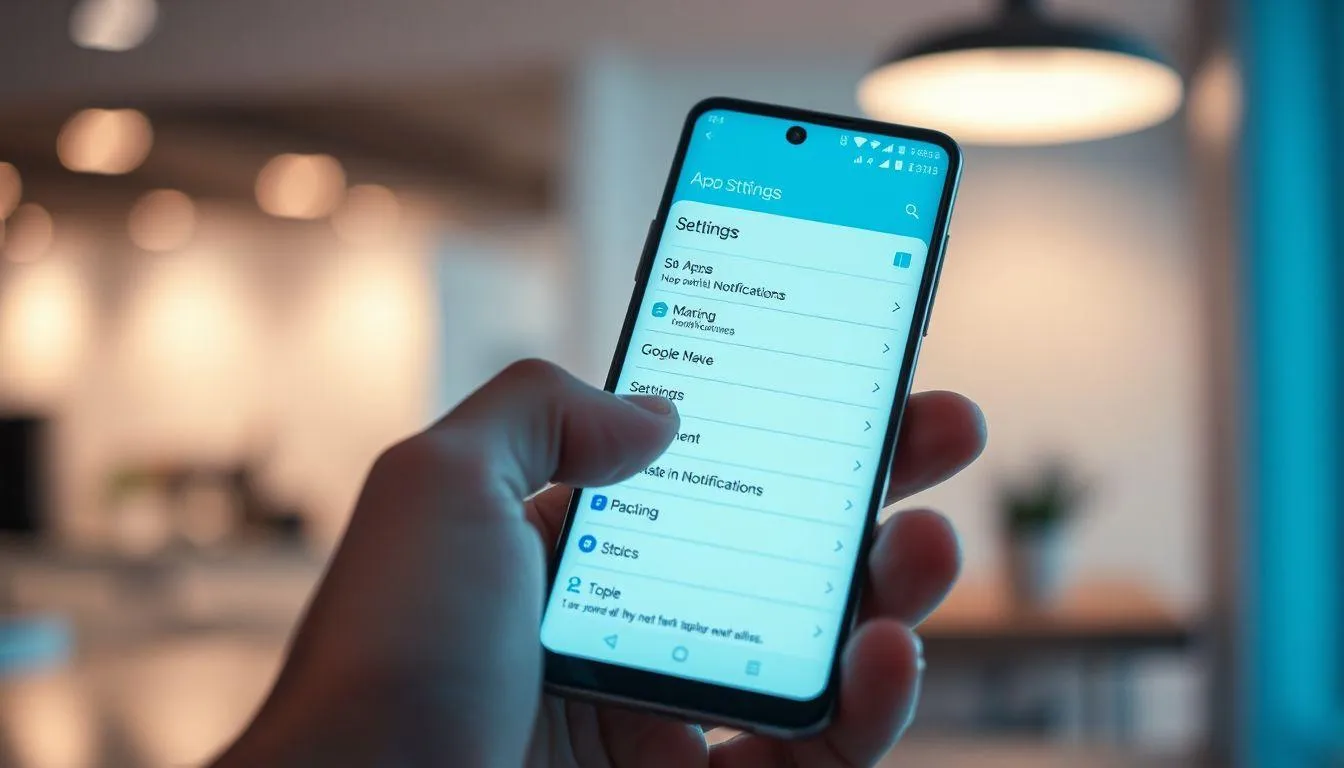
Pada Android 8.0 Oreo dan versi yang lebih baru, sistem keamanan telah ditingkatkan dengan mengubah cara kerja izin sumber tidak dikenal. Alih-alih pengaturan global yang berlaku untuk semua aplikasi, sekarang izin diberikan secara individual untuk setiap aplikasi yang meminta akses untuk menginstal APK dari sumber tidak dikenal.
Untuk menonaktifkan izin instal aplikasi dari sumber tidak dikenal pada Android versi baru, ikuti langkah-langkah berikut:
- Buka menu Pengaturan di perangkat Android Anda dengan mengetuk ikon roda gigi di laci aplikasi atau panel notifikasi.
- Gulir ke bawah dan pilih Aplikasi & notifikasi atau menu serupa tergantung pada versi Android dan merek perangkat Anda.
- Ketuk opsi Lanjutan untuk menampilkan pengaturan tambahan yang tersembunyi.
- Pilih Akses aplikasi khusus dari daftar opsi yang muncul.
- Ketuk Instal aplikasi tidak dikenal untuk melihat daftar aplikasi yang memiliki atau meminta izin ini.
- Pilih aplikasi yang ingin Anda nonaktifkan izinnya, seperti Chrome, File Manager, atau aplikasi lain yang sebelumnya Anda izinkan.
- Matikan toggle atau sakelar di samping opsi "Izinkan dari sumber ini" untuk menonaktifkan izin instalasi dari sumber tidak dikenal untuk aplikasi tersebut.
Setelah mengikuti langkah-langkah di atas, aplikasi yang Anda pilih tidak akan lagi dapat menginstal APK dari sumber tidak dikenal. Anda perlu mengulangi proses ini untuk setiap aplikasi yang memiliki izin tersebut jika ingin menonaktifkan semuanya. Pendekatan berbasis per aplikasi ini memberikan kontrol yang lebih granular dan meningkatkan keamanan perangkat secara keseluruhan.
3. Cara Menonaktifkan Sumber Tidak Dikenal di Android Nougat dan Versi Lebih Lama
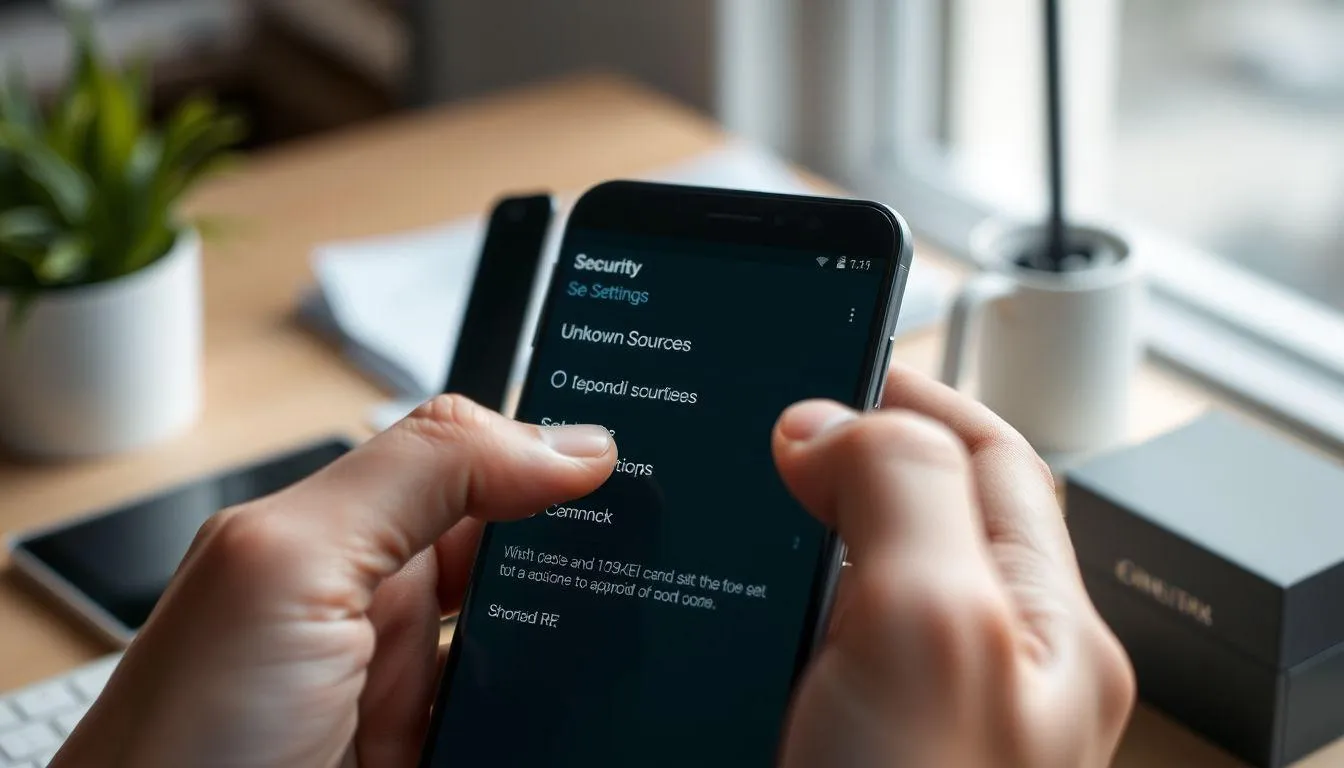
Untuk perangkat yang menjalankan Android 7.0 Nougat atau versi yang lebih lama, proses menonaktifkan sumber tidak dikenal lebih sederhana karena menggunakan pengaturan global. Pengaturan ini berlaku untuk semua aplikasi di perangkat, bukan per aplikasi seperti pada versi Android yang lebih baru.
Berikut adalah langkah-langkah untuk menonaktifkan izin sumber tidak dikenal pada Android versi lama:
- Buka menu Pengaturan di perangkat Android Anda.
- Gulir ke bawah dan pilih Keamanan atau Keamanan & sidik jari tergantung pada perangkat Anda.
- Cari opsi Sumber Tidak Dikenal dalam daftar pengaturan keamanan.
- Matikan toggle atau hapus centang pada kotak di samping opsi "Sumber Tidak Dikenal" untuk menonaktifkan fitur ini.
- Konfirmasi pilihan Anda jika sistem meminta verifikasi.
Setelah menonaktifkan pengaturan ini, perangkat Anda tidak akan mengizinkan instalasi aplikasi dari sumber mana pun selain Google Play Store. Ini adalah langkah keamanan yang sangat direkomendasikan untuk melindungi perangkat Anda dari aplikasi berbahaya. Jika suatu saat Anda perlu menginstal aplikasi dari sumber tidak dikenal, Anda dapat mengaktifkan kembali pengaturan ini sementara dan menonaktifkannya lagi setelah selesai.
4. Menonaktifkan Izin Sumber Tidak Dikenal di Berbagai Merek Smartphone
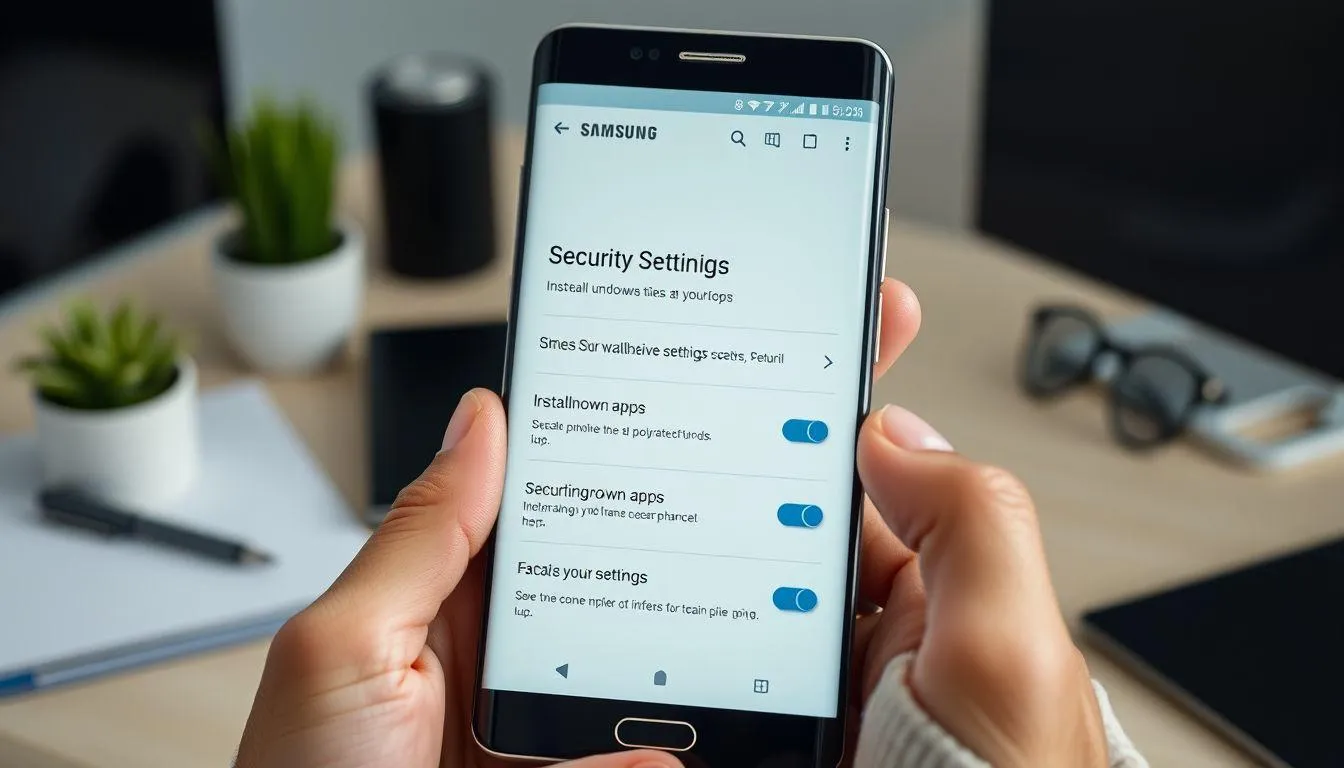
Setiap produsen smartphone Android sering kali menambahkan lapisan antarmuka pengguna kustom mereka sendiri di atas sistem operasi Android dasar. Hal ini dapat menyebabkan perbedaan dalam lokasi dan nama menu pengaturan untuk menonaktifkan izin sumber tidak dikenal.
Menonaktifkan di Perangkat Samsung
Pada perangkat Samsung yang menjalankan One UI, langkah-langkah untuk menonaktifkan izin sumber tidak dikenal sedikit berbeda. Buka Pengaturan, lalu pilih Biometrik dan keamanan. Gulir ke bawah dan ketuk Instal aplikasi tidak dikenal. Anda akan melihat daftar aplikasi yang memiliki izin ini. Pilih aplikasi yang ingin dinonaktifkan, lalu matikan toggle Izinkan dari sumber ini.
Menonaktifkan di Perangkat Xiaomi
Untuk pengguna Xiaomi dengan MIUI, proses menonaktifkan izin sumber tidak dikenal dapat dilakukan dengan membuka Pengaturan, kemudian pilih Perlindungan privasi atau Privacy protection. Ketuk Izin khusus atau Special permissions, lalu pilih Instal aplikasi tidak dikenal. Pilih aplikasi yang ingin diatur, kemudian matikan toggle Izinkan dari sumber ini untuk menonaktifkan izin instalasi dari sumber tidak dikenal.
Menonaktifkan di Perangkat Infinix
Pada smartphone Infinix, Anda dapat menonaktifkan pengaturan sumber tidak dikenal dengan membuka Pengaturan, lalu pilih Keamanan dan Privasi. Cari dan pilih opsi Install unknown apps atau Pasang aplikasi dari sumber tidak dikenal. Pilih aplikasi yang sebelumnya diizinkan untuk menginstal aplikasi dari sumber tidak dikenal, kemudian geser tombol untuk menonaktifkan opsi Allow from this source atau Izinkan dari sumber ini.
5. Risiko Keamanan dari Aplikasi Sumber Tidak Dikenal
Menginstal aplikasi dari sumber tidak dikenal membawa berbagai risiko keamanan yang serius bagi perangkat dan data pribadi Anda. Aplikasi yang tidak melalui proses verifikasi Google Play Store dapat mengandung malware, spyware, atau virus yang dirancang untuk mencuri informasi sensitif seperti kata sandi, data perbankan, atau informasi pribadi lainnya.
Beberapa aplikasi berbahaya dapat mengakses izin yang tidak seharusnya mereka miliki, seperti akses ke kamera, mikrofon, kontak, atau lokasi tanpa sepengetahuan pengguna. Ini dapat mengakibatkan pelanggaran privasi yang serius dan penyalahgunaan data pribadi. Aplikasi semacam ini juga dapat mengirimkan data Anda ke server pihak ketiga tanpa izin atau pengetahuan Anda.
Selain itu, aplikasi dari sumber tidak dikenal dapat merusak sistem operasi perangkat Anda, menyebabkan kinerja yang lambat, baterai cepat habis, atau bahkan membuat perangkat tidak dapat digunakan. Beberapa malware juga dapat menginstal aplikasi tambahan secara otomatis atau menampilkan iklan yang mengganggu secara berlebihan.
Risiko finansial juga perlu dipertimbangkan. Beberapa aplikasi berbahaya dapat melakukan transaksi tidak sah, mengirim SMS premium tanpa sepengetahuan Anda, atau mengakses informasi kartu kredit yang tersimpan di perangkat. Oleh karena itu, sangat penting untuk menonaktifkan izin instal aplikasi dari sumber tidak dikenal setelah tidak lagi diperlukan dan hanya menginstal aplikasi dari sumber yang benar-benar terpercaya.
6. Tips Keamanan Tambahan untuk Melindungi Perangkat Android
Selain menonaktifkan izin instal aplikasi dari sumber tidak dikenal, ada beberapa langkah keamanan tambahan yang dapat Anda lakukan untuk melindungi perangkat Android Anda dari ancaman keamanan.
Pertama, pastikan untuk selalu memperbarui sistem operasi Android dan aplikasi Anda ke versi terbaru. Pembaruan perangkat lunak sering kali mencakup perbaikan keamanan penting yang menutup celah yang dapat dieksploitasi oleh aplikasi berbahaya. Aktifkan pembaruan otomatis untuk memastikan perangkat Anda selalu terlindungi dengan patch keamanan terbaru.
Kedua, instal aplikasi antivirus atau keamanan yang terpercaya dari Google Play Store. Aplikasi ini dapat memindai perangkat Anda secara berkala untuk mendeteksi dan menghapus malware atau aplikasi berbahaya. Beberapa aplikasi keamanan juga menawarkan fitur tambahan seperti pemindaian web, perlindungan phishing, dan firewall.
Ketiga, aktifkan Google Play Protect yang merupakan fitur keamanan bawaan Android. Fitur ini secara otomatis memindai aplikasi yang diinstal di perangkat Anda untuk mendeteksi perilaku berbahaya. Anda dapat memeriksa status Google Play Protect dengan membuka Google Play Store, mengetuk ikon profil Anda, dan memilih Play Protect.
Keempat, berhati-hatilah dengan izin yang diminta oleh aplikasi. Tinjau izin aplikasi secara berkala dan cabut izin yang tidak diperlukan atau mencurigakan. Anda dapat mengelola izin aplikasi melalui Pengaturan > Aplikasi > pilih aplikasi > Izin. Jika aplikasi meminta izin yang tidak relevan dengan fungsinya, pertimbangkan untuk menghapus aplikasi tersebut.
Kelima, hindari mengklik tautan mencurigakan dalam email, SMS, atau pesan media sosial. Tautan ini dapat mengarahkan Anda ke situs web berbahaya yang mencoba menginstal malware di perangkat Anda atau mencuri informasi pribadi. Selalu verifikasi sumber pesan sebelum mengklik tautan apa pun.
7. FAQ (Pertanyaan yang Sering Diajukan)
1. Apakah aman mengaktifkan sumber tidak dikenal sementara untuk menginstal aplikasi tertentu?
Mengaktifkan sumber tidak dikenal sementara dapat aman jika Anda benar-benar yakin bahwa aplikasi yang akan diinstal berasal dari sumber yang terpercaya dan sah. Pastikan untuk segera menonaktifkan izin tersebut setelah selesai menginstal aplikasi. Selalu unduh aplikasi dari website resmi pengembang dan periksa ulasan serta reputasi aplikasi sebelum menginstalnya.
2. Bagaimana cara mengetahui aplikasi mana yang memiliki izin sumber tidak dikenal aktif?
Pada Android Oreo dan versi lebih baru, Anda dapat memeriksa aplikasi yang memiliki izin sumber tidak dikenal dengan membuka Pengaturan > Aplikasi & notifikasi > Lanjutan > Akses aplikasi khusus > Instal aplikasi tidak dikenal. Di sini Anda akan melihat daftar semua aplikasi dan status izin mereka. Aplikasi dengan izin aktif akan ditandai dengan keterangan "Allowed" atau "Diizinkan".
3. Apakah menonaktifkan sumber tidak dikenal akan menghapus aplikasi yang sudah terinstal?
Tidak, menonaktifkan izin sumber tidak dikenal tidak akan menghapus atau mempengaruhi aplikasi yang sudah terinstal di perangkat Anda. Pengaturan ini hanya mencegah instalasi aplikasi baru dari sumber tidak dikenal. Aplikasi yang sudah terpasang akan tetap berfungsi normal. Namun, jika Anda khawatir tentang keamanan aplikasi yang diinstal dari sumber tidak dikenal, sebaiknya hapus aplikasi tersebut secara manual.
4. Mengapa perangkat saya tidak memiliki opsi untuk menonaktifkan sumber tidak dikenal?
Beberapa perangkat yang dikelola oleh administrator, seperti ponsel perusahaan atau sekolah, mungkin memiliki pembatasan yang diatur oleh kebijakan organisasi. Dalam kasus ini, opsi untuk mengubah pengaturan sumber tidak dikenal mungkin dinonaktifkan atau disembunyikan oleh administrator. Anda perlu menghubungi departemen TI atau administrator perangkat untuk mendapatkan izin atau informasi lebih lanjut tentang kebijakan keamanan yang berlaku.
5. Apakah Google Play Protect cukup untuk melindungi perangkat tanpa menonaktifkan sumber tidak dikenal?
Meskipun Google Play Protect adalah fitur keamanan yang efektif, tidak disarankan untuk mengandalkannya sebagai satu-satunya lapisan perlindungan. Menonaktifkan izin sumber tidak dikenal memberikan lapisan keamanan tambahan yang penting. Google Play Protect dapat mendeteksi banyak ancaman, tetapi tidak sempurna dan beberapa malware baru atau canggih mungkin lolos dari deteksi. Kombinasi dari menonaktifkan sumber tidak dikenal, menggunakan Google Play Protect, dan praktik keamanan yang baik memberikan perlindungan terbaik.
6. Bagaimana cara menonaktifkan sumber tidak dikenal jika saya lupa aplikasi mana yang memiliki izin tersebut?
Anda dapat memeriksa semua aplikasi yang memiliki izin sumber tidak dikenal dengan mengikuti langkah-langkah yang disebutkan sebelumnya untuk versi Android Anda. Pada menu Instal aplikasi tidak dikenal, Anda akan melihat daftar lengkap semua aplikasi. Aplikasi yang memiliki izin aktif biasanya ditandai dengan jelas. Anda dapat menonaktifkan izin untuk semua aplikasi yang mencurigakan atau yang tidak Anda ingat pernah memberikan izin.
7. Apakah ada perbedaan keamanan antara menginstal APK dari browser dan dari file manager?
Dari segi keamanan sistem Android, tidak ada perbedaan signifikan antara menginstal APK dari browser atau file manager. Kedua metode memerlukan izin sumber tidak dikenal yang sama. Yang lebih penting adalah sumber file APK itu sendiri dan apakah file tersebut berasal dari pengembang yang terpercaya. Namun, mengunduh APK melalui browser langsung dari website resmi pengembang umumnya lebih aman daripada mengunduh dari sumber pihak ketiga yang tidak jelas.
(kpl/fed)



Advertisement
D Academy 8
-
Fashion Selebriti Jirayut Kenakan Jersey Setengah Merah Biru di Final FIFA ASEAN Cup

-
Event Dangdut Potret Tasya Allesia Hibur Para Penonton di Kediri

-
Dangdut Academy Harsiwi Achmad Tegaskan Couple Muncul Alami di Dangdut Academy 8