Liputan6.com
 Kapanlagi.com
 Bola.net
 Bola.com
 Merdeka.com
 Fimela.com
 Brilio.net


Cara Menonaktifkan Keyboard Laptop dan Menggunakan Keyboard Eksternal
cara menonaktifkan keyboard laptop dan menggunakan keyboard eksternal
Kapanlagi.com - Menonaktifkan keyboard laptop menjadi kebutuhan penting ketika Anda ingin menggunakan keyboard eksternal atau mengalami masalah pada papan tik internal. Proses ini membantu mencegah input tidak sengaja dan memberikan kenyamanan lebih saat bekerja. Keyboard adalah komponen vital yang digunakan untuk menginput huruf, angka, dan menjalankan berbagai perintah pada laptop.
Terdapat berbagai metode yang dapat dilakukan untuk cara menonaktifkan keyboard laptop dan menggunakan keyboard eksternal, mulai dari yang sementara hingga permanen. Setiap metode memiliki kelebihan tersendiri tergantung kebutuhan pengguna. Pemilihan cara yang tepat akan memastikan laptop tetap berfungsi optimal tanpa gangguan dari keyboard internal.
Penggunaan keyboard eksternal memberikan fleksibilitas dan kenyamanan lebih dalam bekerja, terutama untuk aktivitas mengetik dalam durasi panjang. Dengan menonaktifkan keyboard internal, Anda dapat fokus menggunakan keyboard eksternal tanpa khawatir terjadi konflik input. Proses ini juga berguna ketika keyboard laptop mengalami error atau kerusakan tertentu.
Advertisement
1. Mengapa Perlu Menonaktifkan Keyboard Laptop

Menonaktifkan keyboard laptop memiliki beberapa alasan praktis yang sering dihadapi pengguna. Situasi paling umum adalah ketika keyboard internal mengalami error atau kerusakan, sehingga beberapa tombol mengetik sendiri atau tidak berfungsi dengan baik. Kondisi ini dapat mengganggu produktivitas dan menyebabkan kesalahan input yang tidak diinginkan.
Alasan lain adalah preferensi penggunaan keyboard eksternal yang lebih ergonomis dan nyaman untuk mengetik dalam waktu lama. Keyboard eksternal umumnya memiliki desain yang lebih baik untuk kesehatan pergelangan tangan dan postur tubuh. Banyak profesional memilih menggunakan keyboard mekanik atau keyboard dengan layout khusus yang tidak tersedia pada keyboard laptop standar.
Proses pembersihan laptop juga menjadi alasan untuk menonaktifkan keyboard sementara. Ketika membersihkan layar atau bagian sekitar keyboard, menonaktifkan input dapat mencegah perintah tidak sengaja yang mungkin merusak sistem atau menghapus data penting. Hal ini memberikan keamanan ekstra saat melakukan perawatan rutin pada laptop.
Situasi lain yang memerlukan penonaktifan keyboard adalah ketika menggunakan laptop sebagai unit pemrosesan dengan monitor eksternal dan setup desktop lengkap. Dalam konfigurasi ini, keyboard laptop menjadi tidak diperlukan dan bahkan dapat mengganggu. Menonaktifkan keyboard internal memastikan hanya input dari perangkat eksternal yang diproses oleh sistem.
2. Cara Menonaktifkan Keyboard Laptop Melalui Device Manager
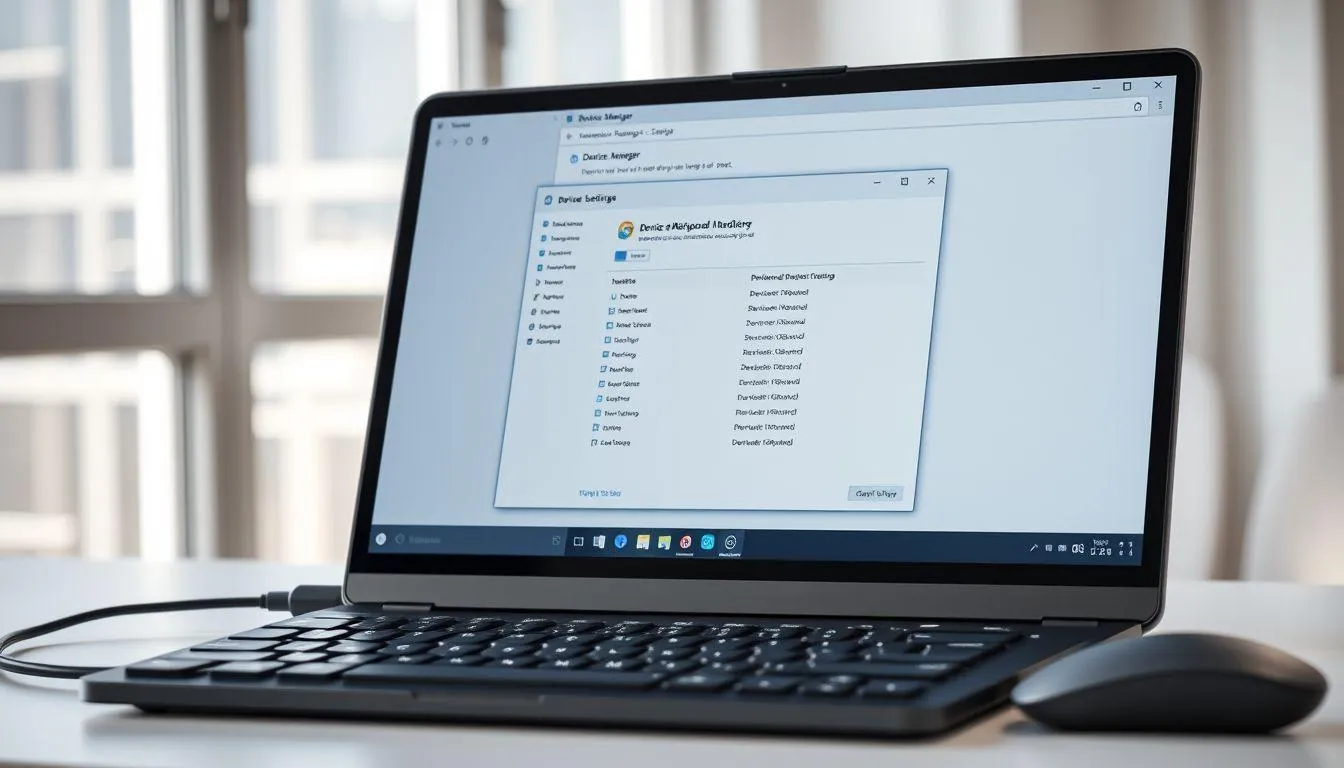
Device Manager merupakan metode paling umum dan mudah untuk cara menonaktifkan keyboard laptop dan menggunakan keyboard eksternal. Metode ini tersedia di semua versi Windows dan tidak memerlukan software tambahan. Proses melalui Device Manager dapat dilakukan secara sementara atau permanen tergantung kebutuhan pengguna.
- Membuka Device Manager: Tekan tombol Windows + R secara bersamaan untuk membuka jendela Run. Ketik "devmgmt.msc" pada kotak dialog yang muncul, lalu tekan Enter atau klik OK. Jendela Device Manager akan terbuka menampilkan semua perangkat keras yang terpasang pada laptop.
- Menemukan Keyboard Internal: Cari dan klik kategori "Keyboards" untuk memperluas daftar. Anda akan melihat beberapa entri keyboard, termasuk keyboard internal yang biasanya bernama "Standard PS/2 Keyboard" untuk laptop lama atau "HID Keyboard Device" untuk laptop generasi baru. Pastikan mengidentifikasi keyboard internal dengan benar sebelum melanjutkan.
- Menonaktifkan Keyboard: Klik kanan pada keyboard internal yang telah diidentifikasi, lalu pilih opsi "Disable device" atau "Uninstall device". Jika memilih Disable, keyboard akan dinonaktifkan hingga Anda mengaktifkannya kembali secara manual. Jika memilih Uninstall, Windows akan menginstal ulang driver secara otomatis setelah restart.
- Konfirmasi Tindakan: Sistem akan menampilkan peringatan konfirmasi. Baca pesan dengan teliti dan klik "Yes" atau "OK" untuk melanjutkan proses. Keyboard internal akan segera berhenti berfungsi setelah konfirmasi. Pastikan keyboard eksternal sudah terhubung sebelum melakukan langkah ini.
- Verifikasi Hasil: Coba tekan beberapa tombol pada keyboard internal untuk memastikan sudah tidak berfungsi. Kemudian test keyboard eksternal untuk memastikan berfungsi dengan baik. Jika keyboard internal masih merespons, ulangi proses dengan memastikan memilih perangkat yang benar.
Metode Device Manager sangat efektif untuk menonaktifkan keyboard sementara. Namun perlu diingat bahwa jika Anda memilih opsi Uninstall, Windows akan secara otomatis menginstal ulang driver keyboard setelah restart sistem. Untuk penonaktifan yang lebih permanen, gunakan opsi Disable device atau kombinasikan dengan metode lain seperti Policy Editor.
3. Menggunakan Aplikasi Pihak Ketiga untuk Menonaktifkan Keyboard
Aplikasi pihak ketiga menawarkan solusi praktis untuk cara menonaktifkan keyboard laptop dan menggunakan keyboard eksternal dengan kontrol lebih fleksibel. Software seperti KeyTweak dan Keyboard Locker dirancang khusus untuk mengatur fungsi keyboard dengan mudah. Aplikasi ini memberikan opsi untuk menonaktifkan seluruh keyboard atau hanya tombol-tombol tertentu sesuai kebutuhan.
- Menggunakan KeyTweak: Download aplikasi KeyTweak dari sumber terpercaya dan install di laptop. Buka aplikasi setelah instalasi selesai, kemudian pilih tombol-tombol yang ingin dinonaktifkan pada interface yang ditampilkan. Klik "Disable Key" untuk setiap tombol yang dipilih, lalu klik "Apply" untuk menyimpan perubahan. Sistem akan meminta restart untuk menerapkan pengaturan baru.
- Menggunakan Keyboard Locker: Download dan ekstrak file KeyboardLocker.exe, lalu jalankan aplikasi tanpa perlu instalasi. Setelah aktif, ikon keyboard akan muncul di system tray pojok kanan bawah. Tekan kombinasi tombol Ctrl + Alt + L untuk mengunci keyboard internal secara instant. Untuk membuka kembali, buka aplikasi dan ketik "Unlock" pada kolom yang tersedia.
- Konfigurasi Pengaturan: Sebagian besar aplikasi keyboard manager menyediakan pengaturan tambahan seperti hotkey custom dan profil berbeda. Atur sesuai preferensi untuk memudahkan switching antara keyboard internal dan eksternal. Simpan profil pengaturan agar dapat digunakan kembali di kemudian hari tanpa perlu konfigurasi ulang.
- Mengatur Startup Otomatis: Untuk kemudahan penggunaan, atur aplikasi agar berjalan otomatis saat Windows startup. Buka Task Manager dengan Ctrl + Shift + Esc, masuk ke tab Startup, dan enable aplikasi keyboard manager yang digunakan. Dengan cara ini, keyboard akan otomatis terkonfigurasi setiap kali laptop dinyalakan.
- Backup Pengaturan: Beberapa aplikasi menyediakan fitur export dan import konfigurasi. Manfaatkan fitur ini untuk menyimpan pengaturan keyboard sebagai backup. Jika terjadi masalah atau perlu reinstall sistem, pengaturan dapat dengan mudah dipulihkan tanpa konfigurasi ulang dari awal.
Aplikasi pihak ketiga memberikan fleksibilitas lebih dibanding metode bawaan Windows. Namun pastikan mendownload dari sumber resmi untuk menghindari malware atau software berbahaya. Selalu baca review dan reputasi aplikasi sebelum menginstalnya pada laptop Anda.
4. Menonaktifkan Keyboard Secara Permanen dengan Policy Editor
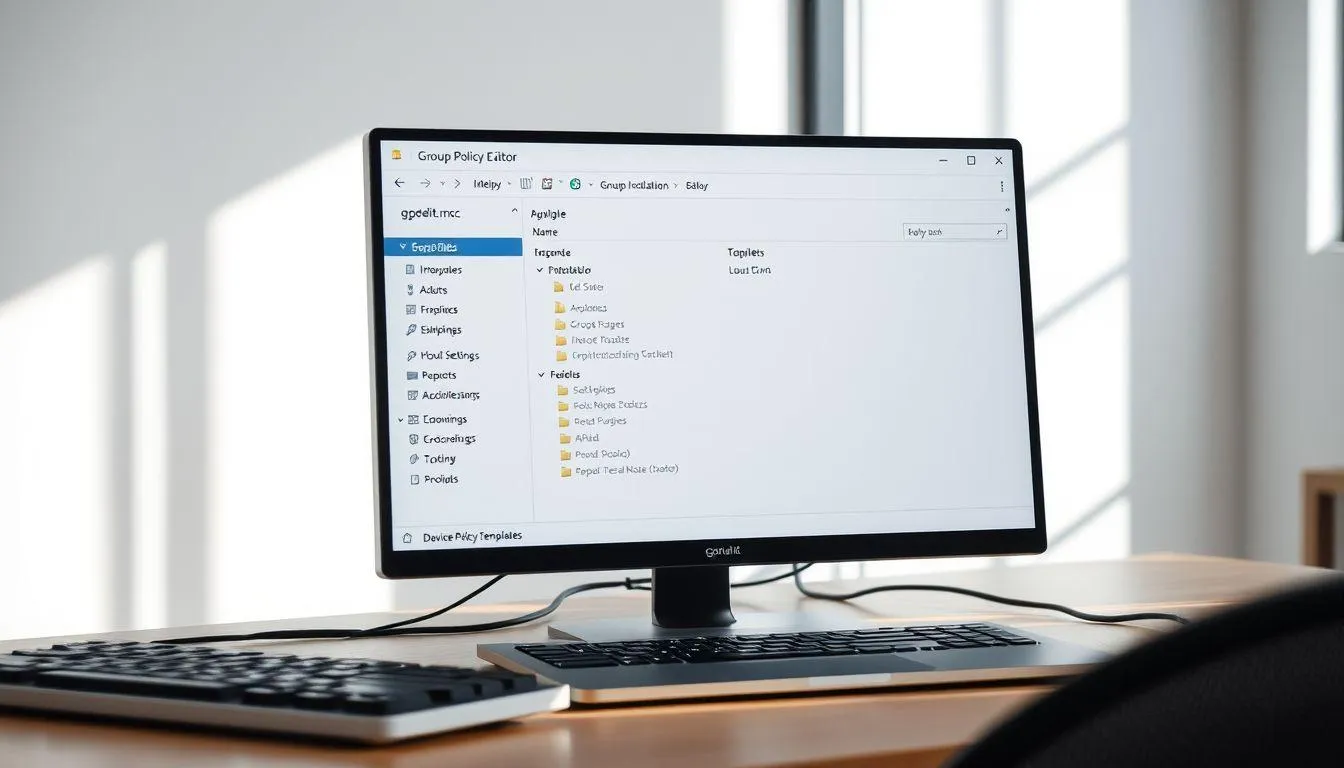
Policy Editor menyediakan metode untuk menonaktifkan keyboard laptop secara permanen dengan mencegah Windows menginstal ulang driver secara otomatis. Cara ini ideal untuk pengguna yang ingin menggunakan keyboard eksternal secara eksklusif tanpa gangguan dari keyboard internal. Metode ini memerlukan akses ke Group Policy Editor yang tersedia pada Windows Pro, Enterprise, dan Education.
- Membuka Group Policy Editor: Tekan Windows + R untuk membuka Run, ketik "gpedit.msc" dan tekan Enter. Jendela Local Group Policy Editor akan terbuka menampilkan struktur folder kebijakan sistem. Navigasi melalui menu sebelah kiri untuk menemukan pengaturan yang diperlukan.
- Navigasi ke Device Installation: Buka folder Computer Configuration, kemudian Administrative Templates, lalu System. Cari dan buka folder "Device Installation" diikuti dengan "Device Installation Restrictions". Folder ini berisi berbagai kebijakan terkait instalasi perangkat keras pada sistem.
- Mengatur Kebijakan Instalasi: Temukan opsi "Prevent installation of devices not described by other policy settings" dan double-click untuk membuka pengaturannya. Pilih opsi "Enabled" untuk mengaktifkan kebijakan ini. Pengaturan ini akan mencegah Windows menginstal driver untuk perangkat yang tidak secara eksplisit diizinkan.
- Menyimpan Perubahan: Klik "Apply" untuk menyimpan pengaturan, kemudian klik "OK" untuk menutup jendela. Kebijakan yang telah diatur akan langsung aktif tanpa perlu restart. Namun untuk memastikan semua perubahan diterapkan dengan sempurna, disarankan untuk restart laptop.
- Menghapus Driver Keyboard: Setelah mengatur Policy Editor, buka Device Manager dan uninstall driver keyboard internal seperti metode sebelumnya. Dengan kebijakan yang telah diatur, Windows tidak akan menginstal ulang driver keyboard secara otomatis setelah restart. Keyboard internal akan tetap nonaktif secara permanen.
Metode Policy Editor sangat efektif untuk penonaktifan permanen, namun memerlukan pemahaman lebih tentang sistem Windows. Pastikan membuat restore point sebelum melakukan perubahan pada Group Policy untuk berjaga-jaga jika terjadi masalah. Jika suatu saat ingin mengaktifkan kembali keyboard internal, cukup ubah kebijakan kembali ke "Not Configured" atau "Disabled".
5. Menghubungkan dan Menggunakan Keyboard Eksternal

Setelah berhasil menonaktifkan keyboard laptop, langkah selanjutnya adalah menghubungkan dan menggunakan keyboard eksternal dengan optimal. Keyboard eksternal tersedia dalam berbagai jenis koneksi seperti USB, Bluetooth, dan wireless dengan dongle. Pemilihan jenis koneksi tergantung pada preferensi dan ketersediaan port pada laptop Anda.
Untuk keyboard USB, cukup colokkan kabel ke port USB yang tersedia pada laptop. Windows akan secara otomatis mendeteksi dan menginstal driver yang diperlukan dalam beberapa detik. Keyboard akan langsung siap digunakan tanpa konfigurasi tambahan. Pastikan menggunakan port USB yang berfungsi dengan baik untuk koneksi yang stabil.
Keyboard Bluetooth memerlukan proses pairing sebelum dapat digunakan. Aktifkan Bluetooth pada laptop melalui Settings > Devices > Bluetooth & other devices. Nyalakan keyboard Bluetooth dan masukkan ke mode pairing sesuai instruksi manual. Pilih keyboard dari daftar perangkat yang terdeteksi dan klik "Pair" untuk menghubungkan. Masukkan kode pairing jika diminta untuk menyelesaikan koneksi.
Keyboard wireless dengan dongle USB menawarkan kemudahan plug-and-play tanpa perlu pairing manual. Colokkan dongle ke port USB dan nyalakan keyboard. Koneksi akan terbentuk secara otomatis dalam beberapa detik. Jenis keyboard ini memberikan kebebasan bergerak tanpa kabel dengan konsumsi daya yang efisien.
- Mengatur Layout Keyboard: Buka Settings > Time & Language > Language > Keyboard untuk memastikan layout keyboard sesuai dengan keyboard fisik yang digunakan. Pilih layout yang tepat seperti US, UK, atau layout khusus lainnya untuk memastikan semua tombol berfungsi sesuai label.
- Konfigurasi Tombol Khusus: Banyak keyboard eksternal dilengkapi tombol multimedia atau shortcut khusus. Install software driver dari produsen keyboard untuk mengaktifkan fungsi-fungsi tambahan ini. Software ini biasanya tersedia di website resmi produsen dan memberikan kontrol penuh atas customization keyboard.
- Mengatur Repeat Rate: Sesuaikan kecepatan repeat dan delay keyboard melalui Control Panel > Keyboard. Atur slider "Repeat delay" dan "Repeat rate" sesuai preferensi mengetik Anda. Pengaturan ini mempengaruhi seberapa cepat karakter berulang ketika tombol ditekan dan ditahan.
- Testing Keyboard: Gunakan aplikasi keyboard tester online atau notepad untuk memastikan semua tombol berfungsi dengan baik. Test semua tombol termasuk modifier keys (Shift, Ctrl, Alt) dan function keys. Pastikan tidak ada tombol yang stuck atau tidak merespons dengan baik.
- Perawatan Keyboard Eksternal: Bersihkan keyboard secara rutin dengan kain mikrofiber dan compressed air untuk menghilangkan debu dan kotoran. Hindari makan atau minum di dekat keyboard untuk mencegah tumpahan yang dapat merusak komponen internal. Simpan keyboard di tempat yang aman ketika tidak digunakan untuk menjaga kondisinya.
6. Mengaktifkan Kembali Keyboard Laptop
Terkadang Anda mungkin perlu mengaktifkan kembali keyboard laptop setelah sebelumnya dinonaktifkan. Proses ini relatif mudah dan dapat dilakukan melalui beberapa metode tergantung cara penonaktifan yang sebelumnya digunakan. Memahami cara mengaktifkan kembali keyboard penting untuk fleksibilitas penggunaan laptop dalam berbagai situasi.
Jika keyboard dinonaktifkan melalui Device Manager dengan opsi Disable, cara mengaktifkannya kembali sangat sederhana. Buka Device Manager dengan menekan Windows + R, ketik "devmgmt.msc" dan tekan Enter. Expand kategori Keyboards, klik kanan pada keyboard yang disabled, dan pilih "Enable device". Keyboard akan langsung aktif kembali dan siap digunakan tanpa perlu restart.
Untuk keyboard yang di-uninstall melalui Device Manager, Windows biasanya akan menginstal ulang driver secara otomatis setelah restart. Jika tidak terjadi instalasi otomatis, buka Device Manager dan klik menu "Action" di bagian atas, kemudian pilih "Scan for hardware changes". Windows akan mendeteksi keyboard internal dan menginstal driver yang diperlukan.
Jika menggunakan aplikasi pihak ketiga seperti Keyboard Locker, cukup buka aplikasi dan ketik "Unlock" untuk mengaktifkan kembali keyboard. Untuk KeyTweak, buka aplikasi dan pilih tombol yang sebelumnya dinonaktifkan, kemudian klik "Enable Key" dan Apply. Restart laptop untuk menerapkan perubahan dan keyboard akan kembali berfungsi normal.
- Melalui Control Panel: Buka Control Panel dan pilih "Ease of Access", kemudian "Ease of Access Center". Klik "Make the keyboard easier to use" dan cari opsi "Set up Filter Keys". Hilangkan centang pada "Turn on Filter Keys" dan opsi shortcut terkait. Klik Apply dan OK untuk menyimpan perubahan.
- Mengatur Ulang Policy Editor: Jika sebelumnya menggunakan Policy Editor untuk penonaktifan permanen, buka kembali gpedit.msc dan navigasi ke pengaturan yang sama. Ubah "Prevent installation of devices not described by other policy settings" menjadi "Not Configured" atau "Disabled". Apply perubahan dan restart laptop.
- Reinstall Driver Manual: Download driver keyboard dari website produsen laptop jika instalasi otomatis gagal. Buka Device Manager, klik kanan pada kategori Keyboards dan pilih "Add legacy hardware". Ikuti wizard instalasi dan pilih driver yang telah didownload untuk menginstal keyboard secara manual.
- System Restore: Jika semua metode gagal, gunakan System Restore untuk mengembalikan sistem ke titik sebelum keyboard dinonaktifkan. Buka Control Panel > Recovery > Open System Restore. Pilih restore point yang sesuai dan ikuti instruksi untuk mengembalikan konfigurasi sistem.
- Verifikasi Fungsi Keyboard: Setelah mengaktifkan kembali, test semua tombol untuk memastikan berfungsi dengan baik. Buka notepad dan coba ketik semua karakter, angka, dan simbol. Test juga function keys dan kombinasi tombol shortcut untuk memastikan tidak ada masalah.
7. FAQ (Pertanyaan yang Sering Diajukan)

1. Apakah aman menonaktifkan keyboard laptop secara permanen?
Ya, menonaktifkan keyboard laptop secara permanen aman dilakukan selama Anda memiliki keyboard eksternal sebagai alternatif input. Proses ini hanya menonaktifkan driver software tanpa merusak hardware fisik keyboard. Anda dapat mengaktifkannya kembali kapan saja jika diperlukan melalui Device Manager atau metode lain yang telah dijelaskan.
2. Apakah keyboard eksternal bisa langsung digunakan setelah keyboard internal dinonaktifkan?
Ya, keyboard eksternal dapat langsung digunakan setelah keyboard internal dinonaktifkan. Windows mengenali keyboard eksternal sebagai perangkat input terpisah yang tidak terpengaruh oleh status keyboard internal. Pastikan keyboard eksternal sudah terhubung dan terdeteksi dengan baik sebelum menonaktifkan keyboard internal untuk menghindari kehilangan akses input.
3. Bagaimana cara menonaktifkan keyboard laptop sementara tanpa software tambahan?
Cara paling mudah adalah melalui Device Manager dengan memilih opsi "Disable device" pada keyboard internal. Metode ini tidak memerlukan software tambahan dan dapat dilakukan hanya dengan beberapa klik. Keyboard dapat diaktifkan kembali dengan mudah melalui Device Manager yang sama tanpa perlu restart sistem.
4. Apakah menonaktifkan keyboard laptop mempengaruhi performa sistem?
Tidak, menonaktifkan keyboard laptop tidak mempengaruhi performa sistem secara signifikan. Proses ini hanya menonaktifkan driver keyboard internal tanpa mengubah konfigurasi sistem lainnya. Bahkan dalam beberapa kasus, menonaktifkan perangkat yang tidak digunakan dapat sedikit mengurangi konsumsi resource sistem meskipun perbedaannya tidak terasa.
5. Bisakah menonaktifkan hanya beberapa tombol keyboard tertentu saja?
Ya, Anda dapat menonaktifkan tombol tertentu menggunakan aplikasi seperti KeyTweak atau SharpKeys. Aplikasi ini memungkinkan Anda memilih tombol spesifik yang ingin dinonaktifkan atau diremap ke fungsi lain. Metode ini berguna jika hanya beberapa tombol yang bermasalah tanpa perlu menonaktifkan seluruh keyboard.
6. Apa yang harus dilakukan jika keyboard tidak bisa diaktifkan kembali?
Jika keyboard tidak dapat diaktifkan kembali melalui Device Manager, coba scan for hardware changes atau restart laptop. Jika masih gagal, gunakan System Restore untuk mengembalikan sistem ke kondisi sebelumnya. Sebagai alternatif terakhir, reinstall driver keyboard secara manual dari website produsen laptop atau gunakan driver update utility.
7. Apakah cara menonaktifkan keyboard sama untuk semua merk laptop?
Secara umum, cara menonaktifkan keyboard melalui Device Manager sama untuk semua merk laptop yang menggunakan Windows. Namun beberapa merk seperti Asus, HP, Dell, atau Lenovo mungkin memiliki shortcut khusus atau software proprietary untuk mengatur keyboard. Periksa manual laptop atau website produsen untuk mengetahui fitur khusus yang tersedia pada merk laptop Anda.
(kpl/fed)



Advertisement