Liputan6.com
 Kapanlagi.com
 Bola.net
 Bola.com
 Merdeka.com
 Fimela.com
 Brilio.net


Cara Menonaktifkan Pembayaran Google Play
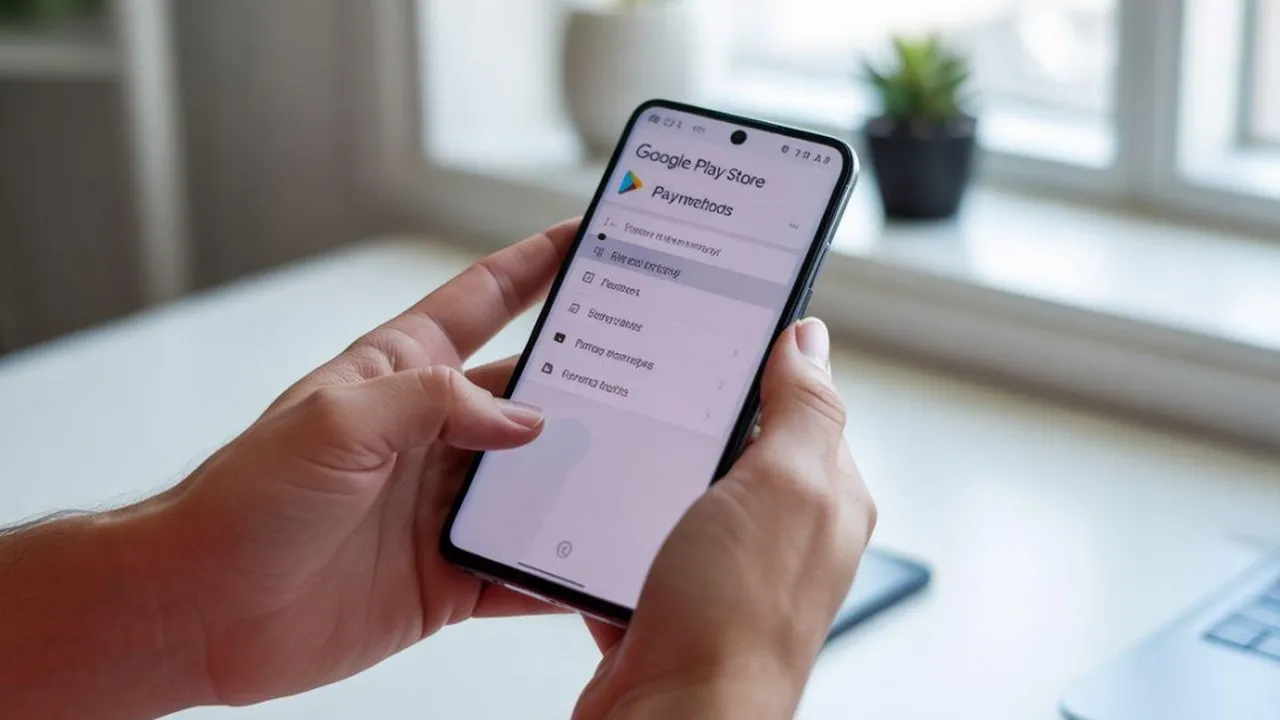
cara menonaktifkan pembayaran google play (credit:Image by AI)
Kapanlagi.com - Banyak pengguna Android yang berlangganan layanan berbayar di Google Play tanpa menyadari bahwa pembayaran akan terus berjalan secara otomatis. Cara menonaktifkan pembayaran Google Play menjadi informasi penting untuk menghindari tagihan yang tidak diinginkan. Mengelola pembayaran digital dengan bijak dapat membantu mengontrol pengeluaran bulanan dengan lebih efektif.
Pembayaran otomatis di Google Play mencakup berbagai jenis layanan seperti langganan aplikasi premium, pembelian dalam game, hingga layanan streaming musik dan video. Ketika tidak lagi membutuhkan layanan tersebut, penting untuk segera menonaktifkan pembayaran agar saldo tidak terpotong secara berkala. Proses penonaktifan sebenarnya cukup sederhana jika mengetahui langkah-langkah yang tepat.
Melansir dari support.google.com, pengguna dapat mengelola langganan dan pembayaran langsung melalui aplikasi Google Play Store atau melalui situs web resmi Google Play. Memahami cara menonaktifkan pembayaran Google Play akan memberikan kontrol penuh atas transaksi digital yang dilakukan di perangkat Android.
Advertisement
1. Pengertian Pembayaran Layanan di Google Play
Pembayaran layanan di Google Play merupakan sistem transaksi digital yang memungkinkan pengguna Android untuk membeli dan berlangganan berbagai konten serta layanan. Sistem ini mencakup pembelian aplikasi berbayar, langganan bulanan atau tahunan, serta pembelian item dalam aplikasi atau game. Google Play menyediakan berbagai metode pembayaran yang dapat dipilih sesuai kebutuhan pengguna.
Terdapat tiga jenis utama pembayaran di Google Play. Pertama adalah langganan berulang yang memotong saldo secara otomatis setiap periode tertentu, seperti langganan aplikasi musik atau layanan streaming video. Kedua adalah pembelian dalam aplikasi yang digunakan untuk membeli fitur tambahan, item game, atau konten premium di dalam aplikasi yang sudah terpasang. Ketiga adalah pembelian satu kali untuk aplikasi berbayar atau konten digital seperti film dan buku.
Sistem pembayaran otomatis di Google Play dirancang untuk memberikan kemudahan bagi pengguna agar tidak perlu melakukan pembayaran manual setiap periode. Namun, kemudahan ini juga dapat menjadi masalah ketika pengguna lupa membatalkan langganan yang sudah tidak digunakan. Oleh karena itu, memahami cara menonaktifkan pembayaran Google Play menjadi keterampilan penting bagi setiap pengguna Android.
Menurut Google Support, setiap transaksi yang dilakukan melalui Google Play akan tercatat dalam riwayat pembayaran dan dapat dikelola melalui menu Pembayaran dan Langganan. Pengguna memiliki kontrol penuh untuk melihat, mengelola, atau membatalkan setiap layanan berbayar yang aktif di akun mereka.
2. Alasan Menonaktifkan Pembayaran Google Play

Ada berbagai alasan mengapa seseorang perlu mengetahui cara menonaktifkan pembayaran Google Play. Alasan paling umum adalah ketika layanan yang dilanggani sudah tidak lagi dibutuhkan atau digunakan. Banyak pengguna yang awalnya mencoba layanan premium dengan masa uji coba gratis, namun lupa membatalkan sebelum periode berbayar dimulai.
Alasan kedua berkaitan dengan pengelolaan keuangan pribadi. Langganan aplikasi yang terakumulasi setiap bulan dapat membebani pengeluaran, terutama jika terdapat beberapa layanan yang aktif secara bersamaan. Menonaktifkan pembayaran untuk layanan yang jarang digunakan dapat membantu menghemat pengeluaran bulanan secara signifikan.
Menghindari pembayaran otomatis yang tidak disadari juga menjadi alasan penting. Beberapa pengguna mungkin tidak menyadari bahwa mereka masih berlangganan layanan tertentu hingga melihat tagihan kartu kredit atau pemotongan saldo dompet digital. Dengan menonaktifkan pembayaran secara proaktif, pengguna dapat menghindari kejutan tagihan yang tidak diinginkan.
Selain itu, beberapa pengguna ingin beralih ke metode pembayaran yang berbeda atau mengganti akun Google Play yang digunakan. Dalam kasus seperti ini, menonaktifkan pembayaran dari akun lama menjadi langkah yang diperlukan sebelum mengatur ulang sistem pembayaran dengan akun baru.
3. Cara Membatalkan Langganan di Google Play Store

Membatalkan langganan merupakan langkah utama dalam cara menonaktifkan pembayaran Google Play. Proses ini dapat dilakukan langsung melalui aplikasi Google Play Store yang terpasang di perangkat Android. Berikut adalah langkah-langkah lengkap untuk membatalkan langganan:
- Buka aplikasi Google Play Store di perangkat Android. Pastikan perangkat terhubung dengan internet untuk mengakses pengaturan akun.
- Ketuk ikon profil yang terletak di pojok kanan atas layar. Ikon ini biasanya menampilkan foto profil atau inisial nama pengguna.
- Pilih menu "Pembayaran dan langganan" dari daftar opsi yang muncul. Menu ini berisi semua informasi terkait transaksi dan langganan aktif.
- Ketuk "Langganan" untuk melihat daftar lengkap semua layanan yang sedang aktif maupun yang sudah berakhir.
- Pilih langganan yang ingin dibatalkan dari daftar yang ditampilkan. Setiap langganan akan menampilkan informasi detail seperti tanggal perpanjangan berikutnya dan biaya yang dikenakan.
- Ketuk tombol "Batalkan langganan" yang biasanya terletak di bagian bawah halaman detail langganan.
- Ikuti petunjuk konfirmasi yang muncul di layar. Google Play mungkin akan menanyakan alasan pembatalan untuk keperluan survei internal.
- Konfirmasi pembatalan dengan mengetuk "Ya" atau "Batalkan langganan" pada jendela konfirmasi terakhir.
Setelah proses pembatalan selesai, pengguna akan tetap dapat mengakses layanan premium hingga akhir periode yang sudah dibayar. Pembayaran otomatis untuk periode berikutnya tidak akan dilakukan lagi. Penting untuk memeriksa email konfirmasi dari Google Play sebagai bukti bahwa pembatalan telah berhasil diproses.
Mengutip dari support.google.com, pembatalan langganan tidak akan menghapus aplikasi dari perangkat, namun fitur premium akan tidak dapat diakses setelah periode berakhir. Pengguna dapat menginstal ulang atau berlangganan kembali kapan saja jika diperlukan di masa mendatang.
4. Cara Menghapus Metode Pembayaran di Google Play

Menghapus metode pembayaran merupakan langkah tambahan dalam cara menonaktifkan pembayaran Google Play yang dapat mencegah transaksi tidak sengaja. Dengan menghapus informasi kartu kredit, debit, atau dompet digital dari akun, pengguna dapat memastikan tidak ada pembayaran otomatis yang dapat diproses. Berikut langkah-langkah untuk menghapus metode pembayaran:
- Buka aplikasi Google Play Store dan ketuk ikon profil di pojok kanan atas layar.
- Pilih "Pembayaran dan langganan" kemudian ketuk "Metode pembayaran".
- Pilih metode pembayaran yang ingin dihapus dari daftar yang tersedia, seperti kartu kredit, kartu debit, atau akun dompet digital.
- Ketuk opsi "Hapus" atau "Lainnya" (ikon tiga titik) kemudian pilih "Hapus metode pembayaran".
- Konfirmasi penghapusan dengan mengikuti petunjuk yang muncul di layar.
Perlu diperhatikan bahwa metode pembayaran yang masih terhubung dengan langganan aktif tidak dapat dihapus. Pengguna harus membatalkan semua langganan terlebih dahulu sebelum dapat menghapus metode pembayaran tersebut. Jika terdapat saldo Google Play yang tersisa, saldo tersebut akan tetap tersimpan di akun meskipun metode pembayaran sudah dihapus.
Menghapus metode pembayaran juga berguna ketika pengguna ingin mengganti kartu kredit atau debit yang sudah kedaluwarsa. Setelah menghapus metode lama, pengguna dapat menambahkan metode pembayaran baru dengan informasi yang terbaru dan valid.
5. Cara Menonaktifkan Pembelian Dalam Aplikasi

Pembelian dalam aplikasi seringkali terjadi tanpa disadari, terutama pada aplikasi game yang menawarkan item atau fitur premium. Untuk mencegah pembelian tidak sengaja, pengguna dapat mengaktifkan autentikasi untuk setiap transaksi. Berikut cara mengatur pembatasan pembelian dalam aplikasi:
- Buka Google Play Store dan akses menu pengaturan melalui ikon profil.
- Pilih "Pengaturan" kemudian cari opsi "Autentikasi".
- Ketuk "Minta autentikasi untuk pembelian" dan pilih opsi yang sesuai kebutuhan.
- Pilih "Untuk semua pembelian melalui Google Play di perangkat ini" untuk keamanan maksimal.
- Masukkan kata sandi akun Google untuk mengonfirmasi pengaturan.
Dengan pengaturan ini, setiap kali akan melakukan pembelian dalam aplikasi, sistem akan meminta autentikasi berupa kata sandi, sidik jari, atau metode keamanan lain yang telah diatur. Langkah ini sangat efektif untuk mencegah pembelian tidak sengaja, terutama jika perangkat digunakan oleh anak-anak.
Selain mengaktifkan autentikasi, pengguna juga dapat menggunakan fitur kontrol orang tua yang tersedia di Google Play. Fitur ini memungkinkan pembatasan pembelian berdasarkan rating konten dan dapat mengharuskan persetujuan untuk setiap transaksi yang dilakukan.
6. Tips Mengelola Pembayaran Google Play dengan Bijak
Mengelola pembayaran di Google Play memerlukan kebiasaan yang baik untuk menghindari pengeluaran yang tidak perlu. Berikut beberapa tips praktis yang dapat diterapkan:
- Periksa langganan secara berkala - Luangkan waktu setiap bulan untuk memeriksa daftar langganan aktif dan batalkan yang sudah tidak digunakan.
- Atur pengingat untuk masa uji coba - Jika mendaftar layanan dengan masa uji coba gratis, buat pengingat beberapa hari sebelum periode berbayar dimulai.
- Aktifkan notifikasi pembayaran - Pastikan notifikasi email untuk setiap transaksi Google Play aktif agar dapat memantau semua pembayaran yang terjadi.
- Gunakan saldo Google Play - Pertimbangkan untuk menggunakan saldo Google Play daripada kartu kredit untuk kontrol pengeluaran yang lebih baik.
- Catat semua langganan aktif - Buat daftar manual di catatan atau kalender untuk melacak semua layanan berbayar yang sedang berjalan.
- Manfaatkan fitur keluarga - Jika memiliki beberapa anggota keluarga yang menggunakan Android, pertimbangkan untuk berbagi langganan melalui Google Play Family Library.
- Hapus aplikasi yang tidak digunakan - Meskipun menghapus aplikasi tidak otomatis membatalkan langganan, ini dapat mengingatkan untuk memeriksa status langganan.
Melansir dari support.google.com, pengguna dapat mengakses riwayat pembelian lengkap melalui menu "Pembayaran dan langganan" untuk melihat semua transaksi yang pernah dilakukan. Informasi ini berguna untuk audit keuangan pribadi dan memastikan tidak ada transaksi yang mencurigakan.
Dengan menerapkan kebiasaan mengelola pembayaran secara proaktif, pengguna dapat menikmati layanan digital tanpa khawatir akan tagihan yang membengkak. Cara menonaktifkan pembayaran Google Play yang telah dijelaskan di atas memberikan kontrol penuh atas pengeluaran digital dan membantu menjaga kesehatan keuangan pribadi.
7. FAQ (Pertanyaan yang Sering Diajukan)
1. Apakah menghapus aplikasi otomatis membatalkan langganan?
Tidak, menghapus aplikasi dari perangkat tidak secara otomatis membatalkan langganan. Pengguna harus membatalkan langganan secara manual melalui Google Play Store terlebih dahulu sebelum menghapus aplikasi untuk menghindari tagihan yang terus berjalan.
2. Bagaimana cara mengetahui langganan apa saja yang masih aktif?
Buka Google Play Store, ketuk ikon profil di pojok kanan atas, pilih "Pembayaran dan langganan", kemudian ketuk "Langganan". Di sini akan ditampilkan semua langganan aktif beserta tanggal perpanjangan dan biaya yang dikenakan.
3. Apakah saya masih bisa menggunakan layanan setelah membatalkan langganan?
Ya, setelah membatalkan langganan, pengguna masih dapat mengakses layanan premium hingga akhir periode yang sudah dibayar. Setelah periode berakhir, akses ke fitur premium akan dihentikan dan tidak akan ada tagihan untuk periode berikutnya.
4. Bagaimana jika saya tidak menemukan tombol batalkan langganan?
Jika tombol "Batalkan langganan" tidak muncul, kemungkinan langganan sudah dibatalkan sebelumnya atau langganan dibeli melalui platform lain seperti situs web developer. Periksa email konfirmasi pembelian untuk mengetahui cara pembatalan yang tepat.
5. Apakah bisa mendapatkan pengembalian dana setelah membatalkan langganan?
Kebijakan pengembalian dana bergantung pada developer aplikasi dan waktu pembatalan. Umumnya, pembatalan langganan tidak memberikan pengembalian dana untuk periode yang sedang berjalan, namun pengguna dapat mengajukan permintaan pengembalian dana melalui Google Play dalam waktu tertentu setelah pembelian.
6. Bagaimana cara menonaktifkan pembayaran Google Play untuk anak-anak?
Gunakan fitur Kontrol Orang Tua di Google Play Store dengan membuka Pengaturan, pilih "Keluarga", kemudian "Kontrol orang tua". Aktifkan fitur ini dan atur pembatasan pembelian serta konten yang dapat diakses oleh anak-anak.
7. Apakah metode pembayaran yang dihapus akan mempengaruhi langganan aktif?
Metode pembayaran yang masih terhubung dengan langganan aktif tidak dapat dihapus. Pengguna harus membatalkan semua langganan yang menggunakan metode pembayaran tersebut terlebih dahulu, atau mengganti dengan metode pembayaran lain sebelum dapat menghapusnya dari akun Google Play.
Yuk, baca artikel seputar panduan dan cara menarik lainnya di Kapanlagi.com. Kalau bukan sekarang, KapanLagi?



(kpl/vna)



Advertisement
D Academy 8
-
Dangdut Academy Sederet Peserta Dangdut Academy 8 Tersenggol, Rekan Ikut Sedih

-
Dangdut Academy Mimpi Sederhana Peserta DA, Pingin Fotonya Diedit Netizen