Liputan6.com
 Kapanlagi.com
 Bola.net
 Bola.com
 Merdeka.com
 Fimela.com
 Brilio.net


Cara Menonaktifkan PIN Laptop Windows 11

cara menonaktifkan pin laptop windows 11 (credit:Image by AI)
Kapanlagi.com - PIN atau Personal Identification Number merupakan fitur keamanan yang ditawarkan Windows 11 untuk melindungi akses ke perangkat. Fitur ini memberikan alternatif login yang lebih cepat dibandingkan password tradisional karena hanya menggunakan kombinasi angka.
Meskipun PIN menawarkan keamanan tambahan, ada situasi tertentu di mana pengguna ingin menonaktifkannya untuk akses yang lebih praktis. Cara menonaktifkan PIN laptop Windows 11 sebenarnya cukup sederhana dan dapat dilakukan melalui menu pengaturan sistem.
Melansir dari support.microsoft.com, PIN yang digunakan untuk mengakses perangkat berbeda dari kata sandi akun Microsoft dan bersifat spesifik untuk satu perangkat tertentu. Hal ini membuat proses penghapusan PIN tidak akan mempengaruhi keamanan akun Microsoft secara keseluruhan.
Advertisement
1. Pengertian PIN pada Windows 11
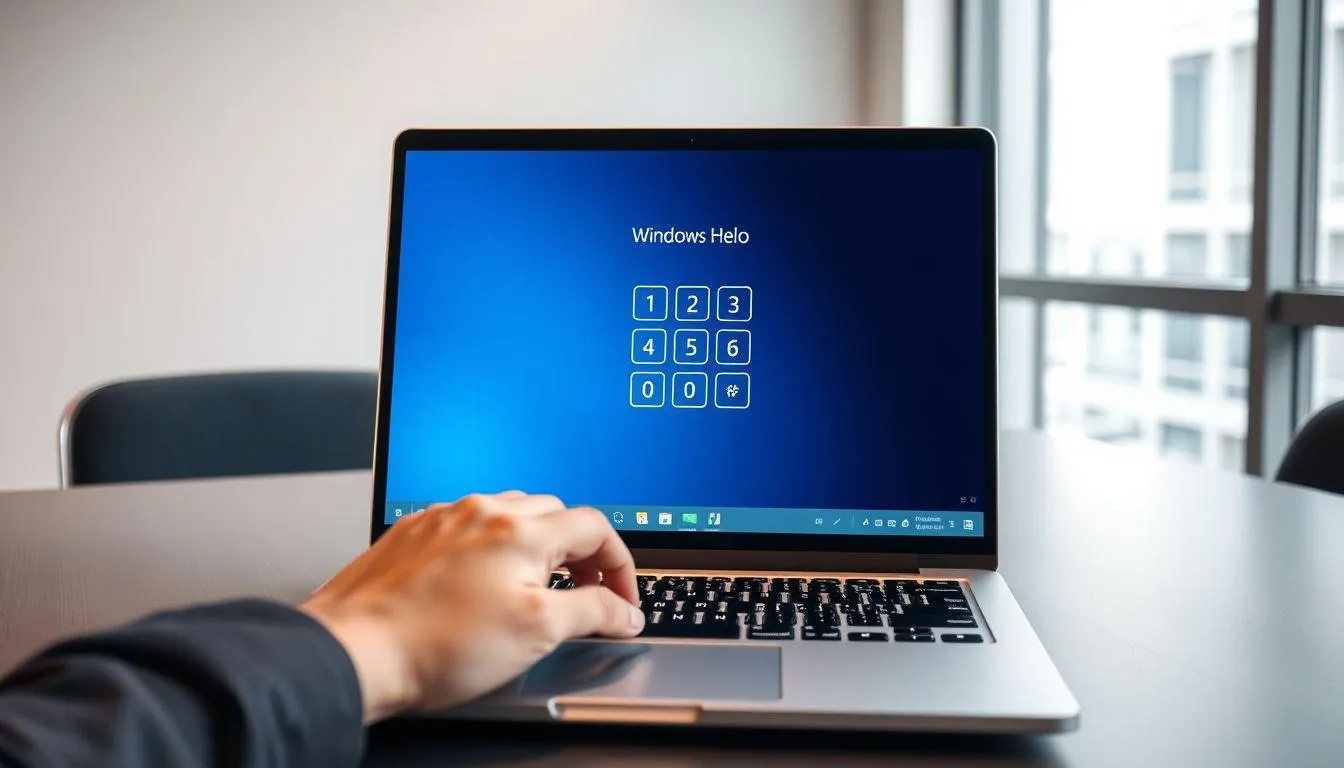
PIN pada Windows 11 adalah metode autentikasi berbasis angka yang dirancang sebagai bagian dari sistem Windows Hello. Berbeda dengan password yang dapat berisi kombinasi huruf, angka, dan simbol, PIN umumnya hanya terdiri dari angka saja, meskipun pengguna juga dapat menambahkan huruf dan simbol jika diinginkan. Keunggulan utama PIN adalah sifatnya yang lokal dan terikat pada perangkat tertentu, sehingga lebih aman dari serangan jarak jauh.
Fitur PIN ini pertama kali diperkenalkan sebagai bagian dari ekosistem Windows Hello yang mencakup berbagai metode autentikasi biometrik seperti pengenalan wajah dan sidik jari. PIN bekerja dengan mengenkripsi kredensial pengguna secara lokal di perangkat, sehingga bahkan jika seseorang mengetahui PIN Anda, mereka tidak dapat menggunakannya untuk mengakses akun Microsoft Anda dari perangkat lain. Ini memberikan lapisan keamanan tambahan yang tidak dimiliki oleh password tradisional.
Mengutip dari Microsoft Support, PIN dirancang untuk memberikan keseimbangan antara keamanan dan kenyamanan dalam penggunaan sehari-hari. Sistem operasi Windows 11 sangat mendorong penggunaan PIN karena dianggap lebih aman dan efisien dibandingkan mengetikkan password yang panjang setiap kali login. Namun, pengguna tetap memiliki kebebasan penuh untuk memilih metode autentikasi yang paling sesuai dengan kebutuhan mereka.
Penting untuk memahami bahwa PIN bukan pengganti password akun Microsoft, melainkan alternatif untuk login ke perangkat. Password akun Microsoft tetap diperlukan untuk mengakses layanan Microsoft lainnya seperti Outlook, OneDrive, dan Microsoft Store dari perangkat berbeda. Ketika Anda memutuskan untuk menonaktifkan PIN, sistem akan kembali menggunakan password sebagai metode login utama, atau Anda dapat memilih metode autentikasi lain yang tersedia di Windows 11.
2. Langkah-Langkah Menonaktifkan PIN Windows 11
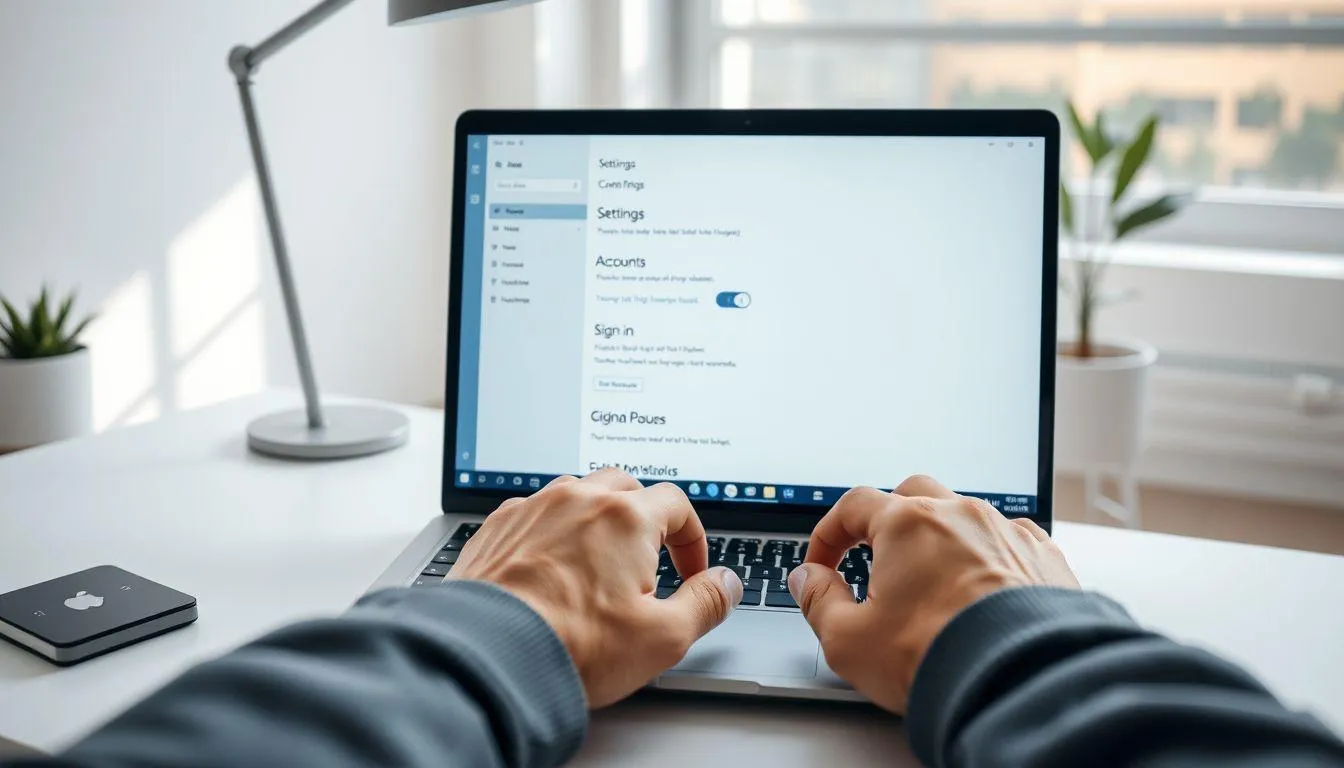
Proses menonaktifkan PIN di Windows 11 dapat dilakukan dengan mudah melalui menu pengaturan sistem. Berikut adalah panduan lengkap untuk menghapus PIN dari laptop Windows 11 Anda:
- Buka Menu Settings - Klik tombol Start pada taskbar, kemudian pilih ikon Settings yang berbentuk roda gigi. Alternatif lain, Anda dapat menekan kombinasi tombol Windows + I pada keyboard untuk membuka Settings secara langsung.
- Masuk ke Pengaturan Accounts - Di jendela Settings, pilih menu "Accounts" yang terletak di panel sebelah kiri. Menu ini berisi berbagai pengaturan terkait akun pengguna dan metode login.
- Pilih Sign-in Options - Dalam menu Accounts, klik opsi "Sign-in options" untuk mengakses berbagai metode autentikasi yang tersedia di Windows 11.
- Temukan Bagian PIN (Windows Hello) - Scroll ke bawah hingga menemukan bagian "Ways to sign in", kemudian klik pada opsi "PIN (Windows Hello)" untuk memperluas pengaturannya.
- Nonaktifkan Opsi Keamanan Tambahan - Jika tombol "Remove" tidak aktif atau berwarna abu-abu, Anda perlu menonaktifkan terlebih dahulu opsi "For improved security, only allow Windows Hello sign-in for Microsoft accounts on this device (recommended)" yang terletak di bagian atas halaman Sign-in options.
- Klik Tombol Remove - Setelah opsi keamanan tambahan dinonaktifkan, kembali ke bagian PIN (Windows Hello) dan klik tombol "Remove" yang sekarang seharusnya sudah aktif.
- Konfirmasi Penghapusan - Sistem akan menampilkan dialog konfirmasi yang menginformasikan tentang kemungkinan risiko setelah menghapus PIN. Jika Anda yakin ingin melanjutkan, klik tombol "Remove" sekali lagi.
- Verifikasi dengan Password - Masukkan password akun Microsoft atau akun lokal Anda untuk memverifikasi identitas. Ini adalah langkah keamanan penting untuk memastikan bahwa hanya pemilik akun yang dapat menghapus PIN.
- Tunggu Proses Selesai - Sistem akan memproses penghapusan PIN. Tunggu beberapa saat hingga proses selesai dan Anda akan menerima notifikasi bahwa PIN telah berhasil dihapus.
Melansir dari winpoin.com, cara menonaktifkan PIN laptop Windows 11 memerlukan perhatian khusus pada opsi keamanan tambahan yang mungkin mengunci fitur penghapusan PIN. Setelah PIN berhasil dihapus, Windows 11 akan secara otomatis kembali menggunakan password sebagai metode login default, atau Anda dapat memilih metode autentikasi lain yang tersedia seperti Windows Hello Face Recognition atau Fingerprint Scanner jika perangkat Anda mendukung fitur tersebut.
3. Perbedaan Menonaktifkan PIN pada Akun Microsoft dan Akun Lokal
Proses menonaktifkan PIN memiliki beberapa perbedaan tergantung pada jenis akun yang Anda gunakan di Windows 11. Memahami perbedaan ini penting untuk memastikan proses penghapusan PIN berjalan lancar tanpa kendala.
Akun Microsoft adalah akun yang terhubung dengan layanan online Microsoft seperti Outlook, OneDrive, dan Microsoft Store. Ketika menggunakan akun Microsoft, proses penghapusan PIN sering kali memerlukan langkah tambahan karena adanya kebijakan keamanan yang lebih ketat. Pengguna akun Microsoft biasanya harus menonaktifkan opsi "For improved security, only allow Windows Hello sign-in for Microsoft accounts on this device" terlebih dahulu sebelum dapat menghapus PIN. Opsi ini dirancang untuk memaksa penggunaan metode autentikasi Windows Hello yang dianggap lebih aman.
Setelah opsi keamanan tambahan dinonaktifkan, pengguna akun Microsoft dapat melanjutkan proses penghapusan PIN seperti biasa. Sistem akan meminta verifikasi dengan password akun Microsoft untuk memastikan bahwa hanya pemilik akun yang dapat melakukan perubahan ini. Penting untuk diingat bahwa menghapus PIN tidak akan mempengaruhi akses ke layanan Microsoft lainnya, karena PIN hanya berlaku untuk login ke perangkat lokal.
Akun Lokal, di sisi lain, adalah akun yang dibuat langsung di perangkat dan tidak terhubung dengan layanan online Microsoft. Proses menonaktifkan PIN pada akun lokal umumnya lebih sederhana karena tidak ada keterkaitan dengan kebijakan keamanan online. Pengguna akun lokal biasanya dapat langsung mengakses tombol "Remove" tanpa perlu menonaktifkan opsi keamanan tambahan terlebih dahulu.
Mengutip dari consumer.huawei.com, PIN menawarkan perlindungan ekstra selain dari kata sandi dan merupakan cara yang aman dan cepat untuk masuk ke Windows. Namun, perlu diperhatikan bahwa jika pengenalan wajah dan identifikasi sidik jari diaktifkan di komputer, keduanya akan dinonaktifkan setelah menghapus PIN, baik pada akun Microsoft maupun akun lokal. Hal ini karena fitur-fitur biometrik tersebut terintegrasi dengan sistem Windows Hello yang menggunakan PIN sebagai metode fallback.
Perbedaan lain yang perlu diperhatikan adalah dalam hal pemulihan akses. Jika pengguna akun Microsoft lupa password setelah menghapus PIN, mereka dapat menggunakan opsi pemulihan online melalui situs web Microsoft. Sementara itu, pengguna akun lokal yang lupa password setelah menghapus PIN harus menggunakan pertanyaan keamanan yang telah disiapkan sebelumnya atau disk reset password jika tersedia. Oleh karena itu, sangat penting untuk memastikan Anda mengingat password akun sebelum memutuskan untuk menghapus PIN, terlepas dari jenis akun yang digunakan.
4. Alternatif Metode Login Setelah Menonaktifkan PIN

Setelah menonaktifkan PIN di Windows 11, pengguna memiliki berbagai pilihan metode login alternatif yang dapat disesuaikan dengan kebutuhan dan preferensi masing-masing. Memahami opsi-opsi ini penting untuk memastikan Anda tetap dapat mengakses perangkat dengan nyaman dan aman.
Password Tradisional adalah metode paling umum yang akan otomatis menjadi default setelah PIN dihapus. Password dapat berisi kombinasi huruf besar dan kecil, angka, serta simbol untuk meningkatkan keamanan. Keunggulan password adalah fleksibilitasnya yang dapat digunakan di berbagai perangkat dengan akun Microsoft yang sama. Namun, password yang kompleks mungkin memerlukan waktu lebih lama untuk diketik dibandingkan PIN, terutama pada perangkat tanpa keyboard fisik.
Windows Hello Face Recognition menggunakan kamera inframerah khusus untuk mengenali wajah pengguna. Metode ini sangat cepat dan nyaman karena pengguna hanya perlu melihat ke arah kamera untuk login. Teknologi pengenalan wajah Windows Hello menggunakan sensor kedalaman untuk membuat peta 3D wajah, sehingga sulit dipalsukan dengan foto atau video. Namun, metode ini memerlukan perangkat keras khusus yang tidak tersedia di semua laptop atau PC.
Fingerprint Scanner atau pemindai sidik jari adalah alternatif biometrik lain yang populer. Metode ini menawarkan keseimbangan yang baik antara keamanan dan kecepatan, karena pengguna hanya perlu menyentuh sensor untuk login. Banyak laptop modern sudah dilengkapi dengan sensor sidik jari yang terintegrasi dengan touchpad atau tombol power. Kelemahan metode ini adalah sensor mungkin tidak berfungsi optimal jika jari dalam kondisi basah atau kotor.
Picture Password adalah metode unik yang memungkinkan pengguna memilih gambar dan membuat serangkaian gerakan (seperti lingkaran, garis lurus, atau ketukan) pada gambar tersebut sebagai password. Metode ini mudah diingat dan menyenangkan untuk digunakan, terutama pada perangkat dengan layar sentuh. Namun, Picture Password mungkin kurang aman dibandingkan metode lain karena gerakan dapat diamati oleh orang lain.
Melansir dari Digital Trends, fitur PIN terbilang sangat penting bagi pengguna Windows yang membutuhkan privasi lebih, namun jika memang tidak terlalu membutuhkan PIN, fitur ini bisa dimatikan dan diganti dengan metode autentikasi lain. Pilihan metode login yang tepat tergantung pada berbagai faktor seperti tingkat keamanan yang dibutuhkan, kenyamanan penggunaan sehari-hari, dan ketersediaan perangkat keras pendukung di laptop atau PC Anda.
5. Pertimbangan Keamanan Setelah Menonaktifkan PIN
Menonaktifkan PIN pada laptop Windows 11 memiliki implikasi keamanan yang perlu dipertimbangkan dengan cermat. Meskipun menghapus PIN dapat memberikan kemudahan akses, hal ini juga mengurangi lapisan perlindungan yang dirancang untuk melindungi data dan privasi Anda.
Risiko Akses Tidak Sah meningkat ketika PIN dihapus, terutama jika laptop sering digunakan di tempat umum atau dibawa bepergian. Tanpa PIN, siapa pun yang memiliki akses fisik ke laptop Anda hanya perlu mengetahui password untuk masuk ke sistem. Jika password yang digunakan sederhana atau mudah ditebak, risiko ini semakin besar. Oleh karena itu, sangat penting untuk memastikan password yang digunakan cukup kuat dengan kombinasi karakter yang kompleks.
Perlindungan Data Sensitif menjadi perhatian utama bagi pengguna yang menyimpan informasi penting seperti dokumen keuangan, data pribadi, atau file pekerjaan di laptop. Cara menonaktifkan PIN laptop Windows 11 memang mudah, namun pengguna harus mempertimbangkan apakah data yang tersimpan memerlukan perlindungan ekstra. Jika ya, pertimbangkan untuk menggunakan enkripsi disk seperti BitLocker atau metode autentikasi alternatif yang lebih kuat seperti Windows Hello biometrik.
Integrasi dengan Layanan Microsoft juga perlu diperhatikan. PIN sering digunakan sebagai bagian dari ekosisem keamanan Microsoft yang lebih luas, termasuk untuk mengakses aplikasi dan layanan tertentu. Menghapus PIN mungkin mempengaruhi cara Anda mengakses beberapa fitur atau memerlukan autentikasi tambahan saat menggunakan layanan Microsoft. Pastikan Anda memahami dampak ini sebelum memutuskan untuk menghapus PIN.
Kebijakan Keamanan Organisasi menjadi faktor penting bagi pengguna yang menggunakan laptop untuk pekerjaan. Banyak perusahaan memiliki kebijakan keamanan yang mengharuskan penggunaan PIN atau metode autentikasi multi-faktor. Menghapus PIN tanpa izin dari departemen IT dapat melanggar kebijakan perusahaan dan berpotensi menimbulkan masalah keamanan bagi jaringan organisasi. Selalu konsultasikan dengan tim IT sebelum melakukan perubahan pada pengaturan keamanan laptop kerja.
Alternatif Perlindungan harus disiapkan sebelum menghapus PIN. Pertimbangkan untuk mengaktifkan fitur keamanan lain seperti Windows Defender, firewall, dan enkripsi disk. Gunakan password yang kuat dan unik, aktifkan autentikasi dua faktor untuk akun Microsoft, dan pertimbangkan untuk menggunakan perangkat lunak pelacakan laptop jika perangkat sering dibawa bepergian. Kombinasi berbagai lapisan keamanan ini dapat membantu mengkompensasi hilangnya perlindungan dari PIN.
Pemulihan Akses juga perlu dipertimbangkan. PIN dapat membantu dalam proses pemulihan akun jika Anda lupa password utama. Setelah PIN dihapus, pastikan Anda memiliki metode pemulihan alternatif yang aman, seperti nomor telepon atau email pemulihan yang terdaftar di akun Microsoft, atau disk reset password untuk akun lokal. Tanpa metode pemulihan yang memadai, Anda berisiko kehilangan akses permanen ke perangkat jika lupa password.
6. Mengatasi Masalah Saat Menonaktifkan PIN
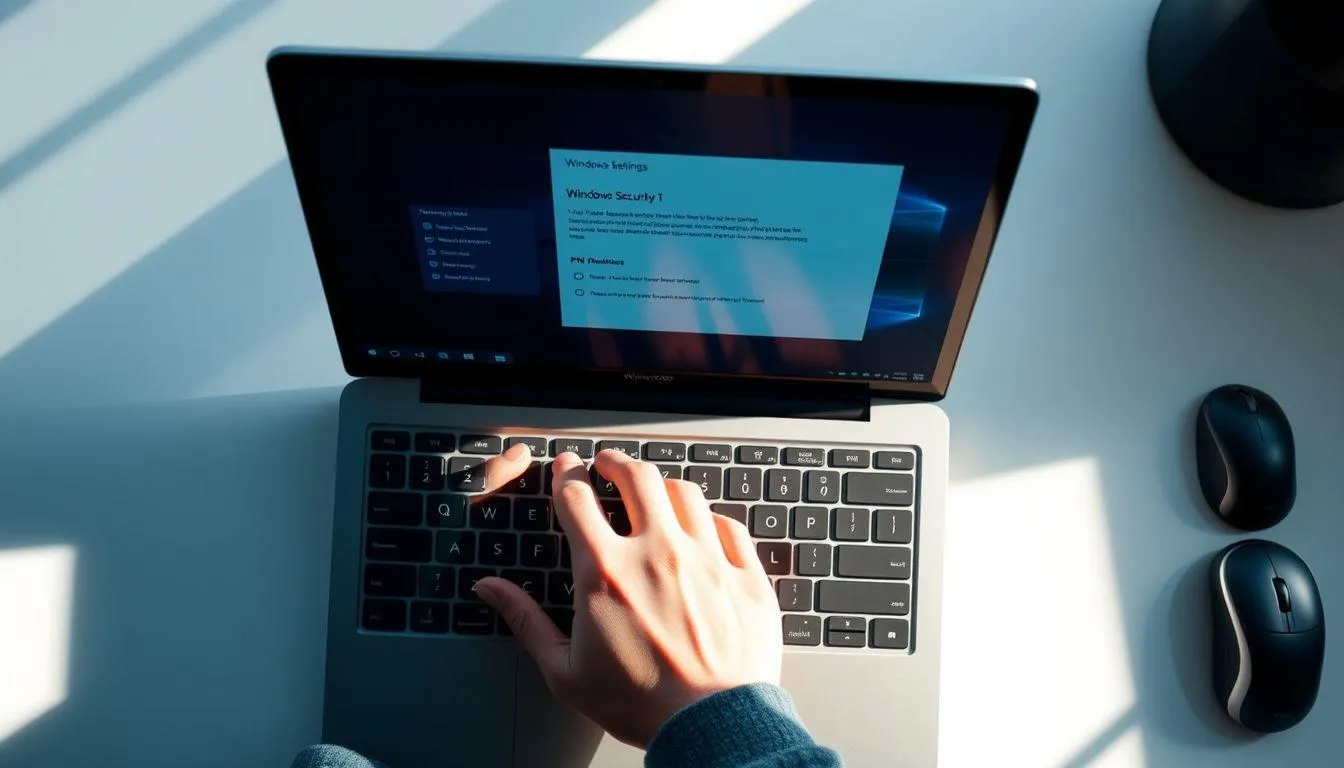
Proses menonaktifkan PIN di Windows 11 umumnya berjalan lancar, namun terkadang pengguna mungkin mengalami beberapa kendala teknis. Berikut adalah panduan troubleshooting untuk mengatasi masalah umum yang mungkin terjadi:
Tombol Remove Tidak Aktif adalah masalah paling umum yang dihadapi pengguna. Jika tombol "Remove" berwarna abu-abu atau tidak dapat diklik, ini biasanya karena opsi keamanan tambahan masih aktif. Solusinya adalah dengan menonaktifkan toggle switch "For improved security, only allow Windows Hello sign-in for Microsoft accounts on this device" yang terletak di bagian atas halaman Sign-in options. Setelah opsi ini dinonaktifkan, kembali ke bagian PIN dan tombol Remove seharusnya sudah dapat diklik.
Permintaan Verifikasi Password Gagal dapat terjadi jika password yang dimasukkan salah atau ada masalah dengan autentikasi akun. Pastikan Anda memasukkan password yang benar dengan memperhatikan huruf besar-kecil dan karakter khusus. Jika Anda lupa password, gunakan opsi "I forgot my password" untuk mengatur ulang password terlebih dahulu sebelum mencoba menghapus PIN. Untuk akun Microsoft, proses reset password dapat dilakukan melalui situs web Microsoft.
Error Saat Menghapus PIN mungkin muncul dengan pesan kesalahan tertentu. Jika ini terjadi, coba restart komputer terlebih dahulu dan ulangi proses penghapusan PIN. Pastikan juga bahwa Windows 11 Anda sudah diperbarui ke versi terbaru dengan menjalankan Windows Update. Beberapa bug terkait pengelolaan PIN mungkin sudah diperbaiki di pembaruan terbaru.
Opsi PIN Tidak Muncul di menu Sign-in options dapat terjadi jika Windows Hello tidak diaktifkan atau ada masalah dengan konfigurasi sistem. Periksa apakah fitur Windows Hello tersedia dan aktif di perangkat Anda. Jika menggunakan akun lokal, pastikan Anda sudah membuat PIN terlebih dahulu sebelum mencoba menghapusnya. Untuk akun Microsoft, pastikan koneksi internet stabil karena beberapa proses autentikasi memerlukan verifikasi online.
Mengutip dari support.microsoft.com, jika masalah berlanjut dan Anda tidak dapat menghapus PIN melalui Settings, Anda dapat mencoba metode alternatif dengan menggunakan Command Prompt sebagai Administrator. Ketik perintah untuk mengatur ulang pengaturan akun, namun metode ini memerlukan pengetahuan teknis yang lebih mendalam dan sebaiknya dilakukan dengan hati-hati untuk menghindari masalah lebih lanjut pada sistem.
Masalah Setelah Penghapusan PIN juga perlu diantisipasi. Beberapa pengguna melaporkan bahwa setelah menghapus PIN, mereka mengalami kesulitan login atau fitur Windows Hello lainnya tidak berfungsi. Jika ini terjadi, coba buat PIN baru dan kemudian hapus lagi, atau pertimbangkan untuk menggunakan metode autentikasi alternatif seperti password atau Windows Hello biometrik. Jika masalah tetap berlanjut, hubungi dukungan Microsoft untuk bantuan lebih lanjut.
7. FAQ (Pertanyaan yang Sering Diajukan)

1. Apakah menghapus PIN akan menghapus password akun Microsoft saya?
Tidak, menghapus PIN tidak akan mempengaruhi password akun Microsoft Anda. PIN hanya berfungsi sebagai metode login alternatif untuk perangkat tertentu, sementara password akun Microsoft tetap utuh dan dapat digunakan untuk login ke perangkat serta mengakses layanan Microsoft lainnya.
2. Apakah saya bisa mengaktifkan kembali PIN setelah menghapusnya?
Ya, Anda dapat mengaktifkan kembali PIN kapan saja melalui menu Settings > Accounts > Sign-in options. Pilih opsi PIN (Windows Hello) dan klik "Add" untuk membuat PIN baru. Sistem akan memandu Anda melalui proses pembuatan PIN yang baru.
3. Apakah menghapus PIN akan mempengaruhi fitur Windows Hello lainnya?
Ya, menghapus PIN dapat mempengaruhi fitur Windows Hello lainnya seperti pengenalan wajah dan sidik jari, karena PIN sering digunakan sebagai metode fallback. Namun, Anda masih dapat menggunakan fitur biometrik tersebut jika perangkat Anda mendukungnya, meskipun mungkin perlu mengatur ulang pengaturan Windows Hello.
4. Bagaimana jika tombol Remove PIN tidak muncul atau tidak aktif?
Jika tombol Remove tidak aktif, Anda perlu menonaktifkan terlebih dahulu opsi "For improved security, only allow Windows Hello sign-in for Microsoft accounts on this device" di bagian atas halaman Sign-in options. Setelah opsi ini dinonaktifkan, tombol Remove seharusnya menjadi aktif dan dapat diklik.
5. Apakah aman menghapus PIN dari laptop?
Keamanan setelah menghapus PIN tergantung pada bagaimana Anda menggunakan laptop dan metode autentikasi alternatif yang Anda terapkan. Jika laptop digunakan di lingkungan yang aman dan Anda menggunakan password yang kuat, menghapus PIN relatif aman. Namun, jika laptop sering dibawa bepergian atau menyimpan data sensitif, sebaiknya pertahankan PIN atau gunakan metode keamanan tambahan.
6. Apakah proses menghapus PIN sama untuk Windows 10 dan Windows 11?
Proses dasar menghapus PIN di Windows 10 dan Windows 11 serupa, namun ada beberapa perbedaan dalam tampilan antarmuka dan lokasi menu. Cara menonaktifkan PIN laptop Windows 11 memiliki antarmuka yang sedikit berbeda dengan Windows 10, tetapi langkah-langkah utamanya tetap sama melalui Settings > Accounts > Sign-in options.
7. Apa yang harus dilakukan jika lupa password setelah menghapus PIN?
Jika menggunakan akun Microsoft, Anda dapat mengatur ulang password melalui situs web Microsoft dengan memilih opsi "I forgot my password" di layar login. Untuk akun lokal, Anda perlu menjawab pertanyaan keamanan yang telah disiapkan sebelumnya atau menggunakan disk reset password jika tersedia. Oleh karena itu, sangat penting untuk memastikan Anda mengingat password sebelum menghapus PIN.
Yuk, baca artikel seputar panduan dan cara menarik lainnya di Kapanlagi.com. Kalau bukan sekarang, KapanLagi?




(kpl/vna)



Advertisement