Liputan6.com
 Kapanlagi.com
 Bola.net
 Bola.com
 Merdeka.com
 Fimela.com
 Brilio.net


Cara Menyambungkan Hotspot HP ke Komputer Menggunakan USB
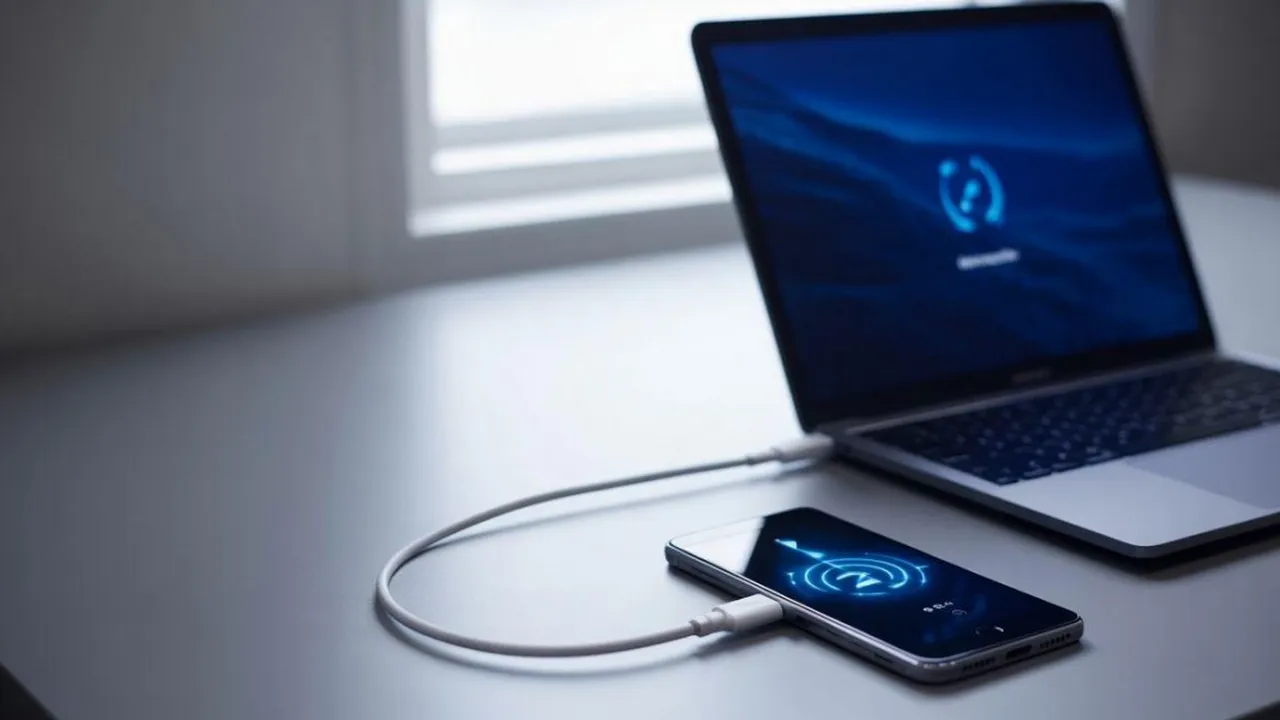
cara menyambungkan hotspot hp ke komputer (credit:Image by AI)
Kapanlagi.com - Berbagi koneksi internet dari HP ke komputer kini menjadi solusi praktis ketika jaringan WiFi tidak tersedia. Salah satu metode yang paling stabil adalah dengan menyambungkan hotspot HP ke komputer menggunakan kabel USB.
Metode USB tethering menawarkan kecepatan koneksi yang lebih baik dibandingkan WiFi hotspot biasa. Cara ini juga tidak menguras baterai HP secepat metode nirkabel lainnya karena perangkat dapat mengisi daya sambil berbagi internet.
Untuk melakukan cara menyambungkan hotspot HP ke komputer menggunakan USB, Anda hanya memerlukan kabel data yang biasa digunakan untuk mengisi daya ponsel. Proses pengaturannya pun sangat sederhana dan dapat dilakukan dalam hitungan menit.
Advertisement
1. Pengertian USB Tethering
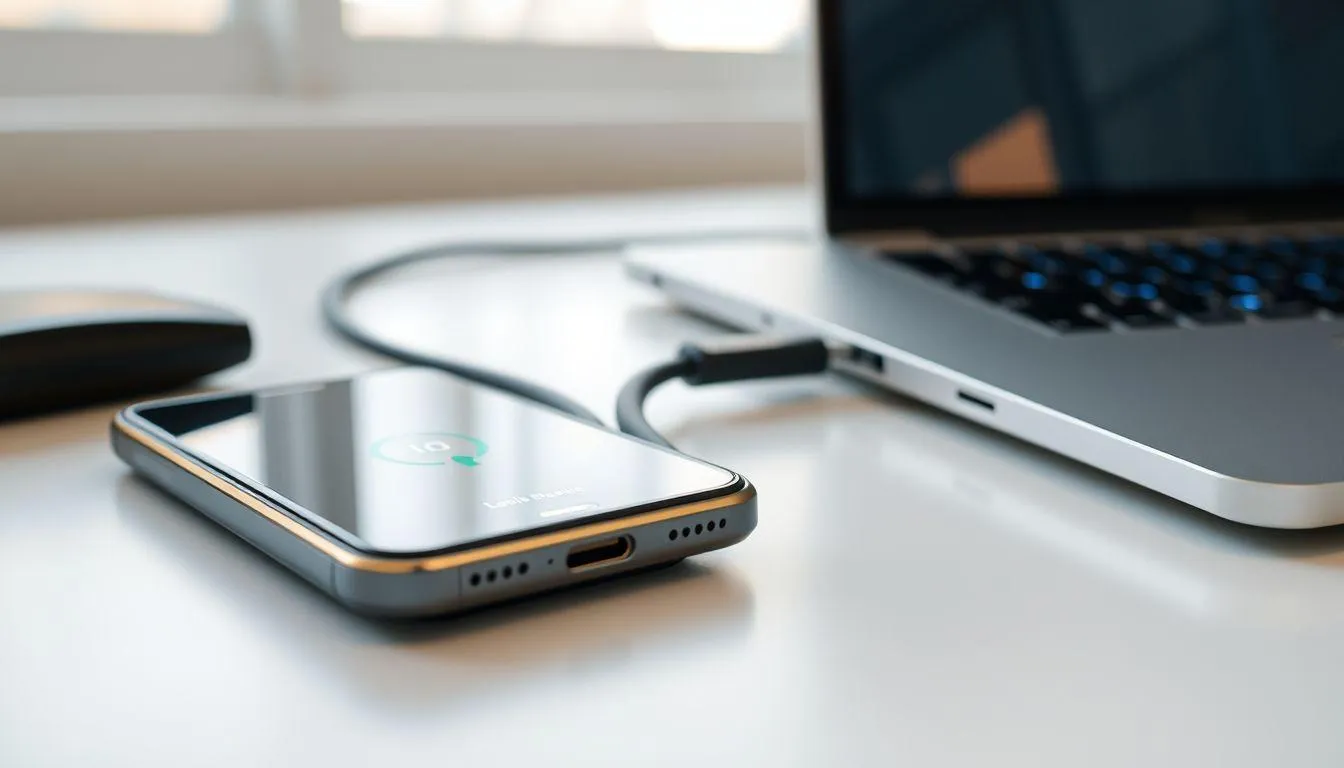
USB tethering adalah metode berbagi koneksi internet dari smartphone ke perangkat lain seperti komputer atau laptop melalui kabel USB. Berbeda dengan WiFi hotspot yang menggunakan sinyal nirkabel, USB tethering memanfaatkan koneksi fisik melalui kabel data untuk mentransfer data internet.
Teknologi ini memungkinkan smartphone berfungsi sebagai modem eksternal yang menyediakan akses internet untuk komputer. Ketika fitur USB tethering diaktifkan, komputer akan mengenali HP sebagai perangkat jaringan dan secara otomatis menggunakan koneksi data seluler dari HP tersebut.
Keunggulan utama dari cara menyambungkan hotspot HP ke komputer menggunakan USB adalah stabilitas koneksi yang lebih baik. Koneksi melalui kabel cenderung lebih stabil dan minim gangguan dibandingkan koneksi nirkabel yang dapat terpengaruh oleh jarak atau penghalang fisik.
Selain itu, USB tethering juga lebih hemat baterai karena HP dapat mengisi daya sambil berbagi koneksi internet. Metode ini sangat cocok digunakan untuk pekerjaan yang membutuhkan koneksi internet stabil dalam waktu lama, seperti video conference atau mengunduh file berukuran besar.
2. Persiapan Sebelum Melakukan USB Tethering
Sebelum memulai proses penyambungan, pastikan HP Anda memiliki paket data internet yang aktif dan mencukupi. Koneksi data seluler harus dalam kondisi aktif agar dapat dibagikan ke komputer melalui USB tethering.
Siapkan kabel USB yang berkualitas baik dan tidak rusak. Kabel data bawaan HP biasanya merupakan pilihan terbaik karena sudah disesuaikan dengan spesifikasi perangkat. Kabel yang rusak dapat menyebabkan koneksi tidak stabil atau bahkan gagal terdeteksi oleh komputer.
Pastikan port USB pada komputer dan HP dalam kondisi bersih dan berfungsi dengan baik. Debu atau kotoran pada port dapat menghambat koneksi dan menyebabkan transfer data tidak optimal.
Untuk beberapa HP tertentu, Anda mungkin perlu menginstal driver USB terlebih dahulu agar komputer dapat mengenali perangkat dengan baik. Driver ini biasanya tersedia di situs resmi produsen HP atau akan terinstal secara otomatis ketika HP pertama kali dihubungkan ke komputer.
3. Langkah-Langkah Menyambungkan Hotspot HP ke Komputer Menggunakan USB
Berikut adalah panduan lengkap cara menyambungkan hotspot HP ke komputer menggunakan USB yang dapat Anda ikuti dengan mudah:
- Hubungkan HP ke Komputer - Ambil kabel USB dan colokkan satu ujung ke port HP dan ujung lainnya ke port USB komputer atau laptop. Pastikan kedua ujung terpasang dengan benar dan kencang.
- Buka Menu Pengaturan HP - Setelah HP terhubung, buka menu Settings atau Pengaturan pada smartphone Anda. Tampilan menu ini dapat berbeda tergantung merek dan model HP yang digunakan.
- Masuk ke Menu Jaringan - Cari dan pilih menu yang berkaitan dengan jaringan, biasanya bernama Wireless and Networks, Connections, atau Jaringan Seluler. Menu ini berisi berbagai opsi koneksi yang tersedia pada HP.
- Pilih Menu Tethering - Di dalam menu jaringan, cari opsi Tethering and Portable Hotspot, Penambatan & Hotspot Portabel, atau nama serupa. Ketuk menu tersebut untuk membuka pengaturan tethering.
- Aktifkan USB Tethering - Pada menu tethering, Anda akan menemukan beberapa opsi seperti WiFi hotspot, Bluetooth tethering, dan USB tethering. Aktifkan atau centang opsi USB Tethering atau Penambatan USB.
- Tunggu Proses Koneksi - Setelah USB tethering diaktifkan, komputer akan secara otomatis mendeteksi koneksi baru. Proses ini biasanya memakan waktu beberapa detik hingga satu menit. Anda akan melihat notifikasi atau indikator bahwa koneksi telah berhasil.
- Verifikasi Koneksi - Untuk memastikan koneksi berhasil, buka browser di komputer dan coba akses situs web. Jika halaman web dapat terbuka dengan normal, berarti cara menyambungkan hotspot HP ke komputer menggunakan USB telah berhasil dilakukan.
Melansir dari consumer.huawei.com, pengguna juga dapat mengatur batas penggunaan data pada beberapa perangkat untuk mencegah penggunaan kuota yang berlebihan. Fitur ini sangat berguna untuk mengontrol konsumsi data internet saat menggunakan USB tethering.
4. Kelebihan dan Kekurangan USB Tethering
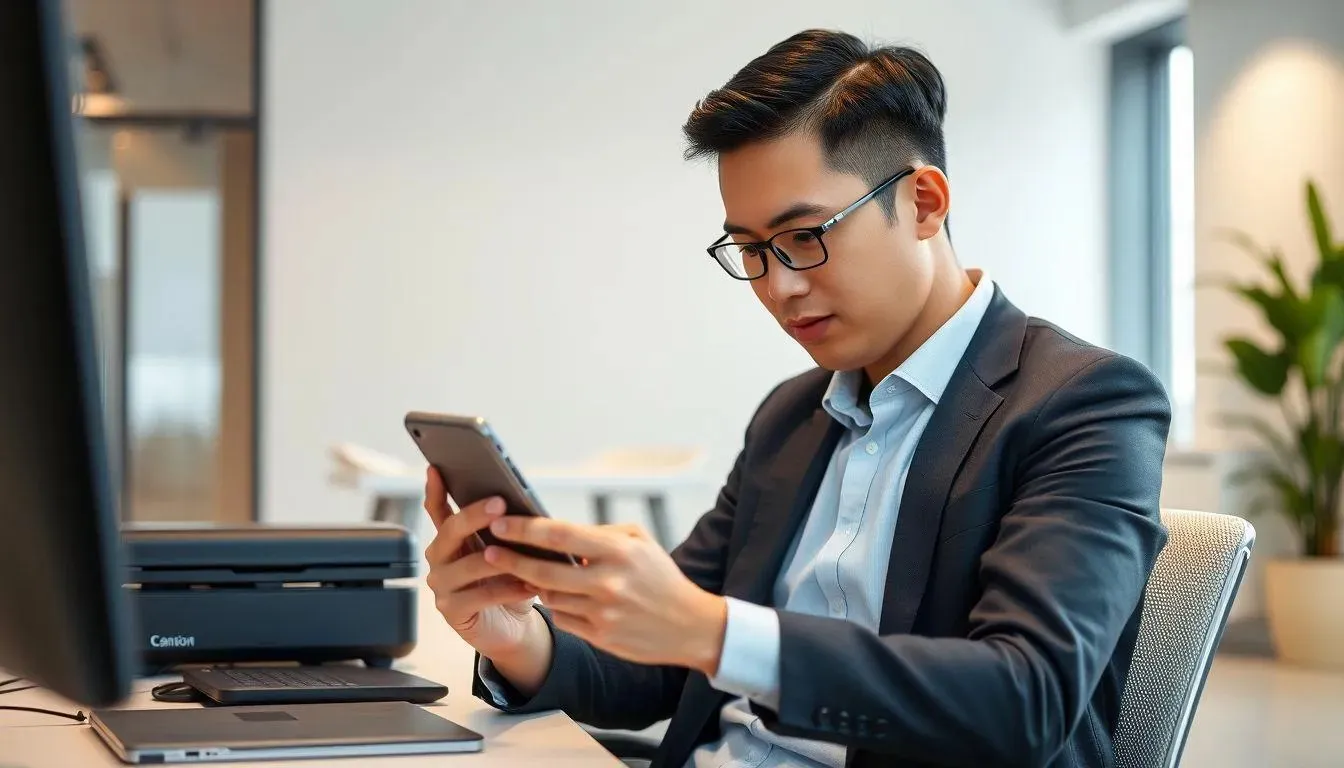
USB tethering memiliki berbagai keunggulan yang menjadikannya pilihan favorit untuk berbagi koneksi internet. Kelebihan utamanya adalah stabilitas koneksi yang lebih baik dibandingkan metode nirkabel, karena menggunakan kabel fisik yang tidak terpengaruh oleh gangguan sinyal atau jarak.
Kecepatan transfer data melalui USB tethering juga cenderung lebih cepat dan konsisten. Metode ini sangat cocok untuk aktivitas yang membutuhkan bandwidth besar seperti streaming video berkualitas tinggi, video conference, atau mengunduh file berukuran besar.
Dari sisi efisiensi energi, USB tethering lebih hemat baterai karena HP dapat mengisi daya sambil berbagi koneksi. Hal ini berbeda dengan WiFi hotspot yang dapat menguras baterai HP dengan cepat karena harus memancarkan sinyal nirkabel secara terus-menerus.
Namun, USB tethering juga memiliki beberapa kekurangan. Keterbatasan utamanya adalah mobilitas yang terbatas karena HP harus tetap terhubung dengan kabel ke komputer. Anda tidak dapat menggunakan HP dengan bebas atau membawanya menjauh dari komputer selama proses tethering berlangsung.
Kekurangan lainnya adalah USB tethering hanya dapat digunakan untuk satu perangkat saja. Jika Anda perlu berbagi koneksi ke beberapa perangkat sekaligus, metode WiFi hotspot akan lebih praktis meskipun menguras baterai lebih cepat.
5. Tips Mengoptimalkan Koneksi USB Tethering
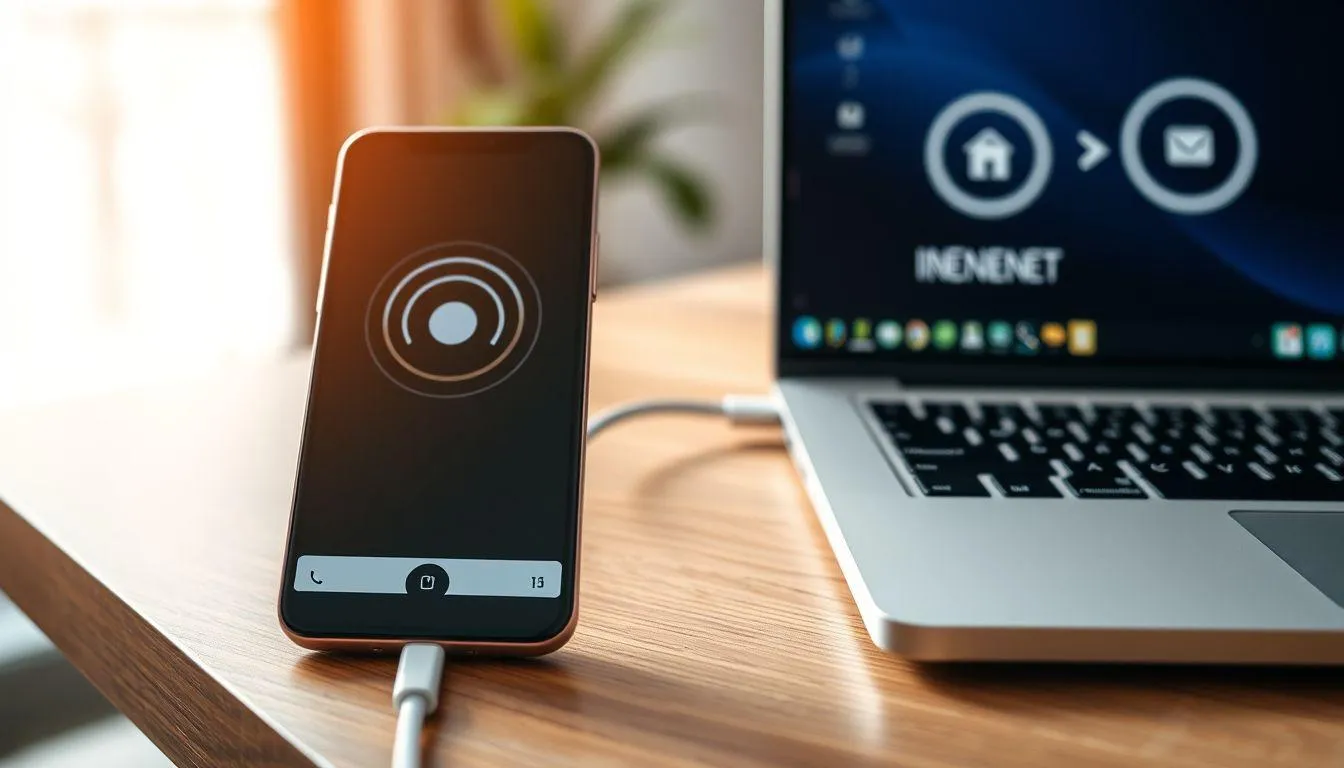
Untuk mendapatkan performa terbaik saat menggunakan cara menyambungkan hotspot HP ke komputer menggunakan USB, pastikan HP Anda berada di area dengan sinyal data seluler yang kuat. Sinyal yang lemah akan mempengaruhi kecepatan internet yang diterima komputer.
Tutup aplikasi yang tidak diperlukan pada HP untuk mengalokasikan lebih banyak sumber daya untuk proses tethering. Aplikasi yang berjalan di latar belakang dapat mengonsumsi bandwidth dan memperlambat koneksi internet yang dibagikan ke komputer.
Gunakan kabel USB berkualitas baik dan hindari kabel yang terlalu panjang. Kabel yang berkualitas rendah atau terlalu panjang dapat menyebabkan degradasi sinyal dan mengurangi kecepatan transfer data.
Pantau penggunaan data secara berkala untuk menghindari kehabisan kuota secara tiba-tiba. Beberapa HP menyediakan fitur monitoring penggunaan data yang dapat membantu Anda mengontrol konsumsi internet saat melakukan tethering.
Jika koneksi terasa lambat, coba restart HP dan komputer kemudian hubungkan kembali. Kadang-kadang sistem memerlukan refresh untuk mengoptimalkan koneksi USB tethering.
6. Troubleshooting Masalah USB Tethering
Jika komputer tidak mendeteksi HP setelah dihubungkan dengan kabel USB, coba gunakan port USB yang berbeda. Beberapa port USB mungkin tidak berfungsi dengan baik atau memiliki daya yang tidak mencukupi untuk mengenali perangkat.
Pastikan mode koneksi USB pada HP sudah diatur dengan benar. Saat HP terhubung ke komputer, biasanya muncul notifikasi yang menanyakan mode koneksi. Pilih opsi File Transfer atau MTP terlebih dahulu sebelum mengaktifkan USB tethering.
Jika opsi USB tethering tidak muncul atau berwarna abu-abu (tidak dapat diklik), pastikan data seluler pada HP sudah diaktifkan. USB tethering hanya dapat digunakan ketika koneksi data seluler dalam keadaan aktif.
Untuk pengguna Windows, periksa apakah driver USB sudah terinstal dengan benar. Buka Device Manager dan cari perangkat HP Anda. Jika ada tanda seru kuning, berarti driver perlu diperbarui atau diinstal ulang.
Beberapa HP memerlukan pengaturan tambahan untuk mengizinkan USB tethering. Cek menu Developer Options atau Opsi Pengembang dan pastikan opsi USB Debugging diaktifkan jika diperlukan.
Jika masalah tetap berlanjut, coba nonaktifkan antivirus atau firewall sementara waktu. Kadang-kadang software keamanan dapat memblokir koneksi USB tethering karena menganggapnya sebagai ancaman potensial.
7. FAQ (Pertanyaan yang Sering Diajukan)
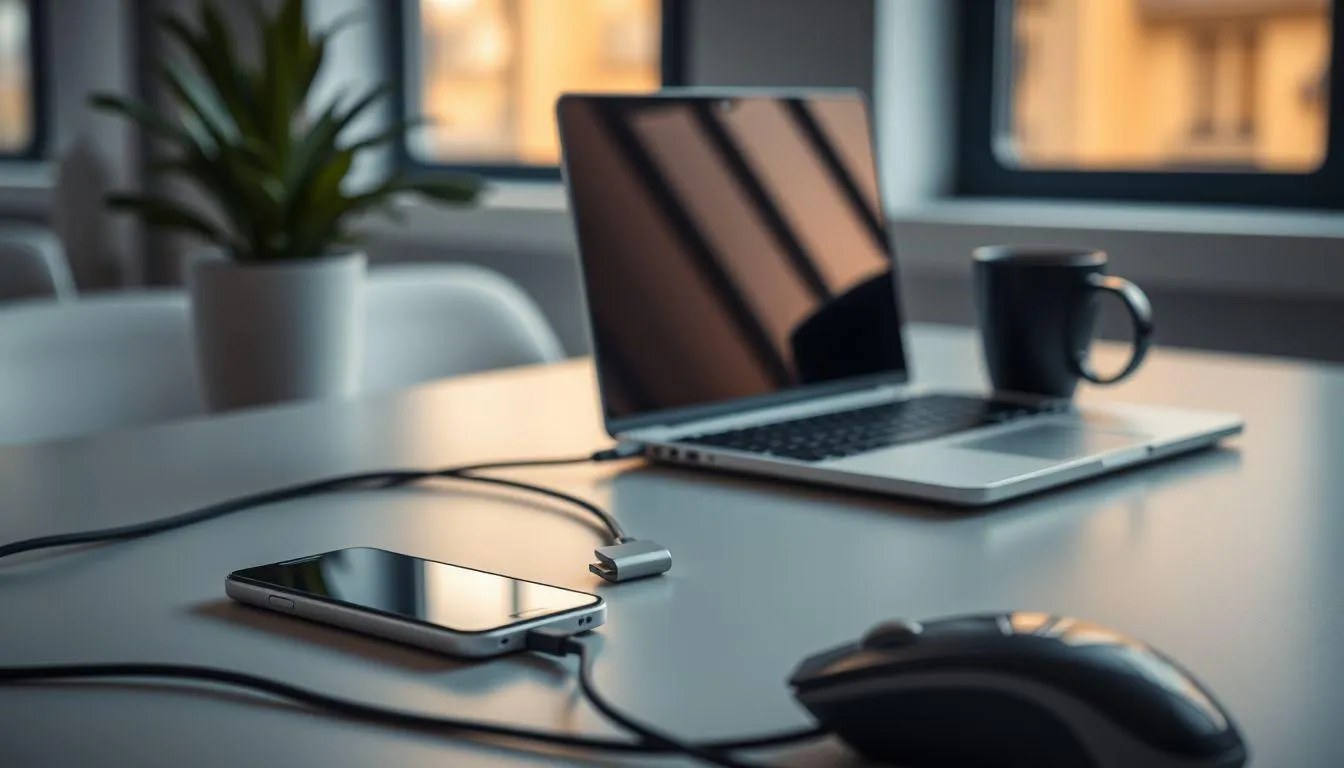
Apakah USB tethering menghabiskan kuota lebih cepat?
USB tethering tidak secara langsung membuat kuota lebih cepat habis, namun penggunaan internet di komputer cenderung mengonsumsi data lebih banyak dibandingkan di HP. Hal ini karena website versi desktop biasanya memuat lebih banyak konten dan resolusi yang lebih tinggi. Untuk menghemat kuota, gunakan browser dengan mode hemat data atau batasi aktivitas yang mengonsumsi bandwidth besar.
Apakah semua HP Android mendukung USB tethering?
Hampir semua HP Android modern mendukung fitur USB tethering. Fitur ini sudah menjadi standar pada sistem operasi Android sejak versi 2.2 (Froyo). Namun, letak menu dan nama fitur dapat berbeda-beda tergantung merek dan versi Android yang digunakan. Jika Anda tidak menemukan opsi USB tethering, coba perbarui sistem operasi HP ke versi terbaru.
Bisakah menggunakan USB tethering sambil mengisi daya HP?
Ya, salah satu keunggulan USB tethering adalah HP dapat mengisi daya sambil berbagi koneksi internet ke komputer. Ketika HP terhubung ke komputer melalui kabel USB, komputer akan menyuplai daya ke HP sehingga baterai tidak cepat habis. Ini menjadikan USB tethering lebih efisien untuk penggunaan jangka panjang dibandingkan WiFi hotspot.
Apakah USB tethering lebih cepat dari WiFi hotspot?
Secara umum, USB tethering menawarkan kecepatan yang lebih stabil dan konsisten dibandingkan WiFi hotspot. Koneksi melalui kabel USB tidak terpengaruh oleh gangguan sinyal nirkabel, jarak, atau penghalang fisik. Namun, kecepatan aktual tetap bergantung pada kualitas sinyal data seluler yang diterima HP. Jika sinyal 4G atau 5G kuat, kedua metode dapat memberikan kecepatan yang hampir sama.
Apakah operator seluler dapat mendeteksi penggunaan USB tethering?
Beberapa operator seluler memiliki kemampuan untuk mendeteksi aktivitas tethering melalui analisis pola penggunaan data. Namun, kebijakan setiap operator berbeda-beda. Beberapa operator membatasi atau mengenakan biaya tambahan untuk penggunaan tethering, sementara yang lain mengizinkannya sebagai bagian dari paket data reguler. Sebaiknya periksa syarat dan ketentuan paket data Anda untuk memastikan tidak ada pelanggaran kebijakan.
Bagaimana cara menonaktifkan USB tethering?
Untuk menonaktifkan USB tethering, cukup buka kembali menu Tethering and Portable Hotspot pada pengaturan HP, kemudian matikan atau hapus centang pada opsi USB Tethering. Anda juga dapat langsung mencabut kabel USB dari HP atau komputer untuk memutuskan koneksi. Setelah dinonaktifkan, komputer akan otomatis kehilangan akses internet dari HP.
Apakah USB tethering aman digunakan?
USB tethering tergolong aman karena menggunakan koneksi fisik melalui kabel yang tidak dapat diakses oleh pihak lain. Berbeda dengan WiFi hotspot yang dapat diintersep jika tidak menggunakan password yang kuat, USB tethering hanya dapat digunakan oleh perangkat yang terhubung langsung dengan kabel. Namun, tetap pastikan komputer Anda terlindungi dengan antivirus dan firewall untuk keamanan maksimal saat berselancar di internet.
Yuk, baca artikel seputar panduan dan cara menarik lainnya di Kapanlagi.com. Kalau bukan sekarang, KapanLagi?
(kpl/vna)



Advertisement
D Academy 8
-
Dangdut Academy Harsiwi Achmad Tegaskan Couple Muncul Alami di Dangdut Academy 8

-
Ulang Tahun Selebritis Ulang Tahun Soimah Dirayakan di Panggung Dangdut Academy 8