Liputan6.com
 Kapanlagi.com
 Bola.net
 Bola.com
 Merdeka.com
 Fimela.com
 Brilio.net


Cara On Mic di Roblox: Panduan Lengkap di PC, HP, dan Konsol
cara on mic di roblox (h)
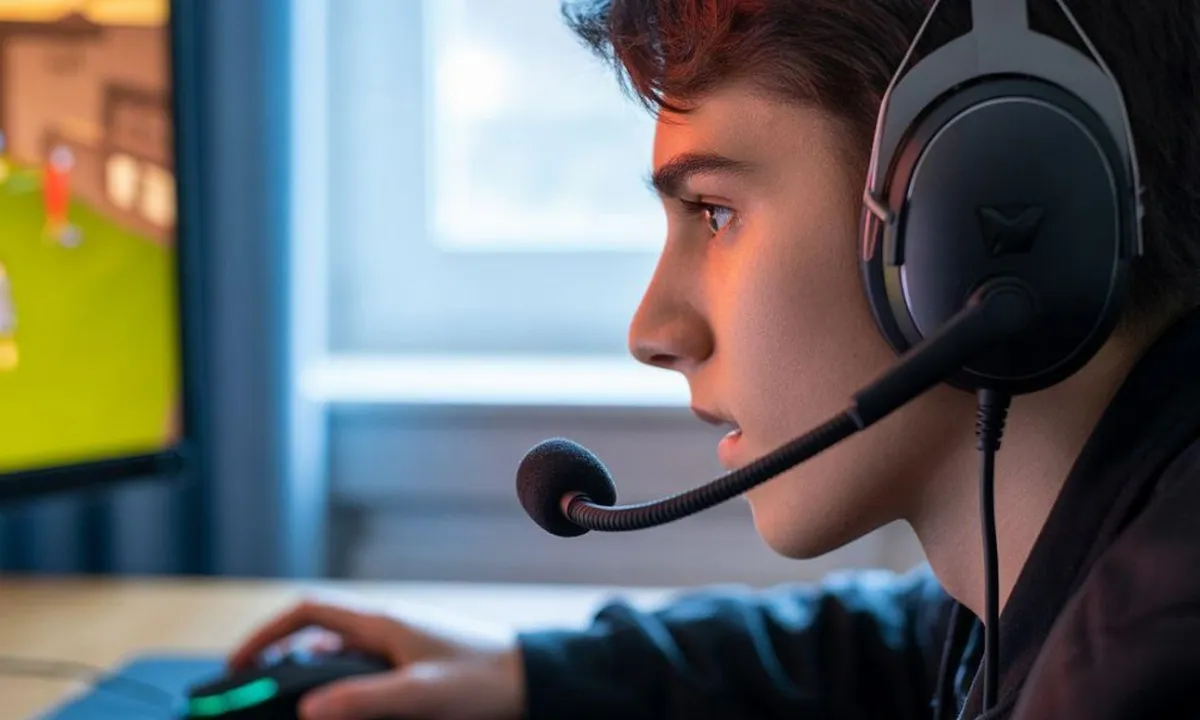
Kapanlagi.com - Cara on mic di Roblox membutuhkan beberapa langkah penting sebelum kamu bisa berbicara langsung dengan pemain lain. Kamu perlu berusia minimal 13 tahun, lalu menyelesaikan verifikasi ID atau Facial Age Estimation terlebih dahulu. Setelah proses itu selesai, fitur voice chat dapat diaktifkan melalui menu pengaturan privasi di akun Roblox.
Fitur voice chat di Roblox menggunakan sistem Spatial Voice, yaitu teknologi audio berbasis kedekatan. Kamu hanya bisa mendengar pemain yang berada di dekat avatarmu dalam game, dan volume suara berubah sesuai jaraknya. Memahami cara on mic di Roblox dengan benar akan membantu pengalaman bermain jadi lebih interaktif dan seru bersama teman.
Dilansir dari Roblox Support, voice chat tersedia di Desktop, Mobile, VR, PlayStation, dan Xbox. Developer bisa memilih untuk mengintegrasikan voice chat dalam pengalaman buatannya, sehingga tidak semua game mendukung fitur ini. Kamu perlu memastikan game yang dimainkan sudah mengaktifkan dukungan voice chat sebelum mencoba menggunakan mikrofon.
Advertisement
1. 1. Cara On Mic di Roblox melalui Verifikasi Usia
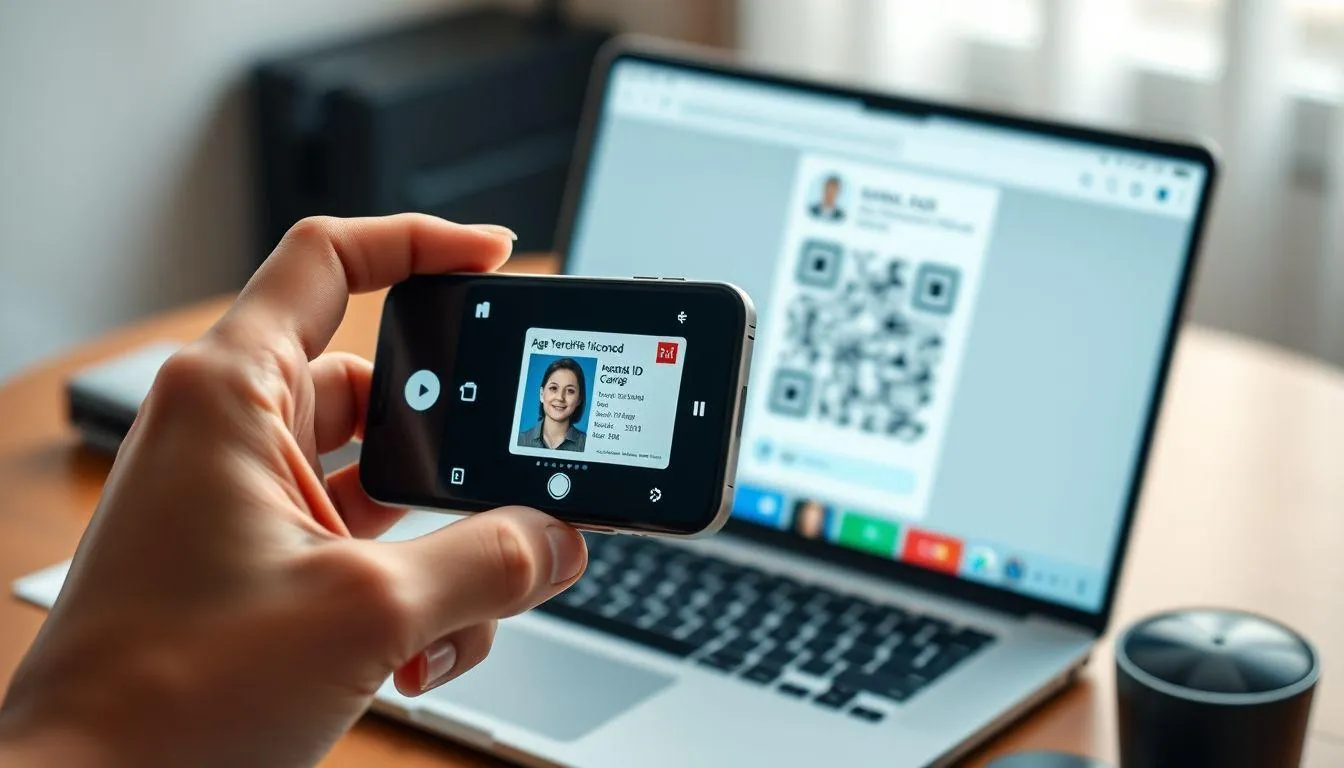
Langkah pertama yang wajib dilakukan sebelum bisa menggunakan mikrofon adalah menyelesaikan verifikasi usia. Tanpa tahap ini, opsi voice chat tidak akan muncul di pengaturan privasi akun Roblox. Cara on mic di Roblox dimulai dari proses verifikasi ini, yang hanya perlu dilakukan satu kali saja.
Buka aplikasi atau situs Roblox: Login ke akun Roblox yang sudah terdaftar. Buka menu Settings, lalu pilih Account Info. Jika belum punya akun, kamu perlu mendaftar terlebih dahulu.
Tekan tombol Verify My Age: Pilih opsi Verify My Age, lalu gunakan smartphone untuk memindai QR code yang muncul apabila menggunakan komputer. Klik Begin Verifying, pilih negara, dan tentukan jenis identifikasi yang akan digunakan.
Unggah foto identitas: Izinkan aplikasi menggunakan kamera ponsel, ikuti instruksi di layar, dan pindai ID. Kamu perlu memfoto bagian depan dan belakang kartu identitas, lalu ambil foto selfie. Dokumen yang bisa digunakan antara lain KTP, SIM, Kartu Pelajar, atau paspor.
Tunggu konfirmasi verifikasi: Akun akan terverifikasi setelah muncul pesan konfirmasi di layar. Proses ini biasanya memakan waktu beberapa menit, tapi terkadang bisa membutuhkan hingga 24 jam.
Berdasarkan pengumuman Roblox Newsroom, mulai Januari 2026, Roblox mewajibkan pemeriksaan usia untuk mengakses fitur komunikasi seperti Experience Chat, Voice Chat, dan Party Chat. Stephen Balkam, CEO Family Online Safety Institute, dikutip dari Roblox Newsroom menyatakan, "Alat proaktif seperti estimasi usia adalah kunci untuk membangun dunia digital yang lebih aman dan positif bagi anak-anak dan remaja."
Baca juga: Roblox Ubah Aturan Pengguna demi Keamanan Usia Pemain
2. 2. Cara On Mic di Roblox di PC dan Laptop
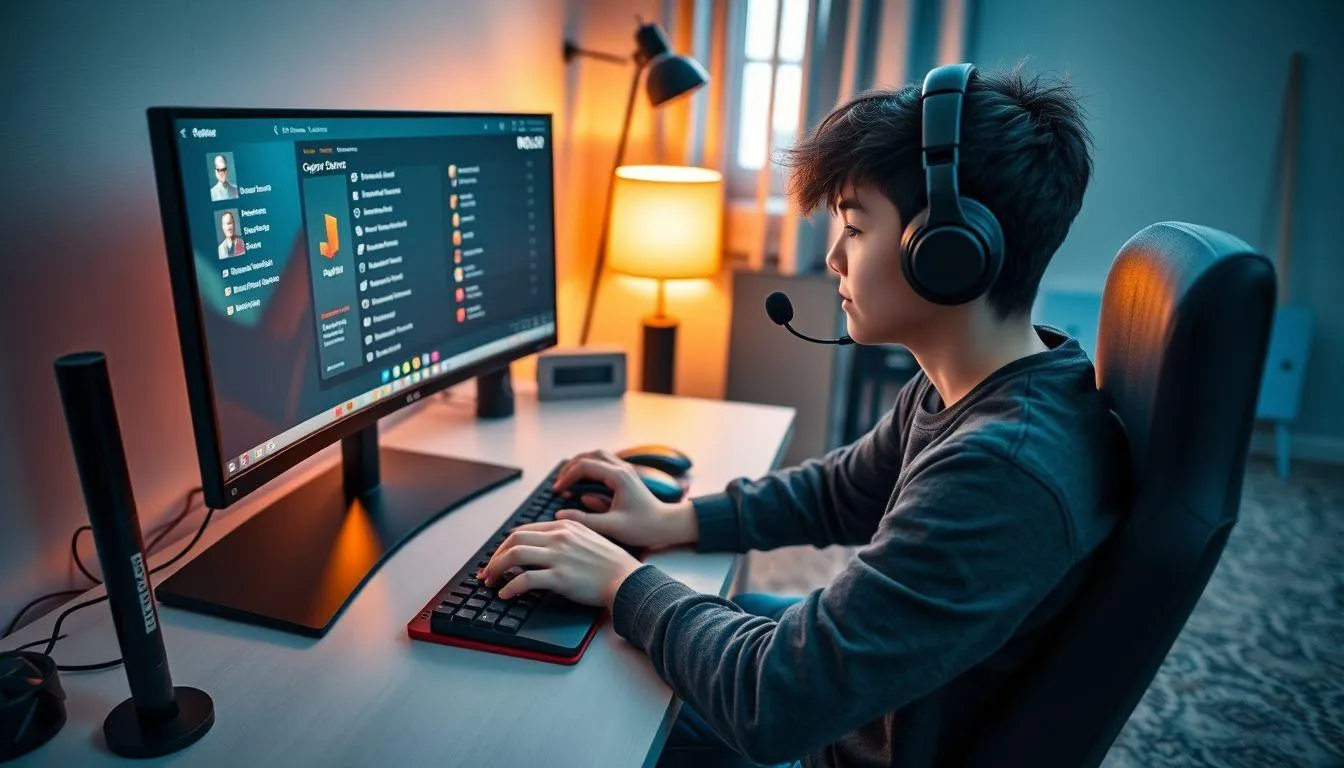
Setelah verifikasi usia berhasil, pengguna PC dan laptop bisa langsung mengaktifkan voice chat melalui browser atau aplikasi desktop. PC dan Mac menawarkan pengalaman voice chat Roblox yang paling stabil. Berikut langkah-langkah cara on mic di Roblox untuk pengguna komputer.
Buka Roblox dan masuk ke Settings: Jalankan aplikasi Roblox atau buka roblox.com di browser. Klik ikon Cog di pojok kanan atas, lalu klik Settings di menu dropdown.
Navigasi ke menu Privacy: Pindah ke bagian Privacy dari sidebar kiri. Di bagian Privacy settings, nyalakan toggle Enable Voice Chat.
Konfirmasi aktivasi: Sebuah pop-up akan muncul untuk mengonfirmasi pilihan kamu. Klik Enable untuk menyelesaikan aktivasi.
Berikan izin mikrofon di sistem operasi: Untuk Windows, buka Windows Settings, masuk ke Privacy and Security, lalu Microphone, dan izinkan Roblox. Untuk macOS, buka System Settings, pilih Privacy and Security, lalu Microphone, dan izinkan Roblox.
Masuk ke game yang mendukung voice chat: Setelah bergabung ke dalam game, ikon mic akan muncul di atas kepala karakter. Ikon tersebut dalam keadaan mati secara default. Klik ikon mic untuk menyalakannya dan mulai berbicara.
Mengutip Hollyland, Roblox tidak menyediakan fitur bawaan untuk menguji mikrofon. Jadi, kamu harus bergabung ke game yang memerlukan voice chat. Setelah bergabung, coba berbicara dengan pemain lain. Jika suaramu terdengar jelas, berarti mic berfungsi dengan baik.
Baca juga: Cara Menggunakan Voice Changer di Game untuk PC dan Android
3. 3. Cara On Mic di Roblox di HP Android, iOS, dan Konsol
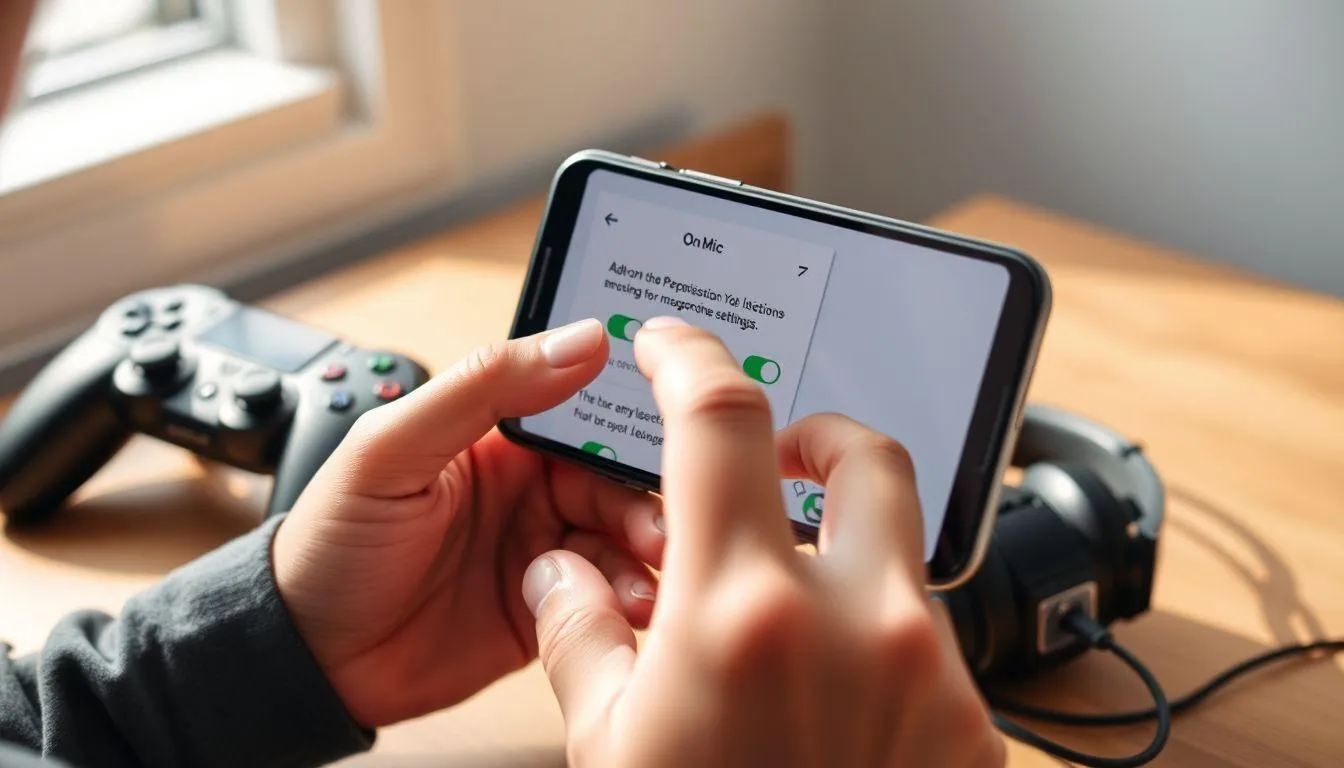
Pengguna perangkat mobile dan konsol juga bisa menikmati fitur voice chat setelah melakukan verifikasi usia. Prosesnya tidak jauh berbeda dengan versi PC. Berikut cara on mic di Roblox di perangkat mobile dan konsol gaming.
Buka aplikasi Roblox di HP: Login ke akun yang sudah terverifikasi. Ketuk menu More, lalu buka Settings dan pilih Privacy.
Aktifkan Voice Chat: Buka Settings, lalu Privacy & Content Restrictions, navigasi ke Communication, pilih Voice Chat, lalu Enable Microphone. Toggle akan berubah hijau jika aktivasi berhasil.
Berikan izin mikrofon di perangkat: Untuk Android, buka Settings, pilih Apps, pilih Roblox, lalu Permissions, dan izinkan Microphone. Untuk iPhone dan iPad, buka iOS Settings, masuk ke Privacy, lalu Microphone, dan izinkan Roblox.
Untuk konsol (Xbox dan PlayStation): Voice chat tersedia di Xbox dengan syarat akun Roblox terverifikasi 13+, izin komunikasi Xbox diaktifkan, serta mic atau headset yang kompatibel. Di PlayStation 4 dan 5, kamu juga perlu berusia minimal 13 tahun dan menyelesaikan verifikasi.
Mulai bermain dan aktifkan mic di dalam game: Kamu dapat menyalakan dan membisukan mikrofon di dalam game dengan mengetuk ikon mikrofon di bagian kiri atas layar. Saat dalam keadaan bisu, ikon mikrofon akan menampilkan garis merah.
Perlu diketahui bahwa verifikasi nomor telepon saja tidak lagi cukup untuk membuka akses voice chat di Roblox. Pastikan kamu menyelesaikan verifikasi ID atau Facial Age Estimation agar fitur ini bisa digunakan.
4. Tips Mengatasi Mic Tidak Berfungsi dan Mengoptimalkan Voice Chat di Roblox
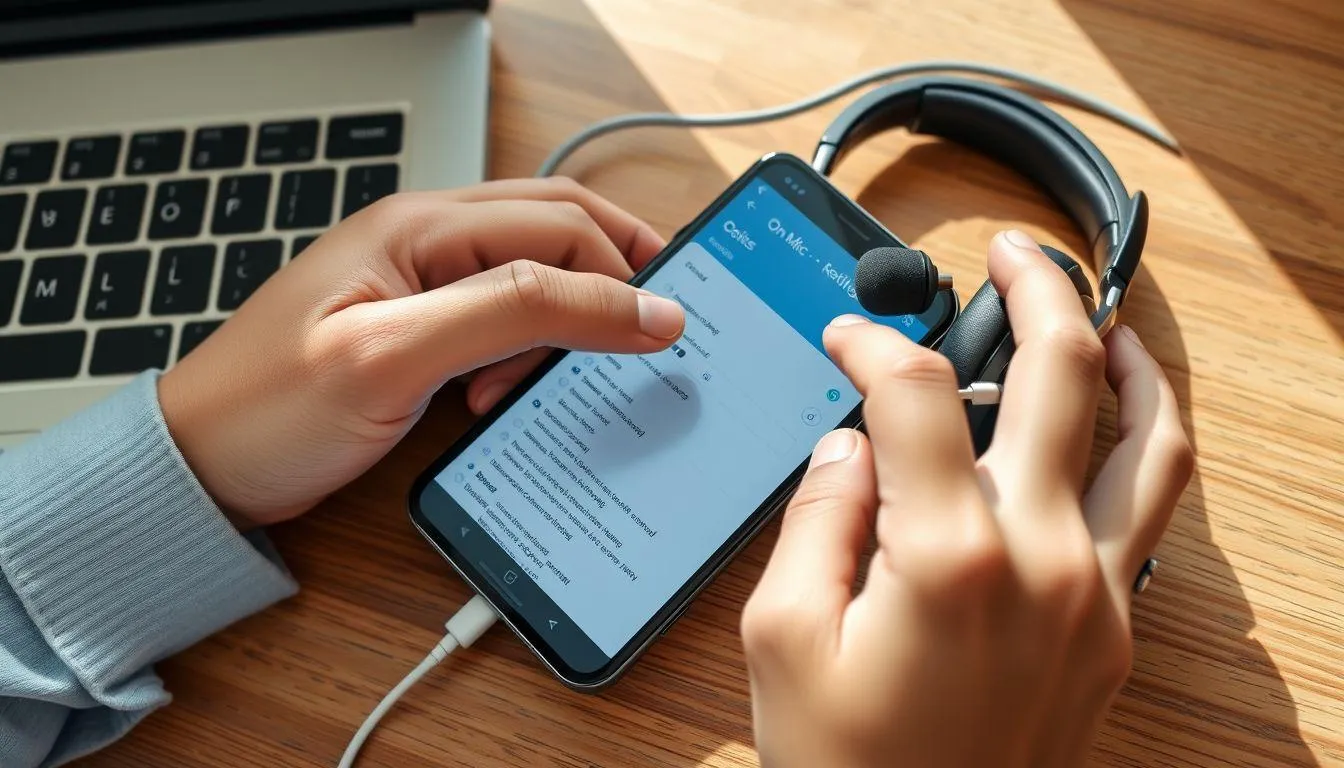
Meskipun sudah mengikuti seluruh langkah aktivasi, terkadang voice chat tetap mengalami kendala. Berikut sejumlah tips yang bisa diterapkan agar pengalaman voice chat di Roblox berjalan optimal tanpa gangguan.
Periksa ulang verifikasi usia: Jika voice chat sudah diaktifkan tapi tidak berfungsi dalam game, kemungkinan verifikasi belum sepenuhnya selesai. Buka kembali Settings, cek status verifikasi, dan ulangi proses jika diperlukan.
Pastikan aplikasi Roblox terbaru: Menggunakan voice chat Roblox pada versi aplikasi yang usang, akun yang belum diverifikasi, atau sistem yang tidak kompatibel menjadi penyebab kegagalan paling umum. Selalu perbarui aplikasi melalui Play Store, App Store, atau Microsoft Store.
Coba game lain yang mendukung voice chat: Cobalah game yang diketahui mendukung voice chat seperti Mic Up, The Hood, atau Ragdoll. Jika voice chat berfungsi di game tersebut, berarti game sebelumnya memang tidak mendukung fitur ini.
Tutup aplikasi lain yang menggunakan mikrofon: Aplikasi seperti Discord, Zoom, atau WhatsApp Call yang berjalan di latar belakang bisa mengganggu akses mikrofon Roblox. Tutup semua aplikasi yang mungkin sedang menggunakan mic secara bersamaan.
Gunakan headset dengan mikrofon berkualitas: Mikrofon bawaan perangkat sering kali menangkap suara kurang jelas dan mudah terkena noise. Headset gaming dengan mic dedicated akan menghasilkan kualitas audio yang jauh lebih baik.
Pastikan koneksi internet stabil: Voice chat membuat Roblox terasa lebih hidup, tapi hanya berfungsi dengan baik jika koneksi internet stabil. Gunakan koneksi WiFi yang kuat atau jaringan data yang andal agar suara tidak terputus-putus.
Restart Roblox atau perangkat: Restart Roblox, lalu periksa kembali pengaturan Privacy. Langkah sederhana ini sering kali menyelesaikan masalah sinkronisasi pengaturan.
Sebagaimana dilaporkan NME, Manuel Bronstein, Chief Product Officer Roblox, menjelaskan, "Dengan spatial voice, kreator Roblox akan mulai menguji pengembangan pengalaman di mana percakapan bisa terjadi secara realistis, mencerminkan cara kita mendengarkan dan merespons dunia di sekitar kita setiap hari."
Mengacu pada dokumentasi Roblox Creator Hub, voice chat hanya tersedia untuk game yang mendukung maksimal 100 pemain. Voice chat berbasis kedekatan secara default akan menyesuaikan volume peserta berdasarkan jarak mereka satu sama lain. Pastikan game yang kamu mainkan memenuhi kriteria ini agar mic bisa digunakan.
Baca juga: Rekomendasi Game Online Mirip Roblox yang Nggak Kalah Seru
Selain tips teknis, aspek keamanan saat menggunakan voice chat juga perlu diperhatikan. Roblox menggunakan data suara untuk tujuan keamanan dan moderasi, termasuk evaluasi laporan penyalahgunaan dan pelatihan sistem deteksi keamanan otomatis. Sebaiknya jangan membagikan informasi pribadi melalui voice chat, dan gunakan fitur mute atau block terhadap pemain yang berperilaku tidak sopan.
Baca juga: Rekomendasi Game Aman untuk Anak yang Seru Dimainkan
Perlu diingat juga bahwa Roblox telah berkembang menjadi ekosistem sosial yang lebih dari sekadar platform game. Roblox menjadi platform game online besar pertama yang mewajibkan pemeriksaan usia untuk semua pengguna agar bisa mengakses fitur chat, yang menandai investasi penting dalam keselamatan pengguna. Hal ini memperkuat alasan mengapa proses verifikasi usia menjadi syarat utama sebelum bisa on mic.
Baca juga: Panduan Menggunakan Roblox Gift Card untuk Redeem Robux
5. Pertanyaan dan Jawaban Seputar Mic di Roblox
Apakah bisa on mic di Roblox tanpa verifikasi usia?
Kamu tidak bisa menggunakan voice chat di Roblox tanpa verifikasi. Verifikasi usia merupakan syarat mutlak yang tidak bisa dilewati. Pastikan kamu menyelesaikan proses verifikasi ID atau Facial Age Estimation terlebih dahulu melalui menu Account Info di pengaturan Roblox.
Mengapa toggle voice chat tidak muncul di pengaturan Roblox?
Jika kamu tidak bisa melihat opsi voice chat, biasanya berarti usia belum diverifikasi atau akun tidak memenuhi persyaratan. Selain itu, fitur ini mungkin tidak tersedia di wilayah tertentu. Periksa kembali status verifikasi di Account Info dan pastikan akun terdaftar dengan usia 13 tahun ke atas.
Apakah semua game di Roblox mendukung voice chat?
Tidak semua pengalaman di Roblox mendukung voice chat. Untuk menemukan game yang kompatibel, kamu bisa mencari game dengan kata kunci "voice enabled" atau "VC". Kamu juga bisa melihat deskripsi game sebelum bergabung untuk mengetahui apakah fitur voice chat tersedia di dalamnya.
Baca juga: Cara Menjual Item di Roblox untuk Pemula
Daftar Referensi
- NME. Roblox is adding voice chat with new spatial voice feature. Diakses pada 9 Juni 2026, dari https://www.nme.com/news/gaming-news/roblox-is-adding-voice-chat-with-new-spatial-voice-feature-3036946
- Roblox Support. How do I turn on Voice Chat? Diakses pada 9 Juni 2026, dari https://en.help.roblox.com/hc/en-us/articles/34506487825428-How-do-I-turn-on-Voice-Chat
- Roblox Newsroom. Roblox Requires Age Checks for Communication, Ushering in New Safety Standard. Diakses pada 9 Juni 2026, dari https://about.roblox.com/newsroom/2025/11/roblox-requires-age-checks-limits-minor-and-adult-chat
- Hollyland. How to Use a Microphone in Roblox. Diakses pada 9 Juni 2026, dari https://www.hollyland.com/blog/tips/use-a-microphone-in-roblox
- Roblox Creator Hub. Voice Chat Documentation. Diakses pada 9 Juni 2026, dari https://create.roblox.com/docs/chat/voice-chat
(kpl/fed)



Advertisement